


Bilder
Ta bort bakgrund
Ta bort bakgrunden. Låt motivet ta plats.
Bildkomprimering
Minska filstorleken. Behåll detaljerna.
Ändra bildstorlek
Hitta rätt mått.
Bilder till PDF
Samla dina bilder i ett dokument.
Bilder till JPG
Konvertera bilder till JPG.
Bilder till PNG
Konvertera bilder till PNG.
Bilder till WebP
Konvertera bilder till WebP.
Bilder till AVIF
Konvertera bilder till AVIF.
AI-uppskalning
Fler pixlar för din nästa idé.
Beskär
Behåll den del som betyder något.
Skapa kollage
Ordna dina foton i ett kollage.
Skapa GIF
Animera en följd av bilder.
Text och vattenstämpel
Lägg till text eller en vattenstämpel.
Rotera och spegelvänd
Rotera eller spegelvänd din bild.
Skapa memes
Ge din bild en rolig poäng.
Skapa GIF
Animera en följd av bilder.
eller släpp bilder här
Stöder JPEG, PNG, WebP, AVIF och HEIC/HEIF · Upp till 20 MB per fil
Så använder du Skapa GIF
Välj bilder
Välj Välj bilder eller dra in 2–50 stillbilder i JPEG, PNG, WebP, AVIF eller HEIC/HEIF. Gränsen är 20 MB per fil och 200 MiB totalt. Bearbetningen sker i din webbläsare.
Ordna bildrutorna
Dra en bildrutas kort för att ändra dess plats. GIF-filen spelas upp i nummerordning.
+ lägger till bilder; × tar bort en bildruta. När du ersätter en bild behålls dess plats och visningstid.
Ställ in tid och upprepning
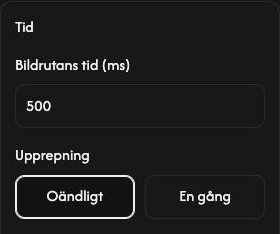
Öppna Tid och ställ in Bildrutans tid (ms) för alla bildrutor. 500 ms betyder en halv sekund per bildruta.
Under Upprepning är Oändligt standard och upprepar oavbrutet. En gång spelar hela följden en gång och stannar på den sista bildrutan.
Ändra tiden för en bildruta
Öppna bildrutans inställningsknapp, ändra tiden och välj Tillämpa. Avbryt behåller det tidigare värdet.
Ställ först in den gemensamma tiden och sedan enskilda tider. Om du senare ändrar den gemensamma tiden under Tid ersätts alla enskilda tider.
Anpassa bildytan
Under Arbetsyta utgår Första bilden från den första bildrutan; Störst använder bildernas största bredd och höjd. Med Anpassad anger du Bredd (px) och Höjd (px). Bilderna får plats utan beskärning. Stora mått kan minskas automatiskt.
För Bakgrund väljer du Enfärgad och en färg, eller Genomskinlig för att lämna tomma ytor genomskinliga.
Spara din GIF
Välj Ladda ned GIF för att skapa och spara en animerad GIF. Håll sidan öppen tills det är klart. Den lilla nedladdningsikonen på varje bildruta sparar dess originalbild.
Ladda ned GIF finns ovanför listan med bildrutor. Originalfilerna ändras inte.
Om något går fel
Om en fil avvisas, följ orsaken och lösningen som visas. Spara din GIF innan du lämnar sidan: omladdning eller stängning rensar bildrutorna.