


Bilder
Ta bort bakgrund
Ta bort bakgrunden. Låt motivet ta plats.
Bildkomprimering
Minska filstorleken. Behåll detaljerna.
Ändra bildstorlek
Hitta rätt mått.
Bilder till PDF
Samla dina bilder i ett dokument.
Bilder till JPG
Konvertera bilder till JPG.
Bilder till PNG
Konvertera bilder till PNG.
Bilder till WebP
Konvertera bilder till WebP.
Bilder till AVIF
Konvertera bilder till AVIF.
AI-uppskalning
Fler pixlar för din nästa idé.
Beskär
Behåll den del som betyder något.
Skapa kollage
Ordna dina foton i ett kollage.
Skapa GIF
Animera en följd av bilder.
Text och vattenstämpel
Lägg till text eller en vattenstämpel.
Rotera och spegelvänd
Rotera eller spegelvänd din bild.
Skapa memes
Ge din bild en rolig poäng.
Skapa miniatyrbild
Skapa en miniatyrbild som sticker ut.
Skapa profilbild
Skapa en bild för din profil.
Oskärpa och pixelering
Gör valda områden oskarpa eller pixelerade.
Ta bort bakgrund
Ta bort bakgrunden. Låt motivet ta plats.
Felinformation
Tar bort bakgrund...
Förbereder lokal bearbetning...
Resultat
Bakgrunden har tagits bort
Så använder du Ta bort bakgrund
Välj en bild
Välj Välj en bild i mitten eller dra en bild till panelen. Bakgrunden tas bort automatiskt.
Du kan öppna en JPEG-, PNG- eller WebP-bild på upp till 50 MB.
För att stoppa öppning eller bearbetning väljer du Avbryt under förloppsindikatorn. Du kommer tillbaka till panelen för bildval.
Kontrollera resultatet
Kontrollera motivet och kanterna. Om resultatet ser bra ut kan du hoppa över de valfria justeringarna och spara direkt.
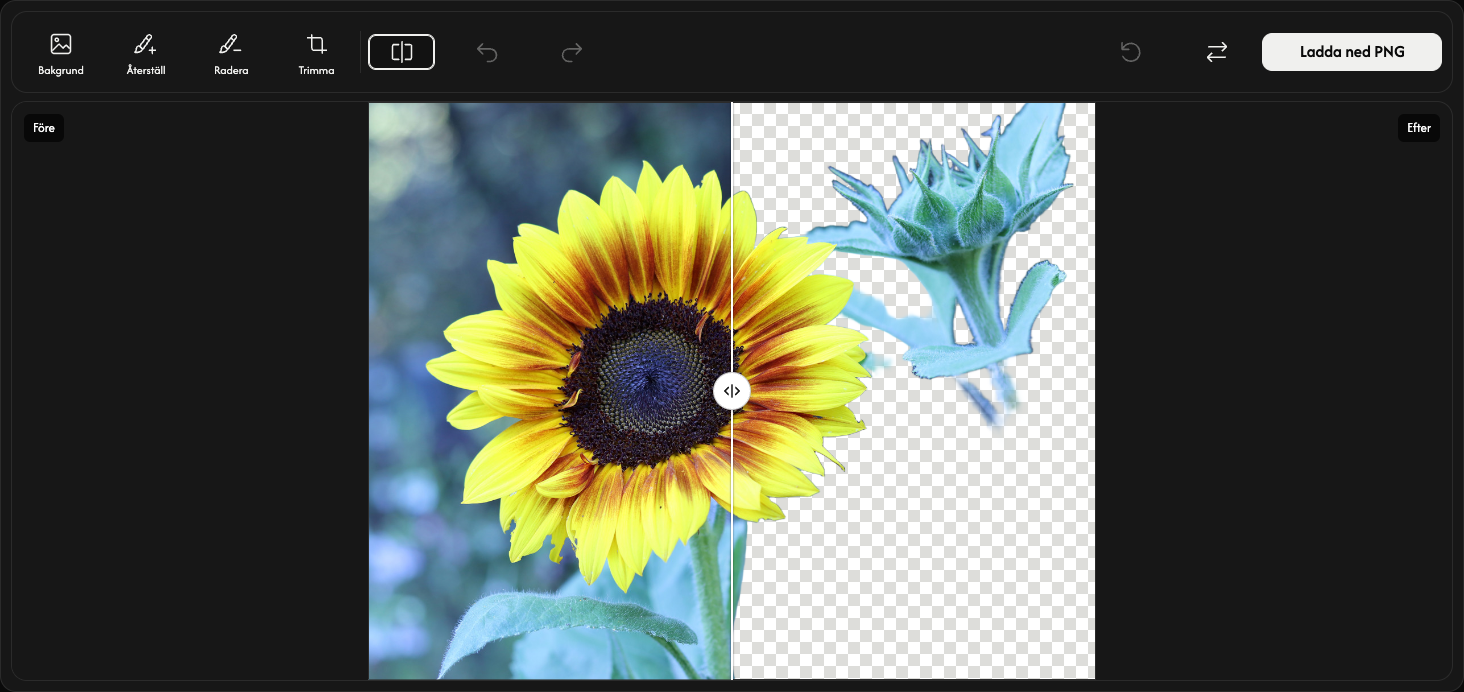
I verktygsfältet väljer du Jämför, direkt till höger om Trimma. Flytta delaren för att jämföra Före till vänster och Efter till höger. Välj Jämför igen för att stänga. Du kan också trycka på Escape för att stänga.
Rutnätet visar genomskinlighet. Rutnätet, delaren och etiketterna finns inte med i den sparade bilden.
Välj bakgrund — valfritt
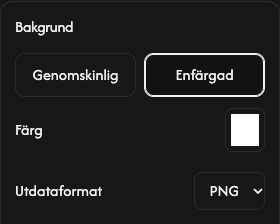
Öppna Bakgrund längst till vänster i verktygsfältet. Alternativen visas till höger om bilden. Behåll Genomskinlig för genomskinlig bakgrund eller välj Enfärgad för att fylla området med färg.
För en enfärgad bakgrund öppnar du färgrutan Färg. Välj en färg eller ange RGB-, HSV- eller HEX-värden. Förhandsvisningen uppdateras direkt.
Välj PNG eller JPEG under Utdataformat för en enfärgad bakgrund. Genomskinliga bakgrunder använder alltid PNG. Välj Bakgrund igen för att stänga.
Justera kanterna — valfritt
För att återställa en del som saknas väljer du Återställ bredvid Bakgrund och drar över området. Även den ursprungliga bakgrunden kan komma tillbaka, så måla bara där det behövs.
Välj Radera bredvid Återställ och måla över delar du vill ta bort. Välj det aktiva verktyget igen för att sluta måla och stänga alternativen.
Bland alternativen till höger om bilden ändrar du Penselstorlek för att justera penselns storlek. Öka Penselns mjukhet för mjukare kanter eller minska för skarpare kanter. Båda inställningarna gäller för återställning och radering.
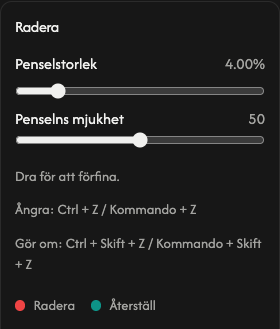
Till höger om jämförelseknappen ångrar Ångra det senaste penseldraget och Gör om återställer det. De påverkar bara penseldrag, inte andra alternativ.
Återställ, som finns direkt till vänster om ersättningsknappen på verktygsfältets högra sida, behåller bilden men tar bort penseländringarna och deras historik. Det automatiska resultatet och standardinställningarna återställs.
Beskär genomskinliga marginaler — valfritt
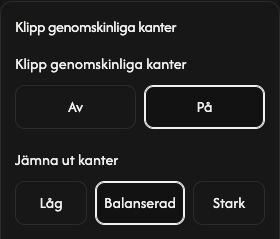
Öppna Trimma bredvid raderingsverktyget och välj På för att ta bort yttre genomskinliga marginaler. Förhandsvisningen och den hämtade bilden beskärs runt det återstående motivet. Av behåller den ursprungliga bildytans storlek.
Under Jämna ut kanter ger Låg skarpare kanter, Balanserad är standard och Stark gör kanterna mjukare. Inställningen gäller även när beskärningen är avstängd.
Spara bilden
Välj Ladda ned PNG eller Ladda ned JPEG längst till höger i verktygsfältet. Bilden sparas med de aktuella ändringarna i det valda formatet.
Vänta medan Förbereder... visas. Hämtningen börjar automatiskt när filen är klar.
För en annan bild använder du Ersätt till vänster om hämtningsknappen. Spara det aktuella resultatet först om du vill behålla det, eftersom det ersätts av det nya.
Om något går fel
Om bilden inte kan öppnas eller bearbetas väljer du den igen i panelen. Om hämtningen misslyckas väljer du Försök igen; resultatet och ändringarna finns kvar. Stäng stänger felmeddelandet och Felinformation visar mer information.
Välj en bild
Välj Välj en bild i mitten eller dra en bild till panelen. Bakgrunden tas bort automatiskt.
Du kan öppna en JPEG-, PNG- eller WebP-bild på upp till 50 MB.
För att stoppa öppning eller bearbetning väljer du Avbryt under förloppsindikatorn. Du kommer tillbaka till panelen för bildval.
Kontrollera resultatet
Kontrollera motivet och kanterna. Om resultatet ser bra ut kan du hoppa över de valfria justeringarna och spara direkt.
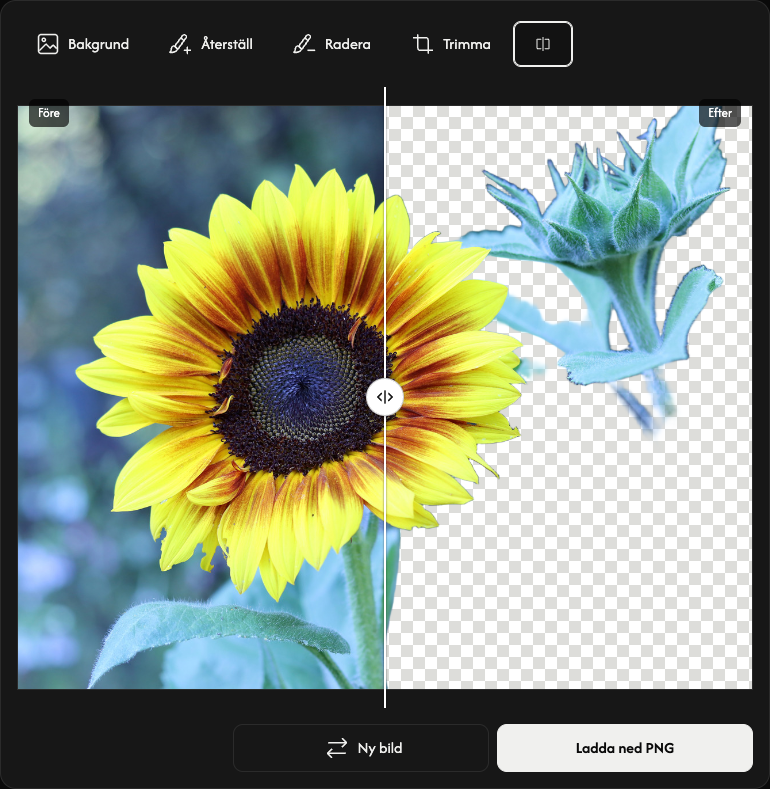
I verktygsraden väljer du Jämför, direkt till höger om Trimma. Flytta delaren för att jämföra Före till vänster och Efter till höger. Välj Jämför igen för att stänga.
Rutnätet visar genomskinlighet. Rutnätet, delaren och etiketterna finns inte med i den sparade bilden.
Välj bakgrund — valfritt
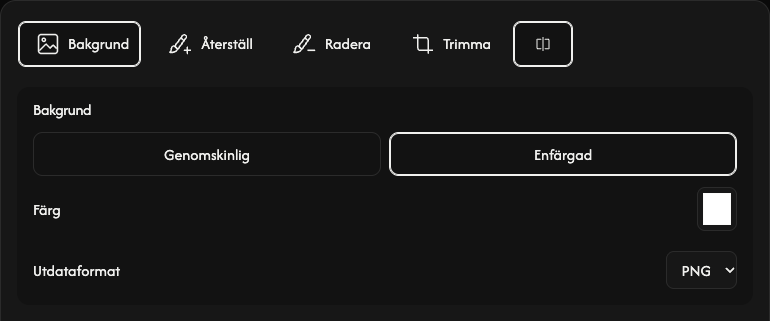
Öppna Bakgrund längst till vänster i verktygsraden. Alternativen visas ovanför bilden. Behåll Genomskinlig för genomskinlig bakgrund eller välj Enfärgad för att fylla området med färg.
För en enfärgad bakgrund öppnar du färgrutan Färg. Välj en färg eller ange RGB-, HSV- eller HEX-värden. Förhandsvisningen uppdateras direkt.
Välj PNG eller JPEG under Utdataformat för en enfärgad bakgrund. Genomskinliga bakgrunder använder alltid PNG. Välj Bakgrund igen för att stänga.
Justera kanterna — valfritt
För att återställa en del som saknas väljer du Återställ bredvid Bakgrund och målar med fingret eller en penna. Även den ursprungliga bakgrunden kan komma tillbaka, så måla bara där det behövs.
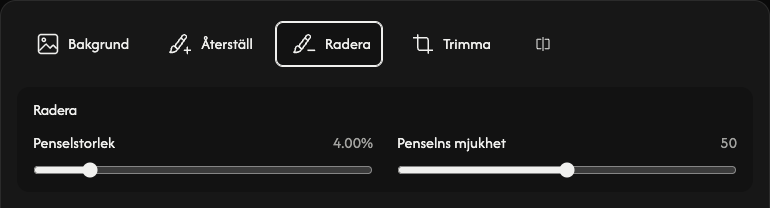
Välj Radera bredvid Återställ och måla över delar du vill ta bort. Välj det aktiva verktyget igen för att sluta måla och stänga alternativen.
Bland alternativen ovanför bilden ändrar du Penselstorlek för att justera penselns storlek. Öka Penselns mjukhet för mjukare kanter eller minska för skarpare kanter. Båda inställningarna gäller för återställning och radering.
Längst upp till höger ångrar Ångra det senaste penseldraget och Gör om återställer det. De påverkar bara penseldrag, inte andra alternativ.
Återställ, som finns Längst upp till höger (Ångra → Gör om), behåller bilden men tar bort penseländringarna och deras historik. Det automatiska resultatet och standardinställningarna återställs.
Beskär genomskinliga marginaler — valfritt
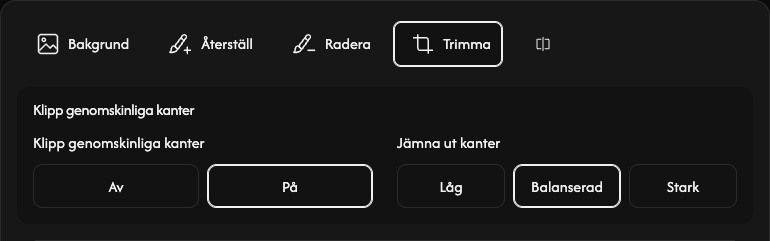
Öppna Trimma bredvid raderingsverktyget och välj På för att ta bort yttre genomskinliga marginaler. Förhandsvisningen och den hämtade bilden beskärs runt det återstående motivet. Av behåller den ursprungliga bildytans storlek.
Under Jämna ut kanter ger Låg skarpare kanter, Balanserad är standard och Stark gör kanterna mjukare. Inställningen gäller även när beskärningen är avstängd.
Spara bilden
Välj Ladda ned PNG eller Ladda ned JPEG till höger under bilden. Bilden sparas med de aktuella ändringarna i det valda formatet.
Vänta medan Förbereder... visas. Hämtningen börjar automatiskt när filen är klar.
För en annan bild använder du Ny bild till vänster om hämtningsknappen. Spara det aktuella resultatet först om du vill behålla det, eftersom det ersätts av det nya.
Om något går fel
Om bilden inte kan öppnas eller bearbetas väljer du den igen i panelen. Om hämtningen misslyckas väljer du Försök igen; resultatet och ändringarna finns kvar. Stäng stänger felmeddelandet och Felinformation visar mer information.
Välj en bild
Tryck på Välj en bild i mitten och välj en bild. Bakgrunden tas bort automatiskt.
Du kan öppna en JPEG-, PNG- eller WebP-bild på upp till 50 MB.
För att stoppa öppning eller bearbetning väljer du Avbryt under förloppsindikatorn. Du kommer tillbaka till panelen för bildval.
Kontrollera resultatet
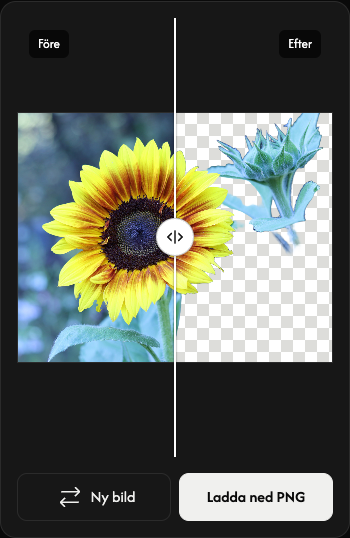
Resultatet visar Före till vänster och Efter till höger. Dra delarens runda handtag åt vänster eller höger för att jämföra.
Rutnätet visar genomskinlighet. Rutnätet, delaren och etiketterna finns inte med i den sparade bilden.
Spara som PNG
Tryck på Ladda ned PNG till höger under förhandsvisningen. Resultatet sparas som PNG.
Vänta medan Förbereder... visas. Hämtningen börjar automatiskt när filen är klar.
För en annan bild använder du Ny bild till vänster om hämtningsknappen. Spara det aktuella resultatet först om du vill behålla det, eftersom det ersätts av det nya.
Om något går fel
Om bilden inte kan öppnas eller bearbetas väljer du den igen i panelen. Om hämtningen misslyckas väljer du Försök igen; resultatet och ändringarna finns kvar. Stäng stänger felmeddelandet och Felinformation visar mer information.