


Obrazy
Usuwanie tła
Usuń tło. Wyeksponuj główny obiekt.
Kompresja obrazów
Mniejszy plik. Zachowane szczegóły.
Zmiana rozmiaru
Dobierz odpowiednie wymiary.
Obrazy do PDF
Połącz obrazy w jeden dokument.
Obrazy do JPG
Konwertuj obrazy do JPG.
Obrazy do PNG
Konwertuj obrazy do PNG.
Obrazy do WebP
Konwertuj obrazy do WebP.
Obrazy do AVIF
Konwertuj obrazy do AVIF.
Powiększanie AI
Więcej pikseli dla Twojego pomysłu.
Kadrowanie
Zachowaj to, co najważniejsze.
Tworzenie kolaży
Ułóż zdjęcia w kolaż.
Tworzenie GIF-ów
Ożyw sekwencję obrazów.
Tekst i znak wodny
Dodaj tekst lub znak wodny.
Obracanie i odbicie
Obróć obraz lub utwórz lustrzane odbicie.
Tworzenie memów
Dodaj obrazowi zabawną puentę.
Obrazy do PDF
Połącz obrazy w jeden dokument.
lub upuść obrazy tutaj
Obsługuje formaty JPEG, PNG, WebP, AVIF i HEIC/HEIF · Do 50 MB na plik
Jak korzystać z Image to PDF
Wybierz obrazy
Wybierz Wybierz obrazy lub upuść obrazy w panelu. Możesz dodać do 50 plików JPEG, PNG, WebP, AVIF lub HEIC/HEIF, po maksymalnie 50 MB każdy. Obrazy animowane i pliki PDF nie są obsługiwane.
Poczekaj, aż obrazy się otworzą. Każdy obraz stanie się jedną stroną PDF. Nieobsługiwane lub nieczytelne pliki nie zajmują miejsca na liście.
Ułóż strony
Przeciągnij kartę w nowe miejsce, aby zmienić kolejność stron PDF.
Zakrzywiona strzałka na karcie obraca obraz o 90° zgodnie z ruchem wskazówek zegara. Przed zapisaniem sprawdź numery stron i podglądy.
Wybierz rozmiar strony
Wybierz Rozmiar strony na pasku narzędzi. Opcje otworzą się obok podglądów stron i będą dotyczyć wszystkich stron.
Domyślna opcja Dopasuj do obrazu dopasowuje rozmiar każdej strony do jej obrazu. W tym trybie Orientacja, Rozmiar obrazu i Pozycja są nieaktywne; Margines nadal pozwala dodać przestrzeń wokół obrazu.
Wybierz A4 lub US Letter, aby użyć standardowego formatu papieru. Ustaw Orientacja na Automatycznie, Pionowo lub Poziomo. Automatycznie dobiera orientację osobno dla każdego obrazu, uwzględniając jego obrót.
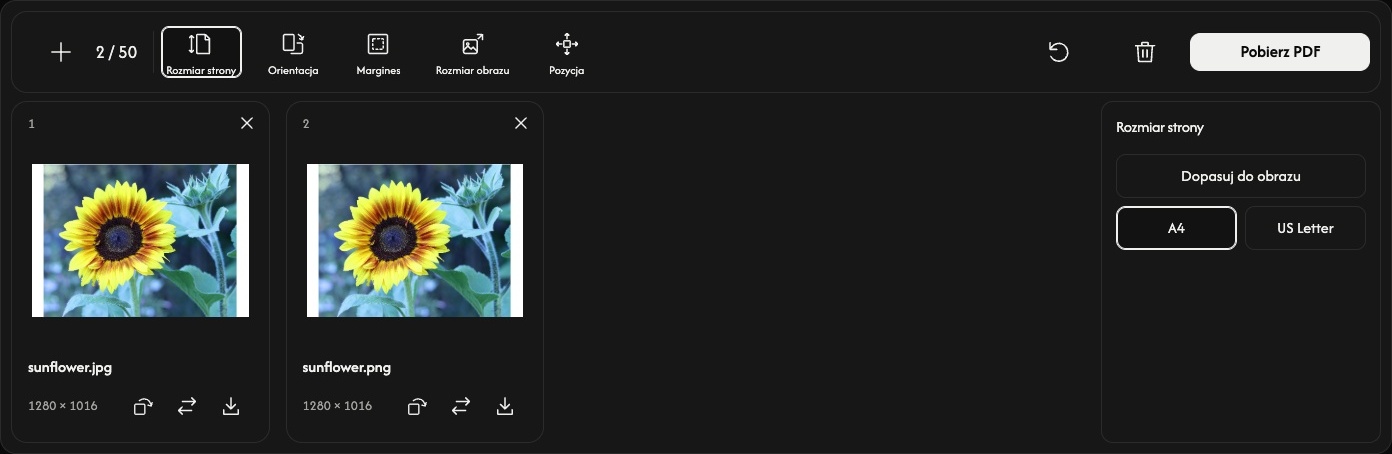
Dostosuj przestrzeń wokół każdego obrazu
Margines oferuje Żadne, Mały lub Duży. Podglądy aktualizują się po zmianie ustawień.
W formacie A4 lub US Letter opcja Rozmiar obrazu ustawia obraz na 10–100% rozmiaru, przy którym mieści się on wewnątrz marginesów. Proporcje obrazu są zachowane. Ten procent nie zmienia wymiarów oryginalnego pliku w pikselach.
Użyj Pozycja, aby umieścić obraz na środku, przy krawędzi lub w rogu. Przy mniejszym rozmiarze obrazu łatwiej zobaczyć otaczającą go przestrzeń i jego położenie.
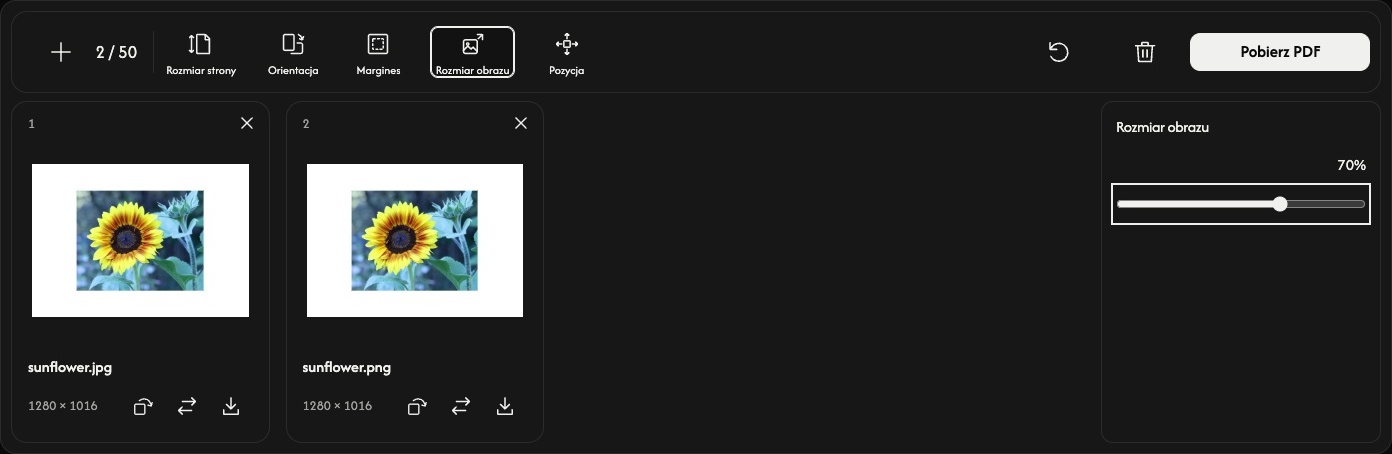
Zapisz PDF
Wybierz Pobierz PDF po prawej stronie paska narzędzi.
Wszystkie strony zostaną przekonwertowane i zapisane razem w jednym pliku PDF, w pokazanej kolejności, z bieżącymi ustawieniami i obrotami. Ikona pobierania na karcie zapisuje tylko tę stronę jako osobny PDF.
Jeśli przeglądarka otworzy podgląd PDF zamiast od razu go zapisać, użyj w niej opcji pobierania lub udostępniania, aby zapisać plik.
Dodaj lub zmień obrazy
Użyj + lub Dodaj obrazy, aby dodać obrazy na końcu, zachowując bieżące ustawienia stron. Ikona zastępowania zmienia jeden obraz w tym samym miejscu; jego obrót zostaje przywrócony do pierwotnej orientacji.
Użyj × na karcie, aby usunąć tę stronę. Ikona kosza usuwa wszystkie obrazy po potwierdzeniu i zachowuje ustawienia stron. Oryginalne pliki pozostają na urządzeniu.
Resetuj obok kosza zachowuje obrazy i ich kolejność, przywraca domyślne ustawienia stron i resetuje wszystkie obroty.
Jeśli coś pójdzie nie tak
Jeśli nie można otworzyć obrazu, zastąp go obsługiwanym obrazem. Jeśli tworzenie PDF się nie powiedzie, postępuj zgodnie z wyświetlonym komunikatem, w razie potrzeby użyj mniejszej liczby lub mniejszych obrazów, a następnie ponownie wybierz Pobierz PDF.