


Obrazy
Usuwanie tła
Usuń tło. Wyeksponuj główny obiekt.
Kompresja obrazów
Mniejszy plik. Zachowane szczegóły.
Zmiana rozmiaru
Dobierz odpowiednie wymiary.
Obrazy do PDF
Połącz obrazy w jeden dokument.
Obrazy do JPG
Konwertuj obrazy do JPG.
Obrazy do PNG
Konwertuj obrazy do PNG.
Obrazy do WebP
Konwertuj obrazy do WebP.
Obrazy do AVIF
Konwertuj obrazy do AVIF.
Powiększanie AI
Więcej pikseli dla Twojego pomysłu.
Kadrowanie
Zachowaj to, co najważniejsze.
Tworzenie kolaży
Ułóż zdjęcia w kolaż.
Tworzenie GIF-ów
Ożyw sekwencję obrazów.
Tekst i znak wodny
Dodaj tekst lub znak wodny.
Obracanie i odbicie
Obróć obraz lub utwórz lustrzane odbicie.
Tworzenie memów
Dodaj obrazowi zabawną puentę.
Obrazy do WebP
Zamień swoje obrazy w WebP.
lub upuść obrazy tutaj
Obsługuje JPEG, PNG, SVG, AVIF i HEIC/HEIF · Do 50 MB na plik
Jak korzystać z narzędzia Obrazy do WebP
Wybierz obrazy
Wybierz Wybierz obrazy lub przeciągnij obrazy do panelu. Dodaj maksymalnie 50 statycznych plików JPEG, PNG, SVG, AVIF lub HEIC/HEIF, do 50 MB każdy. WebP, APNG, GIF, obrazy animowane i pliki PDF nie są obsługiwane.
Poczekaj na otwarcie podglądów. Konwersja rozpoczyna się przy pobieraniu, więc najpierw możesz uporządkować lub obrócić obrazy.
Ustaw kolejność obrazów
Przeciągnij kartę w nowe miejsce. Kolejność według numerów zostanie zachowana także w pliku ZIP.
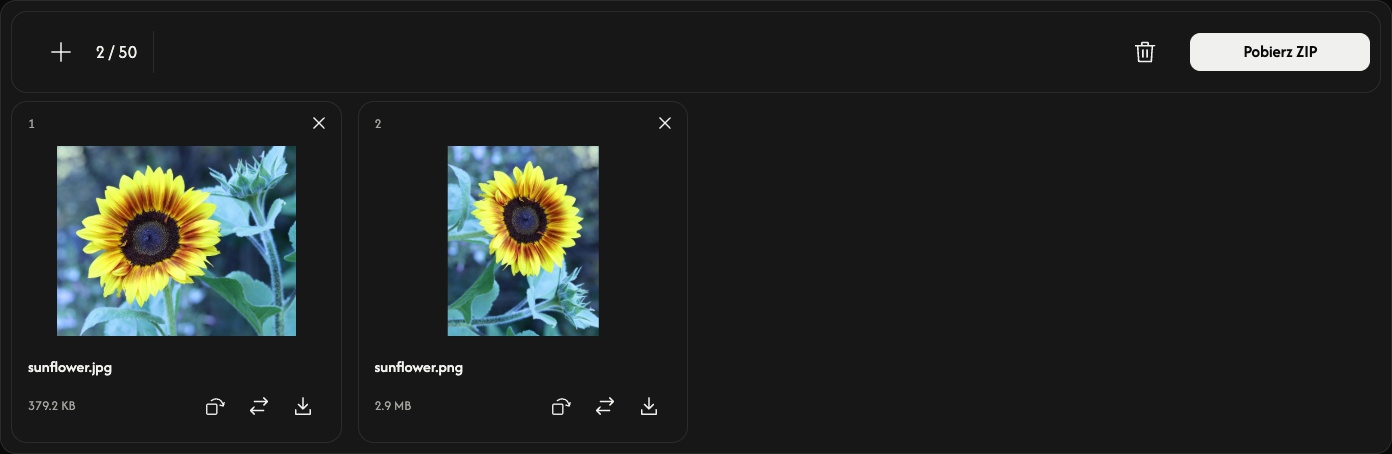
Obróć w razie potrzeby
Zakrzywiona strzałka na karcie obraca obraz o 90° zgodnie z ruchem wskazówek zegara. Przed zapisaniem sprawdź podgląd. Obrazy rastrowe zachowują wymiary w pikselach, a pliki SVG są przekształcane na piksele. Przy obrocie o 90° lub 270° szerokość i wysokość zamieniają się miejscami.
WebP zachowuje przezroczyste obszary. Wynik jest kompresowany bezstratnie, ale nie odtwarza szczegółów brakujących w oryginale. Nie ma ustawień jakości ani wymiarów do zmiany.
Przekonwertuj i zapisz
Użyj Pobierz lub Pobierz ZIP na prawym końcu paska narzędzi.
Jeden obraz jest zapisywany jako WebP, a kilka obrazów razem w pliku ZIP. Strzałka pobierania na karcie konwertuje i zapisuje tylko ten obraz. Poczekaj na zakończenie konwersji i pobierania w przeglądarce.
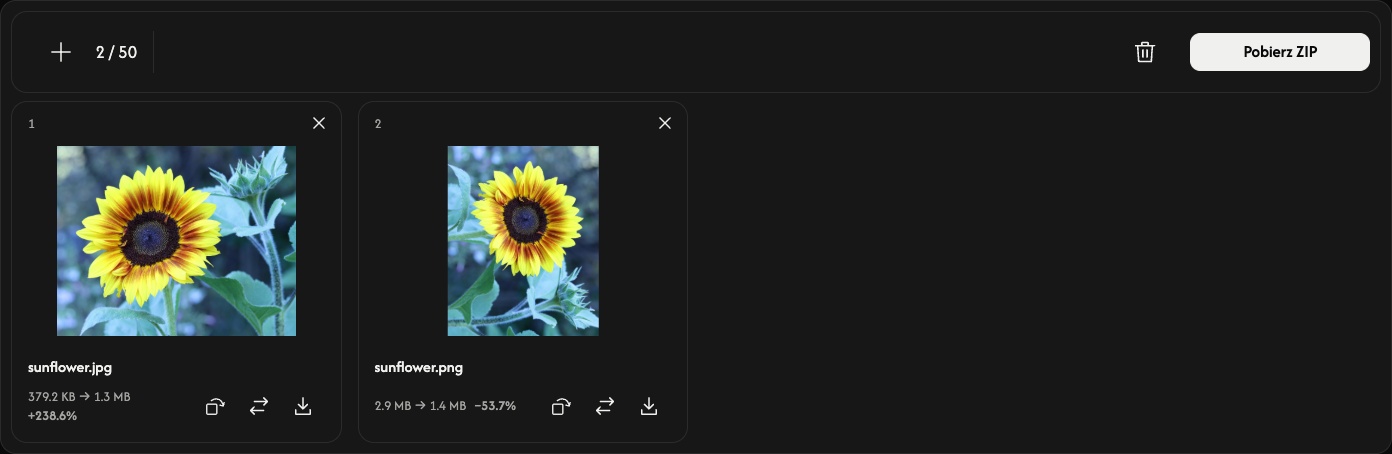
Po konwersji każda karta pokazuje rozmiar pliku oryginalnego i WebP. Plik WebP może być większy od obrazu źródłowego.
Dodaj, zastąp lub usuń obrazy
Użyj + lub Dodaj obrazy, aby dodać kolejne obrazy. Ikona zastępowania zmienia jeden obraz na tej samej pozycji i zeruje jego obrót.
Użyj × na karcie, aby ją usunąć. Ikona kosza usuwa wszystkie obrazy po potwierdzeniu; następnie możesz dodać kolejną grupę. Oryginalne pliki pozostają na urządzeniu.
Jeśli coś pójdzie nie tak
Nieobsługiwane lub nieczytelne pliki nie zajmują miejsca. Odrzucone dodanie lub zastąpienie nie usuwa istniejących obrazów ani wyników. Postępuj zgodnie z komunikatem, wybierz obsługiwany obraz albo użyj mniejszej liczby obrazów lub mniejszych plików, a następnie spróbuj pobrać ponownie.