


Tekst i znak wodny
Dodaj tekst lub znak wodny do swoich obrazów.
lub upuść obrazy tutaj
Obsługuje JPEG, PNG, GIF, WebP, AVIF i HEIC/HEIF · Do 32 MB na plik
Jak korzystać z Tekst i znak wodny
Wybierz zdjęcia
Wybierz Wybierz obrazy lub przeciągnij do 20 nieruchomych obrazów JPEG, PNG, WebP, AVIF albo HEIC/HEIF. Każdy plik może mieć do 32 MB. Zdjęcia są przetwarzane w przeglądarce.
Dodaj tekst lub graficzny znak wodny
Wybierz Tekst lub Obraz, a następnie przycisk dodawania. Wpisz tekst lub wybierz logo do 32 MB. Wybierz warstwę, aby ją edytować. Możesz dodać do 10 warstw tekstu i 5 warstw obrazu; te same warstwy są stosowane do wszystkich zdjęć.
Na komputerze górny pasek pozwala zmienić czcionkę, rozmiar, pogrubienie, kursywę, kolor tekstu, kolor tła lub brak tła, obrys i krycie. Warstwy obrazu mają szerokość, krycie i zaokrąglone rogi. Tekst edytujesz i warstwy wybierasz w prawym panelu.
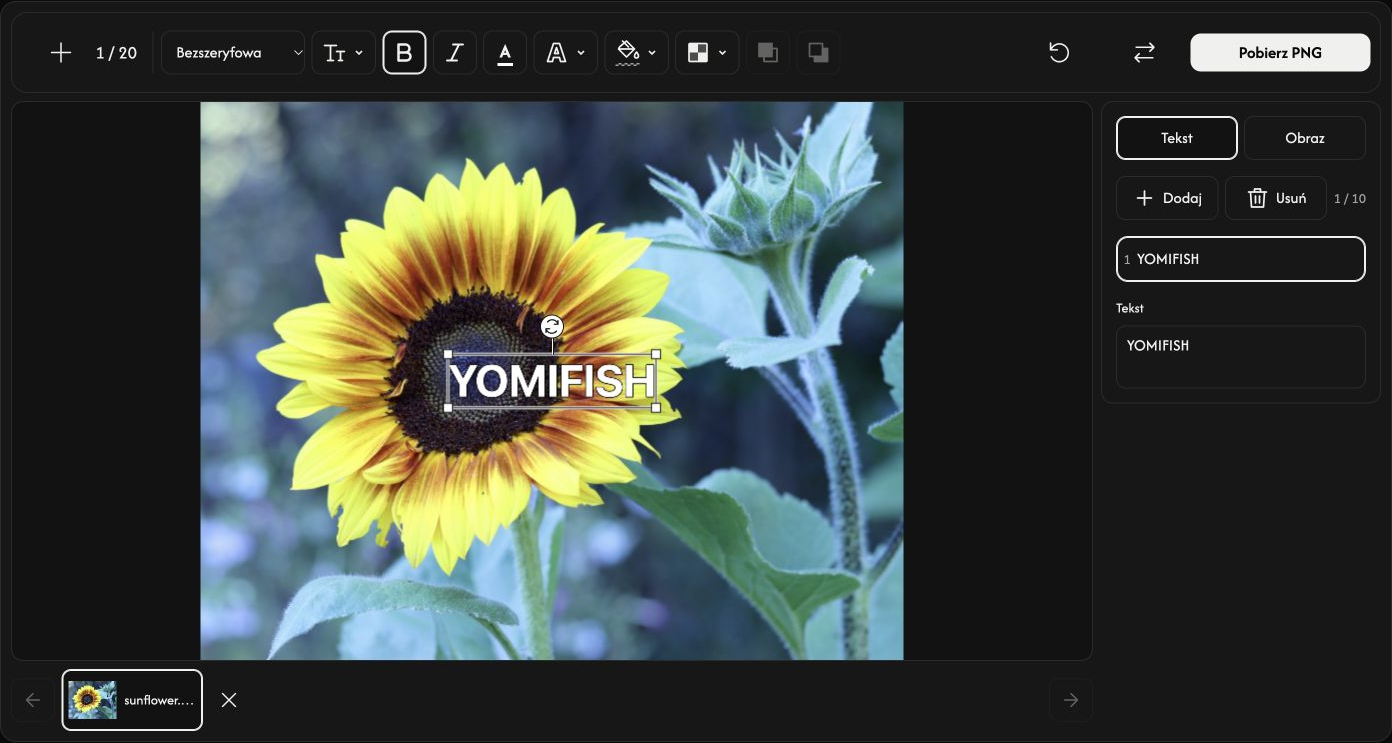
Ustaw warstwy i sprawdź każde zdjęcie
Przeciągnij wybraną warstwę, aby ją przesunąć, róg, aby zmienić rozmiar, lub okrągły uchwyt, aby ją obrócić.
Użyj Przenieś na wierzch lub Przenieś na spód, aby umieścić wybraną warstwę przed wszystkimi pozostałymi lub za nimi. Tekst i obrazy mają wspólną kolejność warstw.
Wybierz miniaturę, aby sprawdzić zdjęcie. + dodaje zdjęcia, Zastąp zastępuje wybrane zdjęcie, a × je usuwa. Usuń usuwa wybraną warstwę.
Na komputerze Resetuj usuwa wszystkie warstwy tekstu i obrazu, zachowując zdjęcia.
Zapisz pliki PNG
Wybierz Pobierz PNG dla jednego zdjęcia lub Pobierz ZIP dla kilku. ZIP zawiera po jednym PNG na zdjęcie w oryginalnych wymiarach. Pliki źródłowe pozostają bez zmian.
Przycisk pobierania znajduje się nad podglądem. Pozostaw stronę otwartą do zakończenia zapisywania.
Dodaj co najmniej jedną widoczną warstwę tekstu lub obrazu, aby włączyć pobieranie.
W razie problemów
Jeśli plik zostanie odrzucony, sprawdź jego nazwę i podany krótki powód. Prawidłowe zdjęcia zostają zachowane. Zapisz pracę przed odświeżeniem lub zamknięciem strony — sesja edycji zostanie wyczyszczona.