


Obrazy
Usuwanie tła
Usuń tło. Wyeksponuj główny obiekt.
Kompresja obrazów
Mniejszy plik. Zachowane szczegóły.
Zmiana rozmiaru
Dobierz odpowiednie wymiary.
Obrazy do PDF
Połącz obrazy w jeden dokument.
Obrazy do JPG
Konwertuj obrazy do JPG.
Obrazy do PNG
Konwertuj obrazy do PNG.
Obrazy do WebP
Konwertuj obrazy do WebP.
Obrazy do AVIF
Konwertuj obrazy do AVIF.
Powiększanie AI
Więcej pikseli dla Twojego pomysłu.
Kadrowanie
Zachowaj to, co najważniejsze.
Tworzenie kolaży
Ułóż zdjęcia w kolaż.
Tworzenie GIF-ów
Ożyw sekwencję obrazów.
Tekst i znak wodny
Dodaj tekst lub znak wodny.
Obracanie i odbicie
Obróć obraz lub utwórz lustrzane odbicie.
Tworzenie memów
Dodaj obrazowi zabawną puentę.
Kadrowanie
Zachowaj to, co najważniejsze.
lub upuść obraz tutaj
Obsługuje formaty JPEG, PNG, WebP, AVIF i HEIC/HEIF · Do 50 MB na plik
Jak korzystać z Kadrowania
Wybierz obraz
Wybierz Wybierz obraz lub przeciągnij do panelu jeden nieruchomy obraz JPEG, PNG, WebP, AVIF albo HEIC/HEIF. Limit wynosi 50 MB na plik. Obraz pozostaje w przeglądarce.
Wybierz kształt i proporcje
Otwórz Kształt. Wybierz Prostokąt i Dowolne, aby ustawiać szerokość i wysokość osobno, lub stałe proporcje, np. 4:3. Okrąg zachowuje okrągły obszar.
Aby uzyskać nieregularny kształt, wybierz Lasso i obrysuj obszar, który chcesz zachować. Zwolnij przycisk myszy lub palec, aby zamknąć obrys. Ponowne rysowanie zastępuje poprzedni obrys.
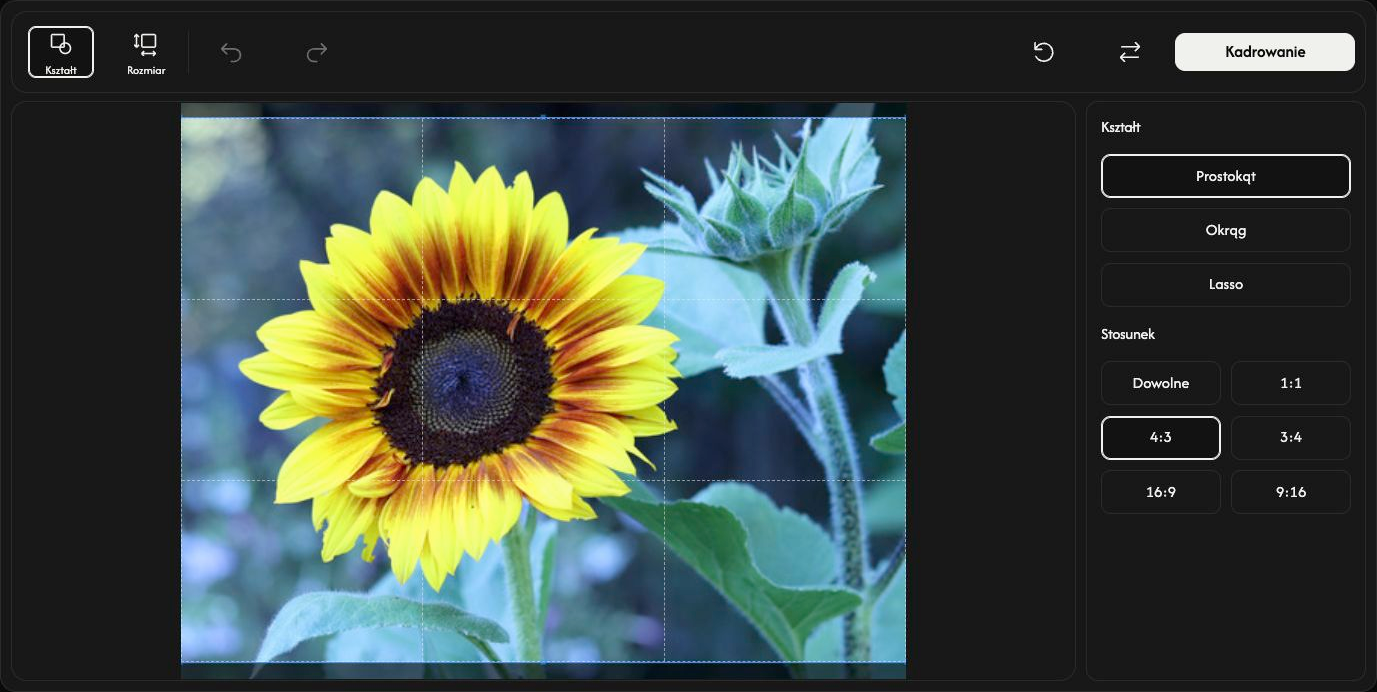
Dostosuj obszar do zachowania
Przeciągnij wnętrze prostokąta lub koła, aby go przesunąć. Przeciągaj uchwyty na krawędziach lub w narożnikach, aby zmienić rozmiar. Sam obraz pozostaje na miejscu.
Aby podać dokładne wartości, otwórz Rozmiar. X i Y określają punkt początkowy, a szerokość i wysokość — rozmiar kadru w pikselach. Stałe proporcje łączą szerokość z wysokością. Zamknij Rozmiar, aby ponownie zmieniać rozmiar uchwytami. Ustawienia rozmiaru są niedostępne dla Lasso.
Podejrzyj kadr
Wybierz Kadrowanie, aby zobaczyć wynik. Ten sam przycisk zmieni się w Pobierz. Cofnij wraca do edycji, a Ponów przywraca zastosowane kadrowanie. Resetuj zachowuje obraz i przywraca początkowe zaznaczenie oraz ustawienia.
Zapisz obraz
Wybierz Pobierz po prawej stronie paska narzędzi i poczekaj na zakończenie pobierania. Po zapisaniu wybierz inny obraz przez Zastąp.
Format wyjściowy jest wybierany automatycznie. Dla koła lub lassa JPEG zmienia się w PNG, aby obszar poza kształtem pozostał przezroczysty. HEIC/HEIF zmienia się w JPEG lub w PNG, jeśli zawiera przezroczystość. PNG, WebP i AVIF zachowują swoje formaty. Oryginalny plik nie zmienia się.
Jeśli coś pójdzie nie tak
Postępuj zgodnie z przyczyną i rozwiązaniem podanymi w komunikacie. Wybieraj tylko jeden obsługiwany nieruchomy obraz naraz. Anulowanie wyboru pliku lub wybranie nieprawidłowego zamiennika zachowuje obecny obraz. Zapisz wynik przed opuszczeniem strony.