


Obrazy
Usuwanie tła
Usuń tło. Wyeksponuj główny obiekt.
Kompresja obrazów
Mniejszy plik. Zachowane szczegóły.
Zmiana rozmiaru
Dobierz odpowiednie wymiary.
Obrazy do PDF
Połącz obrazy w jeden dokument.
Obrazy do JPG
Konwertuj obrazy do JPG.
Obrazy do PNG
Konwertuj obrazy do PNG.
Obrazy do WebP
Konwertuj obrazy do WebP.
Obrazy do AVIF
Konwertuj obrazy do AVIF.
Powiększanie AI
Więcej pikseli dla Twojego pomysłu.
Kadrowanie
Zachowaj to, co najważniejsze.
Tworzenie kolaży
Ułóż zdjęcia w kolaż.
Tworzenie GIF-ów
Ożyw sekwencję obrazów.
Tekst i znak wodny
Dodaj tekst lub znak wodny.
Obracanie i odbicie
Obróć obraz lub utwórz lustrzane odbicie.
Tworzenie memów
Dodaj obrazowi zabawną puentę.
Powiększanie AI
Więcej pikseli dla Twojego pomysłu.
lub upuść obraz tutaj
Obsługuje JPEG, PNG i WebP · Do 50 MB na plik
Jak korzystać z AI Upscaler
Wybierz obraz
Wybierz Wybierz obraz lub przeciągnij do panelu jeden nieruchomy obraz JPEG, PNG albo WebP. Plik może mieć do 50 MB. Animowane obrazy i inne formaty nie są obsługiwane.
Przetwarzanie AI rozpoczyna się automatycznie i podwaja zarówno szerokość, jak i wysokość. Zaczekaj na wynik, zanim zaczniesz go porównywać lub pobierać. Obraz jest przetwarzany w Twojej przeglądarce.
Porównaj wynik
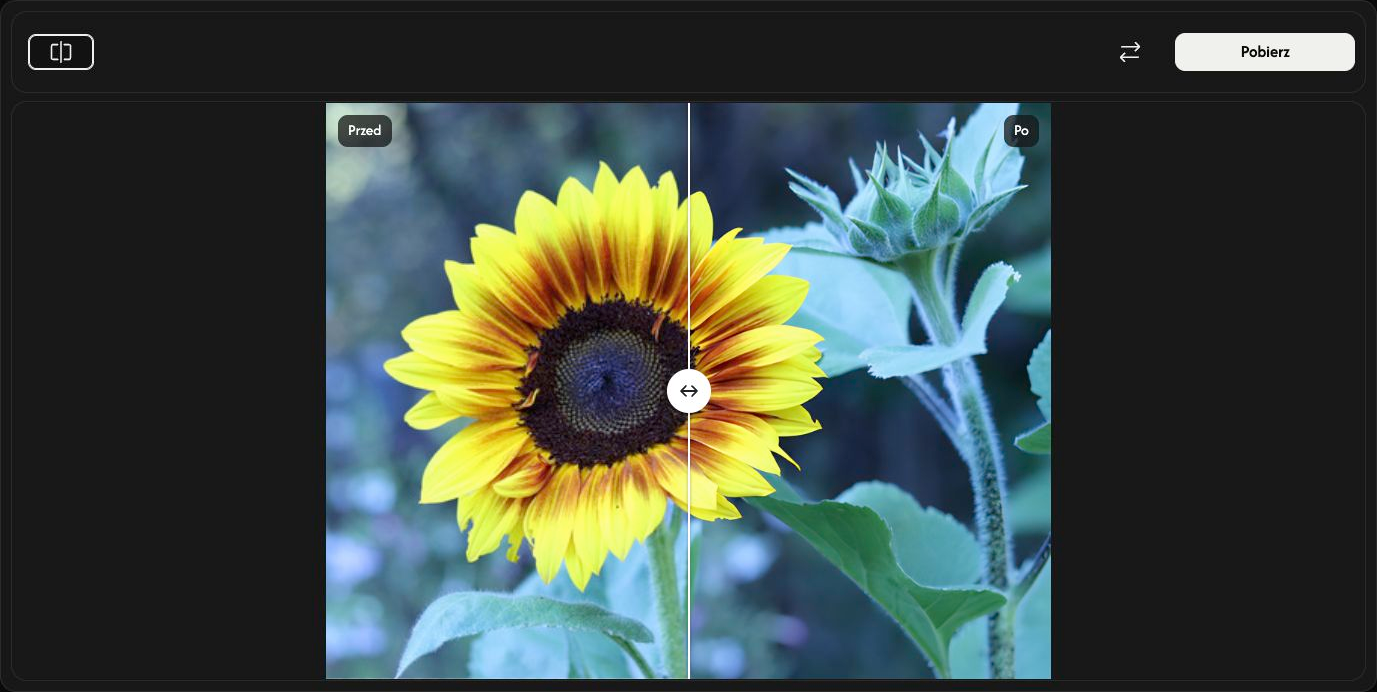
Przeciągnij linię podziału, aby porównać Przed po lewej z Po po prawej. Porównywanie przełącza między porównaniem a samym wynikiem. Możesz też ustawić fokus na linii podziału i używać klawiszy strzałek.
Zmiana podglądu nie zmienia zapisywanego obrazu ani nie uruchamia AI ponownie.
Zapisz powiększony obraz
Wybierz Pobierz po prawej stronie paska narzędzi i zaczekaj, aż przeglądarka zakończy pobieranie.
Obraz jest zapisywany z dwukrotnie większą szerokością i wysokością niż oryginał, w tym samym formacie: JPEG, PNG lub WebP. PNG i WebP zachowują przezroczystość. Oryginalny plik pozostaje bez zmian.
Wybierz inny obraz
Użyj Zastąp, aby wybrać inny obraz. Zostanie on automatycznie powiększony. Jeśli chcesz zachować bieżący wynik, najpierw go zapisz.
Anuluj zatrzymuje przetwarzanie. W przypadku pierwszego obrazu wrócisz do panelu wyboru. Podczas przetwarzania obrazu zastępczego nowy oryginał pozostaje widoczny, ale nie ma wyniku do pobrania; wybierz obraz ponownie, aby zacząć od nowa.
Jeśli coś pójdzie nie tak
Postępuj zgodnie z wyświetlonym komunikatem i wybierz obsługiwany lub mniejszy obraz. Anulowanie okna wyboru pliku albo wybranie nieprawidłowego pliku zastępczego zachowuje bieżący obraz i wynik. Przeciągaj tylko jeden obraz naraz.