


Obrazy
Usuwanie tła
Usuń tło. Wyeksponuj główny obiekt.
Kompresja obrazów
Mniejszy plik. Zachowane szczegóły.
Zmiana rozmiaru
Dobierz odpowiednie wymiary.
Obrazy do PDF
Połącz obrazy w jeden dokument.
Obrazy do JPG
Konwertuj obrazy do JPG.
Obrazy do PNG
Konwertuj obrazy do PNG.
Obrazy do WebP
Konwertuj obrazy do WebP.
Obrazy do AVIF
Konwertuj obrazy do AVIF.
Powiększanie AI
Więcej pikseli dla Twojego pomysłu.
Kadrowanie
Zachowaj to, co najważniejsze.
Tworzenie kolaży
Ułóż zdjęcia w kolaż.
Tworzenie GIF-ów
Ożyw sekwencję obrazów.
Tekst i znak wodny
Dodaj tekst lub znak wodny.
Obracanie i odbicie
Obróć obraz lub utwórz lustrzane odbicie.
Tworzenie memów
Dodaj obrazowi zabawną puentę.
Kompresja obrazów
Mniejszy plik. Zachowane szczegóły.
Jak korzystać z Compressor
Wybierz obrazy
Wybierz Wybierz obrazy na środku panelu lub przeciągnij do niego obrazy. Przed wybraniem ustawień poczekaj, aż pliki zostaną otwarte. Anuluj zatrzymuje otwieranie plików i wraca do wyboru obrazów.
Możesz otworzyć do 50 plików JPEG, PNG, WebP, GIF lub SVG, każdy o rozmiarze do 50 MB. Nieobsługiwane pliki nie są dodawane do listy ani wliczane do liczby plików. Już dodane obrazy pozostają bez zmian. Animowane obrazy muszą być w formacie GIF; APNG i animowany WebP nie są obsługiwane.
Wybierz poziom kompresji
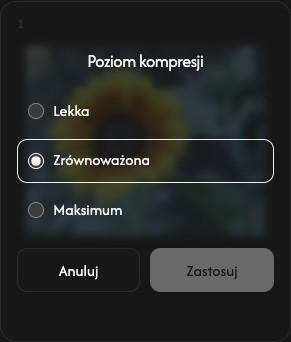
Wybierz Poziom na pasku narzędzi, aby otworzyć Poziom kompresji obok plików.
Zacznij od Zrównoważona. Wybierz Lekka, aby zmniejszyć siłę kompresji, lub Maksimum, aby ją zwiększyć.
Przy następnym kompresowaniu całej listy ten poziom zostanie zastosowany do każdego pliku. Dodanie obrazów nie zmienia wybranego poziomu.
Skompresuj i zapisz
Wybierz Pobierz lub Pobierz ZIP po prawej stronie paska narzędzi.
Rozpocznie się kompresja, a po niej automatyczne pobieranie. Jeden obraz jest zapisywany jako osobny plik; wiele obrazów zostaje zapisanych razem w ZIP.
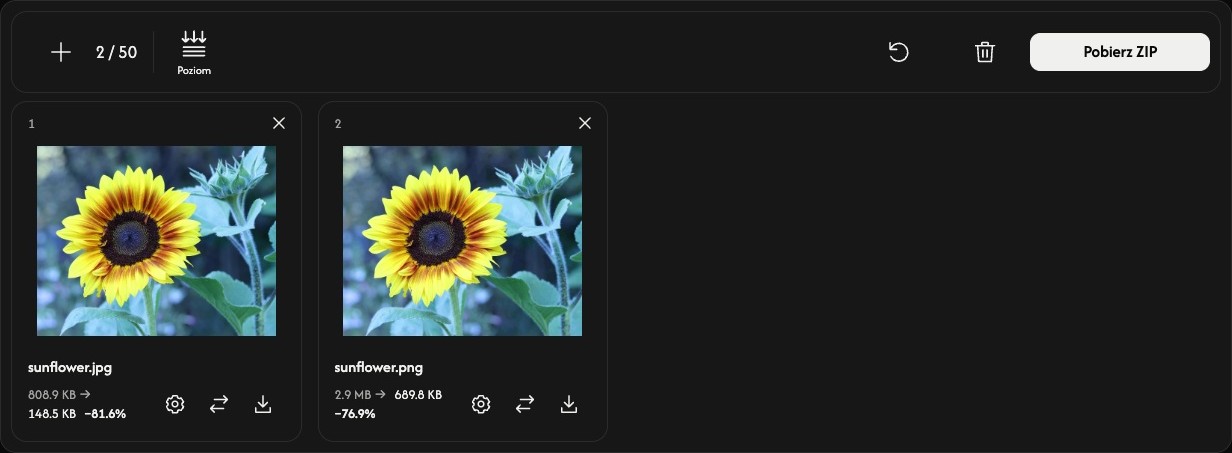
Porównaj rozmiar oryginalny i po kompresji na każdej karcie. Wartość procentowa pokazuje rzeczywistą zmianę rozmiaru; znak plus oznacza, że wynik jest większy.
Dostosuj jeden obraz — opcjonalnie
Wybierz ikonę koła zębatego na karcie pliku, aby otworzyć ustawienia Poziom kompresji tego obrazu.
Wybierz poziom i Zastosuj, aby od razu skompresować ten obraz. Anuluj zamyka ustawienia bez wprowadzania zmian. Pozostałe pliki nie ulegają zmianie.
Użyj ikony pobierania na karcie, aby zapisać bieżący wynik. Przed kompresją ta ikona zapisuje oryginalny obraz. Strzałki zamiany obok niej pozwalają wybrać inny obraz dla tej pozycji.
Dodaj, uporządkuj lub usuń obrazy
Użyj + lub Dodaj obrazy nad listą, aby dodać kolejne obrazy. Ikona zamiany na karcie zmienia tylko dany plik.
Przeciągnij kartę w inne miejsce, aby zmienić kolejność listy. Obraz, ustawienia i wynik są przenoszone razem.
Użyj × w prawym górnym rogu karty, aby usunąć ten obraz. Ikona kosza nad listą usuwa wszystkie obrazy po potwierdzeniu.
Rozpocznij kolejne zadanie
Resetuj obok ikony kosza zachowuje obrazy i ich kolejność, ale usuwa wyniki i przywraca Zrównoważona. Najpierw zapisz wyniki, które chcesz zachować.
Gdy coś pójdzie nie tak
Jeśli obrazu nie można otworzyć, dodaj inny plik. Jeśli kompresja się nie powiedzie, otwórz ustawienia tego pliku i ponownie wybierz Zastosuj lub zamień obraz. Jeśli tworzenie ZIP się nie powiedzie, dostępne pojedyncze wyniki nadal można pobrać z ich kart.