


Obrazy
Usuwanie tła
Usuń tło. Wyeksponuj główny obiekt.
Kompresja obrazów
Mniejszy plik. Zachowane szczegóły.
Zmiana rozmiaru
Dobierz odpowiednie wymiary.
Obrazy do PDF
Połącz obrazy w jeden dokument.
Obrazy do JPG
Konwertuj obrazy do JPG.
Obrazy do PNG
Konwertuj obrazy do PNG.
Obrazy do WebP
Konwertuj obrazy do WebP.
Obrazy do AVIF
Konwertuj obrazy do AVIF.
Powiększanie AI
Więcej pikseli dla Twojego pomysłu.
Kadrowanie
Zachowaj to, co najważniejsze.
Tworzenie kolaży
Ułóż zdjęcia w kolaż.
Tworzenie GIF-ów
Ożyw sekwencję obrazów.
Tekst i znak wodny
Dodaj tekst lub znak wodny.
Obracanie i odbicie
Obróć obraz lub utwórz lustrzane odbicie.
Tworzenie memów
Dodaj obrazowi zabawną puentę.
Tworzenie kolaży
Ułóż zdjęcia w kolaż.
lub upuść obrazy tutaj
Obsługuje JPEG, PNG, WebP i HEIC/HEIF · Do 20 plików · 50 MB na plik
Jak korzystać z kreatora kolaży
Wybierz zdjęcia
Wybierz Wybierz obrazy lub przeciągnij do panelu nieruchome obrazy JPEG, PNG, WebP albo HEIC/HEIF. Pełny kolaż zawiera 2–20 zdjęć, do 50 MB na plik. + dodaje kolejne zdjęcia. Przetwarzanie odbywa się w przeglądarce.
Wybierz układ
W Układ ustaw Zdjęcia na 2–20 i wybierz układ. Po zmniejszeniu liczby pozostałe obrazy trafiają do Nieumieszczone zdjęcia. Użyj Dodaj do pustej komórki, aby wstawić zdjęcie z powrotem. Nieumieszczone zdjęcia nie są pobierane.
Dostosuj płótno
Otwórz Płótno, aby zmienić Margines wewnętrzny, Odstęp i Tło. Więcej ustawień zawiera Zaokrąglone rogi i Przezroczyste tło. Włączenie przezroczystości wybiera PNG; JPG nie zachowuje przezroczystości.
Edytuj pojedyncze zdjęcie
Wybierz komórkę, aby otworzyć Zdjęcie. Wypełnij wypełnia komórkę i może przyciąć krawędzie; Dopasuj pokazuje cały obraz. Ustaw Powiększenie zdjęcia na 100–400%. Przełączenie tych opcji resetuje powiększenie i położenie.
Zastąp zastępuje zdjęcie. Wybierz Zamień miejscami, a potem inną komórkę, aby zamienić zdjęcia miejscami. Wyczyść opróżnia komórkę i zachowuje zdjęcie w Nieumieszczone zdjęcia. Cofnij i Ponów cofają i przywracają zmiany.
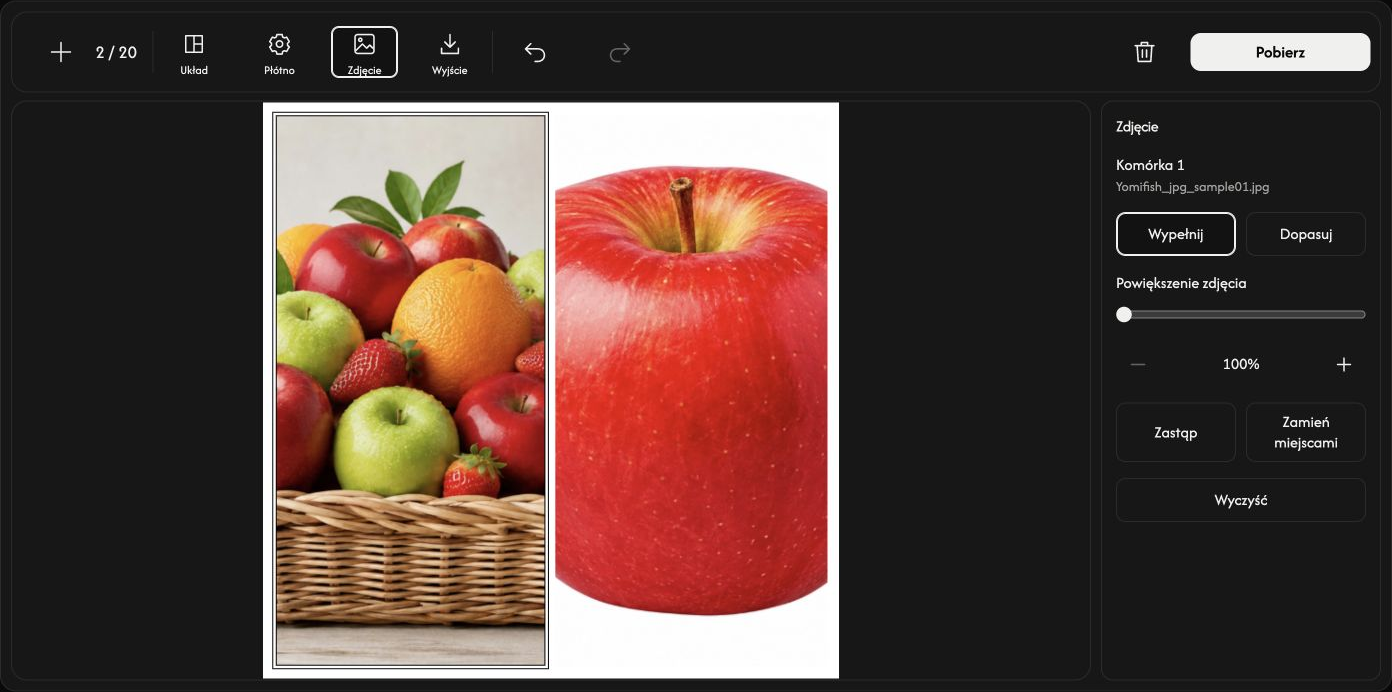
Przesuń zdjęcie wewnątrz komórki
Przeciągnij wybrane zdjęcie myszą. Można je przesuwać tylko w kierunkach, w których wystaje poza komórkę.
Zapisz kolaż jako jeden obraz
W Wyjście wybierz proporcje oraz JPG, PNG, WebP lub AVIF. Każdy bok musi być liczbą całkowitą 256–4096 px. Stałe proporcje wyliczają wysokość; Własny pozwala ustawić oba boki. Przed pobraniem wypełnij wszystkie komórki.
Wybierz Pobierz po prawej stronie paska. Zdjęcia zostaną połączone w jeden obraz; oryginalne pliki pozostaną bez zmian.
Gdy coś nie działa
Postępuj zgodnie z przyczyną i rozwiązaniem podanym w komunikacie. Anulowanie wyboru lub wybranie nieprawidłowego pliku zastępczego zachowuje obecne zdjęcie. Zapisz kolaż przed opuszczeniem strony.