


画像
背景除去
背景を消して、被写体を引き立てる。
画像圧縮
細部を残して、ファイルを軽く。
画像サイズ変更
ちょうどよい画像サイズに。
画像をPDFに変換
画像を1つの文書にまとめる。
画像をJPGに変換
画像をJPG形式に変換。
画像をPNGに変換
画像をPNG形式に変換。
画像をWebPに変換
画像をWebP形式に変換。
画像をAVIFに変換
画像をAVIF形式に変換。
AI高画質化
次のアイデアに、もっと多くのピクセルを。
切り抜き
大切な部分だけを切り抜く。
コラージュ作成
写真を並べてコラージュを作成。
GIF作成
連続した画像をアニメーションに。
文字・透かし追加
文字や透かしを追加。
回転・反転
画像を回転、または鏡のように反転。
ミーム作成
画像にひとこと添えてミームに。
画像圧縮
細部を残して、ファイルを軽く。
Compressorの使い方
画像を選ぶ
パネル中央の 画像を選択 を選ぶか、画像をドラッグ&ドロップします。ファイルが開いてから設定を選んでください。 キャンセル を選ぶとファイルを開く処理を中止し、画像選択画面に戻ります。
JPEG、PNG、WebP、GIF、SVGを最大50ファイルまで開けます。1ファイルの上限は50 MBです。 対応していないファイルは一覧に追加されず、ファイル数にも含まれません。追加済みの画像はそのまま残ります。 アニメーション画像はGIFのみ対応しています。APNGとアニメーションWebPには対応していません。
圧縮レベルを選ぶ
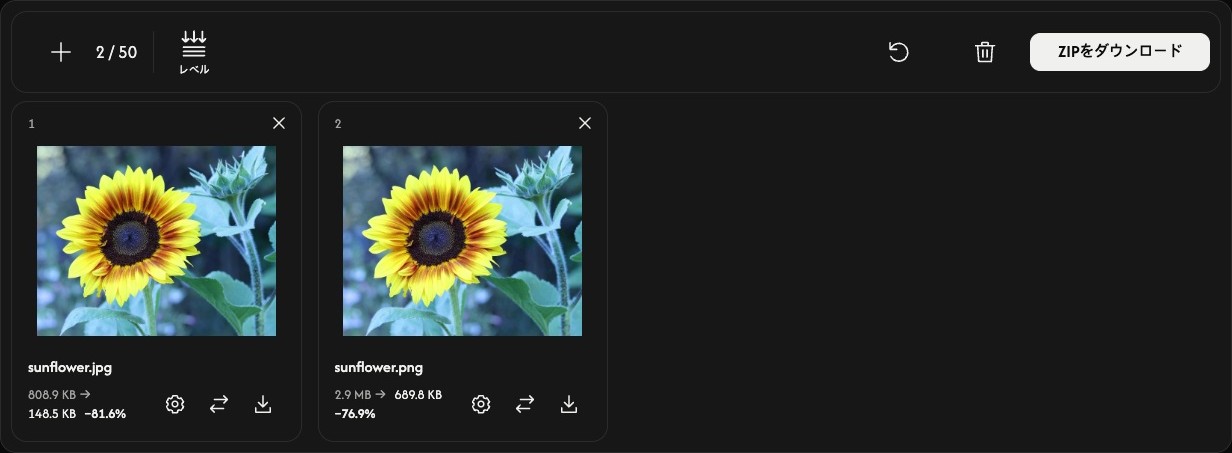
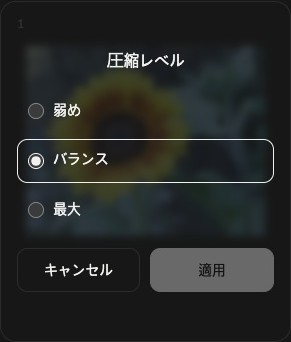
ツールバーの レベル を選ぶと、ファイルの横に 圧縮レベル が開きます。
まずは バランス を選びましょう。圧縮を弱めるには 弱め、強めるには 最大 を選びます。
次に一覧全体を圧縮すると、このレベルがすべてのファイルに適用されます。画像を追加しても選択したレベルは維持されます。
圧縮して保存する
ツールバー右端の ダウンロード または ZIPをダウンロード を選びます。
圧縮が始まり、完了後に自動でダウンロードされます。画像が1枚なら単独のファイル、複数ならまとめてZIPとして保存されます。
各カードで元のサイズと圧縮後のサイズを比較できます。パーセントは実際のサイズ変化を示し、プラス記号は結果が大きくなったことを表します。
画像を個別に調整する(任意)
ファイルカードの歯車アイコンを選ぶと、その画像の 圧縮レベル 設定が開きます。
レベルを選び、適用 を押すと、その画像がすぐに圧縮されます。キャンセル は変更せずに設定を閉じます。他のファイルには影響しません。
カードのダウンロードアイコンで現在の結果を保存できます。圧縮前は元の画像が保存されます。隣の置き換え用矢印で、そのスロットに別の画像を選べます。
画像を追加・並べ替え・削除する
一覧の上の + または 画像を追加 で画像を追加できます。各カードの置き換えアイコンは、そのファイルだけを変更します。
カードを別の位置にドラッグして一覧を並べ替えます。画像、設定、結果が一緒に移動します。
カード右上の × でその画像を削除します。一覧の上のゴミ箱アイコンは、確認後にすべての画像を削除します。
次の作業を始める
ゴミ箱アイコンの隣にある リセット は、画像と順序を維持したまま結果を消去し、バランス に戻します。残したい結果は先に保存してください。
うまくいかない場合
画像を開けない場合は、別のファイルを追加してください。圧縮に失敗した場合は、そのファイルの設定を開いて 適用 をもう一度試すか、画像を置き換えてください。ZIPの作成に失敗しても、利用できる個別の結果は各カードからダウンロードできます。