


画像
背景除去
背景を消して、被写体を引き立てる。
画像圧縮
細部を残して、ファイルを軽く。
画像サイズ変更
ちょうどよい画像サイズに。
画像をPDFに変換
画像を1つの文書にまとめる。
画像をJPGに変換
画像をJPG形式に変換。
画像をPNGに変換
画像をPNG形式に変換。
画像をWebPに変換
画像をWebP形式に変換。
画像をAVIFに変換
画像をAVIF形式に変換。
AI高画質化
次のアイデアに、もっと多くのピクセルを。
切り抜き
大切な部分だけを切り抜く。
コラージュ作成
写真を並べてコラージュを作成。
GIF作成
連続した画像をアニメーションに。
文字・透かし追加
文字や透かしを追加。
回転・反転
画像を回転、または鏡のように反転。
ミーム作成
画像にひとこと添えてミームに。
サムネイル作成
目を引くサムネイルを作成。
プロフィール画像作成
プロフィール用の画像を作成。
ぼかし・モザイク
選んだ部分にぼかしやモザイクを。
背景除去
背景を消して、被写体を引き立てる。
エラーの詳細
背景を削除しています...
ローカル処理を準備しています…
結果
背景が削除されました
背景除去の使い方
画像を選ぶ
中央の画像を選択を選ぶか、パネルに画像をドロップします。背景除去は自動で始まります。
JPEG、PNG、WebPを1枚、最大50 MBまで開けます。
読み込みや処理を止めるには、進行状況バーの下のキャンセルを選びます。画像選択パネルに戻ります。
結果を確認する
被写体と輪郭を確認します。問題なければ任意の編集を省き、保存に進みます。
ツールバーの余白を削除のすぐ右にある画像比較を選びます。仕切りを左右に動かし、左の処理前と右の処理後を比較します。もう一度画像比較を選ぶと閉じます。Escapeキーでも閉じられます。
市松模様は透明部分を示します。模様、仕切り、ラベルは保存画像に含まれません。
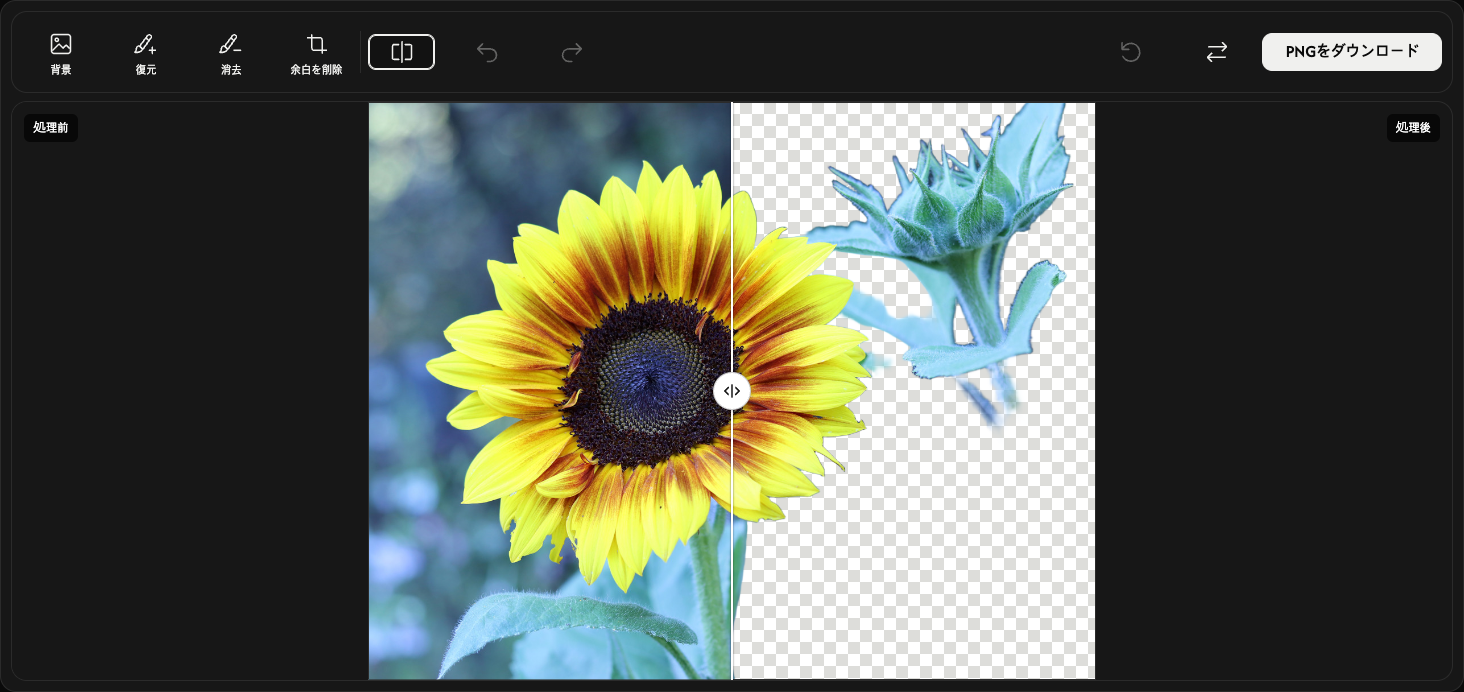
背景を選ぶ — 任意
ツールバーの左端の背景を開きます。オプションは画像の右側に表示されます。背景なしなら透明、色で埋めるなら単色を選びます。
単色背景では色の色見本を開き、色を選ぶかRGB、HSV、HEX値を入力します。プレビューはすぐに更新されます。
単色背景では出力フォーマットでPNGかJPEGを選べます。透明背景は常にPNGです。背景をもう一度選ぶと閉じます。
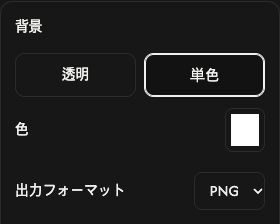
輪郭を補正する — 任意
消えた部分を戻すには、背景の隣の復元を選び、その部分をドラッグします。元の背景も戻るため、必要な部分だけ塗ります。
不要な部分は復元の隣の消去で塗って消します。使用中のツールをもう一度選ぶと、描画を終了してオプションを閉じます。
画像の右側のブラシのサイズで範囲を調整します。ブラシの柔らかさを上げると境界が柔らかく、下げるとくっきりします。両設定は復元と消去に共通です。
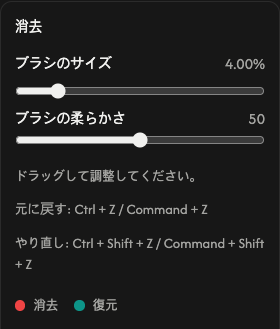
比較の右側の元に戻すで最後のブラシ操作を戻し、やり直すで再適用します。ブラシ操作だけが対象で、他の設定は変わりません。
ツールバー右側の置換のすぐ左のリセットは画像を保持し、ブラシ編集と履歴を消します。自動除去の結果と初期設定に戻ります。
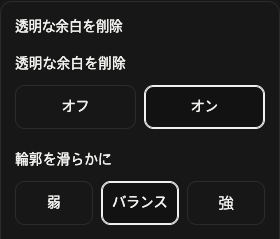
透明な余白を切り取る — 任意
消去の隣の余白を削除を開き、オンを選ぶと外側の透明な余白を除去します。プレビューと保存画像が被写体に合わせて縮まります。オフで元のキャンバスサイズを保ちます。
輪郭を滑らかには弱でくっきり、バランスで標準、強で柔らかい輪郭になります。余白除去がオフでも適用されます。
画像を保存する
ツールバーの右端のPNGをダウンロードまたはJPEGをダウンロードを選びます。現在の編集と選択した形式で保存されます。
準備中...の間はお待ちください。ファイルの準備ができると自動でダウンロードされます。
別の画像にはダウンロードの左の置き換えを使います。新しい結果に置き換わるので、残したい結果は先に保存してください。
問題が発生した場合
開く処理や背景除去に失敗したら、選択パネルで画像を選び直します。保存に失敗したら再試行を選びます。結果と編集内容は保持されます。閉じるはエラーを閉じ、エラーの詳細は詳細を表示します。
画像を選ぶ
中央の画像を選択を選ぶか、パネルに画像をドロップします。背景除去は自動で始まります。
JPEG、PNG、WebPを1枚、最大50 MBまで開けます。
読み込みや処理を止めるには、進行状況バーの下のキャンセルを選びます。画像選択パネルに戻ります。
結果を確認する
被写体と輪郭を確認します。問題なければ任意の編集を省き、保存に進みます。
ツール列の余白を削除のすぐ右にある画像比較を選びます。仕切りを左右に動かし、左の処理前と右の処理後を比較します。もう一度画像比較を選ぶと閉じます。
市松模様は透明部分を示します。模様、仕切り、ラベルは保存画像に含まれません。
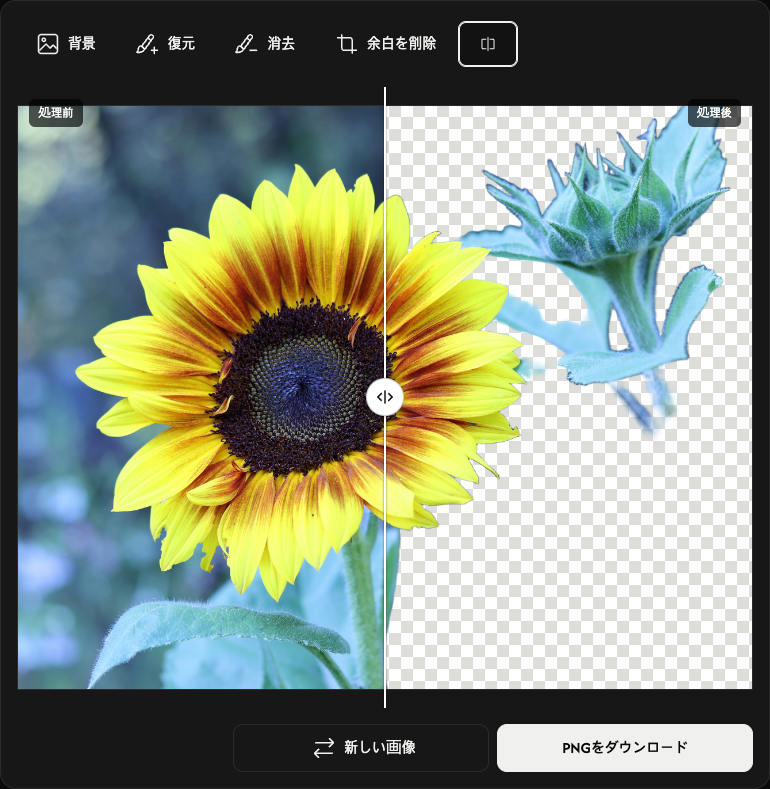
背景を選ぶ — 任意
ツール列の左端の背景を開きます。オプションは画像の上に表示されます。背景なしなら透明、色で埋めるなら単色を選びます。
単色背景では色の色見本を開き、色を選ぶかRGB、HSV、HEX値を入力します。プレビューはすぐに更新されます。
単色背景では出力フォーマットでPNGかJPEGを選べます。透明背景は常にPNGです。背景をもう一度選ぶと閉じます。
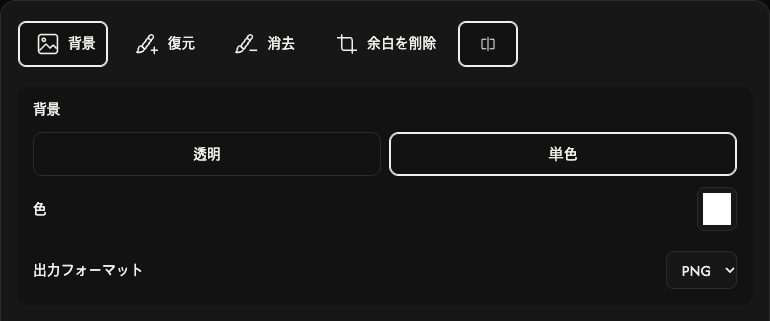
輪郭を補正する — 任意
消えた部分を戻すには、背景の隣の復元を選び、指またはペンで塗ります。元の背景も戻るため、必要な部分だけ塗ります。
不要な部分は復元の隣の消去で塗って消します。使用中のツールをもう一度選ぶと、描画を終了してオプションを閉じます。
画像の上のブラシのサイズで範囲を調整します。ブラシの柔らかさを上げると境界が柔らかく、下げるとくっきりします。両設定は復元と消去に共通です。
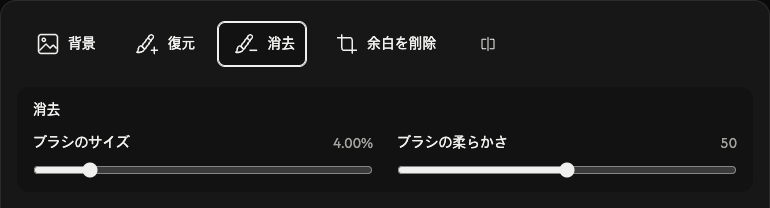
右上の元に戻すで最後のブラシ操作を戻し、やり直すで再適用します。ブラシ操作だけが対象で、他の設定は変わりません。
右上 (元に戻す → やり直す)のリセットは画像を保持し、ブラシ編集と履歴を消します。自動除去の結果と初期設定に戻ります。
透明な余白を切り取る — 任意
消去の隣の余白を削除を開き、オンを選ぶと外側の透明な余白を除去します。プレビューと保存画像が被写体に合わせて縮まります。オフで元のキャンバスサイズを保ちます。
輪郭を滑らかには弱でくっきり、バランスで標準、強で柔らかい輪郭になります。余白除去がオフでも適用されます。
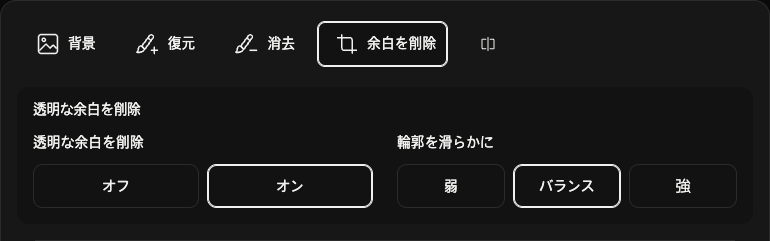
画像を保存する
画像の下の右側のPNGをダウンロードまたはJPEGをダウンロードを選びます。現在の編集と選択した形式で保存されます。
準備中...の間はお待ちください。ファイルの準備ができると自動でダウンロードされます。
別の画像にはダウンロードの左の新しい画像を使います。新しい結果に置き換わるので、残したい結果は先に保存してください。
問題が発生した場合
開く処理や背景除去に失敗したら、選択パネルで画像を選び直します。保存に失敗したら再試行を選びます。結果と編集内容は保持されます。閉じるはエラーを閉じ、エラーの詳細は詳細を表示します。
画像を選ぶ
中央の画像を選択をタップして画像を1枚選びます。背景除去は自動で始まります。
JPEG、PNG、WebPを1枚、最大50 MBまで開けます。
読み込みや処理を止めるには、進行状況バーの下のキャンセルを選びます。画像選択パネルに戻ります。
結果を確認する
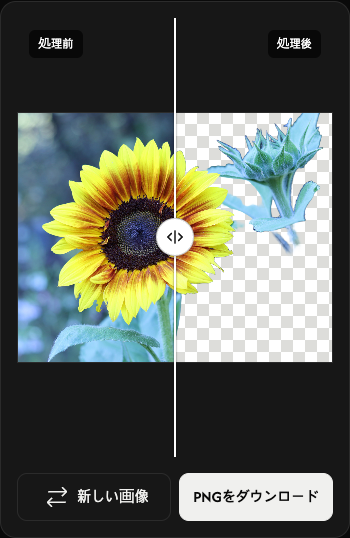
左に処理前、右に処理後が表示されます。仕切りの丸いハンドルを左右にドラッグして比較します。
市松模様は透明部分を示します。模様、仕切り、ラベルは保存画像に含まれません。
PNGで保存する
プレビュー下の右側にあるPNGをダウンロードをタップします。結果がPNG形式で保存されます。
準備中...の間はお待ちください。ファイルの準備ができると自動でダウンロードされます。
別の画像にはダウンロードの左の新しい画像を使います。新しい結果に置き換わるので、残したい結果は先に保存してください。
問題が発生した場合
開く処理や背景除去に失敗したら、選択パネルで画像を選び直します。保存に失敗したら再試行を選びます。結果と編集内容は保持されます。閉じるはエラーを閉じ、エラーの詳細は詳細を表示します。