


使い方
各ツールの使い方をステップごとに紹介します。
- 背景除去
- 画像圧縮
- 画像サイズ変更
- 画像をPDFに変換
- 画像をJPGに変換
- 画像をPNGに変換
- 画像をWebPに変換
- 画像をAVIFに変換
- AI高画質化
- 切り抜き
- コラージュ作成
- GIF作成
- 文字・透かし追加
- 回転・反転
- ミーム作成
背景除去の使い方
画像を選ぶ
中央の画像を選択を選ぶか、パネルに画像をドロップします。背景除去は自動で始まります。
JPEG、PNG、WebPを1枚、最大50 MBまで開けます。
読み込みや処理を止めるには、進行状況バーの下のキャンセルを選びます。画像選択パネルに戻ります。
結果を確認する
被写体と輪郭を確認します。問題なければ任意の編集を省き、保存に進みます。
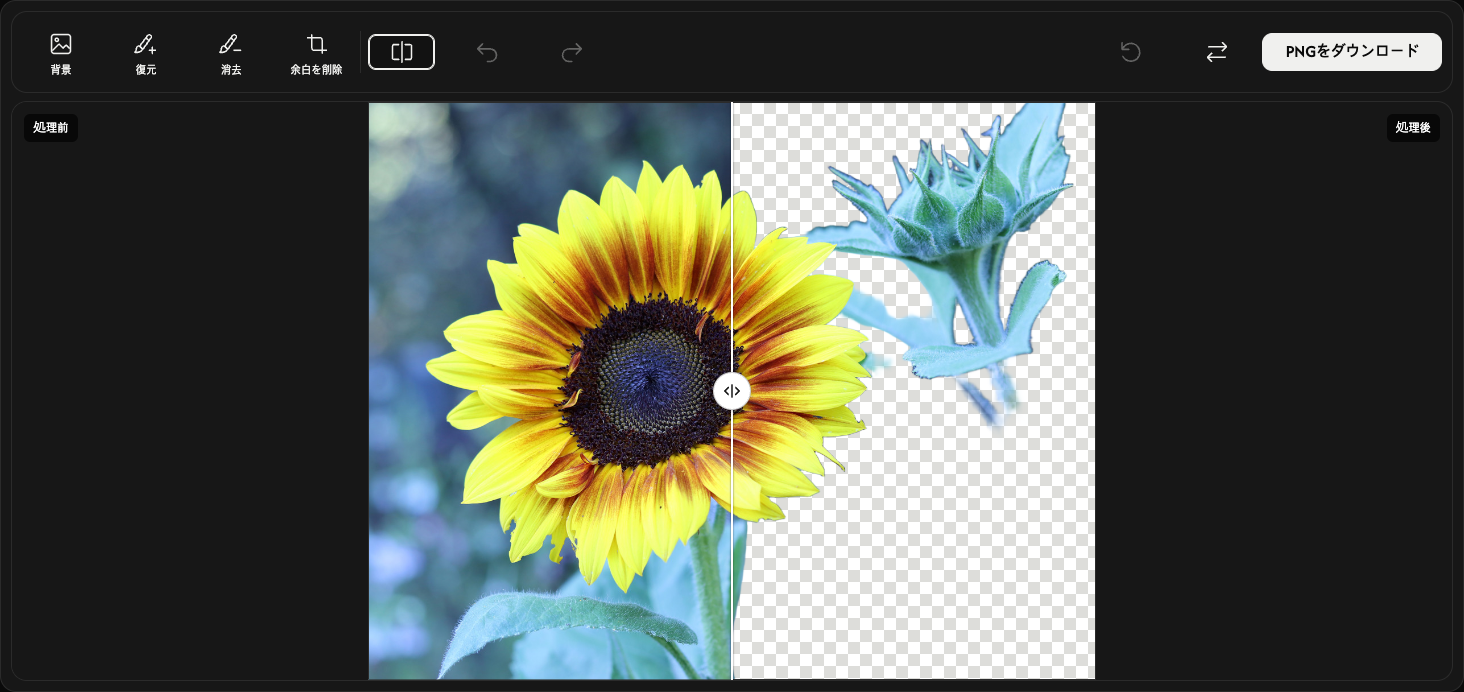
ツールバーの余白を削除のすぐ右にある画像比較を選びます。仕切りを左右に動かし、左の処理前と右の処理後を比較します。もう一度画像比較を選ぶと閉じます。Escapeキーでも閉じられます。
市松模様は透明部分を示します。模様、仕切り、ラベルは保存画像に含まれません。
背景を選ぶ — 任意
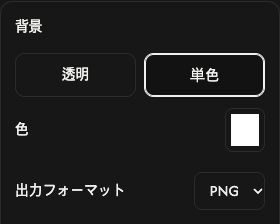
ツールバーの左端の背景を開きます。オプションは画像の右側に表示されます。背景なしなら透明、色で埋めるなら単色を選びます。
単色背景では色の色見本を開き、色を選ぶかRGB、HSV、HEX値を入力します。プレビューはすぐに更新されます。
単色背景では出力フォーマットでPNGかJPEGを選べます。透明背景は常にPNGです。背景をもう一度選ぶと閉じます。
輪郭を補正する — 任意
消えた部分を戻すには、背景の隣の復元を選び、その部分をドラッグします。元の背景も戻るため、必要な部分だけ塗ります。
不要な部分は復元の隣の消去で塗って消します。使用中のツールをもう一度選ぶと、描画を終了してオプションを閉じます。
画像の右側のブラシのサイズで範囲を調整します。ブラシの柔らかさを上げると境界が柔らかく、下げるとくっきりします。両設定は復元と消去に共通です。
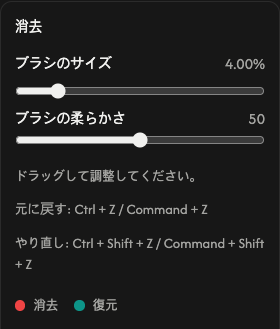
比較の右側の元に戻すで最後のブラシ操作を戻し、やり直すで再適用します。ブラシ操作だけが対象で、他の設定は変わりません。
ツールバー右側の置換のすぐ左のリセットは画像を保持し、ブラシ編集と履歴を消します。自動除去の結果と初期設定に戻ります。
透明な余白を切り取る — 任意
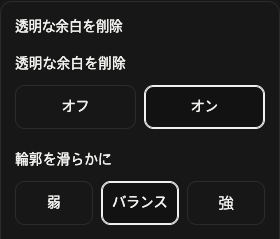
消去の隣の余白を削除を開き、オンを選ぶと外側の透明な余白を除去します。プレビューと保存画像が被写体に合わせて縮まります。オフで元のキャンバスサイズを保ちます。
輪郭を滑らかには弱でくっきり、バランスで標準、強で柔らかい輪郭になります。余白除去がオフでも適用されます。
画像を保存する
ツールバーの右端のPNGをダウンロードまたはJPEGをダウンロードを選びます。現在の編集と選択した形式で保存されます。
準備中...の間はお待ちください。ファイルの準備ができると自動でダウンロードされます。
別の画像にはダウンロードの左の置き換えを使います。新しい結果に置き換わるので、残したい結果は先に保存してください。
問題が発生した場合
開く処理や背景除去に失敗したら、選択パネルで画像を選び直します。保存に失敗したら再試行を選びます。結果と編集内容は保持されます。閉じるはエラーを閉じ、エラーの詳細は詳細を表示します。
画像を選ぶ
中央の画像を選択を選ぶか、パネルに画像をドロップします。背景除去は自動で始まります。
JPEG、PNG、WebPを1枚、最大50 MBまで開けます。
読み込みや処理を止めるには、進行状況バーの下のキャンセルを選びます。画像選択パネルに戻ります。
結果を確認する
被写体と輪郭を確認します。問題なければ任意の編集を省き、保存に進みます。
ツール列の余白を削除のすぐ右にある画像比較を選びます。仕切りを左右に動かし、左の処理前と右の処理後を比較します。もう一度画像比較を選ぶと閉じます。
市松模様は透明部分を示します。模様、仕切り、ラベルは保存画像に含まれません。
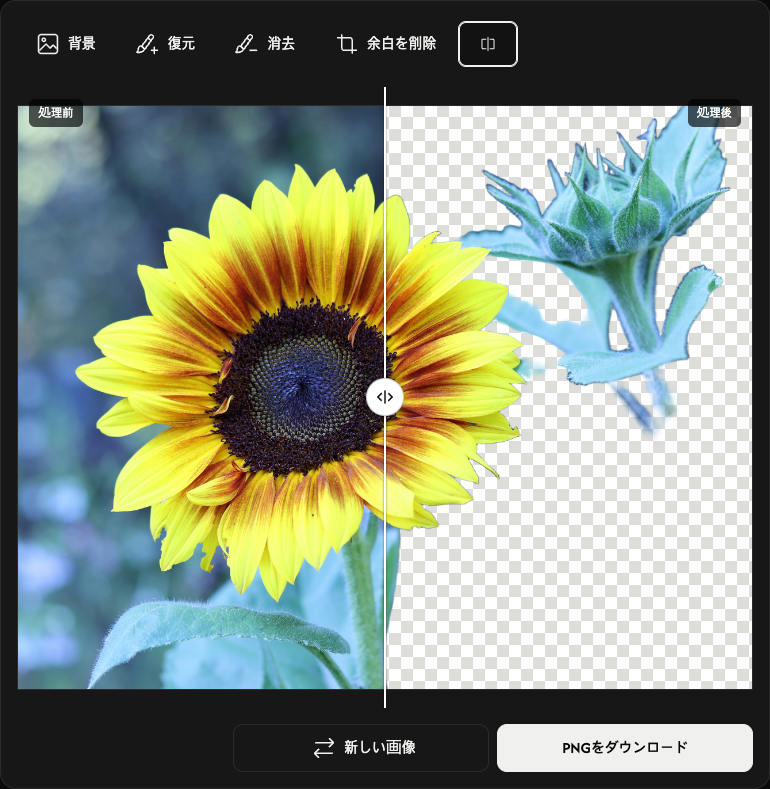
背景を選ぶ — 任意
ツール列の左端の背景を開きます。オプションは画像の上に表示されます。背景なしなら透明、色で埋めるなら単色を選びます。
単色背景では色の色見本を開き、色を選ぶかRGB、HSV、HEX値を入力します。プレビューはすぐに更新されます。
単色背景では出力フォーマットでPNGかJPEGを選べます。透明背景は常にPNGです。背景をもう一度選ぶと閉じます。
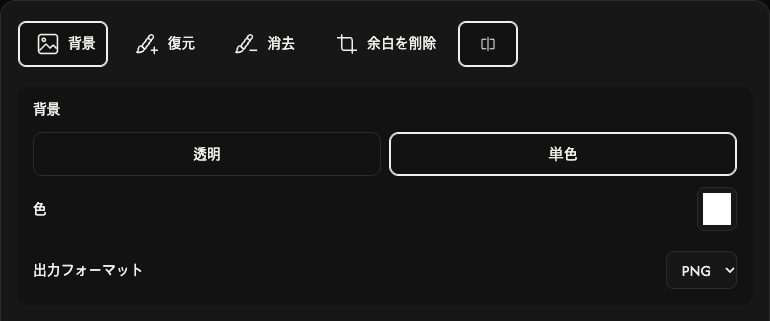
輪郭を補正する — 任意
消えた部分を戻すには、背景の隣の復元を選び、指またはペンで塗ります。元の背景も戻るため、必要な部分だけ塗ります。
不要な部分は復元の隣の消去で塗って消します。使用中のツールをもう一度選ぶと、描画を終了してオプションを閉じます。
画像の上のブラシのサイズで範囲を調整します。ブラシの柔らかさを上げると境界が柔らかく、下げるとくっきりします。両設定は復元と消去に共通です。
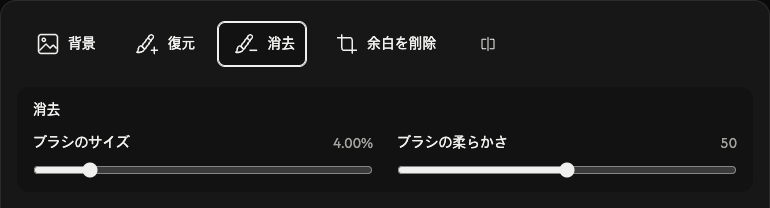
右上の元に戻すで最後のブラシ操作を戻し、やり直すで再適用します。ブラシ操作だけが対象で、他の設定は変わりません。
右上 (元に戻す → やり直す)のリセットは画像を保持し、ブラシ編集と履歴を消します。自動除去の結果と初期設定に戻ります。
透明な余白を切り取る — 任意
消去の隣の余白を削除を開き、オンを選ぶと外側の透明な余白を除去します。プレビューと保存画像が被写体に合わせて縮まります。オフで元のキャンバスサイズを保ちます。
輪郭を滑らかには弱でくっきり、バランスで標準、強で柔らかい輪郭になります。余白除去がオフでも適用されます。
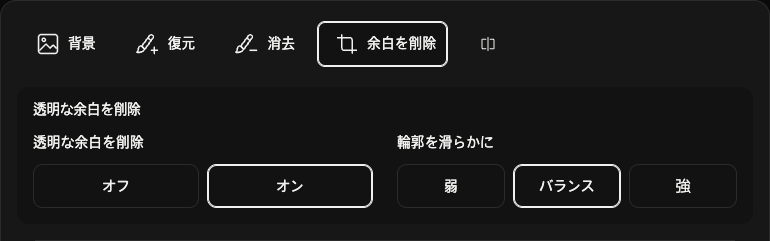
画像を保存する
画像の下の右側のPNGをダウンロードまたはJPEGをダウンロードを選びます。現在の編集と選択した形式で保存されます。
準備中...の間はお待ちください。ファイルの準備ができると自動でダウンロードされます。
別の画像にはダウンロードの左の新しい画像を使います。新しい結果に置き換わるので、残したい結果は先に保存してください。
問題が発生した場合
開く処理や背景除去に失敗したら、選択パネルで画像を選び直します。保存に失敗したら再試行を選びます。結果と編集内容は保持されます。閉じるはエラーを閉じ、エラーの詳細は詳細を表示します。
画像を選ぶ
中央の画像を選択をタップして画像を1枚選びます。背景除去は自動で始まります。
JPEG、PNG、WebPを1枚、最大50 MBまで開けます。
読み込みや処理を止めるには、進行状況バーの下のキャンセルを選びます。画像選択パネルに戻ります。
結果を確認する
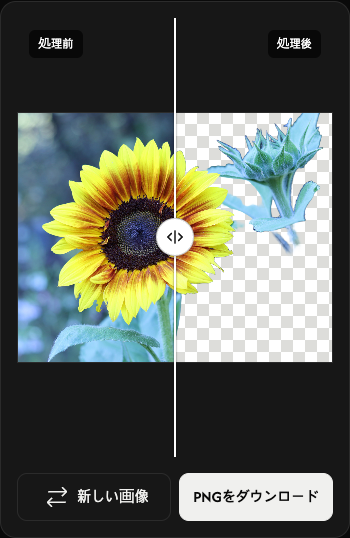
左に処理前、右に処理後が表示されます。仕切りの丸いハンドルを左右にドラッグして比較します。
市松模様は透明部分を示します。模様、仕切り、ラベルは保存画像に含まれません。
PNGで保存する
プレビュー下の右側にあるPNGをダウンロードをタップします。結果がPNG形式で保存されます。
準備中...の間はお待ちください。ファイルの準備ができると自動でダウンロードされます。
別の画像にはダウンロードの左の新しい画像を使います。新しい結果に置き換わるので、残したい結果は先に保存してください。
問題が発生した場合
開く処理や背景除去に失敗したら、選択パネルで画像を選び直します。保存に失敗したら再試行を選びます。結果と編集内容は保持されます。閉じるはエラーを閉じ、エラーの詳細は詳細を表示します。
Compressorの使い方
画像を選ぶ
パネル中央の 画像を選択 を選ぶか、画像をドラッグ&ドロップします。ファイルが開いてから設定を選んでください。 キャンセル を選ぶとファイルを開く処理を中止し、画像選択画面に戻ります。
JPEG、PNG、WebP、GIF、SVGを最大50ファイルまで開けます。1ファイルの上限は50 MBです。 対応していないファイルは一覧に追加されず、ファイル数にも含まれません。追加済みの画像はそのまま残ります。 アニメーション画像はGIFのみ対応しています。APNGとアニメーションWebPには対応していません。
圧縮レベルを選ぶ
ツールバーの レベル を選ぶと、ファイルの横に 圧縮レベル が開きます。
まずは バランス を選びましょう。圧縮を弱めるには 弱め、強めるには 最大 を選びます。
次に一覧全体を圧縮すると、このレベルがすべてのファイルに適用されます。画像を追加しても選択したレベルは維持されます。
圧縮して保存する
ツールバー右端の ダウンロード または ZIPをダウンロード を選びます。
圧縮が始まり、完了後に自動でダウンロードされます。画像が1枚なら単独のファイル、複数ならまとめてZIPとして保存されます。
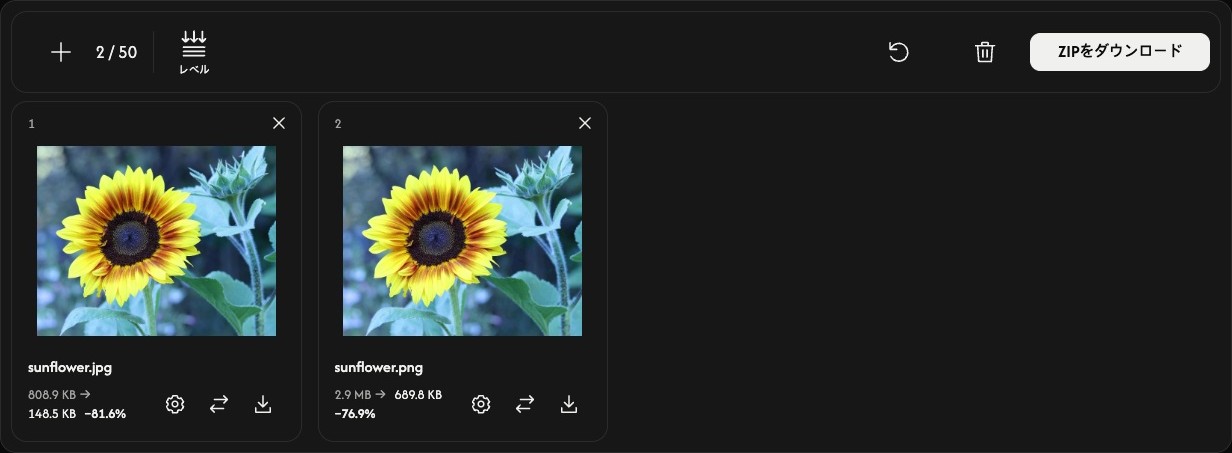
各カードで元のサイズと圧縮後のサイズを比較できます。パーセントは実際のサイズ変化を示し、プラス記号は結果が大きくなったことを表します。
画像を個別に調整する(任意)
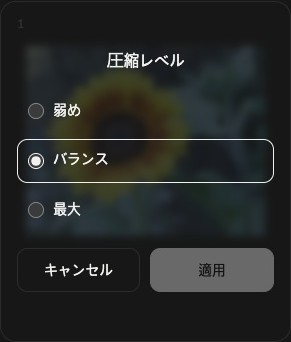
ファイルカードの歯車アイコンを選ぶと、その画像の 圧縮レベル 設定が開きます。
レベルを選び、適用 を押すと、その画像がすぐに圧縮されます。キャンセル は変更せずに設定を閉じます。他のファイルには影響しません。
カードのダウンロードアイコンで現在の結果を保存できます。圧縮前は元の画像が保存されます。隣の置き換え用矢印で、そのスロットに別の画像を選べます。
画像を追加・並べ替え・削除する
一覧の上の + または 画像を追加 で画像を追加できます。各カードの置き換えアイコンは、そのファイルだけを変更します。
カードを別の位置にドラッグして一覧を並べ替えます。画像、設定、結果が一緒に移動します。
カード右上の × でその画像を削除します。一覧の上のゴミ箱アイコンは、確認後にすべての画像を削除します。
次の作業を始める
ゴミ箱アイコンの隣にある リセット は、画像と順序を維持したまま結果を消去し、バランス に戻します。残したい結果は先に保存してください。
うまくいかない場合
画像を開けない場合は、別のファイルを追加してください。圧縮に失敗した場合は、そのファイルの設定を開いて 適用 をもう一度試すか、画像を置き換えてください。ZIPの作成に失敗しても、利用できる個別の結果は各カードからダウンロードできます。
Resizerの使い方
画像を選ぶ
画像を選択を選ぶか、パネルに画像をドロップします。画像が開いてからサイズを調整してください。
JPEG、PNG、WebP、GIF、SVGを最大50ファイル、1ファイルあたり50 MBまで追加できます。アニメーション画像はGIFのみ対応し、APNGとアニメーションWebPには対応していません。非対応のファイルはスロット数に含まれません。
すべての画像のサイズを設定する
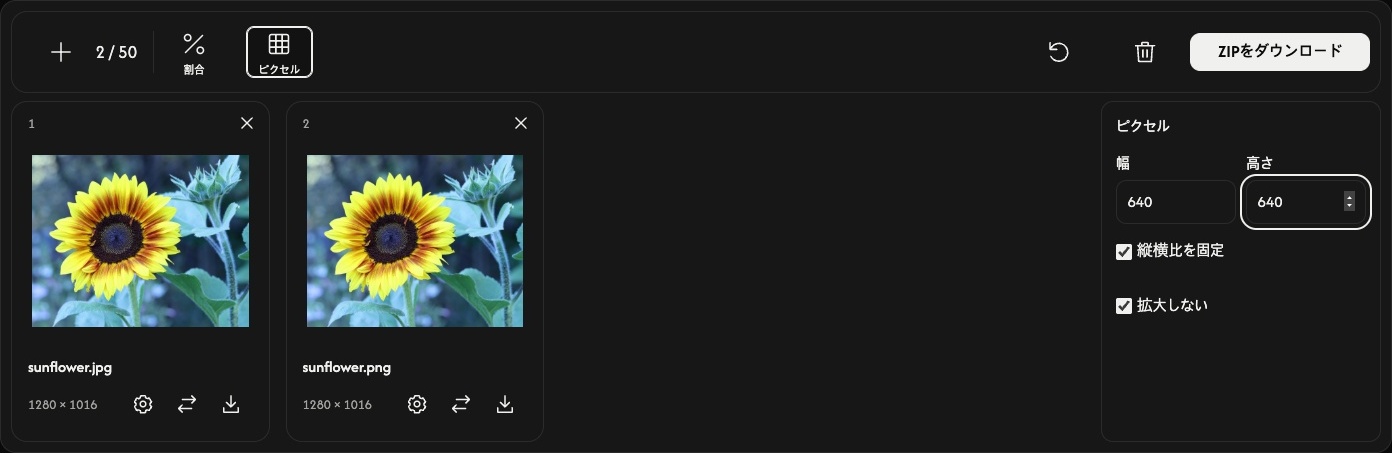
ツールバーで割合またはピクセルを選びます。ファイル一覧の横に設定が開きます。
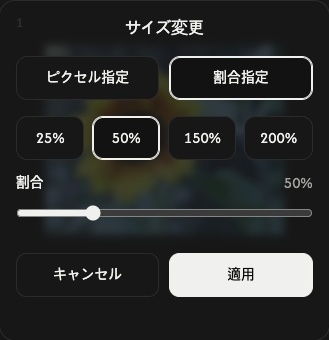
割合の初期値は50%で、幅と高さがそれぞれ半分になります。スライダーまたはプリセットで1~200%を選べます。
サイズを指定するには、ピクセルを選び、幅または高さを入力します。縦横比を固定がオンなら、片方の寸法だけで設定できます。複数画像で両方の寸法を入力すると、各画像の縦横比を保ちながら指定範囲内に収まるように調整します。
画像が引き伸ばされても、指定どおりの幅と高さにしたい場合にだけ縦横比を固定をオフにします。拡大しないはピクセルモードで拡大を防ぎます。割合モードには適用されません。
全体設定を変更すると、すべての画像の設定が置き換わり、以前の結果が消去されます。共通のサイズを先に設定し、その後で個別に調整してください。
1枚だけ調整する(任意)
カードの歯車アイコンを選ぶと、その画像だけ別のサイズに設定できます。
ピクセル指定または割合指定を選んでサイズを設定し、適用を選ぶと、その画像がすぐにリサイズされます。キャンセルは変更を適用せずに設定を閉じます。
ほかの画像の設定は変わりません。全体のダウンロードには、この個別の結果も含まれます。
リサイズして保存する
ツールバーの右端にあるダウンロードまたはZIPをダウンロードを選びます。
まだリサイズされていない画像を処理してから、自動的に保存します。1枚は画像ファイル、複数枚はまとめてZIPで保存されます。GIFアニメーションを含め、元の形式が維持されます。各カードには元の寸法と結果の寸法が表示されます。
カードのダウンロードアイコンは、現在の結果を保存します。その画像がまだリサイズされていない場合は、元の画像を保存します。
画像を追加・並べ替え・削除する
+または画像を追加で、既存の画像を変えずにファイルを追加できます。新しい画像には現在の全体設定が適用されます。置換アイコンは1つのカードの画像を入れ替え、その画像に現在の全体設定を適用します。
カードをドラッグして順番を変えます。画像・設定・結果は一緒に移動します。
カードの×でその画像を削除します。ごみ箱アイコンは、確認後にすべての画像を削除します。
次の作業を始める
ごみ箱の横にあるリセットは、ファイルと順番を保持したまま結果を消去し、割合 50%に戻します。残したい結果は先に保存してください。
うまくいかないときは
ファイルが開けない場合は、別の画像を選んでください。リサイズに失敗した場合は、その画像のサイズを調整して再度適用を選ぶか、画像を入れ替えてください。ZIPの作成に失敗しても、作成済みの結果はカードのダウンロードアイコンから保存できます。
画像をPDFに変換する方法
画像を選ぶ
画像を選択を選ぶか、パネルに画像をドロップします。JPEG、PNG、WebP、AVIF、HEIC/HEIFを最大50ファイル、1ファイルあたり50 MBまで追加できます。アニメーション画像とPDFファイルには対応していません。
画像が開くまで待ちます。画像1枚がPDFの1ページになります。対応していないファイルや読み込めないファイルは枚数に含まれません。
ページを並べ替える
カードを移動先へドラッグして、PDFのページ順を変更します。
カードの曲がった矢印で、その画像を時計回りに90°回転できます。保存前にページ番号とプレビューを確認してください。
用紙サイズを選ぶ
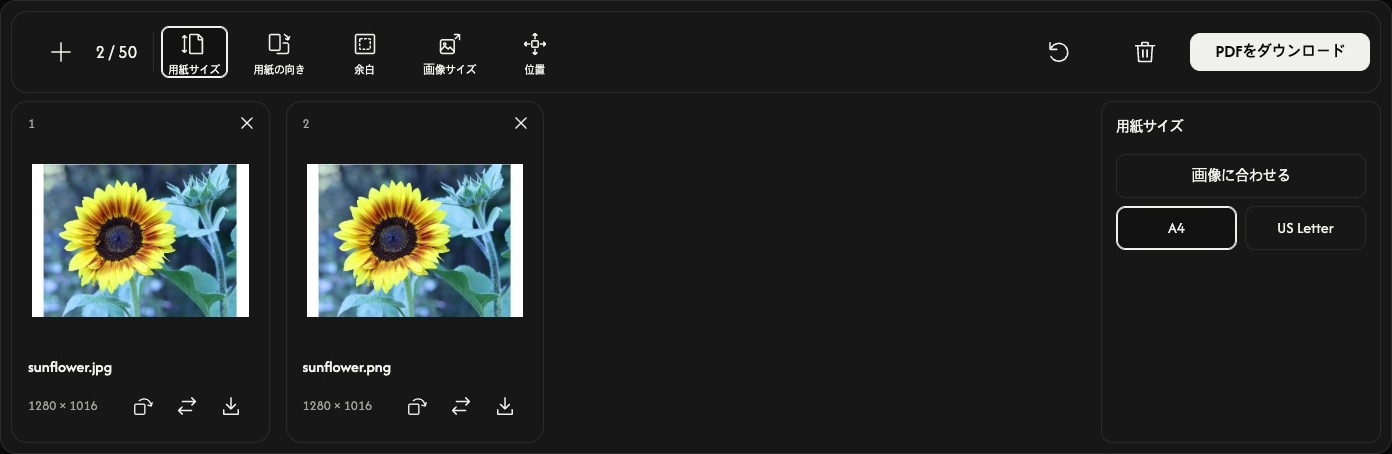
ツールバーの用紙サイズを選びます。ページプレビューの横に設定が開き、すべてのページに適用されます。
初期設定の画像に合わせるでは、各ページのサイズを画像に合わせます。このモードでは用紙の向き、画像サイズ、位置は無効ですが、余白で画像の周囲に余白を追加できます。
標準の用紙を使う場合はA4またはUS Letterを選びます。用紙の向きを自動、縦向き、横向きから選んでください。自動では、回転も反映した各画像の縦横比に応じてページの向きが決まります。
画像の周囲の余白を調整する
余白はなし、小、大から選べます。設定を変えるとプレビューが更新されます。
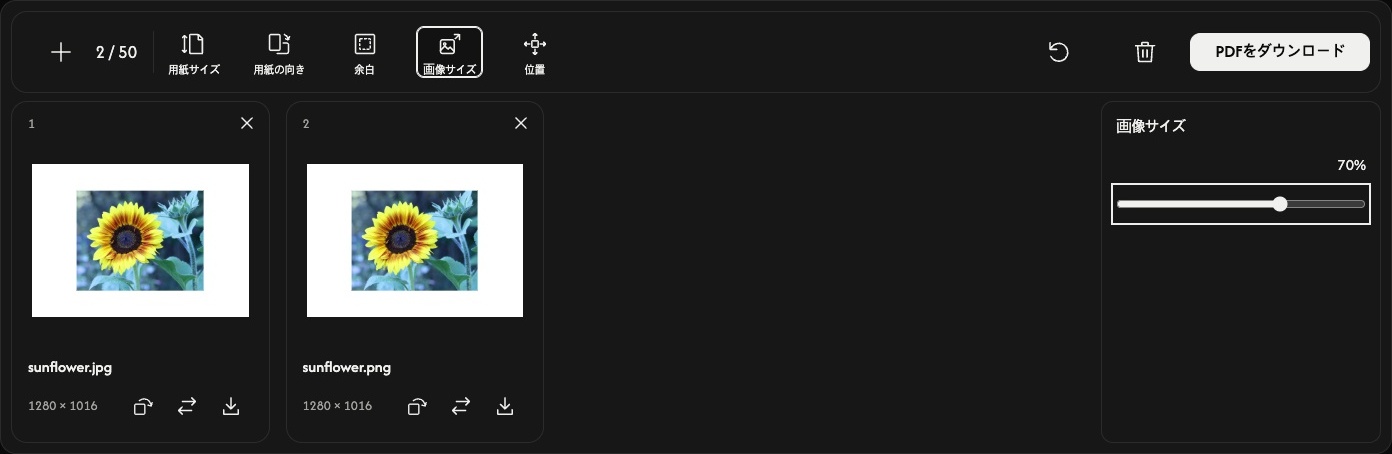
A4またはUS Letterでは、画像サイズで余白の内側に収まる最大サイズの10~100%に画像を調整します。画像の縦横比は保たれます。この割合で元のファイルのピクセル数が変わることはありません。
位置で画像を中央、辺、または角に配置します。画像サイズを小さくすると、周囲の空間や配置の違いがわかりやすくなります。
PDFを保存する
ツールバー右端のPDFをダウンロードを選びます。
現在の設定と回転を反映し、表示順にすべてのページを1つのPDFに変換して保存します。カードのダウンロードアイコンは、そのページだけを別のPDFとして保存します。
すぐに保存されずブラウザでPDFのプレビューが開いた場合は、ダウンロードまたは共有の操作からファイルを保存してください。
画像を追加・変更する
+または画像を追加で、現在のページ設定を保ったまま画像を末尾に追加できます。置き換えアイコンでは、同じ位置の画像を変更できます。その画像の回転は元の向きに戻ります。
カードの×でそのページを削除します。ごみ箱アイコンでは、確認後にすべての画像を削除しますが、ページ設定は保持されます。元のファイルはデバイスに残ります。
ごみ箱の隣のリセットは、画像と順番を保ちながらページ設定を初期値に戻し、すべての回転を解除します。
うまくいかないときは
画像を開けない場合は、対応している画像に置き換えてください。PDFを作成できない場合は、表示されたメッセージに従い、必要に応じて画像の枚数やサイズを減らしてから、もう一度PDFをダウンロードを試してください。
画像をJPGに変換の使い方
画像を選ぶ
画像を選択を選ぶか、パネルに画像をドロップします。PNG、WebP、SVG、AVIF、HEIC/HEIFファイルを最大50個、1ファイルあたり50 MBまで追加できます。JPG/JPEG、GIF、アニメーション画像、PDFファイルには対応していません。
プレビューが開くまで待ちます。変換はダウンロード時に始まるため、先に画像の順序を変えたり回転したりできます。
画像の順序を変える
カードを移動先へドラッグします。番号順はZIPファイル内の順序にも反映されます。
必要に応じて回転する
カードの曲がった矢印で、画像を時計回りに90°回転できます。保存前にプレビューを確認してください。元のピクセル寸法は維持され、90°または270°回転すると幅と高さが入れ替わります。
透明な部分はJPGでは白くなります。品質やサイズを調整する設定はありません。
変換して保存する
ツールバーの右端にあるダウンロードまたはZIPをダウンロードを選びます。
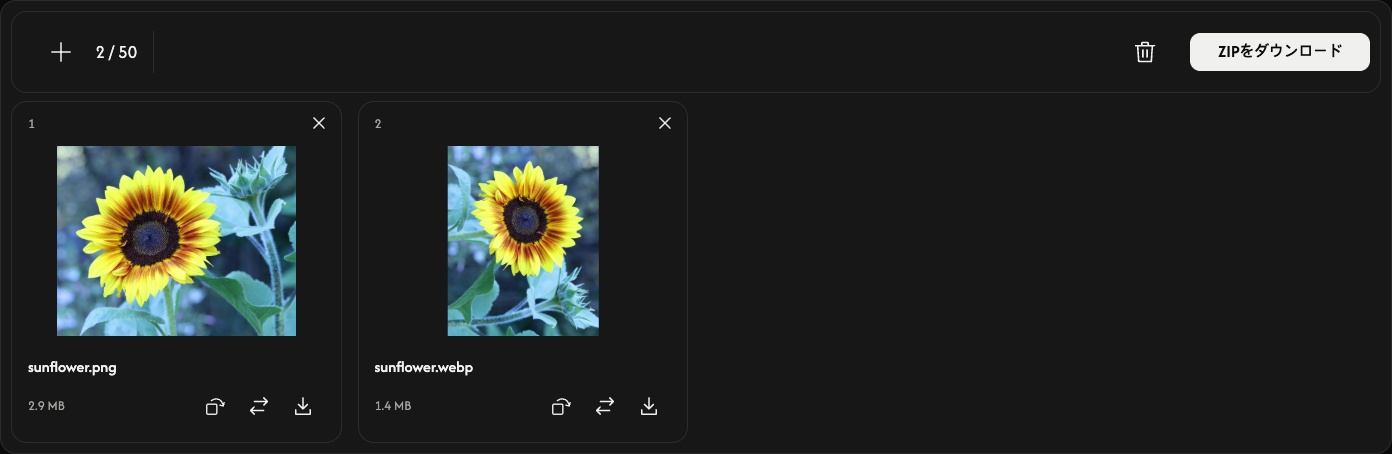
画像が1枚ならJPG、複数ならまとめてZIPに保存します。カードのダウンロード矢印は、その画像だけを変換して保存します。変換とブラウザのダウンロードが終わるまで待ってください。
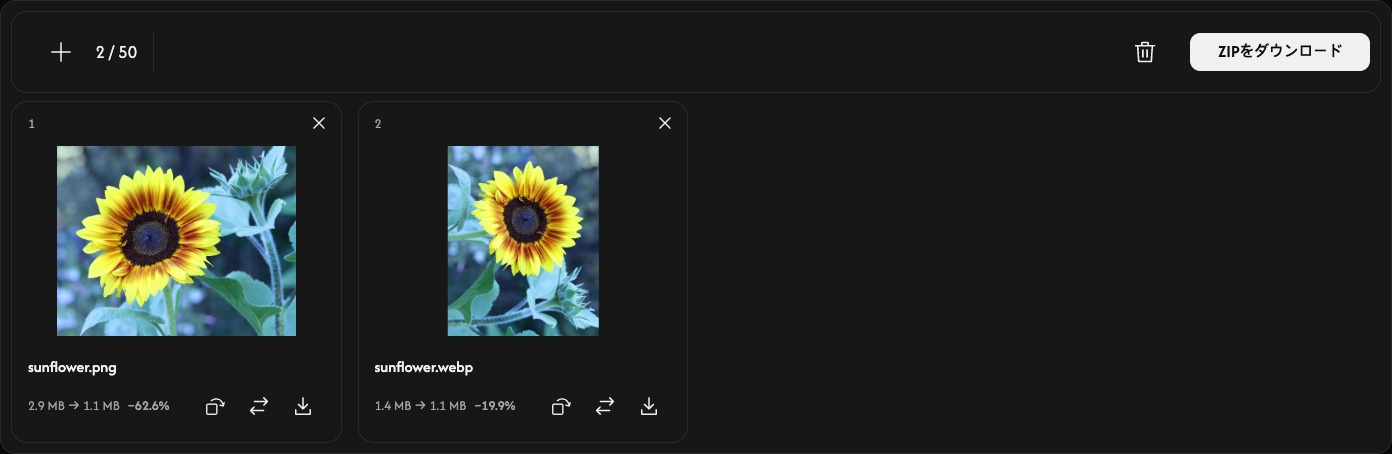
変換後は各カードに元のファイルとJPGのファイルサイズが表示されます。JPGのほうが大きくなる場合もあります。
画像を追加・差し替え・削除する
+または画像を追加で画像を追加します。差し替えアイコンは同じ位置の画像1枚を変更し、その画像の回転をリセットします。
カードの×で画像を削除します。ゴミ箱アイコンは確認後にすべての画像を削除し、その後で新しい画像を追加できます。端末内の元のファイルはそのまま残ります。
うまくいかないときは
非対応または読み取れないファイルは枠を消費しません。追加や差し替えが拒否されても、既存の画像と結果は残ります。表示された案内に従い、対応する画像を選ぶか、画像の数やサイズを減らしてからダウンロードをやり直してください。
画像をPNGに変換の使い方
画像を選ぶ
画像を選択を選ぶか、パネルに画像をドロップします。静止画像のJPEG、WebP、AVIF、HEIC/HEIFを最大50ファイル、1ファイルあたり50 MBまで追加できます。PNG、APNG、GIF、SVG、アニメーション画像、PDFには対応していません。
プレビューが開くまで待ちます。変換はダウンロード時に始まるため、先に画像の順序を変えたり回転したりできます。
画像の順序を変える
カードを移動先へドラッグします。番号順はZIPファイル内の順序にも反映されます。
必要に応じて回転する
カードの曲がった矢印で、画像を時計回りに90°回転できます。保存前にプレビューを確認してください。元のピクセル寸法は維持され、90°または270°回転すると幅と高さが入れ替わります。
PNGでは透明な部分が保持されます。出力は可逆圧縮ですが、元の画像にない細部を復元するものではありません。画質やサイズの調整設定はありません。
変換して保存する
ツールバーの右端にあるダウンロードまたはZIPをダウンロードを選びます。
画像が1枚ならPNG、複数ならまとめてZIPに保存します。カードのダウンロード矢印は、その画像だけを変換して保存します。変換とブラウザのダウンロードが終わるまで待ってください。
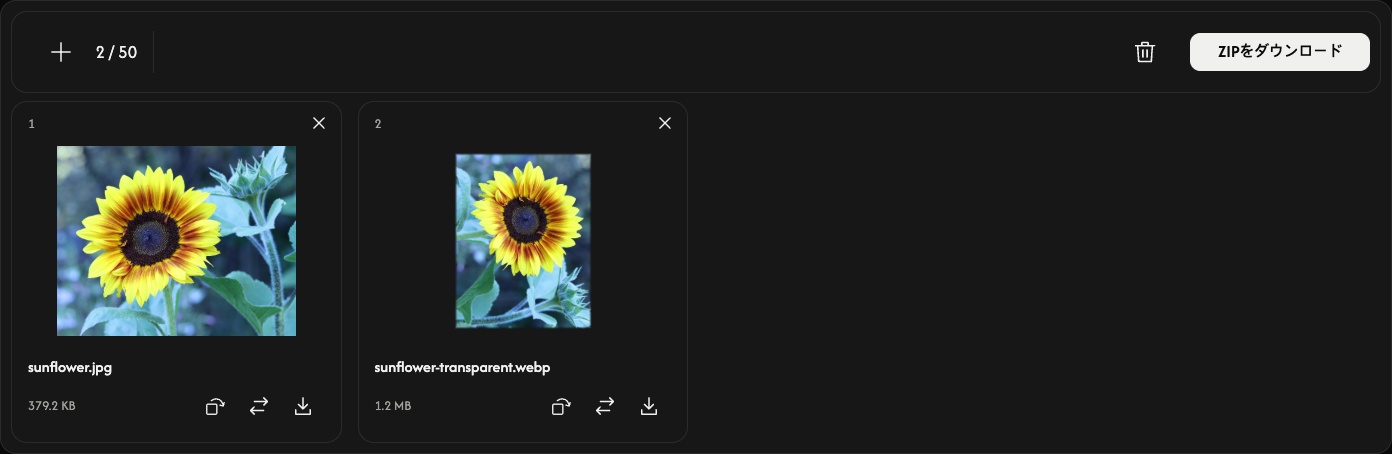
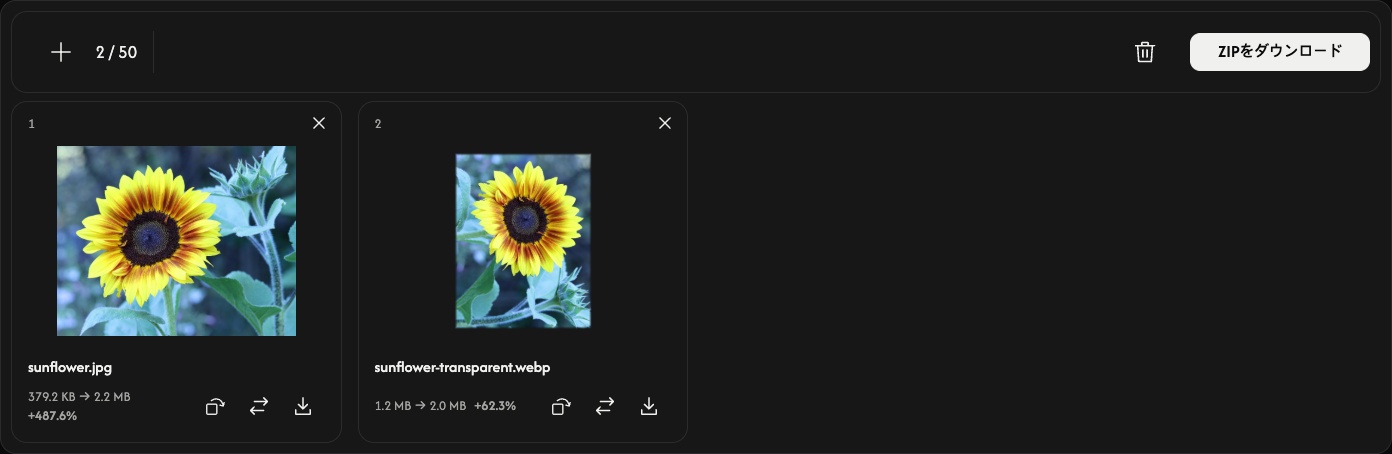
変換後は各カードに元のファイルとPNGのファイルサイズが表示されます。PNGのほうが大きくなる場合もあります。
画像を追加・差し替え・削除する
+または画像を追加で画像を追加します。差し替えアイコンは同じ位置の画像1枚を変更し、その画像の回転をリセットします。
カードの×で画像を削除します。ゴミ箱アイコンは確認後にすべての画像を削除し、その後で新しい画像を追加できます。端末内の元のファイルはそのまま残ります。
うまくいかないときは
非対応または読み取れないファイルは枠を消費しません。追加や差し替えが拒否されても、既存の画像と結果は残ります。表示された案内に従い、対応する画像を選ぶか、画像の数やサイズを減らしてからダウンロードをやり直してください。
画像をWebPに変換の使い方
画像を選ぶ
画像を選択を選ぶか、パネルに画像をドロップします。静止画像のJPEG、PNG、SVG、AVIF、HEIC/HEIFを最大50ファイル、1ファイルあたり50 MBまで追加できます。WebP、APNG、GIF、アニメーション画像、PDFには対応していません。
プレビューが開くまで待ちます。変換はダウンロード時に始まるため、先に画像の順序を変えたり回転したりできます。
画像の順序を変える
カードを移動先へドラッグします。番号順はZIPファイル内の順序にも反映されます。
必要に応じて回転する
カードの曲がった矢印で、画像を時計回りに90°回転できます。保存前にプレビューを確認してください。ラスター画像はピクセル寸法を維持し、SVGはピクセル画像に変換されます。90°または270°回転すると幅と高さが入れ替わります。
WebPでは透明な部分が保持されます。出力は可逆圧縮ですが、元の画像にない細部を復元するものではありません。画質やサイズの調整設定はありません。
変換して保存する
ツールバーの右端にあるダウンロードまたはZIPをダウンロードを選びます。
画像が1枚ならWebP、複数ならまとめてZIPに保存します。カードのダウンロード矢印は、その画像だけを変換して保存します。変換とブラウザのダウンロードが終わるまで待ってください。
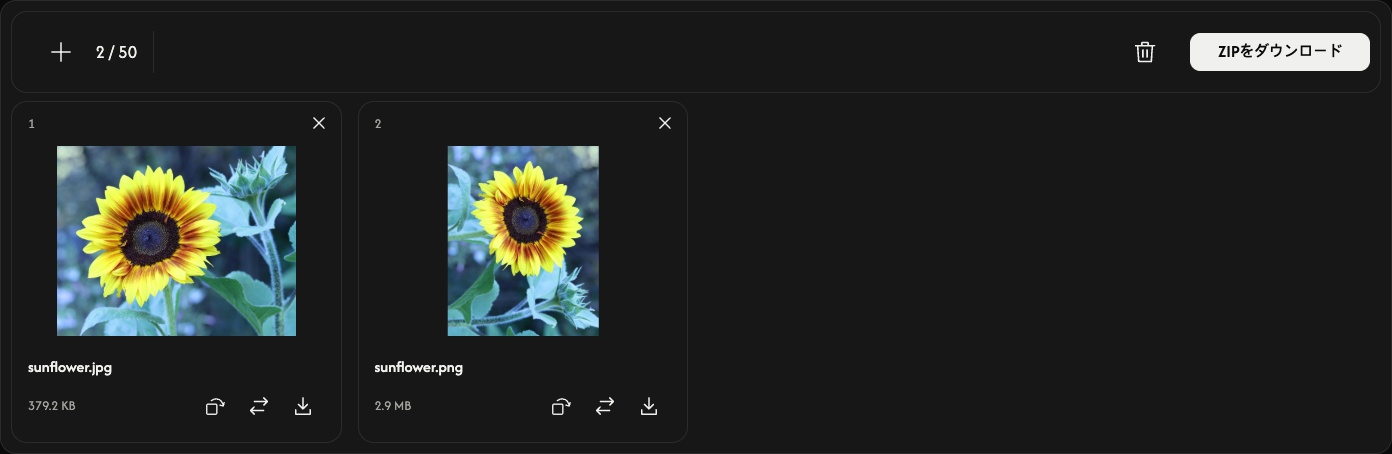
変換後は各カードに元のファイルとWebPのファイルサイズが表示されます。WebPのほうが大きくなる場合もあります。
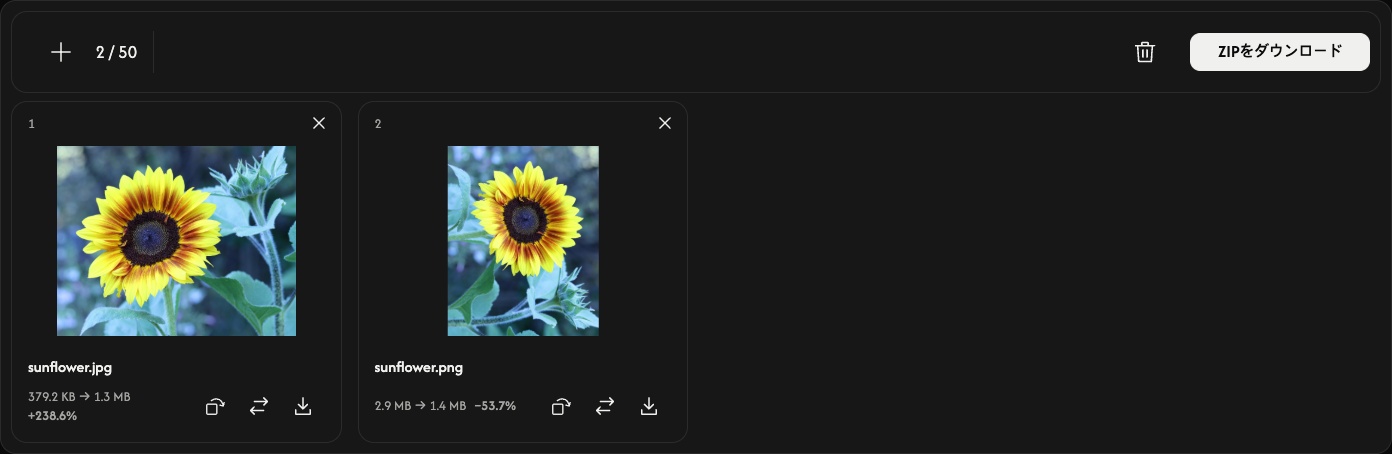
画像を追加・差し替え・削除する
+または画像を追加で画像を追加します。差し替えアイコンは同じ位置の画像1枚を変更し、その画像の回転をリセットします。
カードの×で画像を削除します。ゴミ箱アイコンは確認後にすべての画像を削除し、その後で新しい画像を追加できます。端末内の元のファイルはそのまま残ります。
うまくいかないときは
非対応または読み取れないファイルは枠を消費しません。追加や差し替えが拒否されても、既存の画像と結果は残ります。表示された案内に従い、対応する画像を選ぶか、画像の数やサイズを減らしてからダウンロードをやり直してください。
画像をAVIFに変換の使い方
画像を選ぶ
画像を選択を選ぶか、パネルに画像をドロップします。静止画像のJPEG、PNG、WebP、SVG、HEIC/HEIFを最大50ファイル、1ファイルあたり50 MBまで追加できます。AVIF、APNG、GIF、アニメーション画像、PDFには対応していません。
プレビューが開くまで待ちます。変換はダウンロード時に始まるため、先に画像の順序を変えたり回転したりできます。
画像の順序を変える
カードを移動先へドラッグします。番号順はZIPファイル内の順序にも反映されます。
必要に応じて回転する
カードの曲がった矢印で、画像を時計回りに90°回転できます。保存前にプレビューを確認してください。ラスター画像はピクセル寸法を維持し、SVGはピクセル画像に変換されます。90°または270°回転すると幅と高さが入れ替わります。
AVIFでは透明な部分が保持されます。出力は可逆圧縮ですが、元の画像にない細部を復元するものではありません。画質やサイズの調整設定はありません。
変換して保存する
ツールバーの右端にあるダウンロードまたはZIPをダウンロードを選びます。
画像が1枚ならAVIF、複数ならまとめてZIPに保存します。カードのダウンロード矢印は、その画像だけを変換して保存します。変換とブラウザのダウンロードが終わるまで待ってください。
変換後は各カードに元のファイルとAVIFのファイルサイズが表示されます。AVIFのほうが大きくなる場合もあります。
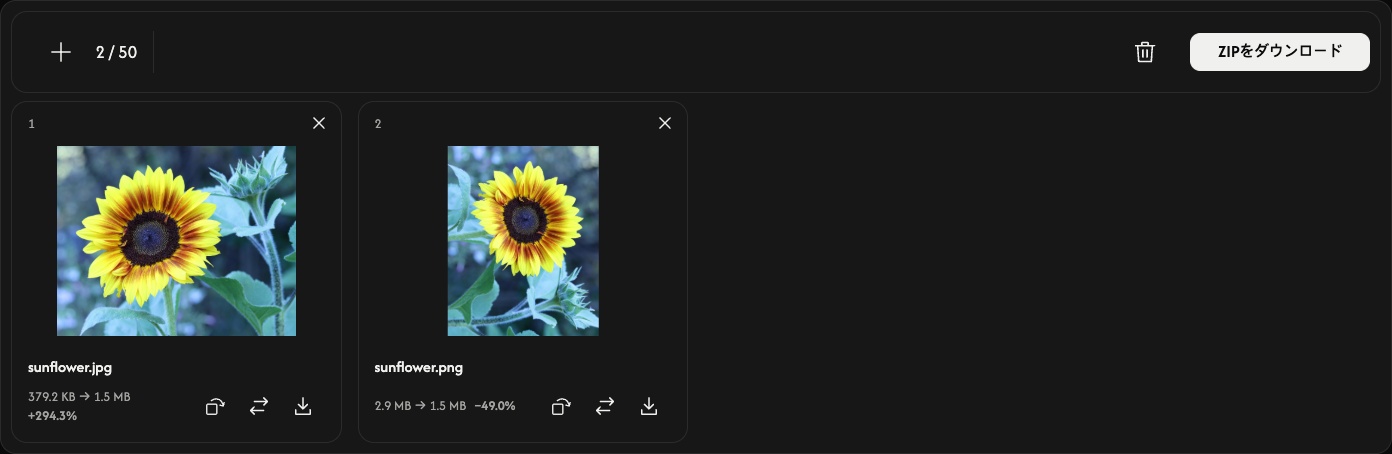
画像を追加・差し替え・削除する
+または画像を追加で画像を追加します。差し替えアイコンは同じ位置の画像1枚を変更し、その画像の回転をリセットします。
カードの×で画像を削除します。ゴミ箱アイコンは確認後にすべての画像を削除し、その後で新しい画像を追加できます。端末内の元のファイルはそのまま残ります。
うまくいかないときは
非対応または読み取れないファイルは枠を消費しません。追加や差し替えが拒否されても、既存の画像と結果は残ります。表示された案内に従い、対応する画像を選ぶか、画像の数やサイズを減らしてからダウンロードをやり直してください。
AI Upscaler の使い方
画像を選ぶ
画像を選択を選ぶか、静止画の JPEG、PNG、WebP を1枚パネルにドロップします。ファイルは50 MBまで対応しています。アニメーション画像やその他の形式には対応していません。
AI処理が自動で始まり、幅と高さをそれぞれ2倍に拡大します。処理が終わってから比較やダウンロードを行ってください。画像はブラウザー内で処理されます。
結果を比較する
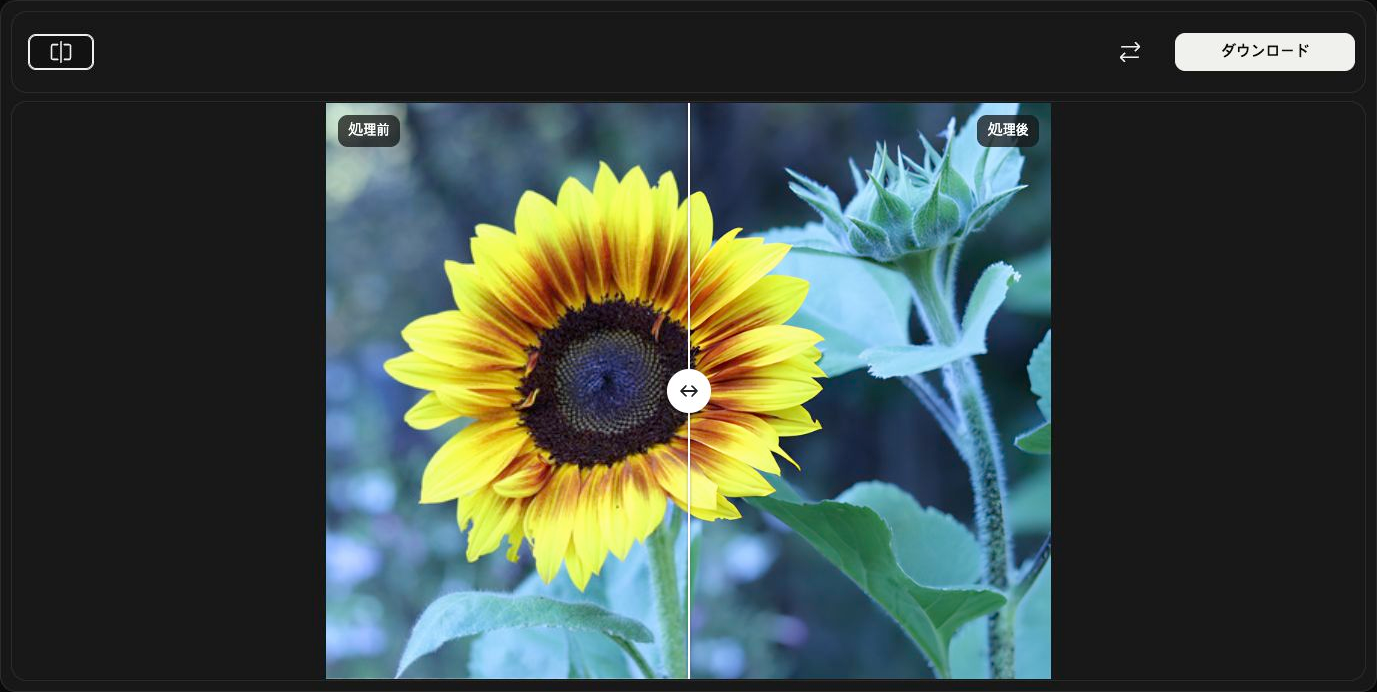
境界線を動かして、左の処理前と右の処理後を比較します。画像比較で比較表示と結果のみの表示を切り替えられます。境界線にフォーカスを合わせ、矢印キーで動かすこともできます。
プレビューを操作しても保存される画像は変わらず、AI処理も再実行されません。
拡大した画像を保存する
ツールバー右側のダウンロードを選び、ブラウザーのダウンロードが完了するまで待ちます。
幅と高さが元の2倍になり、元と同じ JPEG、PNG、WebP 形式で保存されます。PNGとWebPの透明部分は保たれます。元のファイルは変更されません。
別の画像を選ぶ
置き換えで別の画像を選ぶと、自動で拡大されます。現在の結果を残したい場合は、先に保存してください。
キャンセルは処理を停止します。最初の画像では選択パネルに戻ります。置き換えた画像の処理中は新しい元画像が残りますが、ダウンロードできる結果はありません。画像をもう一度選んで開始してください。
問題が起きた場合
表示されたメッセージに従い、対応形式の画像や小さい画像を選んでください。ファイル選択をキャンセルした場合や無効な画像への置き換えは、既存の画像と結果を保持します。一度にドロップする画像は1枚だけにしてください。
切り抜きの使い方
画像を選ぶ
画像を選択を選ぶか、JPEG、PNG、WebP、AVIF、HEIC/HEIF形式の静止画像を1枚パネルにドロップします。1ファイルの上限は50 MBです。画像はブラウザ内で処理されます。
形と比率を選ぶ
形状を開きます。幅と高さを別々に調整するには長方形と自由を選び、比率を固定するには4:3などを選びます。円では円形の範囲を残せます。
自由な形に切り抜くには、なげなわを選び、残す範囲の周りをドラッグします。指やマウスを離すと輪郭が閉じます。描き直すと前の輪郭が置き換わります。
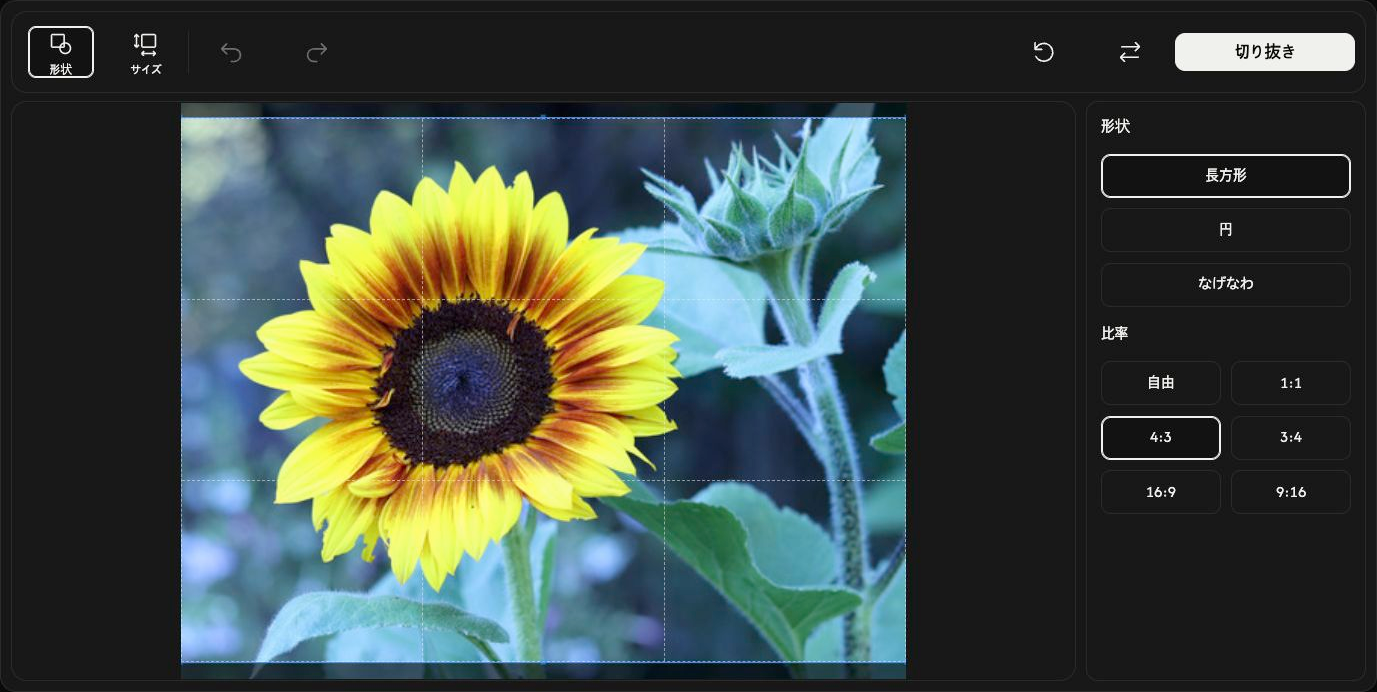
残す範囲を調整する
長方形や円の内側をドラッグすると移動できます。辺や角のハンドルをドラッグすると大きさを変えられます。画像自体は動きません。
正確な値を指定するにはサイズを開きます。XとYは開始位置、幅と高さは切り抜く大きさをピクセルで指定します。比率が固定されている場合、幅と高さは連動します。ハンドルで大きさを変えるにはサイズを閉じます。なげなわではサイズ設定を使えません。
切り抜き結果を確認する
切り抜きを選ぶと結果が表示され、同じボタンがダウンロードに変わります。元に戻すで編集に戻り、やり直すで切り抜き結果を再表示できます。リセットは画像を残したまま、選択範囲と設定を初期状態に戻します。
画像を保存する
ツールバー右側のダウンロードを選び、ダウンロードの完了を待ちます。保存後、別の画像を選ぶには置き換えを使います。
保存形式は自動で決まります。円や投げ縄を選ぶと、形の外側を透明にするためJPEGはPNGになります。HEIC/HEIFはJPEGに、透明部分がある場合はPNGになります。PNG、WebP、AVIFは元の形式を維持します。元のファイルは変更されません。
うまくいかないとき
表示されたメッセージの原因と対処方法に従ってください。対応する静止画像を1枚ずつ選びます。ファイル選択をキャンセルした場合や、置き換え用に選んだ画像が無効な場合、現在の画像は保持されます。ページを離れる前に結果を保存してください。
コラージュメーカーの使い方
写真を選ぶ
画像を選択を選ぶか、JPEG、PNG、WebP、HEIC/HEIFの静止画像をドロップします。完成するコラージュには2〜20枚を使い、1ファイルの上限は50 MBです。+で追加できます。画像はブラウザ内で処理されます。
配置を選ぶ
レイアウトで写真を2〜20に設定し、配置を選びます。数を減らすと余った画像は未配置の写真に残ります。空のセルに追加で戻せます。未配置の写真はダウンロードに含まれません。
キャンバスを調整する
キャンバスで外側の余白、間隔、背景を調整します。その他の設定には角の丸みと透明な背景があります。透明にするとPNGが選択されます。JPGでは透明度を保持できません。
写真を個別に編集する
セルを選ぶと写真が開きます。いっぱいに表示はセルを埋めるため端が切れることがあり、全体を表示は画像全体を表示します。写真ズームは100〜400%です。この2つの設定を切り替えると拡大率と位置がリセットされます。
置き換えで写真を交換します。入れ替えを選び、別のセルを選ぶと2枚の位置が入れ替わります。消去はセルを空にし、写真を未配置の写真に残します。元に戻すとやり直すで編集を戻したり、やり直したりできます。
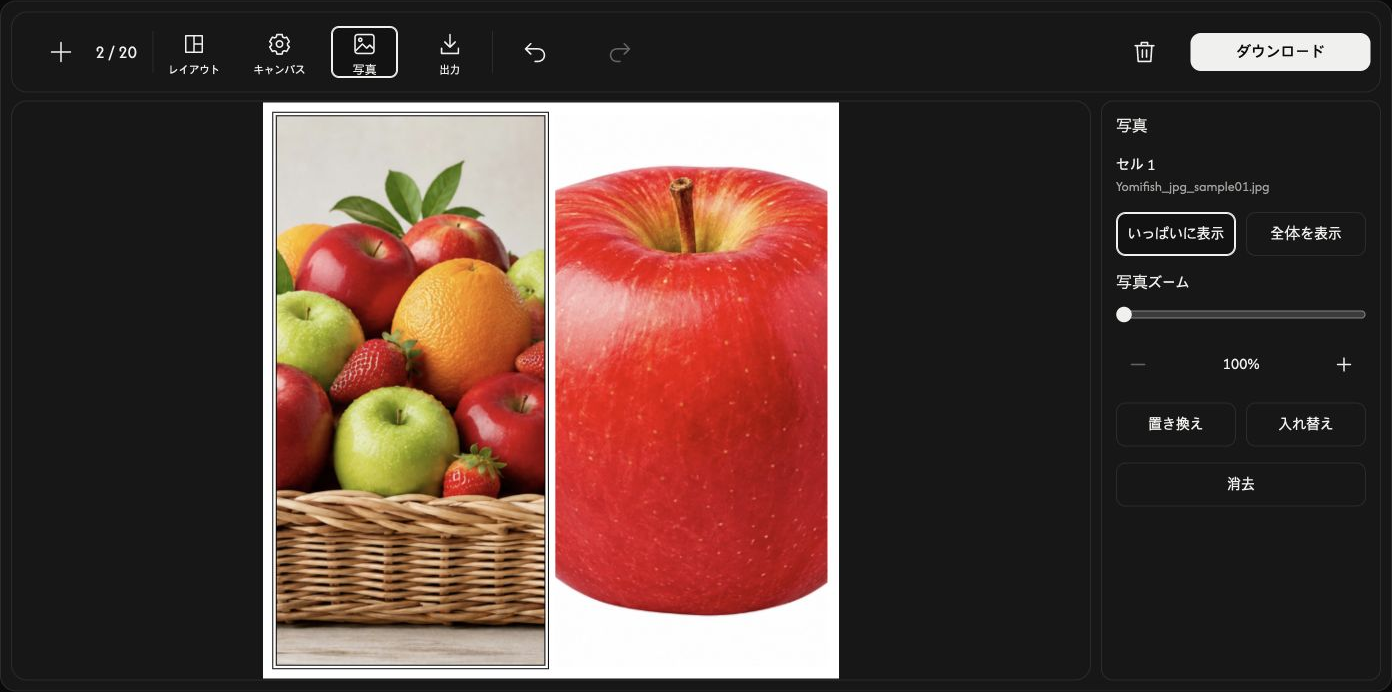
セル内で写真を動かす
選択した写真をマウスでドラッグします。写真がセルからはみ出している方向にだけ移動できます。
1枚のコラージュ画像を保存する
出力で比率とJPG、PNG、WebP、AVIFを選びます。各辺は256〜4096 pxの整数です。固定比率では高さが計算され、カスタムでは両辺を指定できます。ダウンロード前にすべてのセルを埋めてください。
ツールバー右側のダウンロードを選びます。写真は1枚の画像にまとまり、元のファイルは変更されません。
うまくいかないとき
表示されたメッセージの原因と対処方法に従ってください。ファイル選択をキャンセルした場合や、交換用に無効なファイルを選んだ場合は、現在の写真が残ります。ページを離れる前に保存してください。
GIF作成の使い方
画像を選ぶ
画像を選択を選ぶか、JPEG、PNG、WebP、AVIF、HEIC/HEIFの静止画像を2–50枚ドロップします。1ファイル20 MB、合計200 MiBまで使用できます。処理はブラウザー内で行われます。
フレームを並べる
フレームのカードをドラッグして位置を変えます。番号順にGIFが再生されます。
+で画像を追加し、×でフレームを削除します。画像を置き換えても順序と表示時間は維持されます。
表示時間と繰り返しを設定する
表示時間を開き、全フレームのフレームの表示時間(ms)を設定します。500 msは1フレームを0.5秒表示する意味です。
繰り返しの初期設定は、繰り返し再生する無限です。1回は全フレームを1回だけ再生し、最後のフレームで止まります。
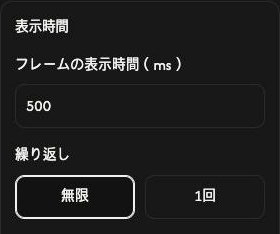
1フレームだけ時間を変える
フレームの設定ボタンを開き、時間を変えて適用を選びます。キャンセルでは以前の値を維持します。
共通の時間を先に決めてから、個別の時間を設定します。後で表示時間の共通時間を変えると、すべての個別設定が置き換わります。
キャンバスを調整する
キャンバスの最初の画像は最初のフレームを基準にし、最大は画像の最大の幅と高さを使います。カスタムでは幅 (ピクセル)と高さ (ピクセル)を指定できます。画像は切り取らずに収めます。大きいサイズは自動で縮小される場合があります。
背景で単色と色を選ぶか、透明を選んで余白を透明にします。
GIFを保存する
GIFをダウンロードを選ぶと、1つのアニメーションGIFを作成して保存します。完了までページを開いたままにしてください。各フレームの小さなダウンロードアイコンは、その元画像を保存します。
GIFをダウンロードはフレーム一覧の上にあります。元のファイルは変更されません。
問題が起きたとき
ファイルが拒否された場合は、表示された理由と対処方法を確認してください。再読み込みやページを閉じるとフレームが消えるため、移動する前にGIFを保存しましょう。
文字・透かし追加 の使い方
写真を選ぶ
画像を選択を選ぶか、静止画の JPEG、PNG、WebP、AVIF、HEIC/HEIF を最大20枚ドロップします。1ファイル最大32 MBです。写真はブラウザー内で処理されます。
文字や画像の透かしを追加する
テキストまたは画像を選び、追加ボタンを押します。文字を入力するか、32 MB以下のロゴ画像を選びます。編集するレイヤーを選択してください。文字は最大10個、画像は最大5個追加でき、同じレイヤーがすべての写真に適用されます。
PCでは上部のツールバーで文字のフォント、サイズ、太字、斜体、文字色、背景色または背景なし、縁取り、不透明度を変更します。画像レイヤーは幅、不透明度、角丸を調整できます。文字の入力とレイヤーの選択は右のパネルで行います。
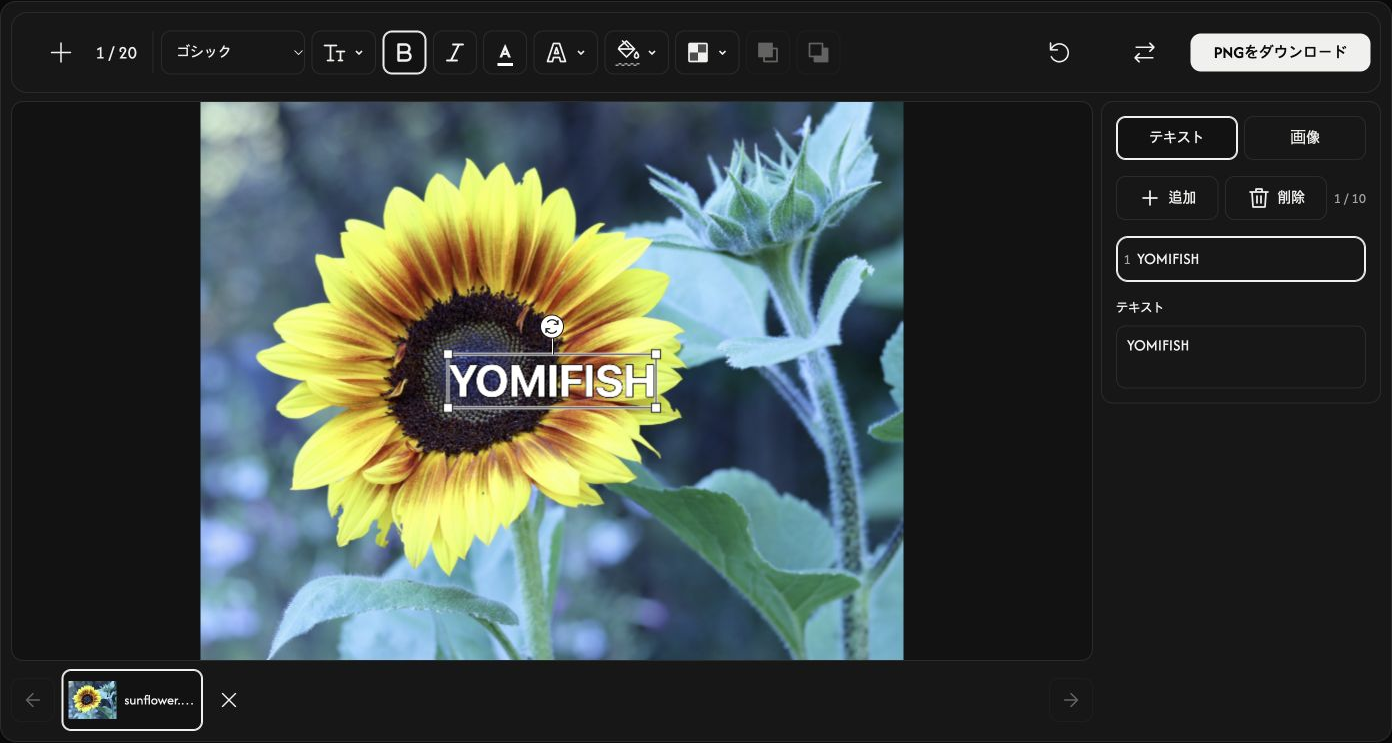
レイヤーを配置し、各写真を確認する
選択したレイヤーをドラッグして移動し、角をドラッグしてサイズを変更します。丸いハンドルをドラッグすると回転します。
最前面へ移動または最背面へ移動で、選択したレイヤーをすべてのレイヤーの手前または奥へ移動します。文字と画像は共通の重なり順で並びます。
サムネイルを選ぶと、その写真を確認できます。+で写真を追加、置き換えで選択中の写真を交換、×で写真を削除します。削除は選択したレイヤーを削除します。
PCのリセットは写真を残し、文字と画像のレイヤーをすべて削除します。
PNGファイルを保存する
写真が1枚ならPNGをダウンロード、複数ならZIPをダウンロードを選びます。ZIPには各写真の元の寸法のPNGが1つずつ入ります。元のファイルは変更されません。
ダウンロードボタンはプレビューの上にあります。保存が終わるまでページを開いたままにしてください。
ダウンロードするには、表示される文字または画像のレイヤーを1つ以上追加してください。
問題が起きた場合
ファイルが拒否されたら、ファイル名と表示された短い理由を確認してください。有効な写真は保持されます。再読み込みやページを閉じると編集内容が消えるため、先に保存してください。
回転・反転の使い方
画像を選ぶ
画像を選択を選ぶか、パネルに画像をドロップします。
静止画のJPEG、PNG、WebP、AVIF、HEIC/HEIFを最大20枚、1ファイル40 MBまで選べます。GIF、SVG、アニメーション画像には対応していません。
すべての画像を回転・反転する
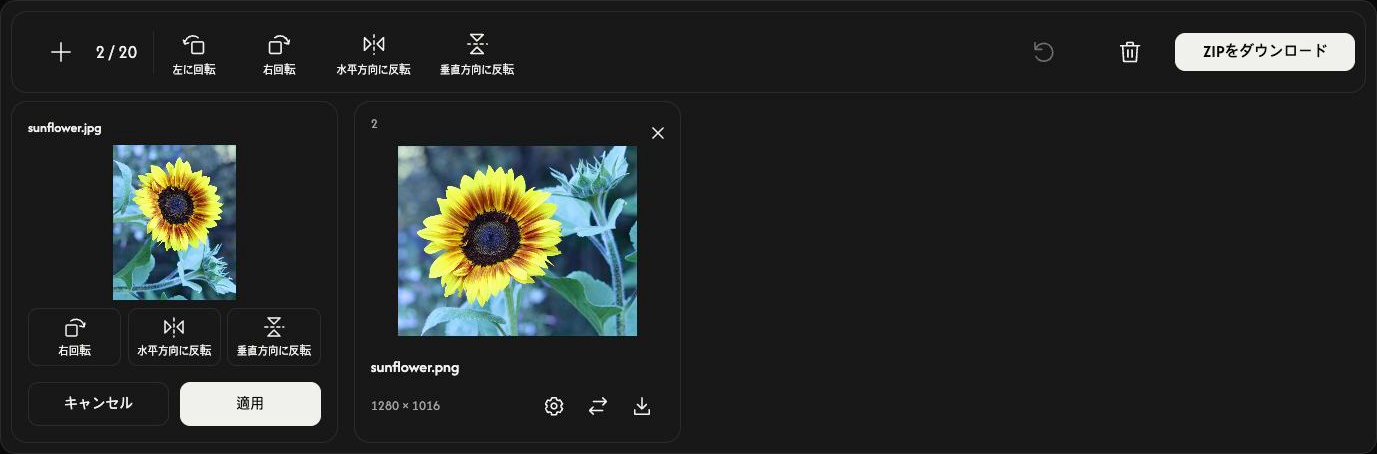
上部のツールバーを使います。
左に回転と右回転は、押すたびに90°回転します。
垂直方向に反転は上下を、水平方向に反転は左右を反転します。
上部の各ボタンは、読み込んだすべての画像の現在の編集状態に変更を加えます。
1枚だけ調整する
カードの歯車を開き、右回転、垂直方向に反転、水平方向に反転をプレビューします。適用はその画像だけに編集を反映し、キャンセルは変更を破棄します。保存処理はダウンロード時に始まります。
画像を保存する
ツールバーの右端にあるダウンロードまたはZIPをダウンロードを選びます。
ダウンロードすると元の解像度で処理します。成功した結果が1枚なら画像ファイル、2枚以上ならZIPで保存します。未編集の画像は元のファイルのまま含まれます。
カードのダウンロードアイコンは、その画像だけを処理して保存します。
編集したJPEG、PNG、WebP、AVIFは形式を維持します。編集したHEIC/HEIFはJPG、透明部分がある場合はPNGで保存します。
ダウンロードの準備中にキャンセルを押すと処理を中止し、画像と編集内容は保持します。
画像を追加・並べ替え・削除する
+または画像を追加で元の向きの画像を追加します。既存の編集は保持されます。
カードの置換アイコンは画像だけを差し替え、編集設定を保持します。置換ファイルが拒否された場合、以前の画像が残ります。
カードをドラッグして順番を変えます。画像・設定・結果は一緒に移動します。
カードの×でその画像を削除します。ごみ箱アイコンは、確認後にすべての画像を削除します。
次の作業を始める
リセットはファイルと順序を保持し、準備済みの結果を消去して元の向きに戻します。
うまくいかないときは
拒否されたファイル名と理由を確認し、対応形式または小さいファイルを選んでください。拒否されたファイルは枠を使いません。ZIP作成に失敗した場合は、各カードのダウンロードアイコンで保存できます。
ミームメーカーの使い方
画像を1枚選ぶ
画像を選択を選ぶか、アップロードパネルに画像をドロップしてください。
JPEG、PNG、GIF、WebP、AVIF、HEIC/HEIFに対応しています。1ファイル32 MBまでです。アニメーションGIFは動きを維持します。
テンプレートから始める
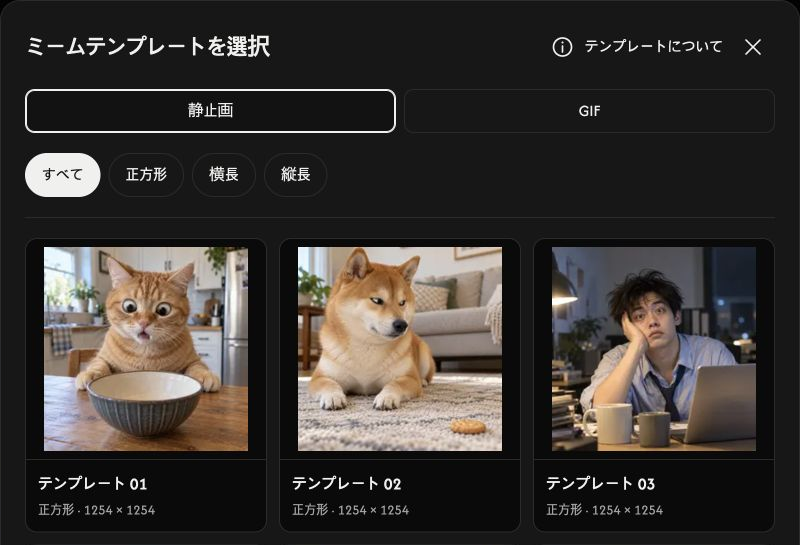
ミームテンプレートを選択を開き、静止画またはGIFを選びます。すべて、正方形、横長、縦長で絞り込み、カードを選ぶと編集画面が開きます。
テンプレートについての横のⓘで利用案内と出典を確認できます。C2PA来歴情報を展開し、形式・比率のグループを開くと元のファイル名と記録されたマニフェストIDが表示されます。
文字を編集する
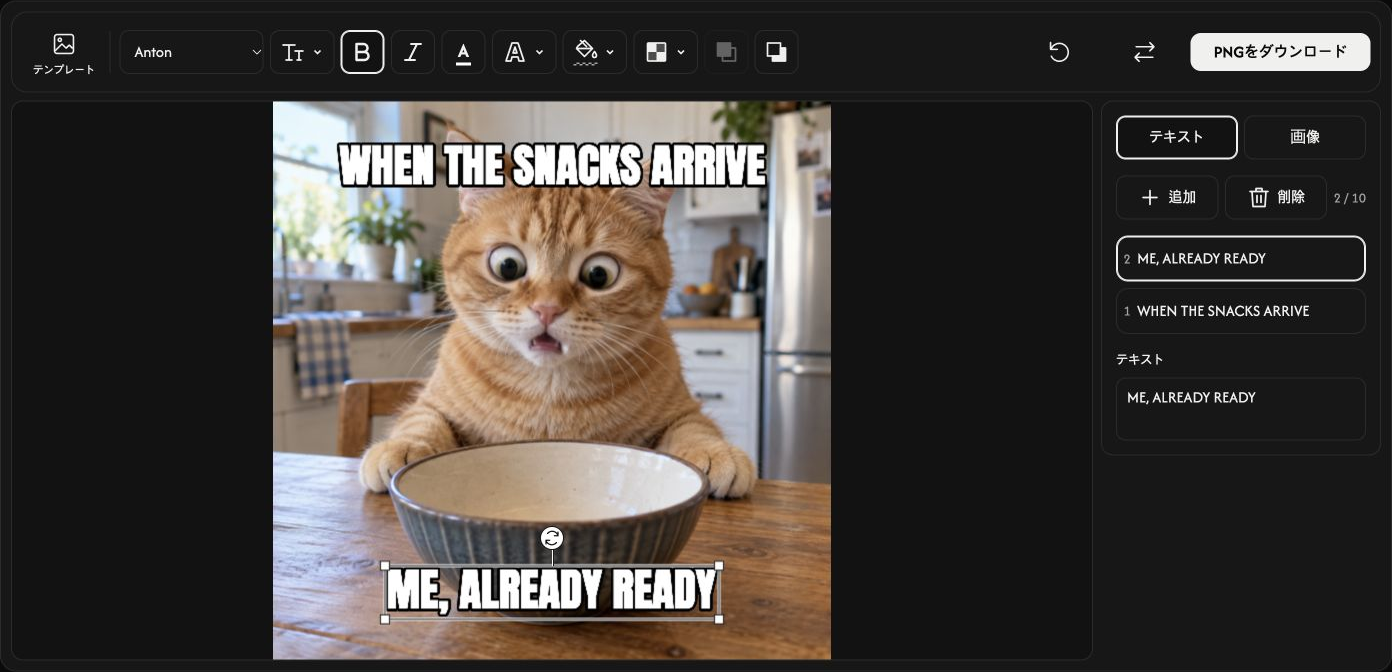
最初の上部・下部の文字を編集します。テキストレイヤーを選択するか、テキストを追加するで追加してください。最大10個まで追加できます。
右側の入力欄で文字を編集します。上部ツールバーにはフォント、サイズ (%)、太字、斜体、文字の色、縁取り、背景色、不透明度があります。背景なしで文字の背景を削除できます。
画像レイヤーを追加する
画像を開き、画像を追加でロゴなどの画像を追加します。GIFにも対応しています。最大5個、各32 MBまでです。
上部ツールバーの幅 (%)、不透明度、角の丸みを調整してください。
文字や画像をドラッグして移動します。四隅のハンドルでサイズを、丸いハンドルで回転を調整できます。
最前面へ移動と最背面へ移動で、文字や画像の重なり順を変更できます。
ミームを保存する
静止画はPNGで保存されます。元画像がGIF、または動く画像レイヤーがある場合はアニメーションを維持したGIFで保存されます。保存形式はボタンに表示されます。
ツールバー右端のPNGをダウンロードまたはGIFをダウンロードを選んでください。
準備中はキャンセルで処理を中止できます。ダウンロードには、表示される文字または画像レイヤーが1つ以上必要です。
画像の置換と編集の削除
置き換えはレイヤーを維持して元画像を変更します。ごみ箱アイコンは、選択した文字または画像レイヤーのみを削除します。
リセットは元画像を維持し、すべての文字・画像レイヤーを削除します。
ファイルを開けない場合
表示されたファイル名と理由を確認し、対応形式の32 MB以下のファイルを選んでください。置換が拒否されても現在の画像と編集は維持されます。