


画像
背景除去
背景を消して、被写体を引き立てる。
画像圧縮
細部を残して、ファイルを軽く。
画像サイズ変更
ちょうどよい画像サイズに。
画像をPDFに変換
画像を1つの文書にまとめる。
画像をJPGに変換
画像をJPG形式に変換。
画像をPNGに変換
画像をPNG形式に変換。
画像をWebPに変換
画像をWebP形式に変換。
画像をAVIFに変換
画像をAVIF形式に変換。
AI高画質化
次のアイデアに、もっと多くのピクセルを。
切り抜き
大切な部分だけを切り抜く。
コラージュ作成
写真を並べてコラージュを作成。
GIF作成
連続した画像をアニメーションに。
文字・透かし追加
文字や透かしを追加。
回転・反転
画像を回転、または鏡のように反転。
ミーム作成
画像にひとこと添えてミームに。
切り抜き
大切な部分だけを切り抜く。
またはここに画像をドロップ
JPEG、PNG、WebP、AVIF、HEIC/HEIFをサポート・1ファイルあたり最大50MB
切り抜きの使い方
画像を選ぶ
画像を選択を選ぶか、JPEG、PNG、WebP、AVIF、HEIC/HEIF形式の静止画像を1枚パネルにドロップします。1ファイルの上限は50 MBです。画像はブラウザ内で処理されます。
形と比率を選ぶ
形状を開きます。幅と高さを別々に調整するには長方形と自由を選び、比率を固定するには4:3などを選びます。円では円形の範囲を残せます。
自由な形に切り抜くには、なげなわを選び、残す範囲の周りをドラッグします。指やマウスを離すと輪郭が閉じます。描き直すと前の輪郭が置き換わります。
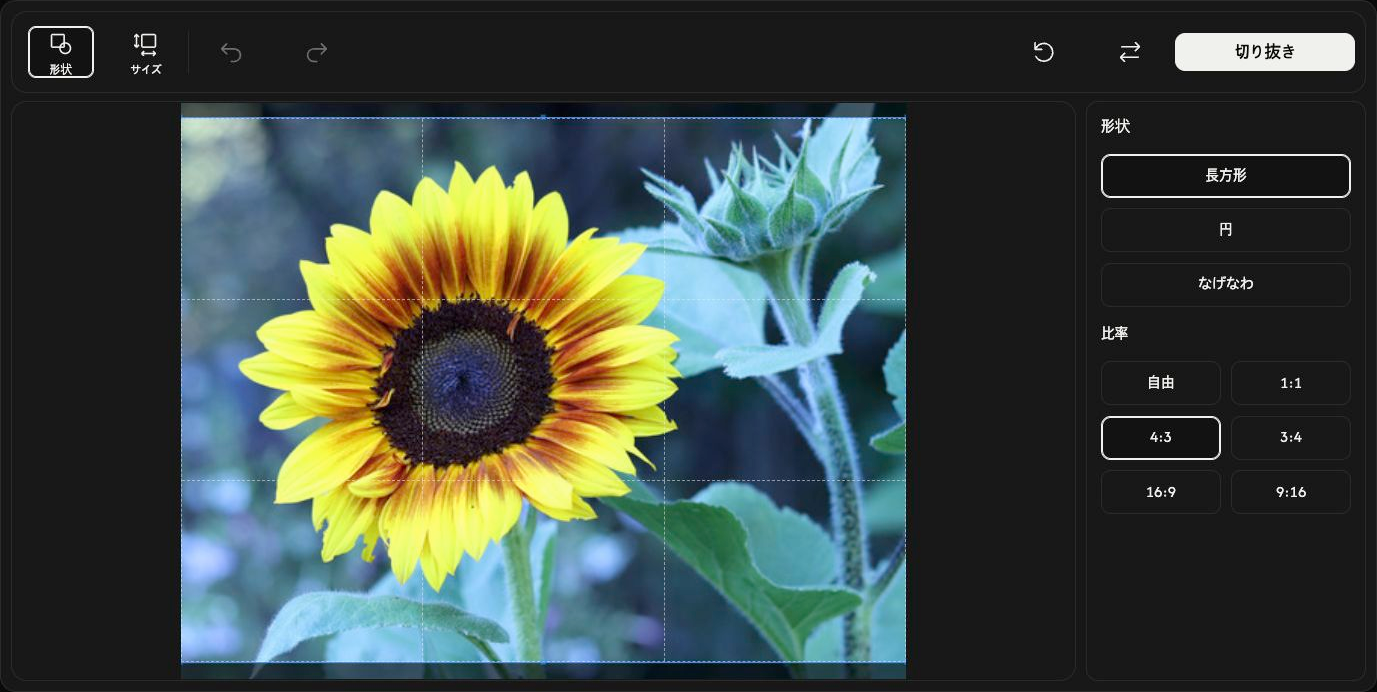
残す範囲を調整する
長方形や円の内側をドラッグすると移動できます。辺や角のハンドルをドラッグすると大きさを変えられます。画像自体は動きません。
正確な値を指定するにはサイズを開きます。XとYは開始位置、幅と高さは切り抜く大きさをピクセルで指定します。比率が固定されている場合、幅と高さは連動します。ハンドルで大きさを変えるにはサイズを閉じます。なげなわではサイズ設定を使えません。
切り抜き結果を確認する
切り抜きを選ぶと結果が表示され、同じボタンがダウンロードに変わります。元に戻すで編集に戻り、やり直すで切り抜き結果を再表示できます。リセットは画像を残したまま、選択範囲と設定を初期状態に戻します。
画像を保存する
ツールバー右側のダウンロードを選び、ダウンロードの完了を待ちます。保存後、別の画像を選ぶには置き換えを使います。
保存形式は自動で決まります。円や投げ縄を選ぶと、形の外側を透明にするためJPEGはPNGになります。HEIC/HEIFはJPEGに、透明部分がある場合はPNGになります。PNG、WebP、AVIFは元の形式を維持します。元のファイルは変更されません。
うまくいかないとき
表示されたメッセージの原因と対処方法に従ってください。対応する静止画像を1枚ずつ選びます。ファイル選択をキャンセルした場合や、置き換え用に選んだ画像が無効な場合、現在の画像は保持されます。ページを離れる前に結果を保存してください。