


画像
背景除去
背景を消して、被写体を引き立てる。
画像圧縮
細部を残して、ファイルを軽く。
画像サイズ変更
ちょうどよい画像サイズに。
画像をPDFに変換
画像を1つの文書にまとめる。
画像をJPGに変換
画像をJPG形式に変換。
画像をPNGに変換
画像をPNG形式に変換。
画像をWebPに変換
画像をWebP形式に変換。
画像をAVIFに変換
画像をAVIF形式に変換。
AI高画質化
次のアイデアに、もっと多くのピクセルを。
切り抜き
大切な部分だけを切り抜く。
コラージュ作成
写真を並べてコラージュを作成。
GIF作成
連続した画像をアニメーションに。
文字・透かし追加
文字や透かしを追加。
回転・反転
画像を回転、または鏡のように反転。
ミーム作成
画像にひとこと添えてミームに。
画像をJPGに変換
画像を JPG に変換します。
またはここに画像をドロップ
PNG、WebP、SVG、AVIF、HEIC/HEIF をサポート · 1 ファイルあたり最大 50 MB
画像をJPGに変換の使い方
画像を選ぶ
画像を選択を選ぶか、パネルに画像をドロップします。PNG、WebP、SVG、AVIF、HEIC/HEIFファイルを最大50個、1ファイルあたり50 MBまで追加できます。JPG/JPEG、GIF、アニメーション画像、PDFファイルには対応していません。
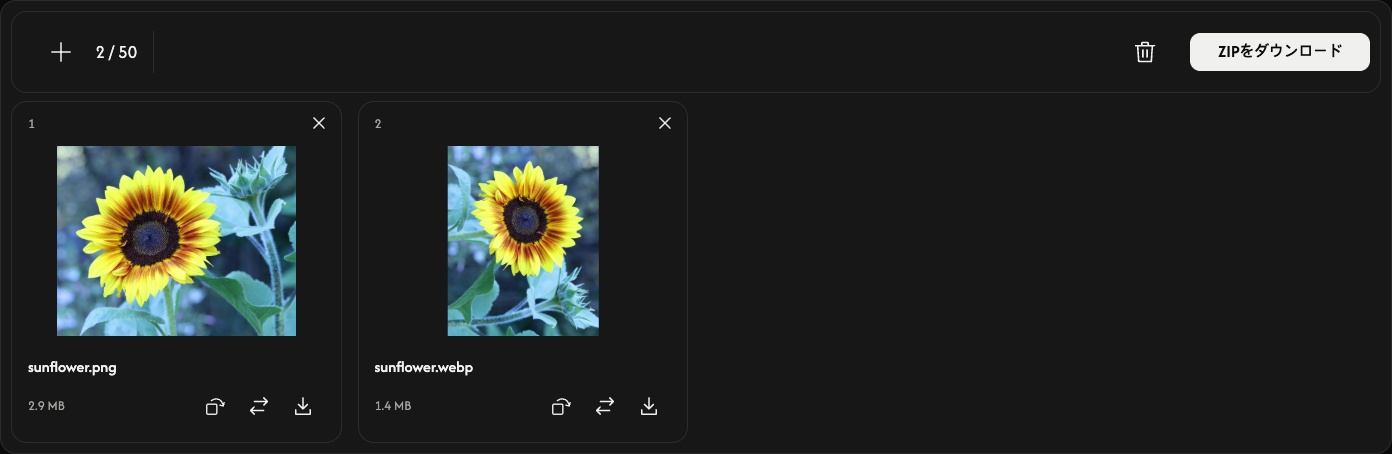
プレビューが開くまで待ちます。変換はダウンロード時に始まるため、先に画像の順序を変えたり回転したりできます。
画像の順序を変える
カードを移動先へドラッグします。番号順はZIPファイル内の順序にも反映されます。
必要に応じて回転する
カードの曲がった矢印で、画像を時計回りに90°回転できます。保存前にプレビューを確認してください。元のピクセル寸法は維持され、90°または270°回転すると幅と高さが入れ替わります。
透明な部分はJPGでは白くなります。品質やサイズを調整する設定はありません。
変換して保存する
ツールバーの右端にあるダウンロードまたはZIPをダウンロードを選びます。
画像が1枚ならJPG、複数ならまとめてZIPに保存します。カードのダウンロード矢印は、その画像だけを変換して保存します。変換とブラウザのダウンロードが終わるまで待ってください。
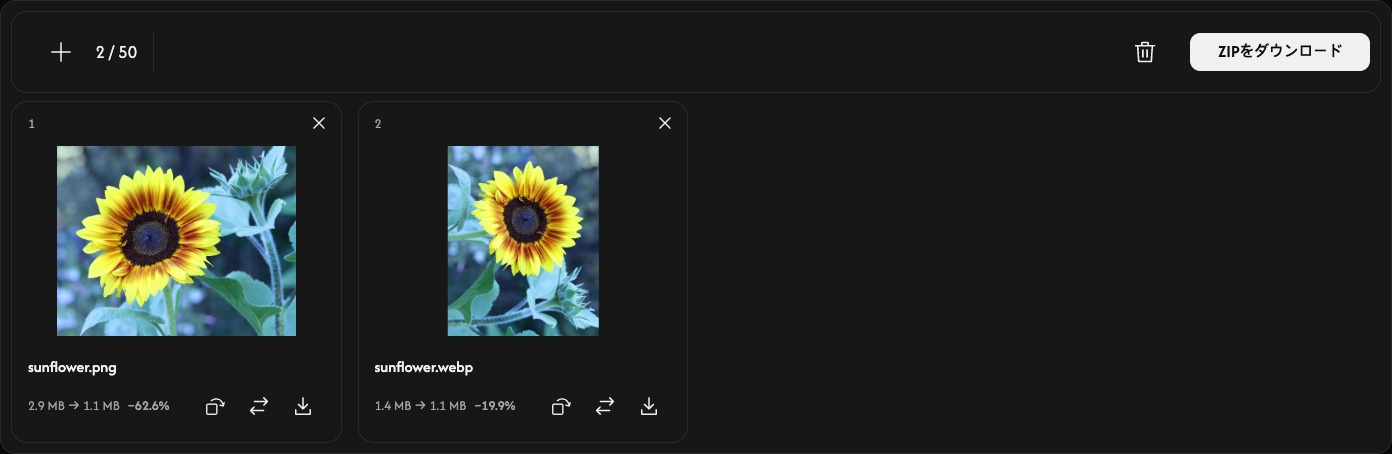
変換後は各カードに元のファイルとJPGのファイルサイズが表示されます。JPGのほうが大きくなる場合もあります。
画像を追加・差し替え・削除する
+または画像を追加で画像を追加します。差し替えアイコンは同じ位置の画像1枚を変更し、その画像の回転をリセットします。
カードの×で画像を削除します。ゴミ箱アイコンは確認後にすべての画像を削除し、その後で新しい画像を追加できます。端末内の元のファイルはそのまま残ります。
うまくいかないときは
非対応または読み取れないファイルは枠を消費しません。追加や差し替えが拒否されても、既存の画像と結果は残ります。表示された案内に従い、対応する画像を選ぶか、画像の数やサイズを減らしてからダウンロードをやり直してください。