


Immagini
Rimuovi sfondo
Rimuovi lo sfondo. Dai spazio al soggetto.
Comprimi immagini
Riduci il peso. Conserva i dettagli.
Ridimensiona
Trova le dimensioni giuste.
Immagine in PDF
Riunisci le tue immagini in un unico documento.
Immagine in JPG
Converti immagini in JPG.
Immagine in PNG
Converti immagini in PNG.
Immagine in WebP
Converti immagini in WebP.
Immagine in AVIF
Converti immagini in AVIF.
Ingrandisci con IA
Più pixel per la tua prossima idea.
Ritaglia
Conserva la parte che conta.
Crea collage
Disponi le tue foto in un collage.
Crea GIF
Anima una sequenza di immagini.
Aggiungi testo e filigrana
Aggiungi parole o una filigrana.
Ruota e rifletti
Ruota la tua immagine o riflettila a specchio.
Crea meme
Abbina la tua immagine a una battuta.
Comprimi immagini
Riduci il peso. Conserva i dettagli.
Come usare il compressore di immagini
Scegli le immagini
Scegli Seleziona immagini al centro del pannello oppure trascinaci le immagini. Attendi che i file si aprano prima di scegliere le impostazioni. Annulla interrompe l’apertura dei file e torna alla selezione delle immagini.
Puoi aprire fino a 50 file JPEG, PNG, WebP, GIF o SVG, ciascuno fino a 50 MB. I file non supportati non vengono aggiunti all’elenco né conteggiati. Le immagini già aggiunte restano invariate. Le immagini animate devono essere in formato GIF; APNG e WebP animati non sono supportati.
Scegli un livello di compressione
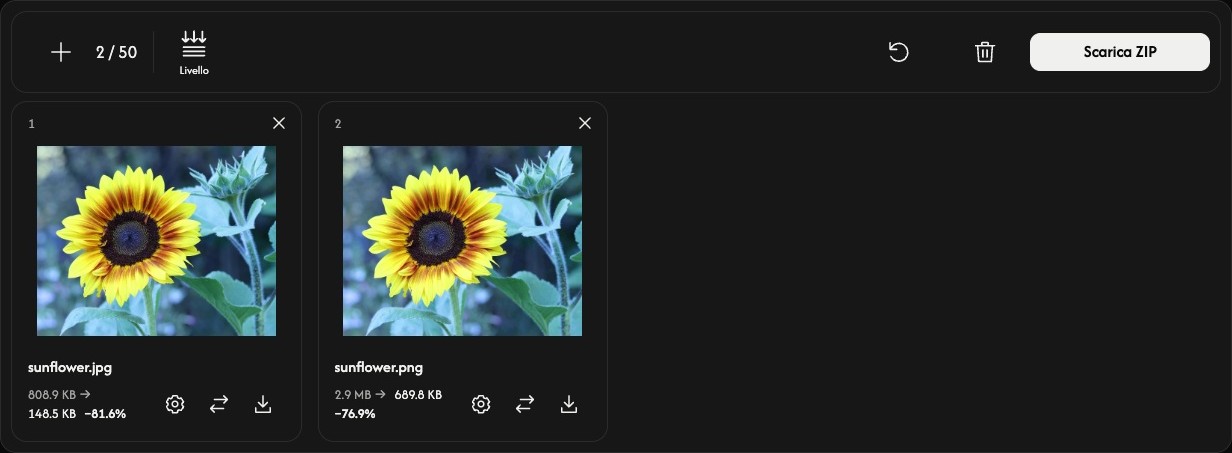
Scegli Livello nella barra degli strumenti per aprire Livello di compressione accanto ai file.
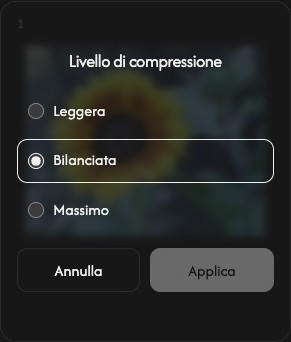
Inizia con Bilanciata. Scegli Leggera per una compressione più leggera oppure Massimo per una più intensa.
La prossima compressione dell’intero elenco userà questo livello per ogni file. Aggiungere immagini mantiene il livello scelto.
Comprimi e salva
Scegli Scarica o Scarica ZIP all’estremità destra della barra degli strumenti.
La compressione inizia e il download segue automaticamente. Un’immagine viene salvata come file; più immagini vengono raccolte in uno ZIP.
Confronta la dimensione originale e quella compressa in ogni scheda. La percentuale mostra la variazione effettiva della dimensione; il segno più indica un risultato più grande.
Regola una sola immagine — facoltativo
Scegli l’ingranaggio in una scheda per aprire le impostazioni di Livello di compressione di quell’immagine.
Scegli un livello e Applica per comprimere subito quell’immagine. Annulla chiude le impostazioni senza modificarla. Gli altri file restano invariati.
Usa l’icona di download della scheda per salvare il risultato attuale. Prima della compressione, l’icona salva l’immagine originale. Le frecce di sostituzione accanto permettono di scegliere un’altra immagine per quella posizione.
Aggiungi, ordina o rimuovi immagini
Usa + o Aggiungi immagini sopra l’elenco per aggiungere immagini. L’icona di sostituzione di ogni scheda cambia solo quel file.
Trascina una scheda in un’altra posizione per riordinare l’elenco. Immagine, impostazioni e risultato si spostano insieme.
Usa × in alto a destra di una scheda per rimuovere quell’immagine. Il cestino sopra l’elenco rimuove tutte le immagini dopo la conferma.
Inizia il prossimo lavoro
Ripristina, accanto al cestino, mantiene le immagini e il loro ordine, ma cancella i risultati e ripristina Bilanciata. Salva prima i risultati che vuoi conservare.
Se qualcosa non funziona
Se un’immagine non si apre, aggiungi un altro file. Se la compressione fallisce, apri le impostazioni del file e riprova Applica, oppure sostituisci l’immagine. Se la creazione dello ZIP fallisce, puoi comunque scaricare i risultati individuali disponibili dalle rispettive schede.