


Immagini
Rimuovi sfondo
Rimuovi lo sfondo. Dai spazio al soggetto.
Comprimi immagini
Riduci il peso. Conserva i dettagli.
Ridimensiona
Trova le dimensioni giuste.
Immagine in PDF
Riunisci le tue immagini in un unico documento.
Immagine in JPG
Converti immagini in JPG.
Immagine in PNG
Converti immagini in PNG.
Immagine in WebP
Converti immagini in WebP.
Immagine in AVIF
Converti immagini in AVIF.
Ingrandisci con IA
Più pixel per la tua prossima idea.
Ritaglia
Conserva la parte che conta.
Crea collage
Disponi le tue foto in un collage.
Crea GIF
Anima una sequenza di immagini.
Aggiungi testo e filigrana
Aggiungi parole o una filigrana.
Ruota e rifletti
Ruota la tua immagine o riflettila a specchio.
Crea meme
Abbina la tua immagine a una battuta.
Ritaglia
Conserva la parte che conta.
oppure trascina qui un’immagine
Supporta JPEG, PNG, WebP, AVIF e HEIC/HEIF · Fino a 50 MB per file
Come usare Ritaglia
Scegli un’immagine
Scegli Seleziona un’immagine oppure trascina nel pannello una sola immagine statica JPEG, PNG, WebP, AVIF o HEIC/HEIF. Il limite è di 50 MB per file. L’immagine rimane nel tuo browser.
Scegli forma e proporzioni
Apri Forma. Scegli Rettangolo e Libero per regolare separatamente larghezza e altezza, oppure un rapporto fisso come 4:3. Cerchio conserva un’area rotonda.
Per una forma irregolare, scegli Lazo e trascina intorno all’area da conservare. Rilascia per chiudere il contorno. Un nuovo disegno sostituisce il contorno precedente.
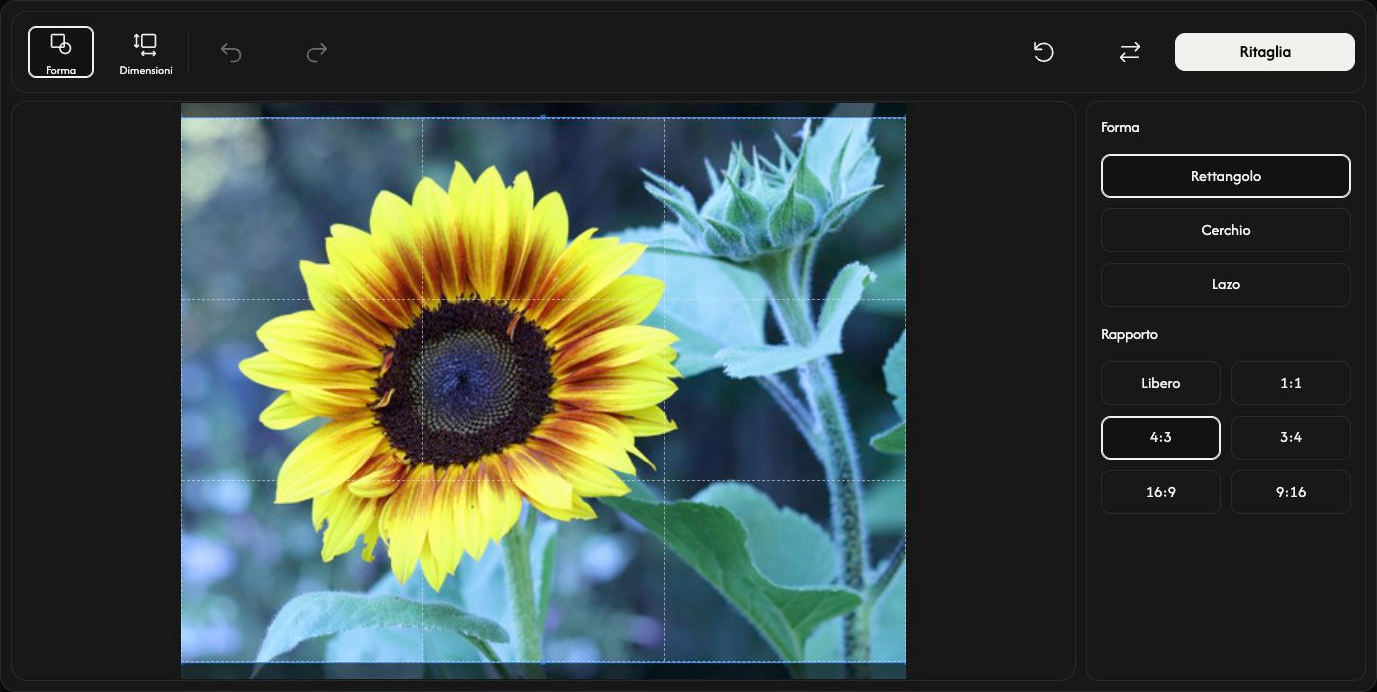
Regola l’area da conservare
Trascina all’interno del rettangolo o del cerchio per spostarlo. Trascina le maniglie sui bordi o sugli angoli per ridimensionarlo. L’immagine rimane ferma.
Per inserire valori precisi, apri Dimensioni. X e Y impostano il punto iniziale; larghezza e altezza impostano le dimensioni del ritaglio in pixel. Un rapporto fisso collega larghezza e altezza. Chiudi Dimensioni per tornare a ridimensionare con le maniglie. Questi controlli non sono disponibili con Lazo.
Visualizza il ritaglio
Scegli Ritaglia per vedere il risultato. Lo stesso pulsante diventa Scarica. Annulla modifica torna alla modifica; Ripeti modifica ripristina il ritaglio applicato. Ripristina mantiene l’immagine e ripristina selezione e impostazioni iniziali.
Salva l’immagine
Scegli Scarica a destra della barra degli strumenti e attendi il completamento del download. Dopo aver salvato, usa Sostituisci per scegliere un’altra immagine.
Il formato di uscita viene scelto automaticamente. Con Cerchio o Lazo, JPEG diventa PNG per mantenere trasparente l’area esterna alla forma. HEIC/HEIF diventa JPEG, oppure PNG se contiene trasparenza. PNG, WebP e AVIF mantengono il loro formato. Il file originale non cambia.
Se qualcosa non funziona
Segui la causa e la soluzione indicate nel messaggio. Scegli una sola immagine statica supportata alla volta. Annullare la scelta del file o scegliere un’immagine sostitutiva non valida mantiene l’immagine attuale. Salva il risultato prima di lasciare la pagina.