


Guida
Guide passo passo per i tuoi strumenti.
- Rimuovi sfondo
- Comprimi immagini
- Ridimensiona
- Immagine in PDF
- Immagine in JPG
- Immagine in PNG
- Immagine in WebP
- Immagine in AVIF
- Ingrandisci con IA
- Ritaglia
- Crea collage
- Crea GIF
- Aggiungi testo e filigrana
- Ruota e rifletti
- Crea meme
Come usare Rimuovi sfondo
Scegliere un’immagine
Scegli Seleziona un’immagine al centro oppure trascina un’immagine nel pannello. La rimozione dello sfondo parte automaticamente.
Puoi aprire un file JPEG, PNG o WebP fino a 50 MB.
Per interrompere l’apertura o l’elaborazione, scegli Annulla sotto la barra di avanzamento. Tornerai al pannello di selezione.
Controllare il risultato
Controlla il soggetto e i bordi. Se il risultato va bene, salta i ritocchi facoltativi e passa al salvataggio.
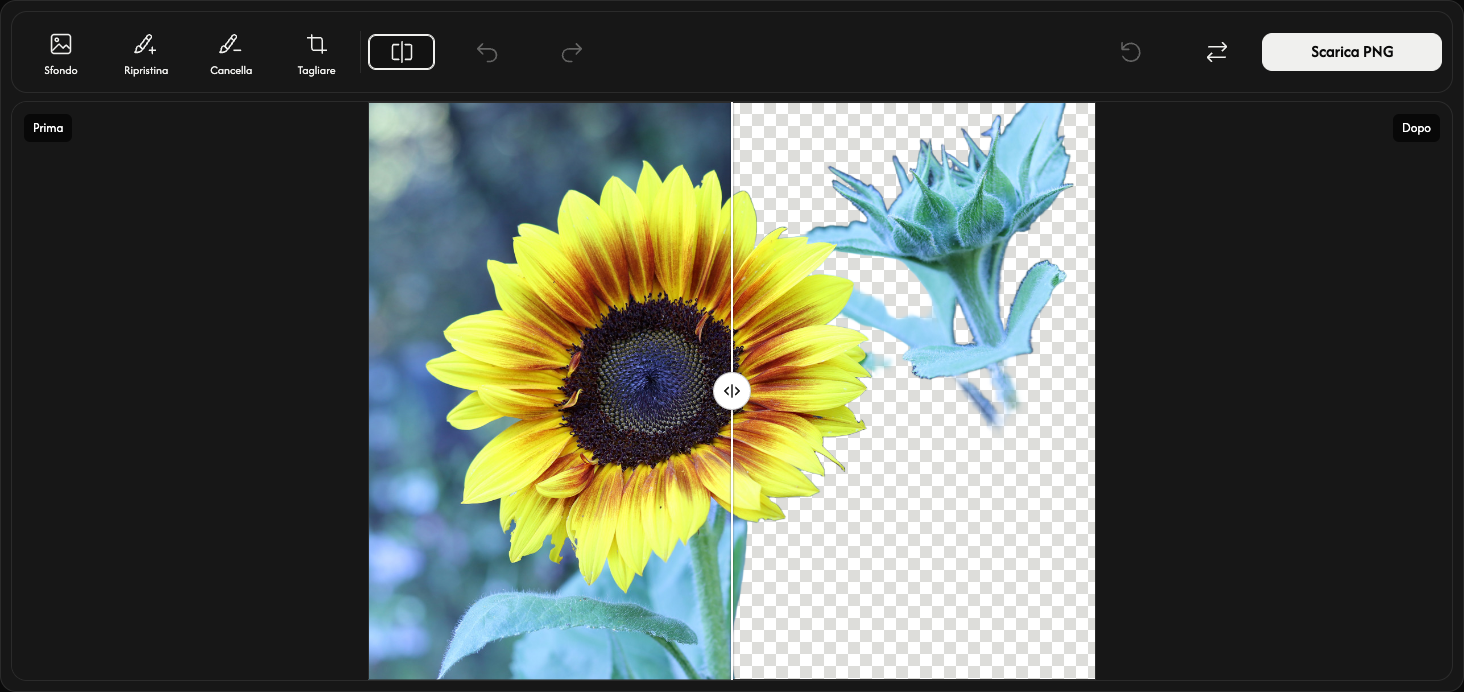
Nella barra degli strumenti, scegli Confronta immagini subito dopo Tagliare. Sposta il divisore per confrontare Prima a sinistra con Dopo a destra. Scegli di nuovo Confronta immagini per chiudere. Puoi anche premere Escape.
La scacchiera indica le aree trasparenti. La scacchiera, il divisore e le etichette non vengono salvati nell’immagine.
Scegliere uno sfondo — facoltativo
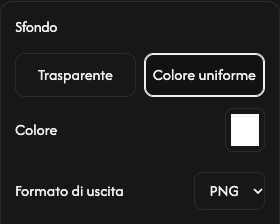
Apri Sfondo a sinistra della barra degli strumenti. Le opzioni appaiono a destra dell’immagine. Mantieni Trasparente senza sfondo oppure scegli Colore uniforme per riempirlo.
Per uno sfondo uniforme, apri il campione Colore. Scegli un colore o inserisci valori RGB, HSV o HEX. L’anteprima cambia subito.
Con uno sfondo uniforme, scegli PNG o JPEG in Formato di uscita. Lo sfondo trasparente usa sempre PNG. Scegli di nuovo Sfondo per chiudere.
Ritoccare i bordi — facoltativo
Per recuperare una parte, scegli Ripristina accanto a Sfondo e trascina sull’area. Può tornare anche lo sfondo originale: dipingi solo dove serve.
Scegli Cancella accanto a Ripristina e dipingi sulle parti da rimuovere. Scegli di nuovo lo strumento attivo per smettere di dipingere e chiudere le opzioni.
Nelle opzioni a destra dell’immagine, regola Dimensione del pennello. Aumenta Morbidezza del pennello per un bordo più morbido o riducila per un bordo netto. Le impostazioni valgono per ripristino e cancellazione.
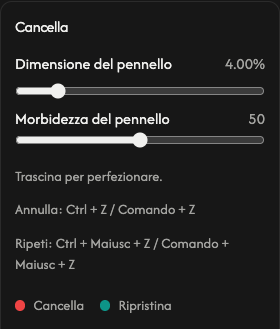
A destra del confronto, Annulla modifica annulla l’ultima pennellata e Ripeti modifica la ripristina. Non modificano le altre opzioni.
Ripristina, subito prima di sostituire, a destra della barra, mantiene l’immagine ma cancella le pennellate e la cronologia. Ripristina il risultato automatico e le opzioni predefinite.
Ritagliare i margini trasparenti — facoltativo
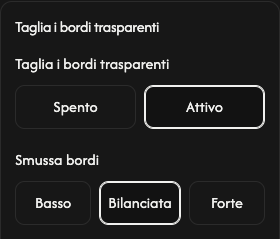
Apri Tagliare accanto alla gomma e scegli Attivo per rimuovere i margini trasparenti esterni. L’anteprima e il file si adattano al soggetto. Spento conserva le dimensioni originali.
In Smussa bordi, Basso rende il bordo più netto, Bilanciata è il valore predefinito e Forte lo ammorbidisce. Funziona anche con il ritaglio disattivato.
Salvare l’immagine
Scegli Scarica PNG o Scarica JPEG all’estremità destra della barra. L’immagine salvata include i ritocchi attuali nel formato scelto.
Attendi mentre compare Preparazione.... Il download parte automaticamente quando il file è pronto.
Per un’altra immagine, usa Sostituisci a sinistra del download. Prima salva il risultato attuale se vuoi conservarlo: verrà sostituito.
Se qualcosa non funziona
Se un’immagine non si apre o non viene elaborata, selezionala di nuovo. Se il download fallisce, usa Riprova; il risultato e i ritocchi restano disponibili. Chiudi chiude l’errore, Dettagli dell’errore mostra i dettagli.
Scegliere un’immagine
Scegli Seleziona un’immagine al centro oppure trascina un’immagine nel pannello. La rimozione dello sfondo parte automaticamente.
Puoi aprire un file JPEG, PNG o WebP fino a 50 MB.
Per interrompere l’apertura o l’elaborazione, scegli Annulla sotto la barra di avanzamento. Tornerai al pannello di selezione.
Controllare il risultato
Controlla il soggetto e i bordi. Se il risultato va bene, salta i ritocchi facoltativi e passa al salvataggio.
Nella riga degli strumenti, scegli Confronta immagini subito dopo Tagliare. Sposta il divisore per confrontare Prima a sinistra con Dopo a destra. Scegli di nuovo Confronta immagini per chiudere.
La scacchiera indica le aree trasparenti. La scacchiera, il divisore e le etichette non vengono salvati nell’immagine.
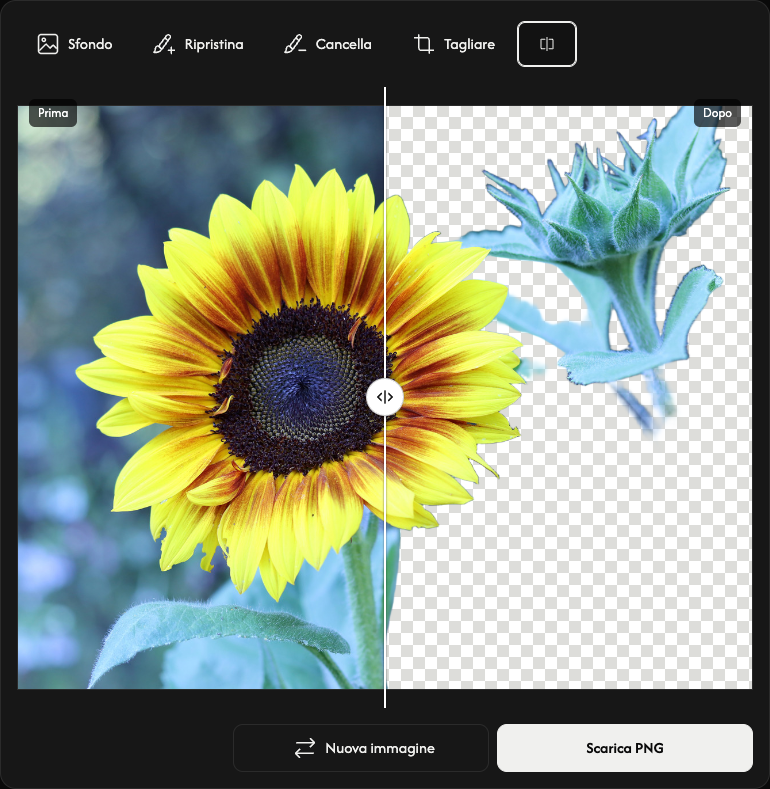
Scegliere uno sfondo — facoltativo
Apri Sfondo a sinistra della riga degli strumenti. Le opzioni appaiono sopra l’immagine. Mantieni Trasparente senza sfondo oppure scegli Colore uniforme per riempirlo.
Per uno sfondo uniforme, apri il campione Colore. Scegli un colore o inserisci valori RGB, HSV o HEX. L’anteprima cambia subito.
Con uno sfondo uniforme, scegli PNG o JPEG in Formato di uscita. Lo sfondo trasparente usa sempre PNG. Scegli di nuovo Sfondo per chiudere.
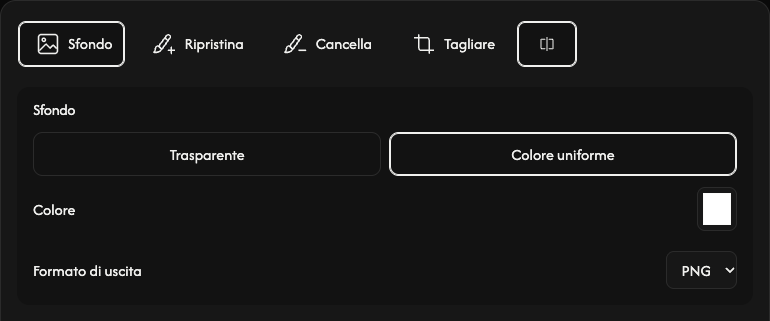
Ritoccare i bordi — facoltativo
Per recuperare una parte, scegli Ripristina accanto a Sfondo e dipingi con il dito o una penna digitale. Può tornare anche lo sfondo originale: dipingi solo dove serve.
Scegli Cancella accanto a Ripristina e dipingi sulle parti da rimuovere. Scegli di nuovo lo strumento attivo per smettere di dipingere e chiudere le opzioni.
Nelle opzioni sopra l’immagine, regola Dimensione del pennello. Aumenta Morbidezza del pennello per un bordo più morbido o riducila per un bordo netto. Le impostazioni valgono per ripristino e cancellazione.
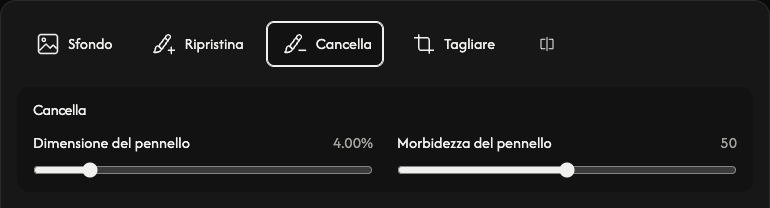
In alto a destra, Annulla modifica annulla l’ultima pennellata e Ripeti modifica la ripristina. Non modificano le altre opzioni.
Ripristina, In alto a destra (Annulla modifica → Ripeti modifica), mantiene l’immagine ma cancella le pennellate e la cronologia. Ripristina il risultato automatico e le opzioni predefinite.
Ritagliare i margini trasparenti — facoltativo
Apri Tagliare accanto alla gomma e scegli Attivo per rimuovere i margini trasparenti esterni. L’anteprima e il file si adattano al soggetto. Spento conserva le dimensioni originali.
In Smussa bordi, Basso rende il bordo più netto, Bilanciata è il valore predefinito e Forte lo ammorbidisce. Funziona anche con il ritaglio disattivato.
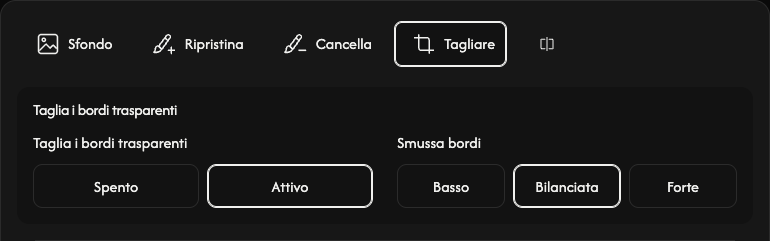
Salvare l’immagine
Scegli Scarica PNG o Scarica JPEG sotto l’immagine, a destra. L’immagine salvata include i ritocchi attuali nel formato scelto.
Attendi mentre compare Preparazione.... Il download parte automaticamente quando il file è pronto.
Per un’altra immagine, usa Nuova immagine a sinistra del download. Prima salva il risultato attuale se vuoi conservarlo: verrà sostituito.
Se qualcosa non funziona
Se un’immagine non si apre o non viene elaborata, selezionala di nuovo. Se il download fallisce, usa Riprova; il risultato e i ritocchi restano disponibili. Chiudi chiude l’errore, Dettagli dell’errore mostra i dettagli.
Scegliere un’immagine
Tocca Seleziona un’immagine al centro e scegli un’immagine. La rimozione dello sfondo parte automaticamente.
Puoi aprire un file JPEG, PNG o WebP fino a 50 MB.
Per interrompere l’apertura o l’elaborazione, scegli Annulla sotto la barra di avanzamento. Tornerai al pannello di selezione.
Controllare il risultato
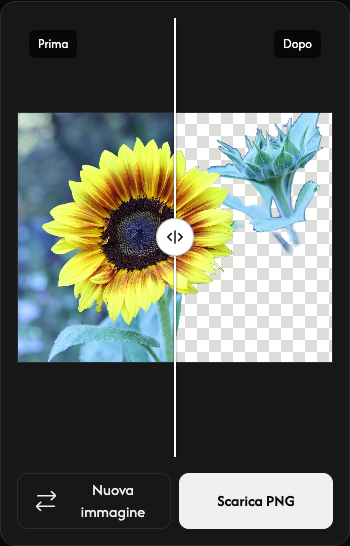
Il risultato mostra Prima a sinistra e Dopo a destra. Trascina la maniglia rotonda sul divisore per confrontarli.
La scacchiera indica le aree trasparenti. La scacchiera, il divisore e le etichette non vengono salvati nell’immagine.
Salvare come PNG
Tocca Scarica PNG sotto l’anteprima, a destra. Il risultato viene salvato in formato PNG.
Attendi mentre compare Preparazione.... Il download parte automaticamente quando il file è pronto.
Per un’altra immagine, usa Nuova immagine a sinistra del download. Prima salva il risultato attuale se vuoi conservarlo: verrà sostituito.
Se qualcosa non funziona
Se un’immagine non si apre o non viene elaborata, selezionala di nuovo. Se il download fallisce, usa Riprova; il risultato e i ritocchi restano disponibili. Chiudi chiude l’errore, Dettagli dell’errore mostra i dettagli.
Come usare il compressore di immagini
Scegli le immagini
Scegli Seleziona immagini al centro del pannello oppure trascinaci le immagini. Attendi che i file si aprano prima di scegliere le impostazioni. Annulla interrompe l’apertura dei file e torna alla selezione delle immagini.
Puoi aprire fino a 50 file JPEG, PNG, WebP, GIF o SVG, ciascuno fino a 50 MB. I file non supportati non vengono aggiunti all’elenco né conteggiati. Le immagini già aggiunte restano invariate. Le immagini animate devono essere in formato GIF; APNG e WebP animati non sono supportati.
Scegli un livello di compressione
Scegli Livello nella barra degli strumenti per aprire Livello di compressione accanto ai file.
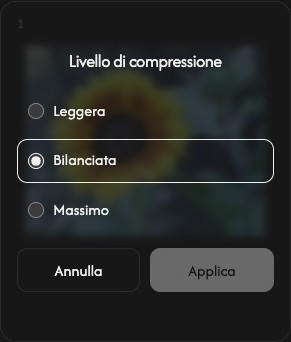
Inizia con Bilanciata. Scegli Leggera per una compressione più leggera oppure Massimo per una più intensa.
La prossima compressione dell’intero elenco userà questo livello per ogni file. Aggiungere immagini mantiene il livello scelto.
Comprimi e salva
Scegli Scarica o Scarica ZIP all’estremità destra della barra degli strumenti.
La compressione inizia e il download segue automaticamente. Un’immagine viene salvata come file; più immagini vengono raccolte in uno ZIP.
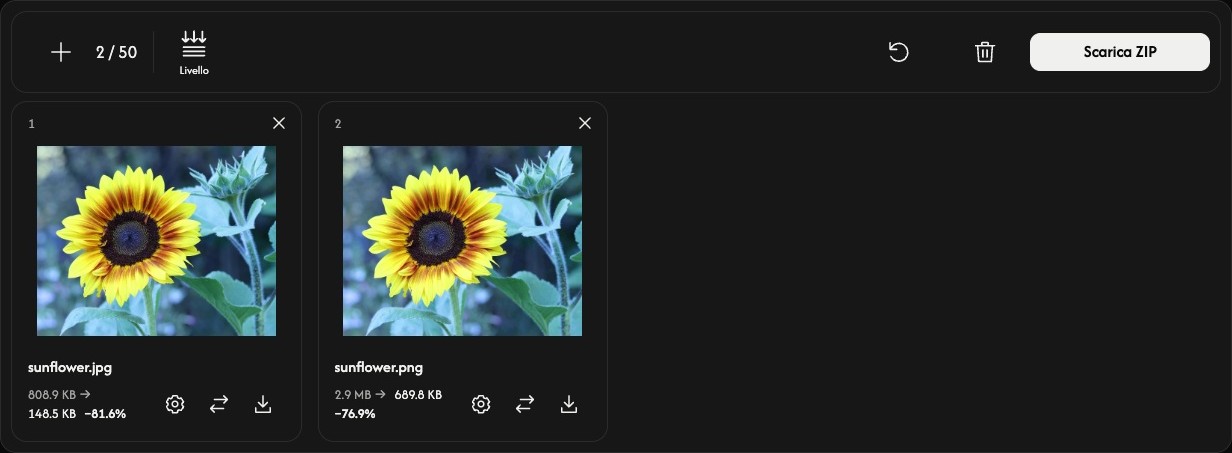
Confronta la dimensione originale e quella compressa in ogni scheda. La percentuale mostra la variazione effettiva della dimensione; il segno più indica un risultato più grande.
Regola una sola immagine — facoltativo
Scegli l’ingranaggio in una scheda per aprire le impostazioni di Livello di compressione di quell’immagine.
Scegli un livello e Applica per comprimere subito quell’immagine. Annulla chiude le impostazioni senza modificarla. Gli altri file restano invariati.
Usa l’icona di download della scheda per salvare il risultato attuale. Prima della compressione, l’icona salva l’immagine originale. Le frecce di sostituzione accanto permettono di scegliere un’altra immagine per quella posizione.
Aggiungi, ordina o rimuovi immagini
Usa + o Aggiungi immagini sopra l’elenco per aggiungere immagini. L’icona di sostituzione di ogni scheda cambia solo quel file.
Trascina una scheda in un’altra posizione per riordinare l’elenco. Immagine, impostazioni e risultato si spostano insieme.
Usa × in alto a destra di una scheda per rimuovere quell’immagine. Il cestino sopra l’elenco rimuove tutte le immagini dopo la conferma.
Inizia il prossimo lavoro
Ripristina, accanto al cestino, mantiene le immagini e il loro ordine, ma cancella i risultati e ripristina Bilanciata. Salva prima i risultati che vuoi conservare.
Se qualcosa non funziona
Se un’immagine non si apre, aggiungi un altro file. Se la compressione fallisce, apri le impostazioni del file e riprova Applica, oppure sostituisci l’immagine. Se la creazione dello ZIP fallisce, puoi comunque scaricare i risultati individuali disponibili dalle rispettive schede.
Come usare Resizer
Scegli le immagini
Seleziona Seleziona immagini oppure trascina le immagini nel pannello. Attendi che si aprano prima di modificarne le dimensioni.
Aggiungi fino a 50 file JPEG, PNG, WebP, GIF o SVG, da massimo 50 MB ciascuno. Le immagini animate devono essere GIF; APNG e WebP animato non sono supportati. I file non supportati non occupano posti nell’elenco.
Imposta le dimensioni di tutte le immagini
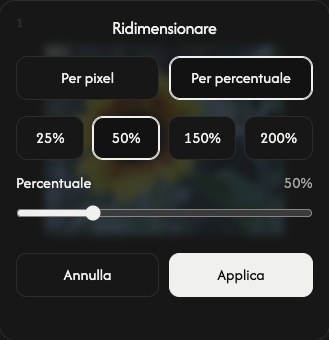
Seleziona Percentuale o Pixel nella barra degli strumenti. Le impostazioni si aprono accanto all’elenco dei file.
Percentuale parte da 50%, dimezzando sia la larghezza sia l’altezza. Usa il cursore o un valore predefinito per scegliere da 1 a 200%.
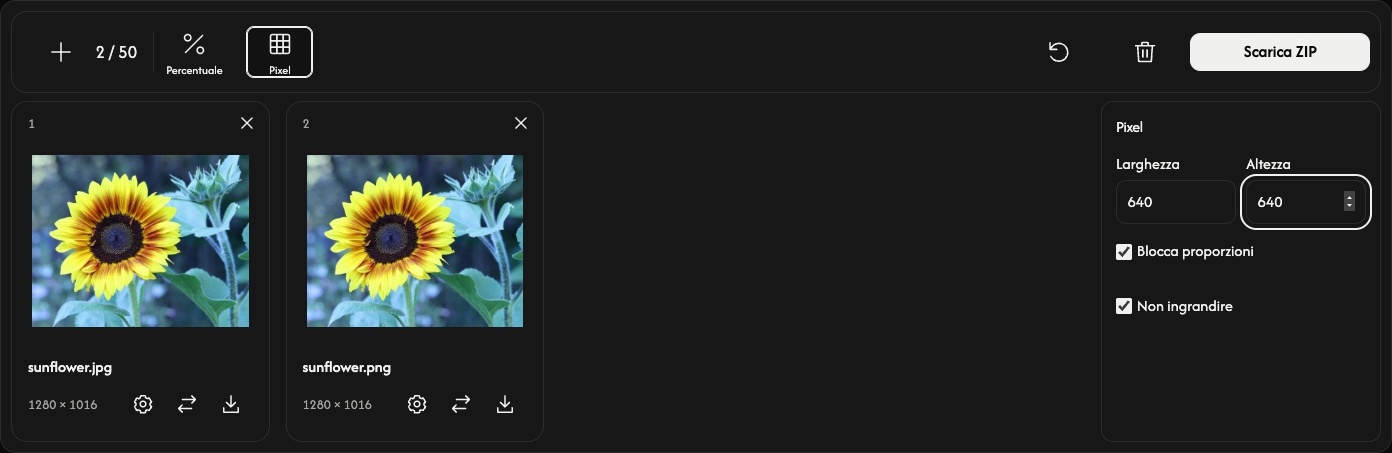
Per indicare una dimensione precisa, seleziona Pixel e inserisci Larghezza o Altezza. Con Blocca proporzioni attivo, basta una sola dimensione. Per un gruppo di immagini, inserendo entrambe le dimensioni ogni immagine viene adattata entro quei limiti, mantenendo le proprie proporzioni.
Disattiva Blocca proporzioni solo se desideri larghezza e altezza esatte che potrebbero deformare l’immagine. Non ingrandire impedisce l’ingrandimento in modalità Pixel; non limita la modalità Percentuale.
Modificare un’impostazione globale sostituisce le impostazioni di tutte le immagini ed elimina i risultati precedenti. Imposta prima le dimensioni comuni, poi effettua le modifiche individuali.
Modifica una sola immagine — facoltativo
Seleziona l’icona dell’ingranaggio su una scheda per impostare dimensioni diverse per quell’immagine.
Seleziona Per pixel o Per percentuale, imposta le dimensioni e scegli Applica per ridimensionare subito quell’immagine. Annulla chiude le impostazioni senza applicare le modifiche.
Le altre immagini mantengono le proprie impostazioni. Il download principale include questo risultato individuale.
Ridimensiona e salva
Seleziona Scarica o Scarica ZIP all’estremità destra della barra degli strumenti.
Le immagini ancora da ridimensionare vengono elaborate e poi salvate automaticamente. Una sola immagine viene salvata come file; più immagini vengono riunite in uno ZIP. Il formato originale viene mantenuto, compresa l’animazione GIF. Ogni scheda mostra le dimensioni originali e quelle del risultato.
L’icona di download di una scheda salva il risultato attuale. Se quell’immagine non è ancora stata ridimensionata, l’icona salva l’originale.
Aggiungi, riordina o rimuovi le immagini
Usa + o Aggiungi immagini per aggiungere file senza modificare le immagini esistenti. Le nuove immagini usano le impostazioni globali attuali. L’icona di sostituzione cambia l’immagine di una scheda e le applica le impostazioni globali attuali.
Trascina una scheda per riordinare l’elenco. L’immagine, le impostazioni e il risultato si spostano insieme.
Usa × su una scheda per rimuovere quell’immagine. L’icona del cestino rimuove tutte le immagini dopo la conferma.
Inizia il lavoro successivo
Ripristina, accanto al cestino, mantiene i file e il loro ordine, elimina i risultati e ripristina Percentuale 50%. Salva prima i risultati che vuoi conservare.
Se qualcosa non funziona
Se un file non si apre, scegli un’altra immagine. Se il ridimensionamento non riesce, modifica le dimensioni di quell’immagine e riprova con Applica, oppure sostituiscila. Se la creazione dello ZIP non riesce, puoi comunque salvare i risultati disponibili con le icone di download delle schede.
Come usare Image to PDF
Scegli le immagini
Scegli Seleziona immagini oppure trascina le immagini nel pannello. Puoi aggiungere fino a 50 file JPEG, PNG, WebP, AVIF o HEIC/HEIF, di massimo 50 MB ciascuno. Le immagini animate e i file PDF non sono supportati.
Attendi l’apertura delle immagini. Ogni immagine diventa una pagina del PDF. I file non supportati o illeggibili non occupano un posto nell’elenco.
Ordina le pagine
Trascina una scheda nella nuova posizione per cambiare l’ordine delle pagine del PDF.
La freccia curva su una scheda ruota l’immagine di 90° in senso orario. Controlla i numeri di pagina e le anteprime prima di salvare.
Scegli il formato della pagina
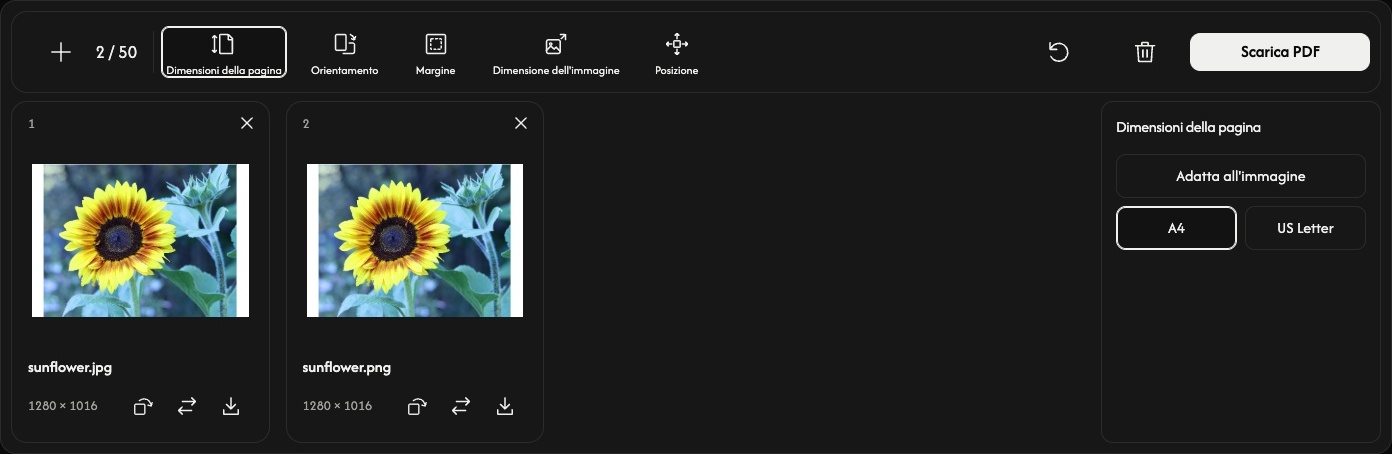
Scegli Dimensioni della pagina nella barra degli strumenti. Le opzioni si aprono accanto alle anteprime e si applicano a tutte le pagine.
L’opzione predefinita Adatta all'immagine adatta le dimensioni di ogni pagina alla relativa immagine. Orientamento, Dimensione dell'immagine e Posizione sono disattivate in questa modalità; Margine consente comunque di aggiungere spazio attorno all’immagine.
Scegli A4 o US Letter per un formato di carta standard. Imposta Orientamento su Automatico, Verticale o Orizzontale. Automatico sceglie l’orientamento di ogni immagine separatamente, tenendo conto della sua rotazione.
Regola lo spazio attorno a ogni immagine
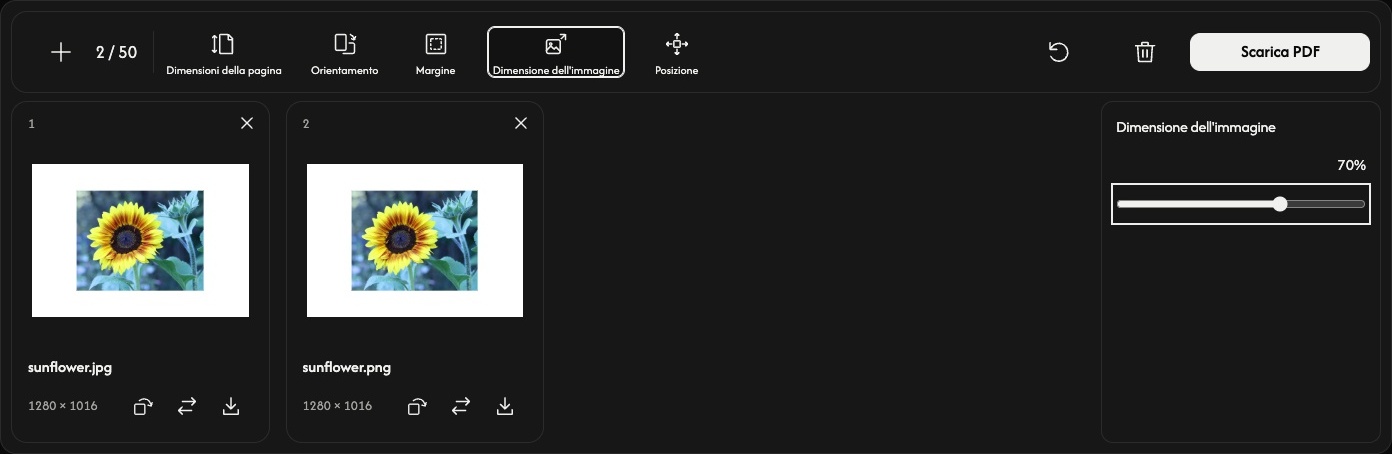
Margine offre Nessuno, Piccolo o Grande. Le anteprime si aggiornano quando modifichi le impostazioni.
Con A4 o US Letter, Dimensione dell'immagine regola l’immagine dal 10 al 100% dello spazio in cui può essere contenuta entro i margini. L’immagine mantiene le proporzioni. Questa percentuale non modifica le dimensioni in pixel del file originale.
Usa Posizione per collocare l’immagine al centro, lungo un bordo o in un angolo. Riducendo le dimensioni dell’immagine, è più facile vedere lo spazio circostante e la posizione.
Salva il PDF
Scegli Scarica PDF all’estremità destra della barra degli strumenti.
Tutte le pagine vengono convertite e salvate insieme in un unico PDF, nell’ordine mostrato e con le impostazioni e le rotazioni attuali. L’icona di download di una scheda salva solo quella pagina in un PDF separato.
Se il browser apre un’anteprima del PDF invece di salvarlo subito, usa il comando di download o condivisione per salvare il file.
Aggiungi o cambia immagini
Usa + o Aggiungi immagini per aggiungere immagini in fondo mantenendo le impostazioni di pagina attuali. L’icona di sostituzione cambia un’immagine nella stessa posizione; la sua rotazione torna all’orientamento iniziale.
Usa × su una scheda per rimuovere quella pagina. L’icona del cestino rimuove tutte le immagini dopo la conferma e mantiene le impostazioni di pagina. I file originali restano sul dispositivo.
Ripristina, accanto al cestino, mantiene le immagini e il loro ordine, ripristina le impostazioni di pagina predefinite e azzera tutte le rotazioni.
Se qualcosa non funziona
Se un’immagine non si apre, sostituiscila con un’immagine supportata. Se la creazione del PDF non riesce, segui il messaggio visualizzato, usa meno immagini o immagini più piccole se necessario, quindi riprova con Scarica PDF.
Come usare Immagine in JPG
Scegli le immagini
Scegli Seleziona immagini oppure trascina le immagini nel pannello. Puoi aggiungere fino a 50 file PNG, WebP, SVG, AVIF o HEIC/HEIF, ciascuno di massimo 50 MB. JPG/JPEG, GIF, immagini animate e file PDF non sono supportati.
Attendi l’apertura delle anteprime. La conversione inizia quando scarichi, quindi puoi prima ordinare o ruotare le immagini.
Ordina le immagini
Trascina una scheda in una nuova posizione. L’ordine numerato viene usato anche nel file ZIP.
Ruota se necessario
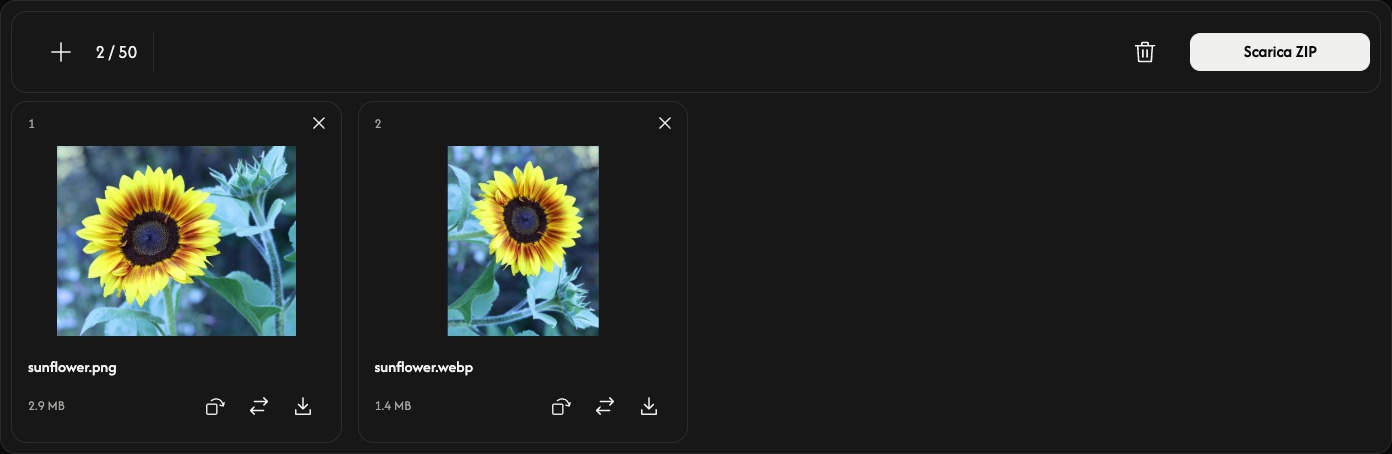
La freccia curva su una scheda ruota l’immagine di 90° in senso orario. Controlla l’anteprima prima di salvare. Ogni immagine mantiene le dimensioni originali in pixel; una rotazione di 90° o 270° scambia larghezza e altezza.
Le aree trasparenti diventano bianche nel JPG. Non ci sono impostazioni di qualità o dimensioni da regolare.
Converti e salva
Usa Scarica o Scarica ZIP all’estremità destra della barra degli strumenti.
Una sola immagine viene salvata come JPG; più immagini vengono salvate insieme in un file ZIP. La freccia di download su una scheda converte e salva solo quell’immagine. Attendi che la conversione e il download del browser siano terminati.
Dopo la conversione, ogni scheda mostra le dimensioni del file originale e del JPG. Il JPG può essere più grande dell’immagine originale.
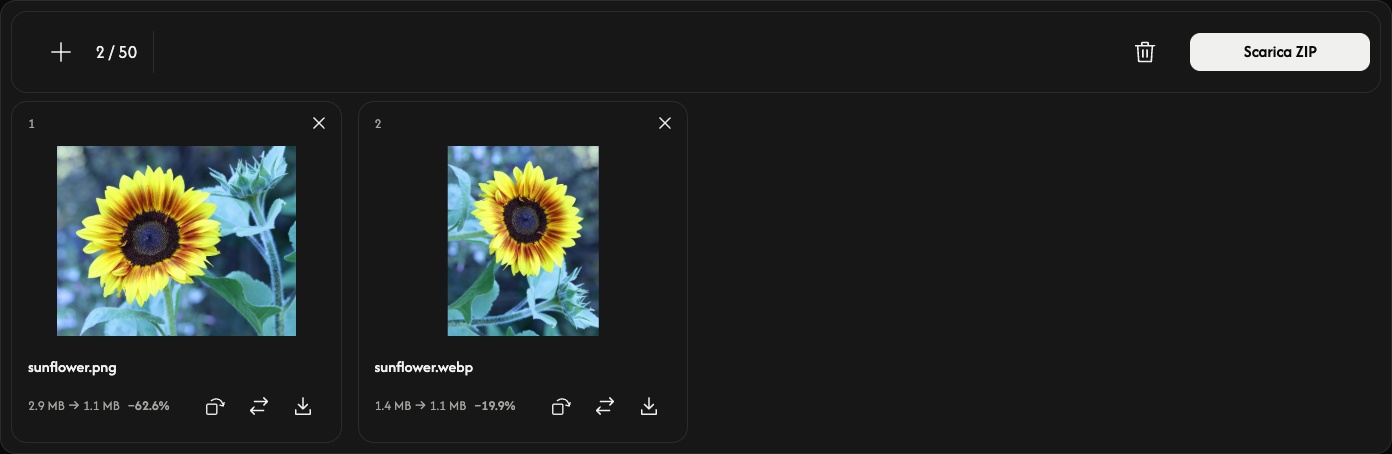
Aggiungi, sostituisci o rimuovi immagini
Usa + o Aggiungi immagini per aggiungere altre immagini. L’icona di sostituzione cambia un’immagine nella stessa posizione e ne azzera la rotazione.
Usa × su una scheda per rimuoverla. L’icona del cestino rimuove tutte le immagini dopo la conferma; puoi poi aggiungerne un nuovo gruppo. I file originali rimangono sul dispositivo.
Se qualcosa non funziona
I file non supportati o illeggibili non occupano uno spazio. Se un’aggiunta o una sostituzione viene rifiutata, le immagini e i risultati esistenti vengono conservati. Segui il messaggio visualizzato, scegli un’immagine supportata o usa meno immagini o immagini più piccole, poi riprova a scaricare.
Come usare Immagine in PNG
Scegli le immagini
Scegli Seleziona immagini oppure trascina le immagini nel pannello. Aggiungi fino a 50 immagini statiche JPEG, WebP, AVIF o HEIC/HEIF, da massimo 50 MB ciascuna. PNG, APNG, GIF, SVG, immagini animate e file PDF non sono supportati.
Attendi l’apertura delle anteprime. La conversione inizia quando scarichi, quindi puoi prima ordinare o ruotare le immagini.
Ordina le immagini
Trascina una scheda in una nuova posizione. L’ordine numerato viene usato anche nel file ZIP.
Ruota se necessario
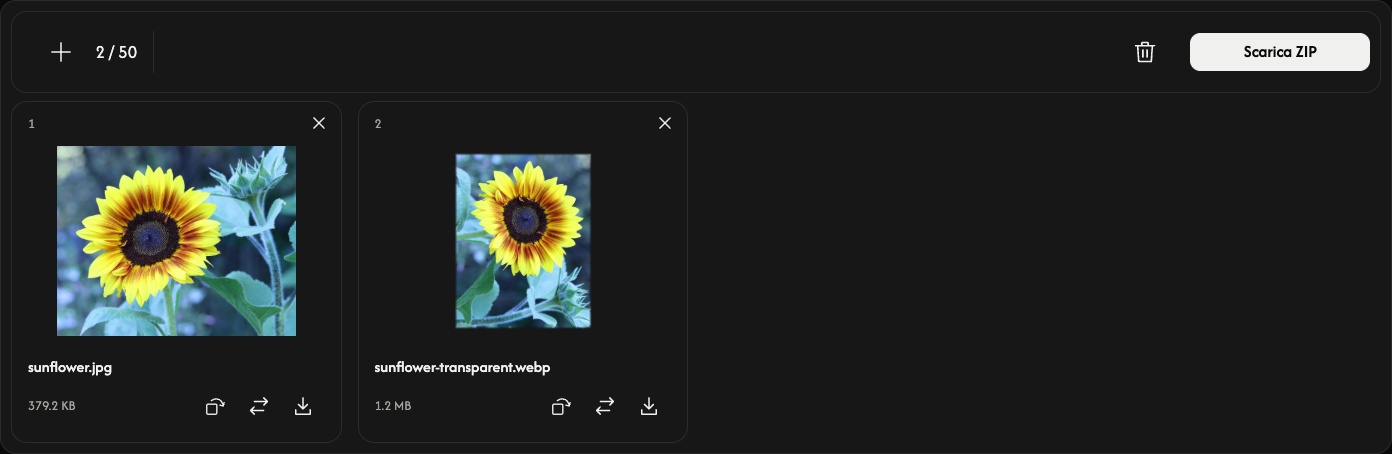
La freccia curva su una scheda ruota l’immagine di 90° in senso orario. Controlla l’anteprima prima di salvare. Ogni immagine mantiene le dimensioni originali in pixel; una rotazione di 90° o 270° scambia larghezza e altezza.
Il PNG mantiene le aree trasparenti. L’output è compresso senza perdita, ma non recupera dettagli assenti nell’originale. Non ci sono impostazioni di qualità o dimensioni da regolare.
Converti e salva
Usa Scarica o Scarica ZIP all’estremità destra della barra degli strumenti.
Una sola immagine viene salvata come PNG; più immagini vengono salvate insieme in un file ZIP. La freccia di download su una scheda converte e salva solo quell’immagine. Attendi che la conversione e il download del browser siano terminati.
Dopo la conversione, ogni scheda mostra le dimensioni del file originale e del PNG. Il PNG può essere più grande dell’immagine originale.
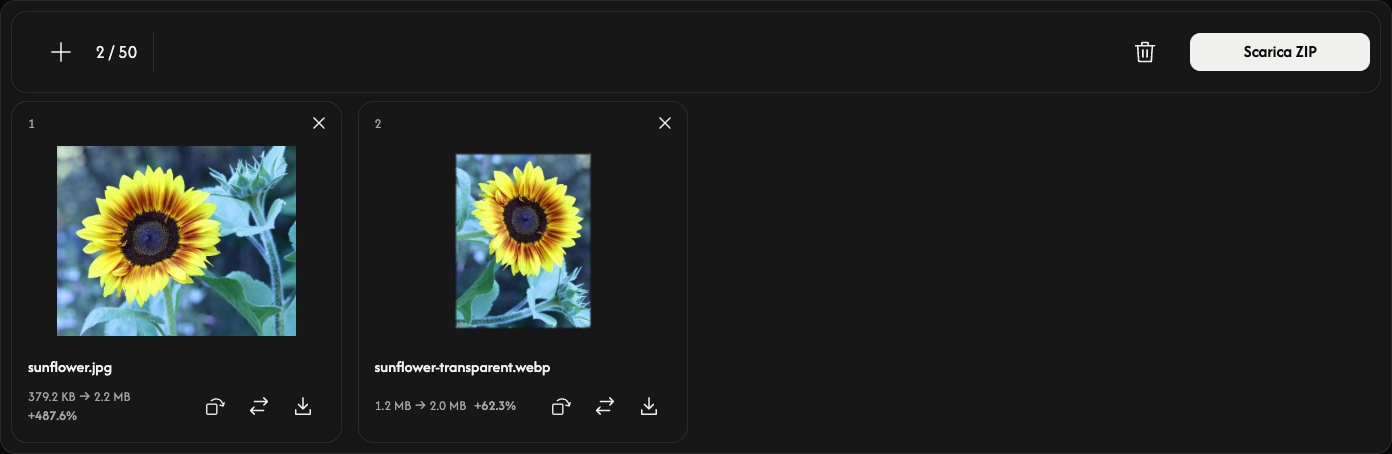
Aggiungi, sostituisci o rimuovi immagini
Usa + o Aggiungi immagini per aggiungere altre immagini. L’icona di sostituzione cambia un’immagine nella stessa posizione e ne azzera la rotazione.
Usa × su una scheda per rimuoverla. L’icona del cestino rimuove tutte le immagini dopo la conferma; puoi poi aggiungerne un nuovo gruppo. I file originali rimangono sul dispositivo.
Se qualcosa non funziona
I file non supportati o illeggibili non occupano uno spazio. Se un’aggiunta o una sostituzione viene rifiutata, le immagini e i risultati esistenti vengono conservati. Segui il messaggio visualizzato, scegli un’immagine supportata o usa meno immagini o immagini più piccole, poi riprova a scaricare.
Come usare Immagine in WebP
Scegli le immagini
Scegli Seleziona immagini oppure trascina le immagini nel pannello. Aggiungi fino a 50 immagini statiche JPEG, PNG, SVG, AVIF o HEIC/HEIF, da massimo 50 MB ciascuna. WebP, APNG, GIF, immagini animate e file PDF non sono supportati.
Attendi l’apertura delle anteprime. La conversione inizia quando scarichi, quindi puoi prima ordinare o ruotare le immagini.
Ordina le immagini
Trascina una scheda in una nuova posizione. L’ordine numerato viene usato anche nel file ZIP.
Ruota se necessario
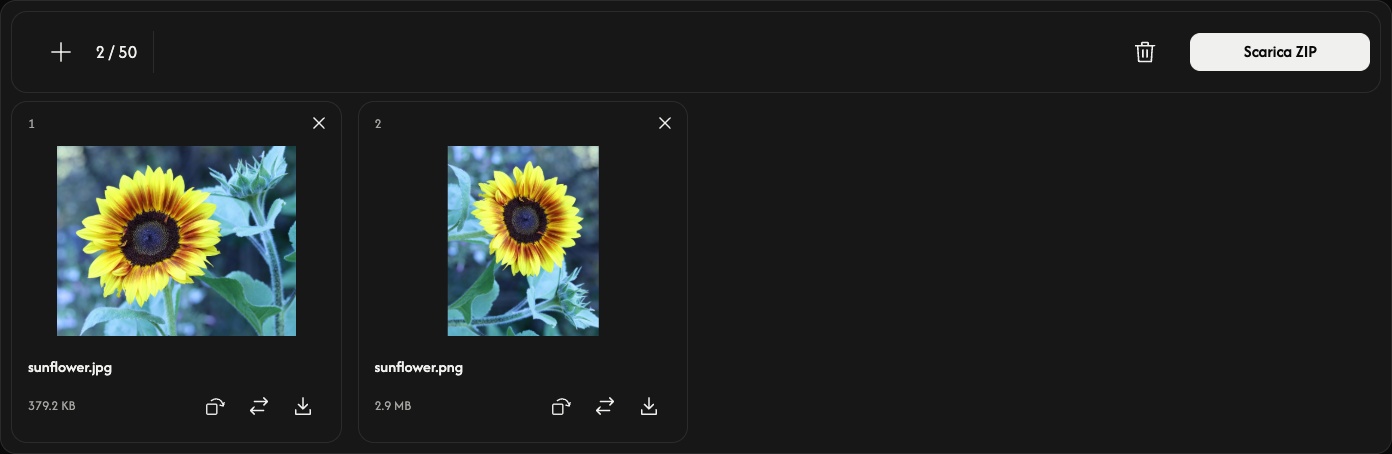
La freccia curva su una scheda ruota l’immagine di 90° in senso orario. Controlla l’anteprima prima di salvare. Le immagini raster mantengono le dimensioni in pixel; gli SVG vengono convertiti in pixel. Una rotazione di 90° o 270° scambia larghezza e altezza.
Il WebP mantiene le aree trasparenti. L’output è compresso senza perdita, ma non recupera dettagli assenti nell’originale. Non ci sono impostazioni di qualità o dimensioni da regolare.
Converti e salva
Usa Scarica o Scarica ZIP all’estremità destra della barra degli strumenti.
Una sola immagine viene salvata come WebP; più immagini vengono salvate insieme in un file ZIP. La freccia di download su una scheda converte e salva solo quell’immagine. Attendi che la conversione e il download del browser siano terminati.
Dopo la conversione, ogni scheda mostra le dimensioni del file originale e del WebP. Il WebP può essere più grande dell’immagine originale.
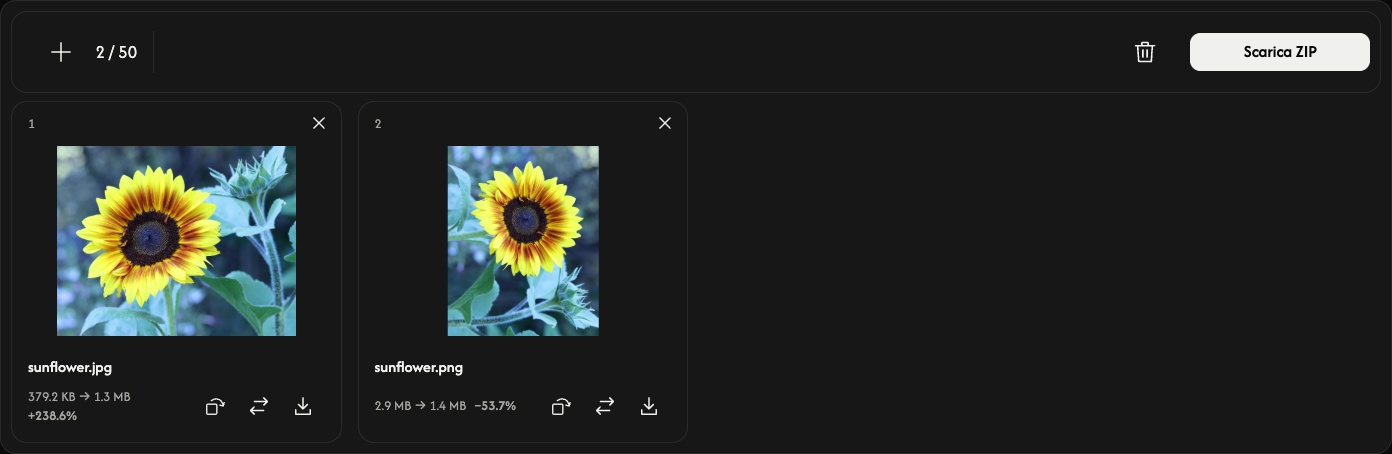
Aggiungi, sostituisci o rimuovi immagini
Usa + o Aggiungi immagini per aggiungere altre immagini. L’icona di sostituzione cambia un’immagine nella stessa posizione e ne azzera la rotazione.
Usa × su una scheda per rimuoverla. L’icona del cestino rimuove tutte le immagini dopo la conferma; puoi poi aggiungerne un nuovo gruppo. I file originali rimangono sul dispositivo.
Se qualcosa non funziona
I file non supportati o illeggibili non occupano uno spazio. Se un’aggiunta o una sostituzione viene rifiutata, le immagini e i risultati esistenti vengono conservati. Segui il messaggio visualizzato, scegli un’immagine supportata o usa meno immagini o immagini più piccole, poi riprova a scaricare.
Come usare Immagine in AVIF
Scegli le immagini
Scegli Seleziona immagini oppure trascina le immagini nel pannello. Aggiungi fino a 50 immagini statiche JPEG, PNG, WebP, SVG o HEIC/HEIF, da massimo 50 MB ciascuna. AVIF, APNG, GIF, immagini animate e file PDF non sono supportati.
Attendi l’apertura delle anteprime. La conversione inizia quando scarichi, quindi puoi prima ordinare o ruotare le immagini.
Ordina le immagini
Trascina una scheda in una nuova posizione. L’ordine numerato viene usato anche nel file ZIP.
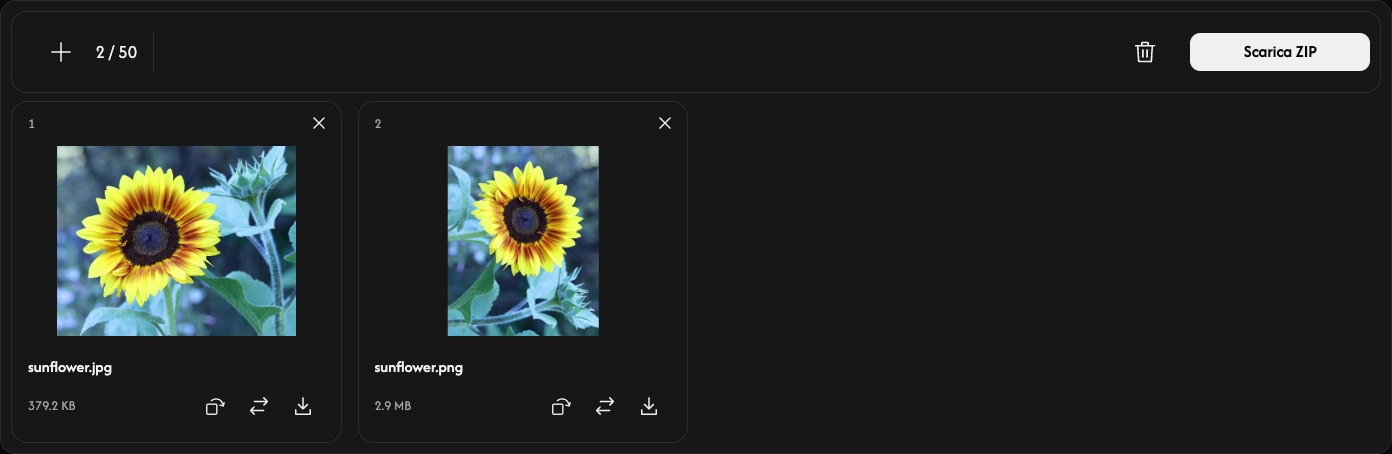
Ruota se necessario
La freccia curva su una scheda ruota l’immagine di 90° in senso orario. Controlla l’anteprima prima di salvare. Le immagini raster mantengono le dimensioni in pixel; gli SVG vengono convertiti in pixel. Una rotazione di 90° o 270° scambia larghezza e altezza.
L’AVIF mantiene le aree trasparenti. L’output è compresso senza perdita, ma non recupera dettagli assenti nell’originale. Non ci sono impostazioni di qualità o dimensioni da regolare.
Converti e salva
Usa Scarica o Scarica ZIP all’estremità destra della barra degli strumenti.
Una sola immagine viene salvata come AVIF; più immagini vengono salvate insieme in un file ZIP. La freccia di download su una scheda converte e salva solo quell’immagine. Attendi che la conversione e il download del browser siano terminati.
Dopo la conversione, ogni scheda mostra le dimensioni del file originale e dell’AVIF. L’AVIF può essere più grande dell’immagine originale.
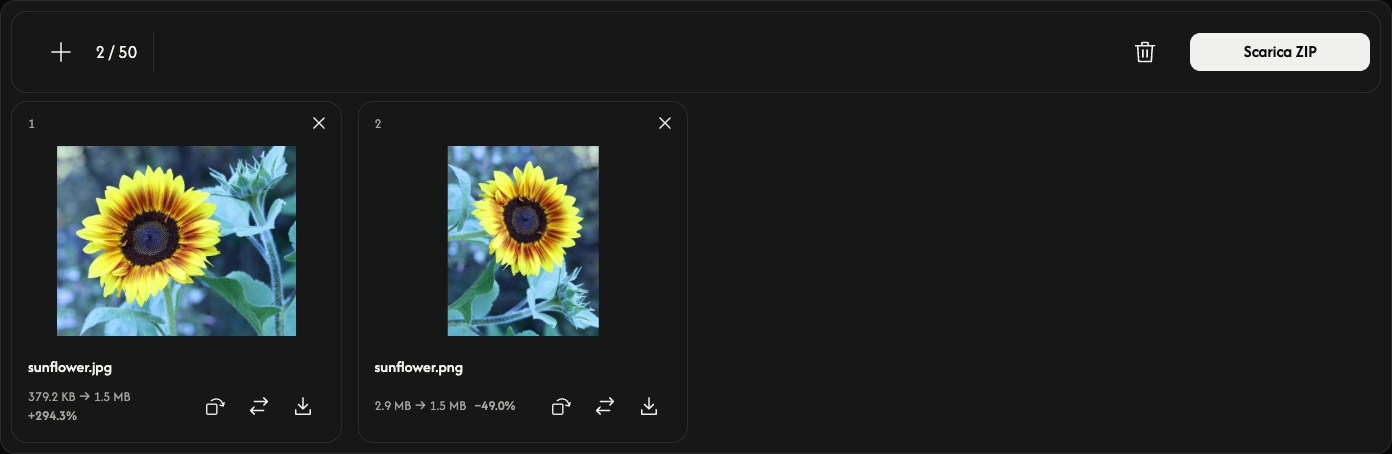
Aggiungi, sostituisci o rimuovi immagini
Usa + o Aggiungi immagini per aggiungere altre immagini. L’icona di sostituzione cambia un’immagine nella stessa posizione e ne azzera la rotazione.
Usa × su una scheda per rimuoverla. L’icona del cestino rimuove tutte le immagini dopo la conferma; puoi poi aggiungerne un nuovo gruppo. I file originali rimangono sul dispositivo.
Se qualcosa non funziona
I file non supportati o illeggibili non occupano uno spazio. Se un’aggiunta o una sostituzione viene rifiutata, le immagini e i risultati esistenti vengono conservati. Segui il messaggio visualizzato, scegli un’immagine supportata o usa meno immagini o immagini più piccole, poi riprova a scaricare.
Come usare AI Upscaler
Scegli un’immagine
Scegli Seleziona un’immagine oppure trascina nel pannello una sola immagine statica JPEG, PNG o WebP, fino a 50 MB. Le immagini animate e gli altri formati non sono supportati.
L’elaborazione con IA inizia automaticamente e raddoppia sia la larghezza sia l’altezza. Attendi il risultato prima di confrontare o scaricare. L’immagine viene elaborata nel browser.
Confronta il risultato
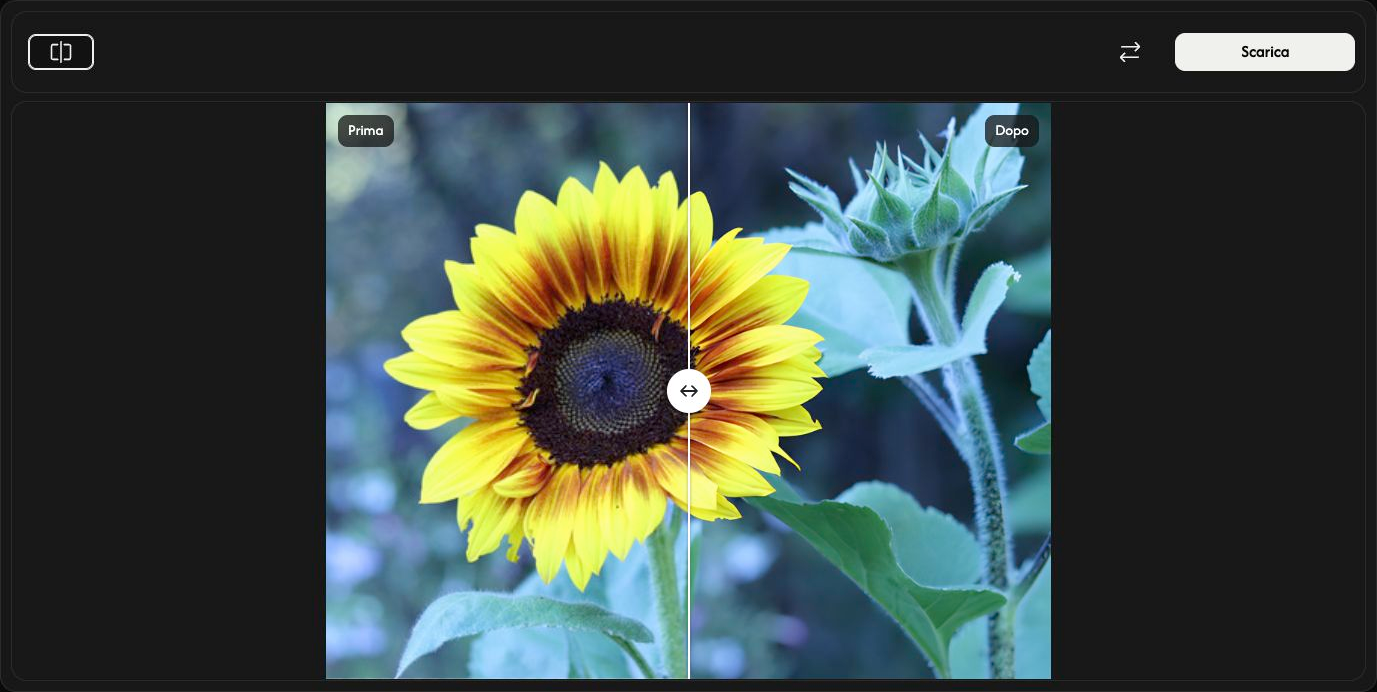
Trascina il divisore per confrontare Prima a sinistra con Dopo a destra. Confronta immagini alterna il confronto e la visualizzazione del solo risultato. Puoi anche portare il focus sul divisore e usare i tasti freccia.
Modificare l’anteprima non cambia l’immagine salvata e non avvia di nuovo l’IA.
Salva l’immagine ingrandita
Scegli Scarica a destra nella barra degli strumenti e attendi che il browser completi il download.
L’immagine viene salvata con larghezza e altezza raddoppiate, nello stesso formato dell’originale: JPEG, PNG o WebP. PNG e WebP conservano la trasparenza. Il file originale non viene modificato.
Scegli un’altra immagine
Usa Sostituisci per scegliere un’altra immagine. Verrà ingrandita automaticamente. Salva prima il risultato attuale se vuoi conservarlo.
Annulla interrompe l’elaborazione. Con la prima immagine, torna al pannello di selezione. Durante l’elaborazione di un’immagine sostitutiva, il nuovo originale rimane, ma non c’è un risultato da scaricare; scegli di nuovo un’immagine per ricominciare.
Se qualcosa non funziona
Segui il messaggio visualizzato e scegli un’immagine supportata o più piccola. Annullare la selezione del file o scegliere una sostituzione non valida mantiene l’immagine e il risultato esistenti. Trascina una sola immagine alla volta.
Come usare Ritaglia
Scegli un’immagine
Scegli Seleziona un’immagine oppure trascina nel pannello una sola immagine statica JPEG, PNG, WebP, AVIF o HEIC/HEIF. Il limite è di 50 MB per file. L’immagine rimane nel tuo browser.
Scegli forma e proporzioni
Apri Forma. Scegli Rettangolo e Libero per regolare separatamente larghezza e altezza, oppure un rapporto fisso come 4:3. Cerchio conserva un’area rotonda.
Per una forma irregolare, scegli Lazo e trascina intorno all’area da conservare. Rilascia per chiudere il contorno. Un nuovo disegno sostituisce il contorno precedente.
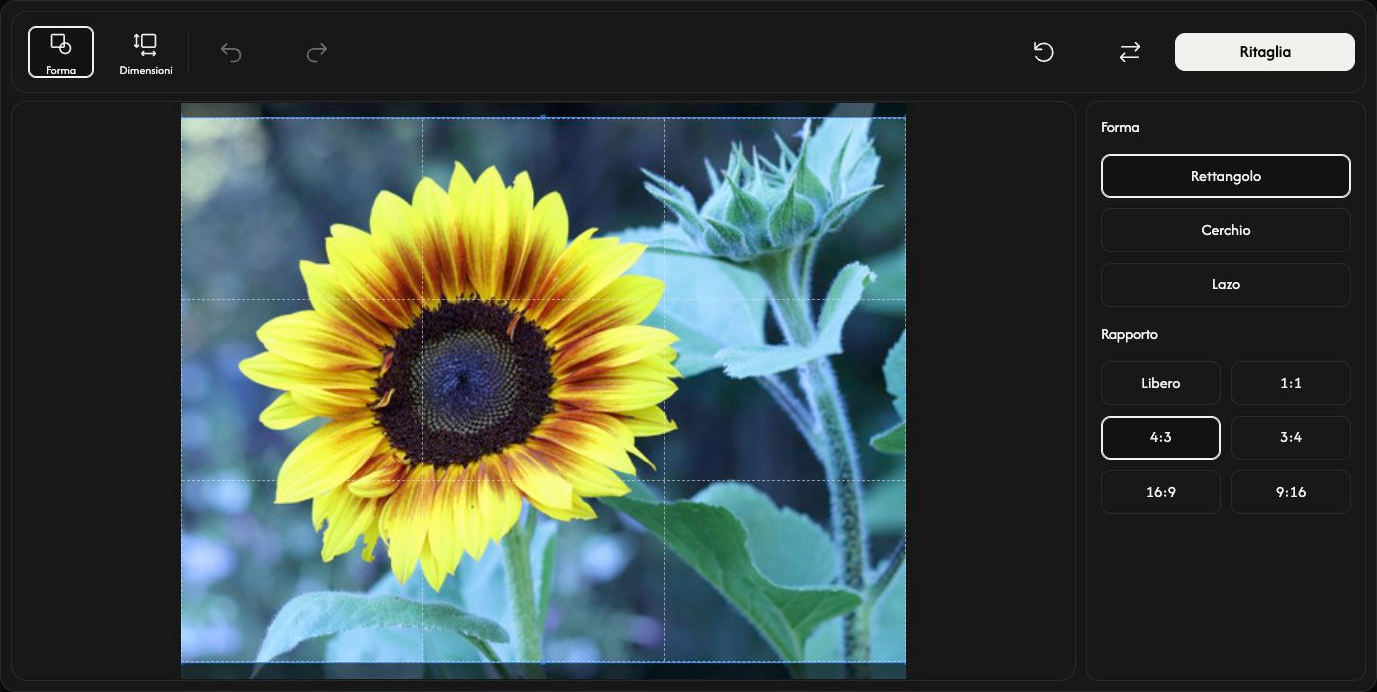
Regola l’area da conservare
Trascina all’interno del rettangolo o del cerchio per spostarlo. Trascina le maniglie sui bordi o sugli angoli per ridimensionarlo. L’immagine rimane ferma.
Per inserire valori precisi, apri Dimensioni. X e Y impostano il punto iniziale; larghezza e altezza impostano le dimensioni del ritaglio in pixel. Un rapporto fisso collega larghezza e altezza. Chiudi Dimensioni per tornare a ridimensionare con le maniglie. Questi controlli non sono disponibili con Lazo.
Visualizza il ritaglio
Scegli Ritaglia per vedere il risultato. Lo stesso pulsante diventa Scarica. Annulla modifica torna alla modifica; Ripeti modifica ripristina il ritaglio applicato. Ripristina mantiene l’immagine e ripristina selezione e impostazioni iniziali.
Salva l’immagine
Scegli Scarica a destra della barra degli strumenti e attendi il completamento del download. Dopo aver salvato, usa Sostituisci per scegliere un’altra immagine.
Il formato di uscita viene scelto automaticamente. Con Cerchio o Lazo, JPEG diventa PNG per mantenere trasparente l’area esterna alla forma. HEIC/HEIF diventa JPEG, oppure PNG se contiene trasparenza. PNG, WebP e AVIF mantengono il loro formato. Il file originale non cambia.
Se qualcosa non funziona
Segui la causa e la soluzione indicate nel messaggio. Scegli una sola immagine statica supportata alla volta. Annullare la scelta del file o scegliere un’immagine sostitutiva non valida mantiene l’immagine attuale. Salva il risultato prima di lasciare la pagina.
Come usare il creatore di collage
Scegli le foto
Scegli Seleziona immagini o trascina nel pannello immagini statiche JPEG, PNG, WebP o HEIC/HEIF. Usa 2–20 foto per un collage completo, fino a 50 MB per file. + aggiunge altre foto. L’elaborazione avviene nel browser.
Scegli una disposizione
In Disposizione, imposta Foto tra 2 e 20 e scegli la disposizione. Riducendo il numero, le immagini rimaste vengono conservate in Foto non posizionate. Usa Aggiungi alla cella vuota per reinserirne una. Le foto non posizionate non sono incluse nel download.
Regola la tela
Apri Area di lavoro per cambiare Margine interno, Spaziatura e Sfondo. Più impostazioni contiene Angoli arrotondati e Sfondo trasparente. Attivare la trasparenza seleziona PNG; JPG non mantiene la trasparenza.
Modifica una foto
Seleziona una cella per aprire Foto. Riempi riempie la cella e può tagliare i bordi; Adatta mostra l’intera immagine. Regola Zoom fotografico da 100–400%. Passare fra queste opzioni reimposta zoom e posizione.
Sostituisci sostituisce la foto. Scegli Scambia, poi un’altra cella per scambiare le foto. Cancella svuota la cella e conserva la foto in Foto non posizionate. Annulla modifica e Ripeti modifica annullano e ripristinano le modifiche.
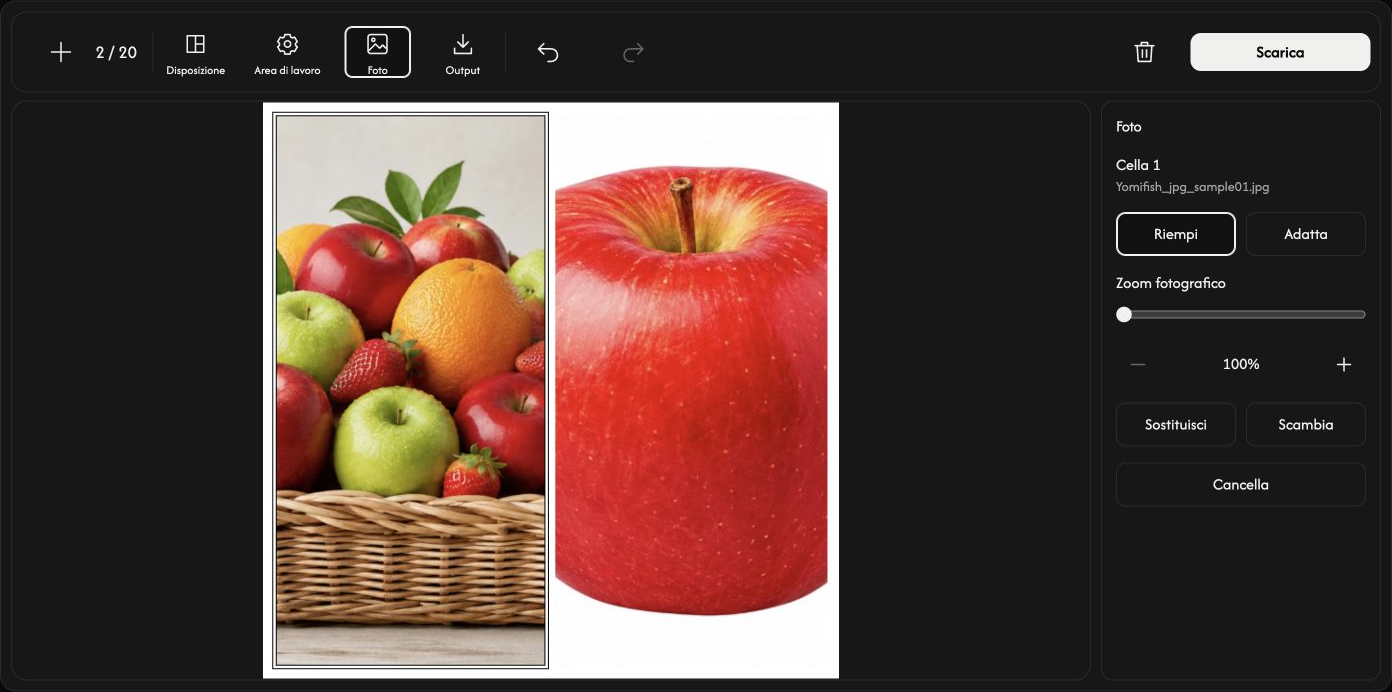
Muovi la foto nella cella
Trascina la foto selezionata con il mouse. Può muoversi solo nelle direzioni in cui supera i bordi della cella.
Salva il collage in un’immagine
In Output, scegli un rapporto e JPG, PNG, WebP o AVIF. Ogni lato deve essere un numero intero da 256–4096 px. I rapporti fissi calcolano l’altezza; Personalizzato permette di impostare entrambi i lati. Riempi tutte le celle prima di scaricare.
Scegli Scarica a destra della barra. Le foto vengono unite in un’immagine; i file originali non cambiano.
Se qualcosa non funziona
Segui la causa e la soluzione nel messaggio. Annullare la scelta del file o selezionare una sostituzione non valida conserva la foto attuale. Salva il collage prima di lasciare la pagina.
Come usare Crea GIF
Scegli le immagini
Scegli Seleziona immagini o trascina 2–50 immagini statiche JPEG, PNG, WebP, AVIF o HEIC/HEIF. Il limite è di 20 MB per file e 200 MiB in totale. L’elaborazione avviene nel browser.
Ordina i fotogrammi
Trascina una scheda per cambiarne la posizione. Il GIF viene riprodotto nell’ordine dei numeri.
+ aggiunge immagini; × rimuove un fotogramma. Sostituire un’immagine ne mantiene posizione e durata.
Imposta durata e ripetizione
Apri Tempo e imposta Durata del fotogramma (ms) per tutti i fotogrammi. 500 ms significa mezzo secondo per fotogramma.
In Ripetizione, All’infinito è l’opzione predefinita e ripete continuamente. Una volta riproduce tutta la sequenza una volta e si ferma sull’ultimo fotogramma.
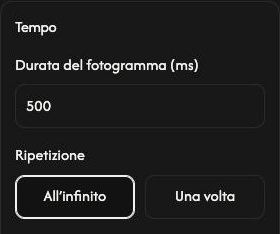
Cambia la durata di un fotogramma
Apri il pulsante delle impostazioni del fotogramma, cambia la durata e scegli Applica. Annulla mantiene il valore precedente.
Imposta prima la durata comune, poi quelle individuali. Cambiare in seguito la durata comune in Tempo sostituisce tutte le durate individuali.
Regola la tela
In Area di lavoro, Prima immagine usa il primo fotogramma come riferimento; Il più grande usa larghezza e altezza massime delle immagini. Personalizzato permette di impostare Larghezza (px) e Altezza (px). Le immagini si adattano senza ritagli. Le dimensioni grandi possono essere ridotte automaticamente.
Per Sfondo, scegli Colore uniforme e un colore, oppure Trasparente per lasciare trasparenti le aree vuote.
Salva il GIF
Scegli Scarica GIF per creare e salvare un GIF animato. Tieni aperta la pagina fino al termine. La piccola icona di download su ogni fotogramma salva invece l’immagine originale.
Scarica GIF si trova sopra l’elenco dei fotogrammi. I file originali non vengono modificati.
Se qualcosa non funziona
Se un file viene rifiutato, segui il motivo e la soluzione indicati. Salva il GIF prima di uscire: ricaricare o chiudere la pagina cancella i fotogrammi.
Come usare Aggiungi testo e filigrana
Scegli le foto
Scegli Seleziona immagini o trascina fino a 20 immagini statiche JPEG, PNG, WebP, AVIF o HEIC/HEIF. Ogni file può essere di massimo 32 MB. Le foto vengono elaborate nel browser.
Aggiungi testo o una filigrana
Scegli Testo o Immagine, quindi il pulsante di aggiunta. Scrivi il testo o scegli un logo di massimo 32 MB. Seleziona un livello per modificarlo. Puoi aggiungere fino a 10 livelli di testo e 5 di immagine; gli stessi livelli si applicano a tutte le foto.
Su PC, usa la barra superiore per modificare carattere, dimensione, grassetto, corsivo, colore del testo, colore di sfondo o assenza di sfondo, contorno e opacità. I livelli immagine offrono larghezza, opacità e angoli arrotondati. Modifica il testo e scegli i livelli nel pannello destro.
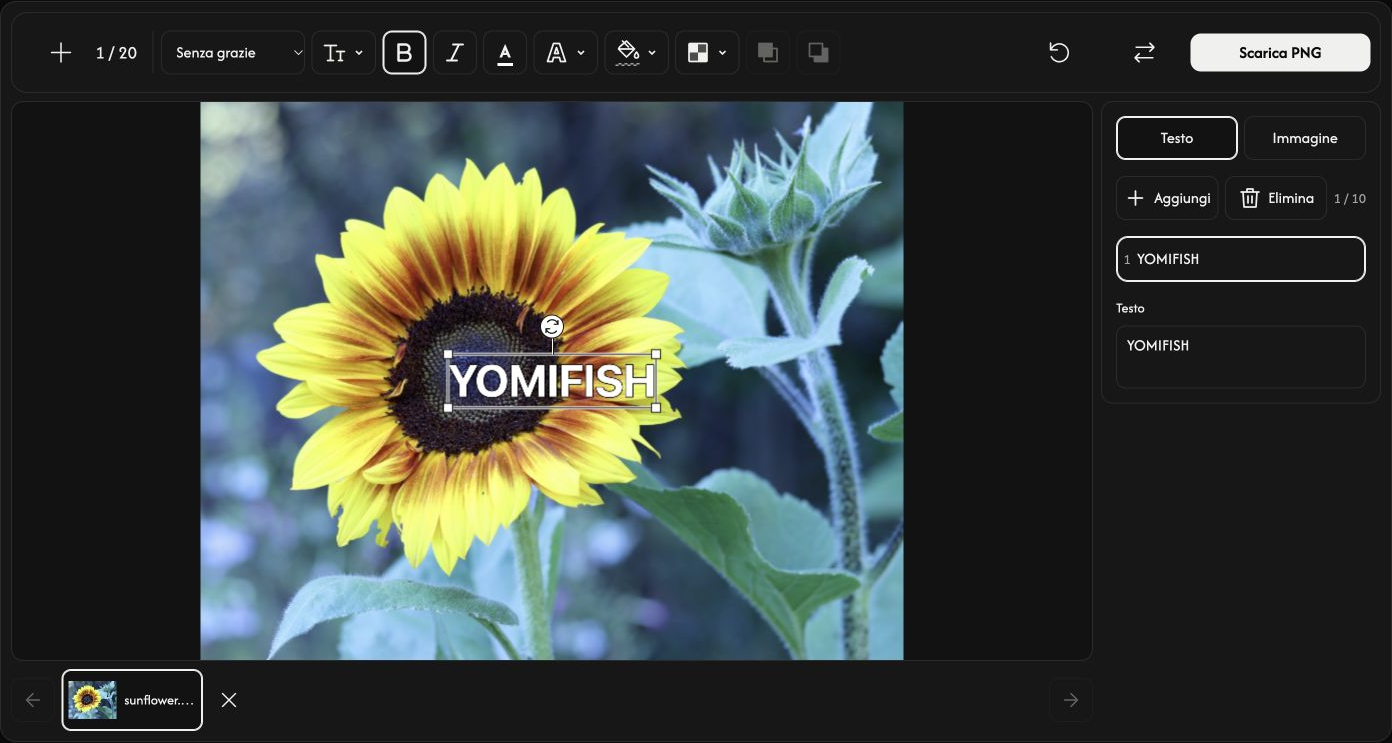
Posiziona i livelli e controlla ogni foto
Trascina il livello selezionato per spostarlo, un angolo per ridimensionarlo o la maniglia rotonda per ruotarlo.
Usa Porta in primo piano o Porta in secondo piano per portare il livello selezionato sopra o sotto tutti gli altri. Testo e immagini condividono lo stesso ordine di sovrapposizione.
Seleziona una miniatura per controllare la foto. + aggiunge foto, Sostituisci sostituisce la foto selezionata e × la rimuove. Elimina elimina il livello selezionato.
Su PC, Ripristina elimina tutti i livelli di testo e immagine mantenendo le foto.
Salva file PNG
Scegli Scarica PNG per una foto o Scarica ZIP per più foto. Lo ZIP contiene un PNG per foto con le dimensioni originali. I file originali non vengono modificati.
Il pulsante di download è sopra l’anteprima. Tieni aperta la pagina fino al termine del salvataggio.
Aggiungi almeno un livello visibile di testo o immagine per abilitare il download.
Se qualcosa non funziona
Se un file viene rifiutato, controlla il nome e il breve motivo indicato. Le foto valide vengono mantenute. Salva prima di ricaricare o chiudere la pagina: la sessione di modifica verrà cancellata.
Come usare Ruota e rifletti
Scegli le immagini
Scegli Seleziona immagini oppure trascina le immagini nel pannello.
Scegli fino a 20 immagini statiche JPEG, PNG, WebP, AVIF o HEIC/HEIF, di massimo 40 MB ciascuna. GIF, SVG e immagini animate non sono supportati.
Ruotare o riflettere tutte le immagini
Usa i controlli della barra superiore.
Ruota a sinistra e Ruota a destra ruotano le immagini di 90° a ogni pressione.
Capovolgi verticalmente scambia sopra e sotto. Capovolgi orizzontalmente riflette destra e sinistra.
Ogni controllo superiore aggiunge la modifica allo stato attuale di tutte le immagini caricate.
Regolare una sola immagine
Apri l’ingranaggio di una scheda. Visualizza l’anteprima di Ruota a destra, Capovolgi verticalmente o Capovolgi orizzontalmente. Applica conserva le modifiche solo per quell’immagine; Annulla le annulla. Il salvataggio inizia con il download.
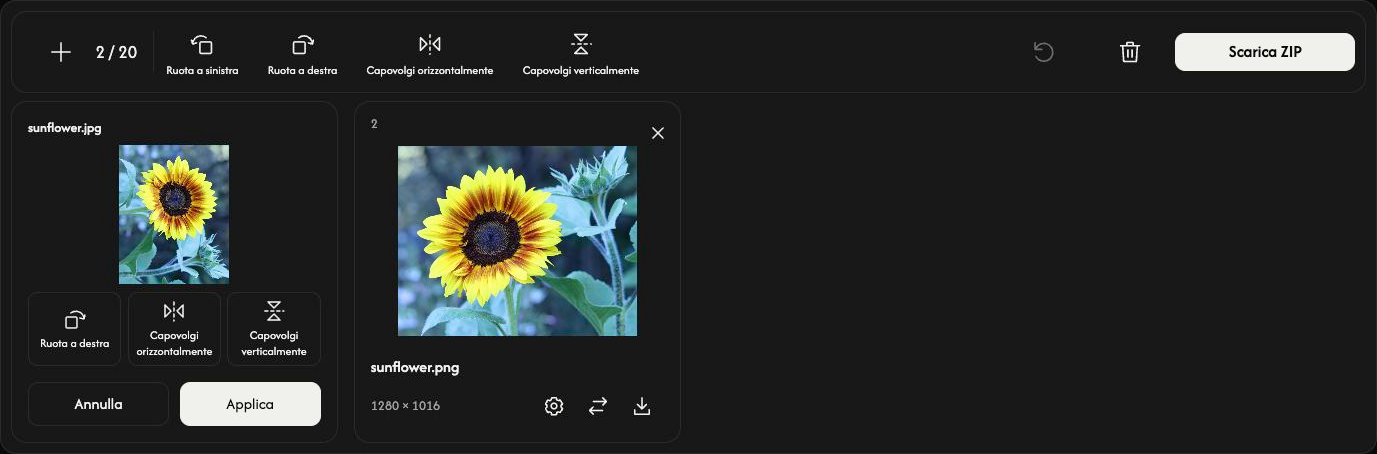
Salvare le immagini
Seleziona Scarica o Scarica ZIP all’estremità destra della barra degli strumenti.
Il download elabora le immagini alla dimensione originale. Un risultato riuscito viene salvato come file; due o più come ZIP. Le immagini non modificate sono incluse come originali.
L’icona di download di una scheda elabora e salva solo quell’immagine.
JPEG, PNG, WebP e AVIF modificati mantengono il formato. HEIC/HEIF modificati vengono salvati come JPG, oppure PNG se trasparenti.
Durante la preparazione del download, Annulla interrompe l’elaborazione e conserva immagini e modifiche.
Aggiungi, riordina o rimuovi le immagini
Usa + o Aggiungi immagini per aggiungere immagini nell’orientamento originale. Le modifiche esistenti restano.
L’icona di sostituzione cambia l’immagine di una scheda conservandone le modifiche. Se il nuovo file viene rifiutato, resta l’immagine precedente.
Trascina una scheda per riordinare l’elenco. L’immagine, le impostazioni e il risultato si spostano insieme.
Usa × su una scheda per rimuovere quell’immagine. L’icona del cestino rimuove tutte le immagini dopo la conferma.
Inizia il lavoro successivo
Ripristina conserva i file e l’ordine, elimina i risultati preparati e ripristina l’orientamento originale.
Se qualcosa non funziona
Leggi il nome del file rifiutato e il motivo, poi scegli un file supportato o più piccolo. I file rifiutati non occupano spazi. Se lo ZIP non viene creato, salva le immagini dalle icone di download delle schede.
Come usare il creatore di meme
Scegli un’immagine
Seleziona Seleziona un’immagine oppure trascina un’immagine nel pannello di caricamento.
Sono supportati JPEG, PNG, GIF, WebP, AVIF e HEIC/HEIF, fino a 32 MB per file. Le GIF animate mantengono l’animazione.
Parti da un modello
Apri Scegli un modello di meme. Scegli STATICI o GIF, poi filtra con Tutti, Quadrato, Orizzontale o Verticale. Seleziona una scheda per aprirla nell’editor.
Il simbolo ⓘ accanto a Informazioni sui modelli apre le informazioni sull’uso e sulla provenienza. Espandi Dettagli sulla provenienza C2PA, poi un gruppo di formato e proporzioni, per vedere i nomi originali e gli ID manifesto registrati.
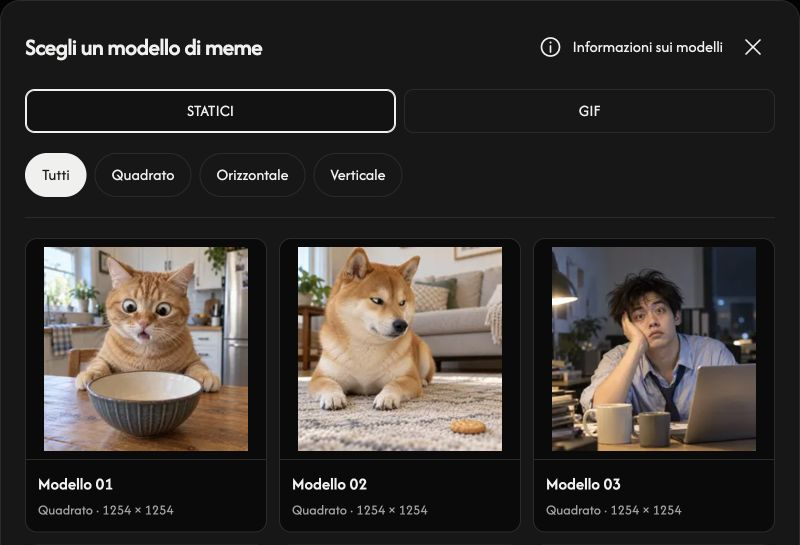
Modifica i testi
Inizia dai testi in alto e in basso. Seleziona un livello di testo o usa Aggiungi testo per aggiungerne un altro. Puoi avere fino a 10 livelli di testo.
Modifica il campo di testo a destra. La barra superiore offre Carattere, Dimensione (%), Grassetto, Corsivo, Colore del testo, Contorno, Colore di sfondo e Opacità. Nessuno sfondo rimuove lo sfondo del testo.
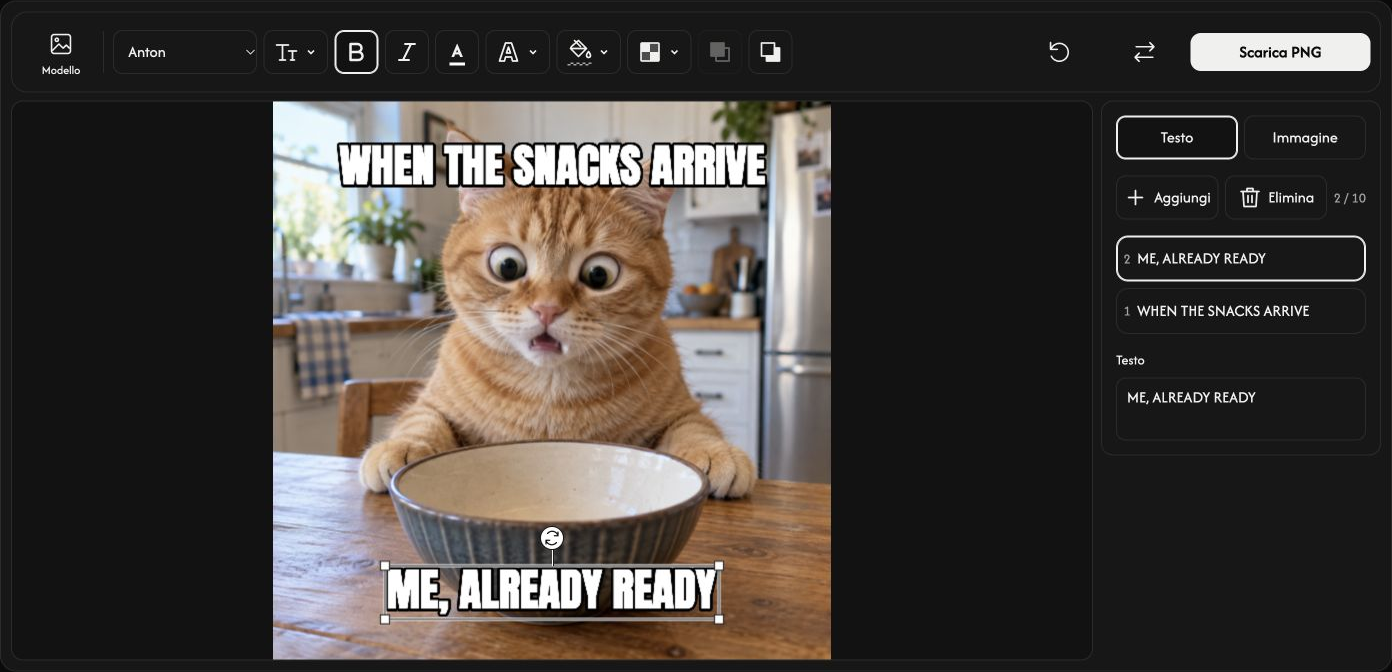
Aggiungi un livello immagine
Apri Immagine e scegli Aggiungi immagine per aggiungere un logo o un’altra immagine, anche GIF. Puoi avere fino a 5 livelli immagine, da 32 MB ciascuno al massimo.
Regola Larghezza (%), Opacità e Angoli arrotondati nella barra superiore.
Trascina testi o immagini per spostarli. Usa le maniglie agli angoli per ridimensionare e quella rotonda per ruotare.
Porta in primo piano e Porta in secondo piano stabiliscono quale testo o immagine appare sopra gli altri.
Salva il meme
Le composizioni statiche si salvano in PNG. Un’immagine base GIF o un livello immagine animato produce una GIF animata. Il pulsante indica il formato di uscita.
Scegli Scarica PNG o Scarica GIF all’estremità destra della barra.
Durante la preparazione, Annulla interrompe l’elaborazione. Per scaricare deve esserci almeno un livello di testo o immagine visibile.
Sostituisci l’immagine o cancella le modifiche
Sostituisci cambia l’immagine base e mantiene i livelli. Il cestino elimina solo il livello di testo o immagine selezionato.
Ripristina mantiene l’immagine base ed elimina tutti i livelli di testo e immagine.
Se un file non si apre
Controlla il nome e il motivo indicati, poi scegli un file supportato entro 32 MB. Se la sostituzione viene rifiutata, l’immagine e le modifiche attuali restano.