


Immagini
Rimuovi sfondo
Rimuovi lo sfondo. Dai spazio al soggetto.
Comprimi immagini
Riduci il peso. Conserva i dettagli.
Ridimensiona
Trova le dimensioni giuste.
Immagine in PDF
Riunisci le tue immagini in un unico documento.
Immagine in JPG
Converti immagini in JPG.
Immagine in PNG
Converti immagini in PNG.
Immagine in WebP
Converti immagini in WebP.
Immagine in AVIF
Converti immagini in AVIF.
Ingrandisci con IA
Più pixel per la tua prossima idea.
Ritaglia
Conserva la parte che conta.
Crea collage
Disponi le tue foto in un collage.
Crea GIF
Anima una sequenza di immagini.
Aggiungi testo e filigrana
Aggiungi parole o una filigrana.
Ruota e rifletti
Ruota la tua immagine o riflettila a specchio.
Crea meme
Abbina la tua immagine a una battuta.
Crea miniature
Crea una miniatura che si faccia notare.
Crea foto profilo
Crea un’immagine per il tuo profilo.
Sfoca e pixela
Sfoca o pixela le aree selezionate.
Rimuovi sfondo
Rimuovi lo sfondo. Dai spazio al soggetto.
Dettagli dell’errore
Rimozione dello sfondo...
Preparazione dell'elaborazione locale…
Risultato
Sfondo rimosso
Come usare Rimuovi sfondo
Scegliere un’immagine
Scegli Seleziona un’immagine al centro oppure trascina un’immagine nel pannello. La rimozione dello sfondo parte automaticamente.
Puoi aprire un file JPEG, PNG o WebP fino a 50 MB.
Per interrompere l’apertura o l’elaborazione, scegli Annulla sotto la barra di avanzamento. Tornerai al pannello di selezione.
Controllare il risultato
Controlla il soggetto e i bordi. Se il risultato va bene, salta i ritocchi facoltativi e passa al salvataggio.
Nella barra degli strumenti, scegli Confronta immagini subito dopo Tagliare. Sposta il divisore per confrontare Prima a sinistra con Dopo a destra. Scegli di nuovo Confronta immagini per chiudere. Puoi anche premere Escape.
La scacchiera indica le aree trasparenti. La scacchiera, il divisore e le etichette non vengono salvati nell’immagine.
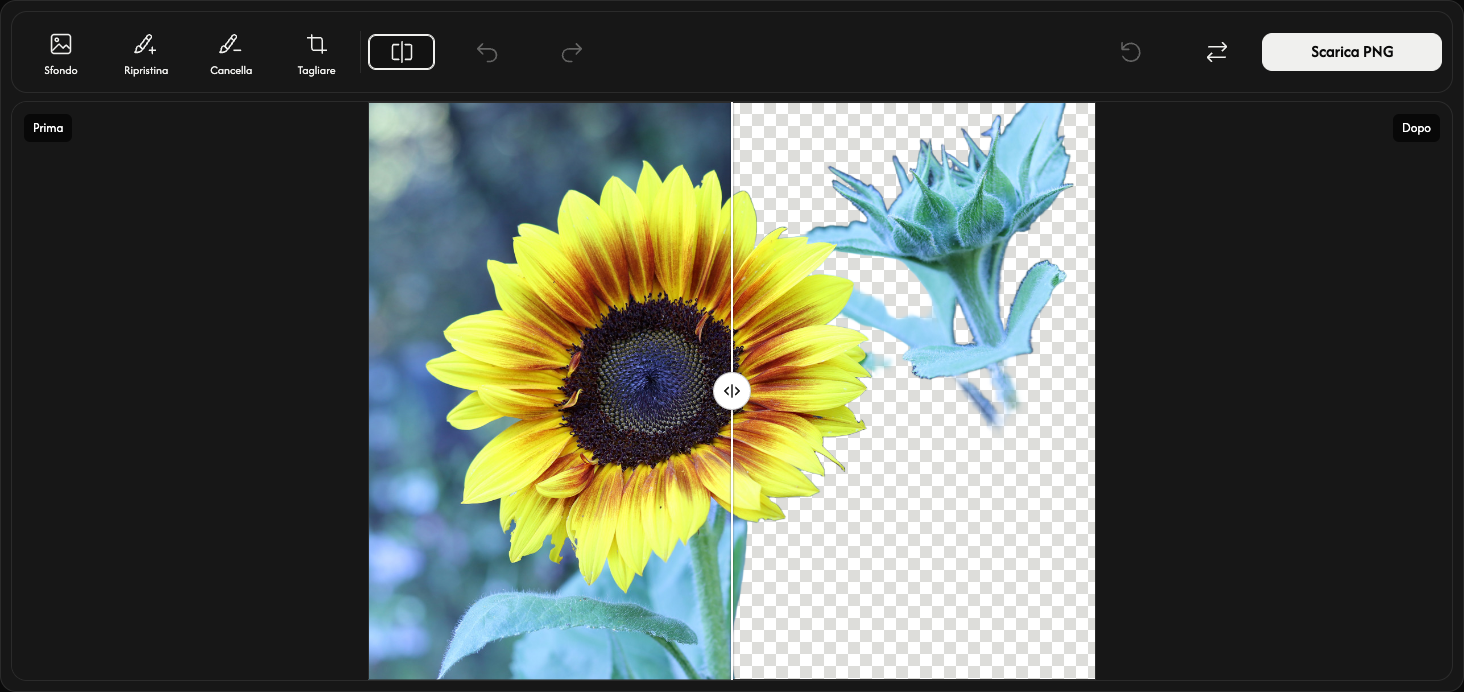
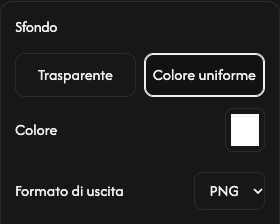
Scegliere uno sfondo — facoltativo
Apri Sfondo a sinistra della barra degli strumenti. Le opzioni appaiono a destra dell’immagine. Mantieni Trasparente senza sfondo oppure scegli Colore uniforme per riempirlo.
Per uno sfondo uniforme, apri il campione Colore. Scegli un colore o inserisci valori RGB, HSV o HEX. L’anteprima cambia subito.
Con uno sfondo uniforme, scegli PNG o JPEG in Formato di uscita. Lo sfondo trasparente usa sempre PNG. Scegli di nuovo Sfondo per chiudere.
Ritoccare i bordi — facoltativo
Per recuperare una parte, scegli Ripristina accanto a Sfondo e trascina sull’area. Può tornare anche lo sfondo originale: dipingi solo dove serve.
Scegli Cancella accanto a Ripristina e dipingi sulle parti da rimuovere. Scegli di nuovo lo strumento attivo per smettere di dipingere e chiudere le opzioni.
Nelle opzioni a destra dell’immagine, regola Dimensione del pennello. Aumenta Morbidezza del pennello per un bordo più morbido o riducila per un bordo netto. Le impostazioni valgono per ripristino e cancellazione.
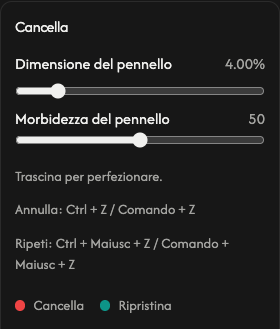
A destra del confronto, Annulla modifica annulla l’ultima pennellata e Ripeti modifica la ripristina. Non modificano le altre opzioni.
Ripristina, subito prima di sostituire, a destra della barra, mantiene l’immagine ma cancella le pennellate e la cronologia. Ripristina il risultato automatico e le opzioni predefinite.
Ritagliare i margini trasparenti — facoltativo
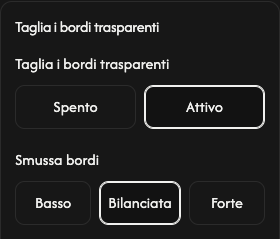
Apri Tagliare accanto alla gomma e scegli Attivo per rimuovere i margini trasparenti esterni. L’anteprima e il file si adattano al soggetto. Spento conserva le dimensioni originali.
In Smussa bordi, Basso rende il bordo più netto, Bilanciata è il valore predefinito e Forte lo ammorbidisce. Funziona anche con il ritaglio disattivato.
Salvare l’immagine
Scegli Scarica PNG o Scarica JPEG all’estremità destra della barra. L’immagine salvata include i ritocchi attuali nel formato scelto.
Attendi mentre compare Preparazione.... Il download parte automaticamente quando il file è pronto.
Per un’altra immagine, usa Sostituisci a sinistra del download. Prima salva il risultato attuale se vuoi conservarlo: verrà sostituito.
Se qualcosa non funziona
Se un’immagine non si apre o non viene elaborata, selezionala di nuovo. Se il download fallisce, usa Riprova; il risultato e i ritocchi restano disponibili. Chiudi chiude l’errore, Dettagli dell’errore mostra i dettagli.
Scegliere un’immagine
Scegli Seleziona un’immagine al centro oppure trascina un’immagine nel pannello. La rimozione dello sfondo parte automaticamente.
Puoi aprire un file JPEG, PNG o WebP fino a 50 MB.
Per interrompere l’apertura o l’elaborazione, scegli Annulla sotto la barra di avanzamento. Tornerai al pannello di selezione.
Controllare il risultato
Controlla il soggetto e i bordi. Se il risultato va bene, salta i ritocchi facoltativi e passa al salvataggio.
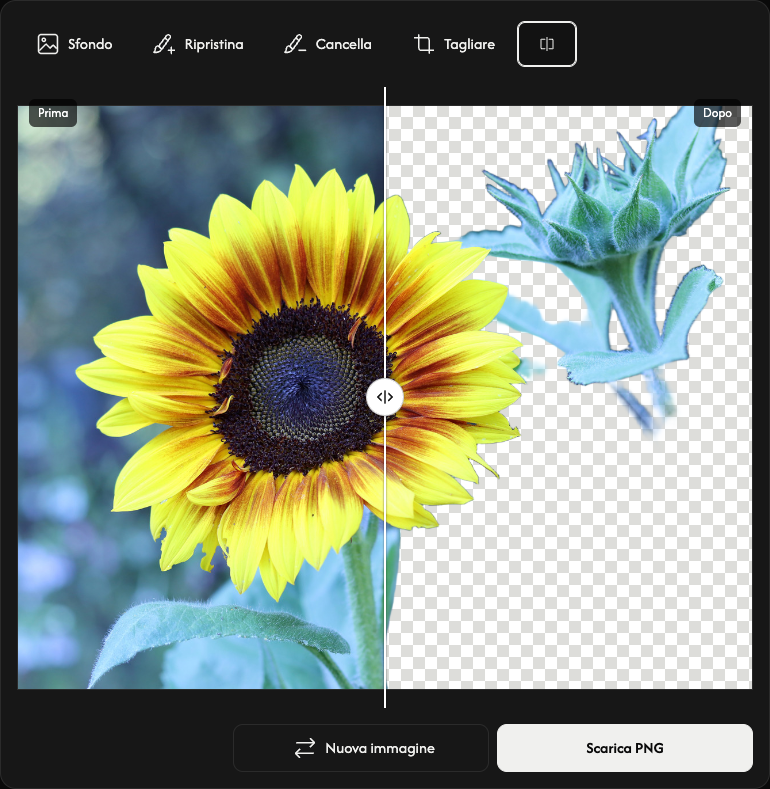
Nella riga degli strumenti, scegli Confronta immagini subito dopo Tagliare. Sposta il divisore per confrontare Prima a sinistra con Dopo a destra. Scegli di nuovo Confronta immagini per chiudere.
La scacchiera indica le aree trasparenti. La scacchiera, il divisore e le etichette non vengono salvati nell’immagine.
Scegliere uno sfondo — facoltativo
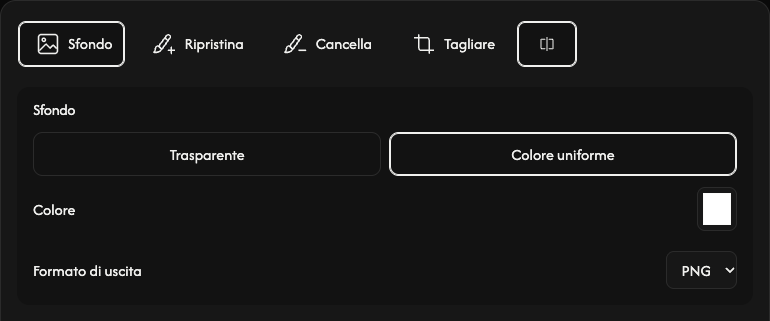
Apri Sfondo a sinistra della riga degli strumenti. Le opzioni appaiono sopra l’immagine. Mantieni Trasparente senza sfondo oppure scegli Colore uniforme per riempirlo.
Per uno sfondo uniforme, apri il campione Colore. Scegli un colore o inserisci valori RGB, HSV o HEX. L’anteprima cambia subito.
Con uno sfondo uniforme, scegli PNG o JPEG in Formato di uscita. Lo sfondo trasparente usa sempre PNG. Scegli di nuovo Sfondo per chiudere.
Ritoccare i bordi — facoltativo
Per recuperare una parte, scegli Ripristina accanto a Sfondo e dipingi con il dito o una penna digitale. Può tornare anche lo sfondo originale: dipingi solo dove serve.
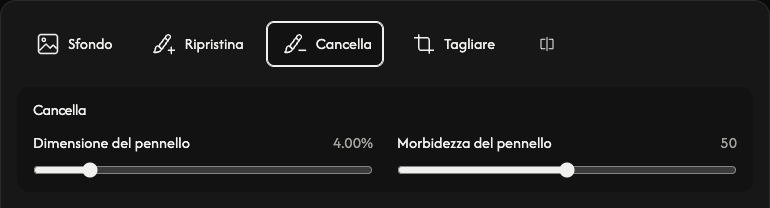
Scegli Cancella accanto a Ripristina e dipingi sulle parti da rimuovere. Scegli di nuovo lo strumento attivo per smettere di dipingere e chiudere le opzioni.
Nelle opzioni sopra l’immagine, regola Dimensione del pennello. Aumenta Morbidezza del pennello per un bordo più morbido o riducila per un bordo netto. Le impostazioni valgono per ripristino e cancellazione.
In alto a destra, Annulla modifica annulla l’ultima pennellata e Ripeti modifica la ripristina. Non modificano le altre opzioni.
Ripristina, In alto a destra (Annulla modifica → Ripeti modifica), mantiene l’immagine ma cancella le pennellate e la cronologia. Ripristina il risultato automatico e le opzioni predefinite.
Ritagliare i margini trasparenti — facoltativo
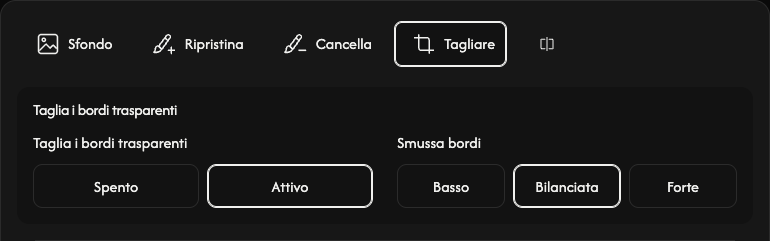
Apri Tagliare accanto alla gomma e scegli Attivo per rimuovere i margini trasparenti esterni. L’anteprima e il file si adattano al soggetto. Spento conserva le dimensioni originali.
In Smussa bordi, Basso rende il bordo più netto, Bilanciata è il valore predefinito e Forte lo ammorbidisce. Funziona anche con il ritaglio disattivato.
Salvare l’immagine
Scegli Scarica PNG o Scarica JPEG sotto l’immagine, a destra. L’immagine salvata include i ritocchi attuali nel formato scelto.
Attendi mentre compare Preparazione.... Il download parte automaticamente quando il file è pronto.
Per un’altra immagine, usa Nuova immagine a sinistra del download. Prima salva il risultato attuale se vuoi conservarlo: verrà sostituito.
Se qualcosa non funziona
Se un’immagine non si apre o non viene elaborata, selezionala di nuovo. Se il download fallisce, usa Riprova; il risultato e i ritocchi restano disponibili. Chiudi chiude l’errore, Dettagli dell’errore mostra i dettagli.
Scegliere un’immagine
Tocca Seleziona un’immagine al centro e scegli un’immagine. La rimozione dello sfondo parte automaticamente.
Puoi aprire un file JPEG, PNG o WebP fino a 50 MB.
Per interrompere l’apertura o l’elaborazione, scegli Annulla sotto la barra di avanzamento. Tornerai al pannello di selezione.
Controllare il risultato
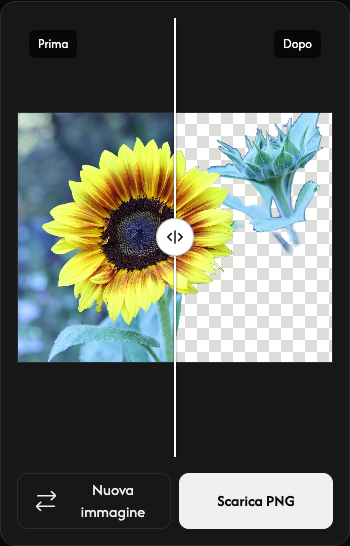
Il risultato mostra Prima a sinistra e Dopo a destra. Trascina la maniglia rotonda sul divisore per confrontarli.
La scacchiera indica le aree trasparenti. La scacchiera, il divisore e le etichette non vengono salvati nell’immagine.
Salvare come PNG
Tocca Scarica PNG sotto l’anteprima, a destra. Il risultato viene salvato in formato PNG.
Attendi mentre compare Preparazione.... Il download parte automaticamente quando il file è pronto.
Per un’altra immagine, usa Nuova immagine a sinistra del download. Prima salva il risultato attuale se vuoi conservarlo: verrà sostituito.
Se qualcosa non funziona
Se un’immagine non si apre o non viene elaborata, selezionala di nuovo. Se il download fallisce, usa Riprova; il risultato e i ritocchi restano disponibili. Chiudi chiude l’errore, Dettagli dell’errore mostra i dettagli.