


Aggiungi testo e filigrana
Aggiungi testo o filigrana alle tue immagini.
oppure trascina qui le immagini
Supporta JPEG, PNG, GIF, WebP, AVIF e HEIC/HEIF · Fino a 32 MB per file
Come usare Aggiungi testo e filigrana
Scegli le foto
Scegli Seleziona immagini o trascina fino a 20 immagini statiche JPEG, PNG, WebP, AVIF o HEIC/HEIF. Ogni file può essere di massimo 32 MB. Le foto vengono elaborate nel browser.
Aggiungi testo o una filigrana
Scegli Testo o Immagine, quindi il pulsante di aggiunta. Scrivi il testo o scegli un logo di massimo 32 MB. Seleziona un livello per modificarlo. Puoi aggiungere fino a 10 livelli di testo e 5 di immagine; gli stessi livelli si applicano a tutte le foto.
Su PC, usa la barra superiore per modificare carattere, dimensione, grassetto, corsivo, colore del testo, colore di sfondo o assenza di sfondo, contorno e opacità. I livelli immagine offrono larghezza, opacità e angoli arrotondati. Modifica il testo e scegli i livelli nel pannello destro.
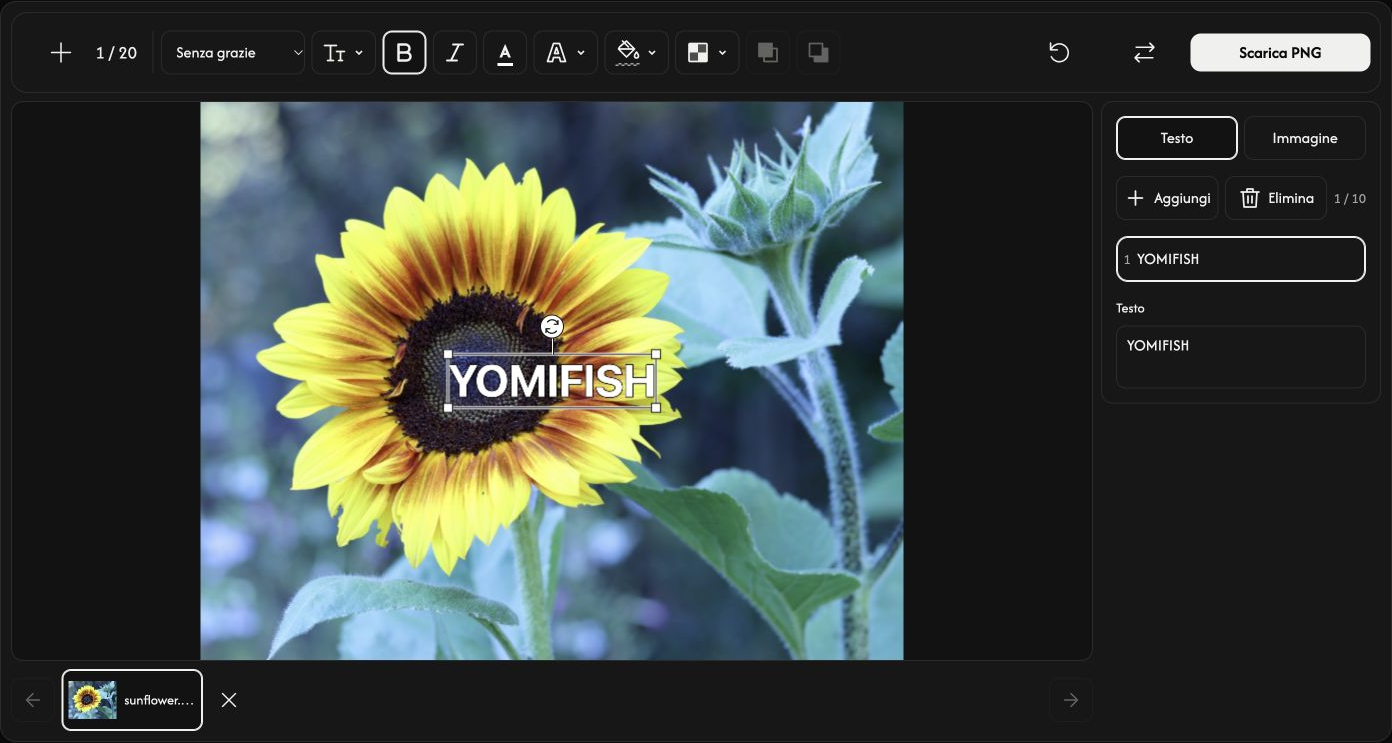
Posiziona i livelli e controlla ogni foto
Trascina il livello selezionato per spostarlo, un angolo per ridimensionarlo o la maniglia rotonda per ruotarlo.
Usa Porta in primo piano o Porta in secondo piano per portare il livello selezionato sopra o sotto tutti gli altri. Testo e immagini condividono lo stesso ordine di sovrapposizione.
Seleziona una miniatura per controllare la foto. + aggiunge foto, Sostituisci sostituisce la foto selezionata e × la rimuove. Elimina elimina il livello selezionato.
Su PC, Ripristina elimina tutti i livelli di testo e immagine mantenendo le foto.
Salva file PNG
Scegli Scarica PNG per una foto o Scarica ZIP per più foto. Lo ZIP contiene un PNG per foto con le dimensioni originali. I file originali non vengono modificati.
Il pulsante di download è sopra l’anteprima. Tieni aperta la pagina fino al termine del salvataggio.
Aggiungi almeno un livello visibile di testo o immagine per abilitare il download.
Se qualcosa non funziona
Se un file viene rifiutato, controlla il nome e il breve motivo indicato. Le foto valide vengono mantenute. Salva prima di ricaricare o chiudere la pagina: la sessione di modifica verrà cancellata.