


Képek
Háttér eltávolítása
Távolítsd el a hátteret. Emeld ki a témát.
Képtömörítő
Kisebb fájlméret. Megőrzött részletek.
Átméretező
Találd meg a megfelelő méreteket.
Képek PDF-be
Egyesítsd képeidet egy dokumentumban.
Képek JPG-be
Alakítsd a képeket JPG formátumba.
Képek PNG-be
Alakítsd a képeket PNG formátumba.
Képek WebP-be
Alakítsd a képeket WebP formátumba.
Képek AVIF-be
Alakítsd a képeket AVIF formátumba.
AI-képnagyító
Több képpont a következő ötletedhez.
Körülvágás
Tartsd meg a lényeges részt.
Kollázskészítő
Rendezd fotóidat kollázsba.
GIF-készítő
Kelts életre egy képsorozatot.
Szöveg és vízjel
Adj hozzá szöveget vagy vízjelet.
Forgatás és tükrözés
Forgasd el vagy tükrözd a képet.
Mémkészítő
Egészítsd ki a képet egy poénnal.
GIF-készítő
Kelts életre egy képsorozatot.
vagy húzd ide a képeket
Támogatja a JPEG, PNG, WebP, AVIF és HEIC/HEIF fájlokat · Akár 20 MB fájlonként
A GIF-készítő használata
Válaszd ki a képeket
Válaszd a Képek kiválasztása lehetőséget, vagy húzz be 2–50 állóképet JPEG, PNG, WebP, AVIF vagy HEIC/HEIF formátumban. A korlát fájlonként 20 MB, összesen 200 MiB. A feldolgozás a böngésződben történik.
Rendezd a képkockákat
Húzd a képkocka kártyáját másik helyre. A GIF a számok sorrendjében játszódik le.
A + képeket ad hozzá, a × eltávolít egy képkockát. A kép cseréje megtartja a helyét és megjelenítési idejét.
Állítsd be az időt és az ismétlést
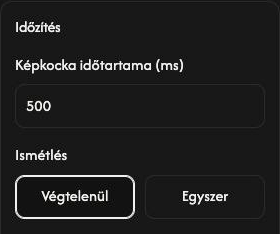
Nyisd meg a Időzítés panelt, és állítsd be a Képkocka időtartama (ms) értékét minden képkockához. Az 500 ms képkockánként fél másodpercet jelent.
A Ismétlés alapértéke a folyamatosan ismétlő Végtelenül. A Egyszer egyszer lejátssza a teljes sorozatot, majd az utolsó képkockán megáll.
Módosítsd egy képkocka idejét
Nyisd meg a képkocka beállításgombját, módosítsd az időt, majd válaszd a Alkalmaz lehetőséget. A Mégse megtartja az előző értéket.
Előbb a közös időt, aztán az egyedi időket állítsd be. Ha később a Időzítés panelen módosítod a közös időt, az minden egyedi időt felülír.
Állítsd be a vásznat
A Vászon panelen a Első kép az első képkockából indul ki; a Legnagyobb a képek legnagyobb szélességét és magasságát használja. A Egyéni alatt megadható a Szélesség (px) és a Magasság (px). A képek vágás nélkül illeszkednek. A nagy méretek automatikusan csökkenhetnek.
A Háttér alatt válaszd a Egyszínű lehetőséget és egy színt, vagy a Átlátszó lehetőséget az üres részek átlátszóságához.
Mentsd a GIF-et
A GIF letöltése egy animált GIF-et készít és ment. Tartsd nyitva az oldalt a befejezésig. Az egyes képkockák kis letöltésikonja az adott eredeti képet menti.
A GIF letöltése a képkockalista felett található. Az eredeti fájlok nem változnak.
Ha probléma adódik
Ha egy fájlt elutasít a rendszer, kövesd a megjelenő okot és megoldást. Távozás előtt mentsd a GIF-et: az oldal frissítése vagy bezárása törli a képkockákat.