


Imej
Pembuang Latar
Buang latar. Tonjolkan subjek anda.
Pemampat Imej
Kecilkan saiz. Kekalkan perincian.
Ubah Saiz
Cari dimensi yang sesuai.
Imej ke PDF
Satukan imej anda dalam satu dokumen.
Imej ke JPG
Tukar imej kepada JPG.
Imej ke PNG
Tukar imej kepada PNG.
Imej ke WebP
Tukar imej kepada WebP.
Imej ke AVIF
Tukar imej kepada AVIF.
Pembesar AI
Lebih banyak piksel untuk idea anda yang seterusnya.
Pangkas
Kekalkan bahagian yang penting.
Pembuat Kolaj
Susun foto anda dalam kolaj.
Pembuat GIF
Animasikan jujukan imej.
Teks dan Tera Air
Tambah teks atau tera air.
Putar dan Balik
Putar atau cerminkan imej anda.
Pembuat Meme
Padankan imej anda dengan kata-kata lucu.
Pembuat GIF
Animasikan jujukan imej.
atau lepaskan imej di sini
Menyokong JPEG, PNG, WebP, AVIF dan HEIC/HEIF · Sehingga 20 MB setiap fail
Cara menggunakan Pembuat GIF
Pilih imej
Pilih Pilih imej atau lepaskan 2–50 imej pegun JPEG, PNG, WebP, AVIF atau HEIC/HEIF. Hadnya 20 MB setiap fail dan 200 MiB keseluruhan. Pemprosesan berlaku dalam pelayar anda.
Susun bingkai
Seret kad bingkai untuk menukar kedudukannya. GIF dimainkan mengikut turutan nombor.
+ menambah imej; × membuang bingkai. Menggantikan imej mengekalkan kedudukan dan tempohnya.
Tetapkan masa dan ulangan
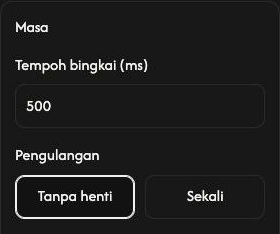
Buka Masa dan tetapkan Tempoh bingkai (ms) untuk semua bingkai. 500 ms bermaksud setiap bingkai dipaparkan selama setengah saat.
Dalam Pengulangan, pilihan lalai Tanpa henti mengulang tanpa henti. Sekali memainkan keseluruhan turutan sekali lalu berhenti pada bingkai terakhir.
Ubah tempoh satu bingkai
Buka butang tetapan pada bingkai, ubah tempohnya, kemudian pilih Gunakan. Batal mengekalkan nilai sebelumnya.
Tetapkan tempoh bersama dahulu, kemudian tempoh setiap bingkai. Menukar tempoh bersama dalam Masa selepas itu menggantikan semua tempoh individu.
Laraskan kanvas
Dalam Kanvas, Imej pertama menggunakan bingkai pertama sebagai asas saiz; Terbesar menggunakan lebar dan tinggi terbesar imej. Tersuai membolehkan anda menetapkan Lebar (px) dan Ketinggian (px). Imej dimuatkan tanpa dipotong. Saiz besar mungkin dikecilkan secara automatik.
Untuk Latar, pilih Warna tunggal dan warna, atau Lutsinar agar kawasan kosong kekal lut sinar.
Simpan GIF
Pilih Muat turun GIF untuk mencipta dan menyimpan satu GIF animasi. Biarkan halaman terbuka sehingga selesai. Ikon muat turun kecil pada setiap bingkai menyimpan imej asalnya.
Muat turun GIF berada di atas senarai bingkai. Fail asal anda tidak berubah.
Jika berlaku masalah
Jika fail ditolak, ikuti sebab dan tindakan yang dipaparkan. Simpan GIF sebelum keluar: memuat semula atau menutup halaman memadamkan bingkai.