


Görseller
Arka Plan Kaldırma
Arka planı kaldırın. Konuyu öne çıkarın.
Görsel Sıkıştırma
Boyutu küçültün. Ayrıntıları koruyun.
Boyutlandırma
Doğru boyutları bulun.
Görselden PDF’ye
Görsellerinizi tek belgede bir araya getirin.
Görselden JPG’ye
Görselleri JPG’ye dönüştürün.
Görselden PNG’ye
Görselleri PNG’ye dönüştürün.
Görselden WebP’ye
Görselleri WebP’ye dönüştürün.
Görselden AVIF’e
Görselleri AVIF’e dönüştürün.
Yapay Zekâ ile Büyütme
Bir sonraki fikriniz için daha fazla piksel.
Kırpma
Önemli olan kısmı koruyun.
Kolaj Oluşturma
Fotoğraflarınızı kolaj hâline getirin.
GIF Oluşturma
Görsel dizisine hareket katın.
Metin ve Filigran Ekleme
Metin ya da filigran ekleyin.
Döndürme ve Çevirme
Görselinizi döndürün veya aynalayın.
Meme Oluşturma
Görselinizi esprili bir yazıyla tamamlayın.
GIF Oluşturma
Görsel dizisine hareket katın.
veya görselleri buraya bırakın
JPEG, PNG, WebP, AVIF ve HEIC/HEIF'i destekler · Dosya başına 20 MB'a kadar
GIF Oluşturma nasıl kullanılır?
Görsellerinizi seçin
Görselleri seç seçeneğine basın veya 2–50 durağan JPEG, PNG, WebP, AVIF ya da HEIC/HEIF görseli bırakın. Sınır dosya başına 20 MB, toplamda 200 MiB'dir. İşleme tarayıcınızda yapılır.
Kareleri sıralayın
Bir kare kartını sürükleyerek yerini değiştirin. GIF, kare numaralarının sırasıyla oynatılır.
+ görsel ekler, × kareyi kaldırır. Görseli değiştirmek konumunu ve süresini korur.
Süreyi ve tekrarı ayarlayın
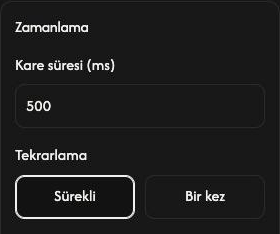
Zamanlama bölümünü açıp tüm kareler için Kare süresi (ms) değerini ayarlayın. 500 ms, her karenin yarım saniye gösterilmesi demektir.
Tekrarlama altında varsayılan Sürekli sürekli tekrarlar. Bir kez bütün sırayı bir kez oynatır ve son karede durur.
Tek bir karenin süresini değiştirin
Karenin ayarlar düğmesini açın, süreyi değiştirip Uygula seçin. İptal önceki değeri korur.
Önce ortak süreyi, sonra tek tek kare sürelerini ayarlayın. Daha sonra Zamanlama içindeki ortak süreyi değiştirmek tüm özel sürelerin yerini alır.
Tuvali ayarlayın
Tuval altında İlk resim boyutu ilk kareye göre belirler; En büyük görsellerin en büyük genişliğini ve yüksekliğini kullanır. Özel ile Genişlik (px) ve Yükseklik (px) ayarlanır. Görseller kırpılmadan sığdırılır. Büyük boyutlar otomatik küçültülebilir.
Arka plan için Düz renk ve bir renk seçin veya boş alanları saydam bırakmak için Saydam seçin.
GIF'inizi kaydedin
GIF indir ile tek bir hareketli GIF oluşturup kaydedin. İşlem bitene kadar sayfayı açık tutun. Her karedeki küçük indirme simgesi, o karenin orijinal görselini kaydeder.
GIF indir kare listesinin üstündedir. Orijinal dosyalarınız değişmez.
Bir sorun olursa
Dosya reddedilirse gösterilen nedeni ve çözüm adımını izleyin. Ayrılmadan önce GIF'i kaydedin: sayfayı yenilemek veya kapatmak kareleri temizler.