


이미지
배경 제거
배경을 지우고, 주인공을 남기세요.
압축
용량은 줄이고, 디테일은 남기세요.
크기 조정
필요한 크기로 맞추세요.
이미지를 PDF로
이미지를 하나의 PDF 문서로.
이미지를 JPG로
이미지를 JPG로 변환하세요.
이미지를 PNG로
이미지를 PNG로 변환하세요.
이미지를 WebP로
이미지를 WebP로 변환하세요.
이미지를 AVIF로
이미지를 AVIF로 변환하세요.
업스케일
작은 이미지를 더 크게.
자르기
원하는 부분만 남기세요.
콜라주 만들기
사진을 모아 콜라주를 만드세요.
GIF 만들기
여러 이미지를 움직이는 GIF로.
텍스트·워터마크 추가
텍스트나 워터마크를 더하세요.
회전·뒤집기
이미지를 회전하거나 뒤집으세요.
밈 만들기
이미지에 재치 있는 한마디를 더하세요.
GIF 만들기
여러 이미지를 움직이는 GIF로.
또는 여기에 이미지를 놓으세요
JPEG, PNG, WebP, AVIF, HEIC/HEIF 지원 · 파일당 최대 20 MB
GIF 만들기 사용 방법
이미지 선택하기
이미지 선택을 누르거나 JPEG, PNG, WebP, AVIF, HEIC/HEIF 정지 이미지 2–50장을 놓으세요. 파일당 20 MB, 전체 200 MiB까지 사용할 수 있습니다. 처리는 브라우저 안에서 이루어집니다.
프레임 순서 정하기
프레임 카드를 드래그해 위치를 바꾸세요. 카드 번호 순서대로 GIF가 재생됩니다.
+로 이미지를 추가하고 ×로 프레임을 지웁니다. 이미지를 교체해도 순서와 재생 시간은 유지됩니다.
재생 시간과 반복 설정하기
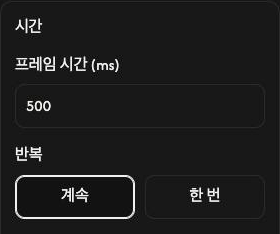
시간에서 전체 프레임의 프레임 시간 (ms) 값을 정하세요. 500 ms는 한 프레임을 0.5초 동안 보여준다는 뜻입니다.
반복의 기본 설정은 계속이며 계속 반복합니다. 한 번은 모든 프레임을 한 번만 재생하고 마지막 프레임에서 멈춥니다.
한 프레임의 시간만 바꾸기
프레임의 설정 버튼을 열어 시간을 바꾼 뒤 적용을 누르세요. 취소를 누르면 이전 값이 유지됩니다.
공통 시간을 먼저 정한 뒤 개별 시간을 설정하세요. 나중에 시간에서 공통 시간을 바꾸면 모든 개별 시간이 새 공통 시간으로 바뀝니다.
캔버스 조정하기
캔버스의 첫 이미지는 첫 프레임을 기준으로 크기를 정하고, 가장 크게는 이미지들의 최대 가로·세로 크기를 사용합니다. 직접 입력에서는 너비 (px), 높이 (px)를 정할 수 있습니다. 사진은 잘리지 않게 맞춰집니다. 큰 크기는 자동으로 줄어들 수 있습니다.
배경에서 단색과 색상을 고르거나 투명을 선택해 빈 영역을 투명하게 두세요.
GIF 저장하기
GIF 다운로드를 누르면 움직이는 GIF 한 개를 만들어 저장합니다. 완료될 때까지 페이지를 열어 두세요. 각 프레임의 작은 다운로드 아이콘은 해당 원본 이미지를 저장하는 버튼입니다.
GIF 다운로드는 프레임 목록 위에 있습니다. 원본 파일은 바뀌지 않습니다.
문제가 생겼을 때
파일을 사용할 수 없다면 화면에 나온 이유와 해결 방법을 따르세요. 새로고침하거나 페이지를 닫으면 프레임이 지워지므로, 떠나기 전에 GIF를 저장하세요.