


الصور
إزالة الخلفية
أزل الخلفية. وأبرز موضوع الصورة.
ضغط الصور
حجم أصغر. وتفاصيل محفوظة.
تغيير الحجم
اختر الأبعاد المناسبة.
صور إلى PDF
اجمع صورك في مستند واحد.
صور إلى JPG
حوّل الصور إلى JPG.
صور إلى PNG
حوّل الصور إلى PNG.
صور إلى WebP
حوّل الصور إلى WebP.
صور إلى AVIF
حوّل الصور إلى AVIF.
تكبير بالذكاء الاصطناعي
مزيد من البكسلات لفكرتك القادمة.
اقتصاص
احتفظ بالجزء المهم.
إنشاء كولاج
رتّب صورك في كولاج.
إنشاء GIF
حوّل سلسلة صور إلى حركة.
إضافة نص وعلامة مائية
أضف نصًا أو علامة مائية.
تدوير وقلب
دوّر الصورة أو اعكسها.
إنشاء ميمات
أضف تعليقًا طريفًا إلى صورتك.
إنشاء GIF
حوّل سلسلة صور إلى حركة.
أو أفلت الصور هنا
يدعم JPEG، PNG، WebP، AVIF، وHEIC/HEIF · ما يصل إلى 20 MB لكل ملف
طريقة استخدام إنشاء GIF
اختر الصور
اختر اختيار صور أو اسحب 2–50 صورة ثابتة بصيغة JPEG أو PNG أو WebP أو AVIF أو HEIC/HEIF. الحد هو 20 MB لكل ملف و200 MiB إجمالًا. تتم المعالجة داخل متصفحك.
رتّب الإطارات
اسحب بطاقة الإطار لتغيير موقعها. يُشغَّل GIF حسب ترتيب الأرقام.
+ يضيف صورًا و× يحذف إطارًا. استبدال الصورة يحافظ على موقعها ومدة عرضها.
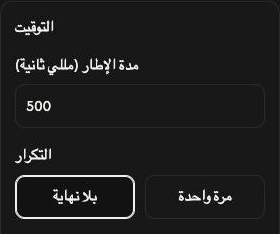
اضبط الوقت والتكرار
افتح التوقيت واضبط مدة الإطار (مللي ثانية) لجميع الإطارات. تعني 500 ms عرض كل إطار لنصف ثانية.
في التكرار، الخيار الافتراضي بلا نهاية يكرر التشغيل باستمرار. أما مرة واحدة فيشغّل التسلسل كاملًا مرة واحدة ويتوقف عند آخر إطار.
غيّر مدة إطار واحد
افتح زر إعدادات الإطار وغيّر المدة، ثم اختر تطبيق. يحافظ إلغاء على القيمة السابقة.
اضبط المدة المشتركة أولًا ثم مدد الإطارات المنفردة. تغيير المدة المشتركة لاحقًا في التوقيت يستبدل جميع المدد المنفردة.
اضبط مساحة الصورة
في مساحة العمل يعتمد الصورة الأولى على حجم الإطار الأول، ويستخدم الأكبر أكبر عرض وأكبر ارتفاع للصور. يتيح مخصص ضبط العرض (بكسل) والارتفاع (بكسل). تُلائم الصور المساحة دون قصّ. قد تُخفَّض الأحجام الكبيرة تلقائيًا.
في الخلفية اختر لون موحد ولونًا، أو اختر شفاف لترك المساحات الفارغة شفافة.
احفظ ملف GIF
اختر تنزيل GIF لإنشاء ملف GIF متحرك واحد وحفظه. اترك الصفحة مفتوحة حتى ينتهي العمل. تحفظ أيقونة التنزيل الصغيرة على كل إطار صورته الأصلية بدلًا من GIF.
يوجد تنزيل GIF فوق قائمة الإطارات. تبقى ملفاتك الأصلية دون تغيير.
إذا حدثت مشكلة
إذا رُفض ملف، اتبع السبب والحل المعروضين. احفظ GIF قبل المغادرة: تحديث الصفحة أو إغلاقها يمسح الإطارات.