


Imagini
Eliminare fundal
Elimină fundalul. Pune subiectul în valoare.
Comprimare imagini
Redu dimensiunea. Păstrează detaliile.
Redimensionare
Găsește dimensiunile potrivite.
Imagini în PDF
Reunește imaginile într-un singur document.
Imagini în JPG
Convertește imaginile în JPG.
Imagini în PNG
Convertește imaginile în PNG.
Imagini în WebP
Convertește imaginile în WebP.
Imagini în AVIF
Convertește imaginile în AVIF.
Mărire cu AI
Mai mulți pixeli pentru următoarea ta idee.
Decupare
Păstrează partea care contează.
Creator de colaje
Aranjează fotografiile într-un colaj.
Creator de GIF-uri
Animează o secvență de imagini.
Text și filigran
Adaugă text sau un filigran.
Rotire și răsturnare
Rotește sau oglindește imaginea.
Creator de meme
Completează imaginea cu o replică amuzantă.
Creator de GIF-uri
Animează o secvență de imagini.
sau trage imagini aici
Suportă JPEG, PNG, WebP, AVIF și HEIC/HEIF · Până la 20 MB per fișier
Cum folosești Creator de GIF-uri
Alege imaginile
Alege Selectează imagini sau trage 2–50 de imagini statice JPEG, PNG, WebP, AVIF ori HEIC/HEIF. Limita este de 20 MB per fișier și 200 MiB în total. Procesarea are loc în browser.
Ordonează cadrele
Trage cardul unui cadru pentru a-i schimba poziția. GIF-ul se redă în ordinea numerelor.
+ adaugă imagini; × elimină un cadru. Înlocuirea unei imagini îi păstrează poziția și durata.
Setează durata și repetarea
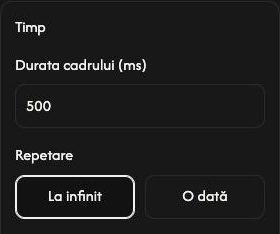
Deschide Timp și setează Durata cadrului (ms) pentru toate cadrele. 500 ms înseamnă o jumătate de secundă per cadru.
În Repetare, opțiunea implicită La infinit repetă continuu. O dată redă întreaga secvență o dată și se oprește la ultimul cadru.
Schimbă durata unui singur cadru
Deschide butonul de setări al cadrului, schimbă durata și alege Aplică. Anulează păstrează valoarea anterioară.
Setează mai întâi durata comună, apoi duratele individuale. Schimbarea ulterioară a duratei comune în Timp înlocuiește toate duratele individuale.
Ajustează pânza
În Pânză, Prima imagine folosește primul cadru ca reper; Cel mai mare folosește lățimea și înălțimea maxime ale imaginilor. Personalizat permite setarea Lățime (px) și Înălțime (px). Imaginile încap fără decupare. Dimensiunile mari pot fi reduse automat.
Pentru Fundal, alege Culoare uniformă și o culoare sau Transparent pentru a lăsa zonele goale transparente.
Salvează GIF-ul
Alege Descarcă GIF pentru a crea și salva un GIF animat. Ține pagina deschisă până la finalizare. Pictograma mică de descărcare de pe fiecare cadru salvează imaginea sa originală.
Descarcă GIF se află deasupra listei de cadre. Fișierele originale nu sunt modificate.
Dacă apare o problemă
Dacă un fișier este respins, urmează motivul și soluția afișate. Salvează GIF-ul înainte de a pleca: reîncărcarea sau închiderea paginii șterge cadrele.