


Afbeeldingen
Achtergrond verwijderen
Verwijder de achtergrond. Geef je onderwerp de ruimte.
Afbeeldingen comprimeren
Verklein het bestand. Behoud de details.
Formaat wijzigen
Vind de juiste afmetingen.
Afbeelding naar PDF
Breng je afbeeldingen samen in één document.
Afbeelding naar JPG
Zet afbeeldingen om naar JPG.
Afbeelding naar PNG
Zet afbeeldingen om naar PNG.
Afbeelding naar WebP
Zet afbeeldingen om naar WebP.
Afbeelding naar AVIF
Zet afbeeldingen om naar AVIF.
Vergroten met AI
Meer pixels voor je volgende idee.
Bijsnijden
Behoud het deel dat ertoe doet.
Collage maken
Orden je foto’s in een collage.
GIF maken
Maak een animatie van een reeks afbeeldingen.
Tekst en watermerk toevoegen
Voeg tekst of een watermerk toe.
Draaien en spiegelen
Draai of spiegel je afbeelding.
Meme maken
Combineer je afbeelding met een grappige tekst.
GIF maken
Maak een animatie van een reeks afbeeldingen.
of sleep hier afbeeldingen naartoe
Ondersteunt JPEG, PNG, WebP, AVIF en HEIC/HEIF · Tot 20 MB per bestand
Zo gebruik je GIF maken
Kies je afbeeldingen
Kies Afbeeldingen selecteren of sleep 2–50 stilstaande JPEG-, PNG-, WebP-, AVIF- of HEIC/HEIF-afbeeldingen naar het vak. De limiet is 20 MB per bestand en 200 MiB totaal. De verwerking gebeurt in je browser.
Zet de frames op volgorde
Sleep een framekaart naar een andere positie. De nummers bepalen de afspeelvolgorde van de GIF.
+ voegt afbeeldingen toe; × verwijdert een frame. Een afbeelding vervangen behoudt de positie en weergaveduur.
Stel de duur en herhaling in
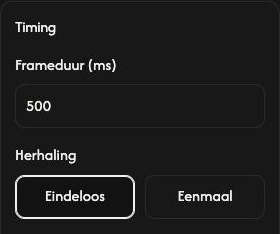
Open Timing en stel Frameduur (ms) in voor alle frames. 500 ms betekent een halve seconde per frame.
Bij Herhaling is Eindeloos de standaard: de GIF blijft herhalen. Eenmaal speelt de hele reeks eenmaal af en stopt op het laatste frame.
Wijzig de duur van één frame
Open de instellingenknop op het frame, wijzig de duur en kies Toepassen. Annuleren behoudt de vorige waarde.
Stel eerst de gezamenlijke duur in en daarna de afzonderlijke duren. Als je de gezamenlijke duur in Timing later wijzigt, vervangt die alle afzonderlijke waarden.
Pas het canvas aan
Bij Canvas baseert Eerste afbeelding de grootte op het eerste frame; Grootste gebruikt de grootste breedte en hoogte van de afbeeldingen. Met Aangepast stel je Breedte (px) en Hoogte (px) in. Afbeeldingen passen zonder bijsnijden. Grote afmetingen kunnen automatisch worden verkleind.
Kies bij Achtergrond voor Effen kleur en een kleur, of voor Transparant om lege delen transparant te laten.
Sla je GIF op
Kies GIF downloaden om één bewegende GIF te maken en op te slaan. Houd de pagina open tot dit klaar is. Het kleine downloadpictogram op elk frame slaat de oorspronkelijke afbeelding op.
GIF downloaden staat boven de framelijst. Je oorspronkelijke bestanden blijven ongewijzigd.
Als er iets misgaat
Wordt een bestand geweigerd, volg dan de getoonde reden en oplossing. Sla je GIF op voordat je vertrekt: vernieuwen of sluiten van de pagina wist de frames.