


ছবি
পটভূমি অপসারণ
পটভূমি সরান। ছবির বিষয়কে ফুটিয়ে তুলুন।
ছবি সংকোচন
ফাইলের আকার কমান। খুঁটিনাটি বজায় রাখুন।
আকার পরিবর্তন
সঠিক মাপ খুঁজে নিন।
ছবি থেকে PDF
ছবিগুলো একটি নথিতে একত্র করুন।
ছবি থেকে JPG
ছবিকে JPG-তে রূপান্তর করুন।
ছবি থেকে PNG
ছবিকে PNG-তে রূপান্তর করুন।
ছবি থেকে WebP
ছবিকে WebP-তে রূপান্তর করুন।
ছবি থেকে AVIF
ছবিকে AVIF-তে রূপান্তর করুন।
AI দিয়ে বড় করুন
আপনার পরবর্তী ভাবনার জন্য আরও পিক্সেল।
ক্রপ
প্রয়োজনীয় অংশটুকু রাখুন।
কোলাজ তৈরি
ছবিগুলো কোলাজে সাজান।
GIF তৈরি
ধারাবাহিক ছবি দিয়ে অ্যানিমেশন তৈরি করুন।
লেখা ও জলছাপ
লেখা বা জলছাপ যোগ করুন।
ঘোরানো ও উল্টানো
ছবি ঘোরান বা আয়নার মতো উল্টান।
মিম তৈরি
ছবির সঙ্গে মজার কথা জুড়ে দিন।
GIF তৈরি
ধারাবাহিক ছবি দিয়ে অ্যানিমেশন তৈরি করুন।
অথবা ছবিগুলো এখানে টেনে ছাড়ুন
JPEG, PNG, WebP, AVIF এবং HEIC/HEIF সমর্থন করে · ফাইল প্রতি 20 MB পর্যন্ত
GIF তৈরি ব্যবহার করার নিয়ম
ছবি বেছে নিন
ছবি বাছুন বেছে নিন বা JPEG, PNG, WebP, AVIF কিংবা HEIC/HEIF-এর 2–50টি স্থির ছবি টেনে আনুন। প্রতি ফাইল সর্বোচ্চ 20 MB এবং সব মিলিয়ে 200 MiB হতে পারে। কাজটি আপনার ব্রাউজারেই হয়।
ফ্রেমের ক্রম সাজান
ফ্রেমের কার্ড টেনে তার অবস্থান বদলান। নম্বরের ক্রমেই GIF চলে।
+ দিয়ে ছবি যোগ করুন, × দিয়ে ফ্রেম সরান। ছবি প্রতিস্থাপন করলে তার অবস্থান ও সময় ঠিক থাকে।
সময় ও পুনরাবৃত্তি ঠিক করুন
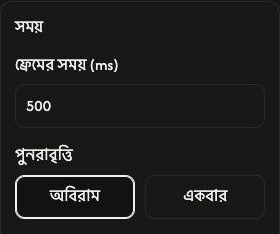
সময় খুলে সব ফ্রেমের ফ্রেমের সময় (ms) ঠিক করুন। 500 ms মানে প্রতিটি ফ্রেম আধা সেকেন্ড দেখা যাবে।
পুনরাবৃত্তি-এর ডিফল্ট অবিরাম অবিরাম চালায়। একবার সব ফ্রেম একবার চালিয়ে শেষ ফ্রেমে থামে।
একটি ফ্রেমের সময় বদলান
ফ্রেমের সেটিং বোতাম খুলে সময় বদলান, তারপর প্রয়োগ বেছে নিন। বাতিল আগের মান রেখে দেয়।
আগে সবার জন্য সময় ঠিক করুন, তারপর আলাদা ফ্রেমের সময়। পরে সময়-এ সবার সময় বদলালে সব আলাদা সময় প্রতিস্থাপিত হয়।
ক্যানভাস ঠিক করুন
ক্যানভাস-এ প্রথম ছবি প্রথম ফ্রেম অনুযায়ী মাপ ঠিক করে; সবচেয়ে বড় ছবিগুলোর সর্বাধিক প্রস্থ ও উচ্চতা নেয়। কাস্টম-এ প্রস্থ (px) ও উচ্চতা (px) ঠিক করুন। ছবি না কেটে মানিয়ে নেওয়া হয়। বড় মাপ স্বয়ংক্রিয়ভাবে কমতে পারে।
পটভূমি-এর জন্য এক রঙ ও একটি রং বেছে নিন, অথবা ফাঁকা জায়গা স্বচ্ছ রাখতে স্বচ্ছ নিন।
GIF সংরক্ষণ করুন
GIF ডাউনলোড বেছে নিলে একটি চলমান GIF তৈরি ও সংরক্ষিত হয়। শেষ না হওয়া পর্যন্ত পেজ খোলা রাখুন। প্রতিটি ফ্রেমের ছোট ডাউনলোড আইকন সেই মূল ছবিটি সংরক্ষণ করে।
GIF ডাউনলোড ফ্রেম তালিকার ওপরে থাকে। মূল ফাইলগুলো বদলায় না।
সমস্যা হলে
ফাইল গ্রহণ না করলে দেখানো কারণ ও সমাধান অনুসরণ করুন। পেজ ছাড়ার আগে GIF সংরক্ষণ করুন: রিফ্রেশ করলে বা পেজ বন্ধ করলে ফ্রেম মুছে যায়।