


Εικόνες
Αφαίρεση φόντου
Αφαιρέστε το φόντο. Αναδείξτε το θέμα σας.
Συμπίεση εικόνων
Μειώστε το μέγεθος. Κρατήστε τη λεπτομέρεια.
Αλλαγή μεγέθους
Βρείτε τις σωστές διαστάσεις.
Εικόνες σε PDF
Συγκεντρώστε τις εικόνες σας σε ένα έγγραφο.
Εικόνες σε JPG
Μετατρέψτε εικόνες σε JPG.
Εικόνες σε PNG
Μετατρέψτε εικόνες σε PNG.
Εικόνες σε WebP
Μετατρέψτε εικόνες σε WebP.
Εικόνες σε AVIF
Μετατρέψτε εικόνες σε AVIF.
Μεγέθυνση με AI
Περισσότερα pixel για την επόμενη ιδέα σας.
Περικοπή
Κρατήστε το μέρος που έχει σημασία.
Δημιουργία κολάζ
Τακτοποιήστε τις φωτογραφίες σας σε κολάζ.
Δημιουργία GIF
Δώστε κίνηση σε μια σειρά εικόνων.
Κείμενο και υδατογράφημα
Προσθέστε κείμενο ή υδατογράφημα.
Περιστροφή και αναστροφή
Περιστρέψτε ή κατοπτρίστε την εικόνα σας.
Δημιουργία meme
Συνδυάστε την εικόνα σας με μια αστεία ατάκα.
Συμπίεση εικόνων
Μειώστε το μέγεθος. Κρατήστε τη λεπτομέρεια.
Πώς να χρησιμοποιήσετε τη συμπίεση εικόνων
Επιλέξτε τις εικόνες σας
Επιλέξτε Επιλογή εικόνων στο κέντρο του πλαισίου ή σύρετε εικόνες μέσα σε αυτό. Περιμένετε να ανοίξουν τα αρχεία πριν επιλέξετε ρυθμίσεις. Το Ακύρωση σταματά το άνοιγμα των αρχείων και σας επιστρέφει στην επιλογή εικόνων.
Μπορείτε να ανοίξετε έως 50 αρχεία JPEG, PNG, WebP, GIF ή SVG, με μέγεθος έως 50 MB το καθένα. Τα μη υποστηριζόμενα αρχεία δεν προστίθενται στη λίστα ούτε υπολογίζονται στο πλήθος των αρχείων. Οι εικόνες που έχουν ήδη προστεθεί παραμένουν αμετάβλητες. Οι κινούμενες εικόνες πρέπει να είναι σε μορφή GIF· τα APNG και τα κινούμενα WebP δεν υποστηρίζονται.
Επιλέξτε επίπεδο συμπίεσης
Επιλέξτε Επίπεδο στη γραμμή εργαλείων για να ανοίξετε το Επίπεδο Συμπίεσης δίπλα στα αρχεία.
Ξεκινήστε με Ισορροπημένη. Επιλέξτε Ήπια για ηπιότερη συμπίεση ή Μέγιστο για ισχυρότερη.
Η επόμενη συμπίεση ολόκληρης της λίστας θα χρησιμοποιήσει αυτό το επίπεδο για κάθε αρχείο. Η προσθήκη εικόνων διατηρεί το επιλεγμένο επίπεδο.
Συμπίεση και αποθήκευση
Επιλέξτε Λήψη ή Λήψη ZIP στο δεξί άκρο της γραμμής εργαλείων.
Η συμπίεση ξεκινά και ακολουθεί αυτόματα η λήψη. Μία εικόνα αποθηκεύεται ως αρχείο· πολλές εικόνες αποθηκεύονται μαζί σε ZIP.
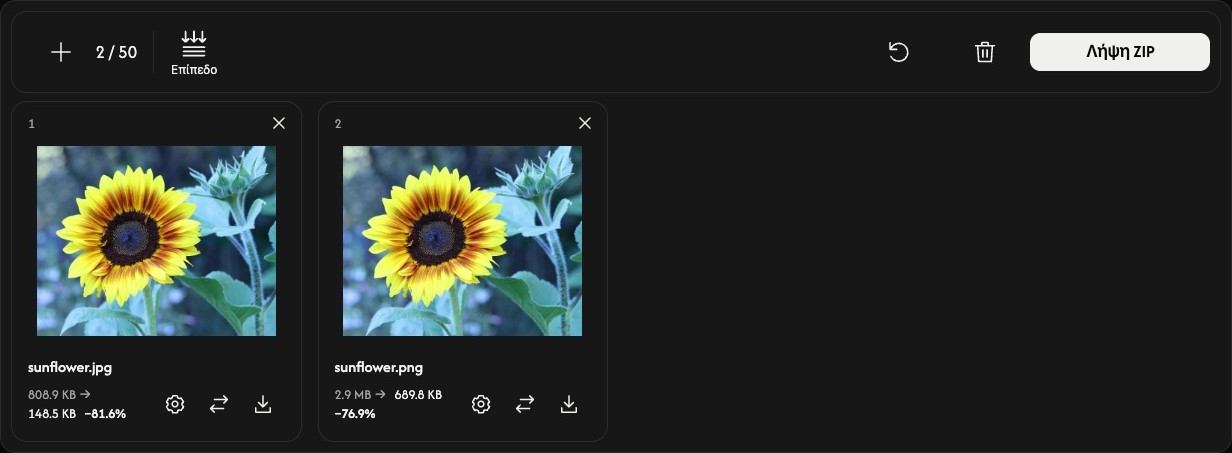
Συγκρίνετε το αρχικό και το συμπιεσμένο μέγεθος σε κάθε κάρτα. Το ποσοστό δείχνει την πραγματική αλλαγή μεγέθους· το σύμβολο συν σημαίνει μεγαλύτερο αποτέλεσμα.
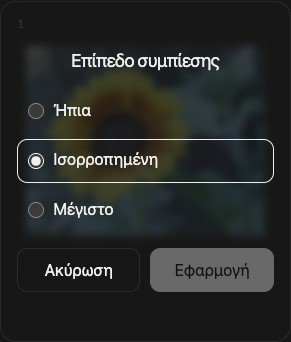
Ρυθμίστε μία εικόνα — προαιρετικά
Επιλέξτε το γρανάζι σε μια κάρτα αρχείου για να ανοίξετε τις ρυθμίσεις Επίπεδο συμπίεσης αυτής της εικόνας.
Επιλέξτε επίπεδο και Εφαρμογή για άμεση συμπίεση της εικόνας. Το Ακύρωση κλείνει τις ρυθμίσεις χωρίς αλλαγές. Τα άλλα αρχεία παραμένουν ίδια.
Χρησιμοποιήστε το εικονίδιο λήψης της κάρτας για να αποθηκεύσετε το τρέχον αποτέλεσμα. Πριν από τη συμπίεση, αποθηκεύει την αρχική εικόνα. Τα βέλη αντικατάστασης δίπλα του επιλέγουν άλλη εικόνα για την ίδια θέση.
Προσθέστε, ταξινομήστε ή αφαιρέστε εικόνες
Χρησιμοποιήστε + ή Προσθήκη εικόνων πάνω από τη λίστα για να προσθέσετε εικόνες. Το εικονίδιο αντικατάστασης κάθε κάρτας αλλάζει μόνο το συγκεκριμένο αρχείο.
Σύρετε μια κάρτα σε άλλη θέση για να αλλάξετε τη σειρά. Η εικόνα, οι ρυθμίσεις και το αποτέλεσμα μετακινούνται μαζί.
Χρησιμοποιήστε × πάνω δεξιά στην κάρτα για να αφαιρέσετε την εικόνα. Ο κάδος πάνω από τη λίστα αφαιρεί όλες τις εικόνες μετά από επιβεβαίωση.
Ξεκινήστε την επόμενη εργασία
Το Επαναφορά, δίπλα στον κάδο, κρατά τις εικόνες και τη σειρά τους, αλλά διαγράφει τα αποτελέσματα και επαναφέρει το Ισορροπημένη. Αποθηκεύστε πρώτα όσα αποτελέσματα θέλετε να κρατήσετε.
Αν παρουσιαστεί πρόβλημα
Αν μια εικόνα δεν ανοίγει, προσθέστε άλλο αρχείο. Αν αποτύχει η συμπίεση, ανοίξτε τις ρυθμίσεις του αρχείου και δοκιμάστε ξανά Εφαρμογή ή αντικαταστήστε την εικόνα. Αν αποτύχει η δημιουργία ZIP, μπορείτε να κατεβάσετε τα διαθέσιμα μεμονωμένα αποτελέσματα από τις κάρτες τους.