


Görseller
Arka Plan Kaldırma
Arka planı kaldırın. Konuyu öne çıkarın.
Görsel Sıkıştırma
Boyutu küçültün. Ayrıntıları koruyun.
Boyutlandırma
Doğru boyutları bulun.
Görselden PDF’ye
Görsellerinizi tek belgede bir araya getirin.
Görselden JPG’ye
Görselleri JPG’ye dönüştürün.
Görselden PNG’ye
Görselleri PNG’ye dönüştürün.
Görselden WebP’ye
Görselleri WebP’ye dönüştürün.
Görselden AVIF’e
Görselleri AVIF’e dönüştürün.
Yapay Zekâ ile Büyütme
Bir sonraki fikriniz için daha fazla piksel.
Kırpma
Önemli olan kısmı koruyun.
Kolaj Oluşturma
Fotoğraflarınızı kolaj hâline getirin.
GIF Oluşturma
Görsel dizisine hareket katın.
Metin ve Filigran Ekleme
Metin ya da filigran ekleyin.
Döndürme ve Çevirme
Görselinizi döndürün veya aynalayın.
Meme Oluşturma
Görselinizi esprili bir yazıyla tamamlayın.
Görsel Sıkıştırma
Boyutu küçültün. Ayrıntıları koruyun.
Compressor nasıl kullanılır
Görsellerinizi seçin
Panelin ortasındaki Görselleri seç düğmesini seçin veya görselleri panele sürükleyip bırakın. Ayarları seçmeden önce dosyaların açılmasını bekleyin. İptal dosyaların açılmasını durdurur ve görsel seçimine geri döner.
Her biri en fazla 50 MB olan en çok 50 JPEG, PNG, WebP, GIF veya SVG dosyası açabilirsiniz. Desteklenmeyen dosyalar listeye eklenmez ve dosya sayısına dahil edilmez. Daha önce eklenen görseller değişmeden kalır. Animasyonlu görseller GIF biçiminde olmalıdır; APNG ve animasyonlu WebP desteklenmez.
Sıkıştırma düzeyini seçin
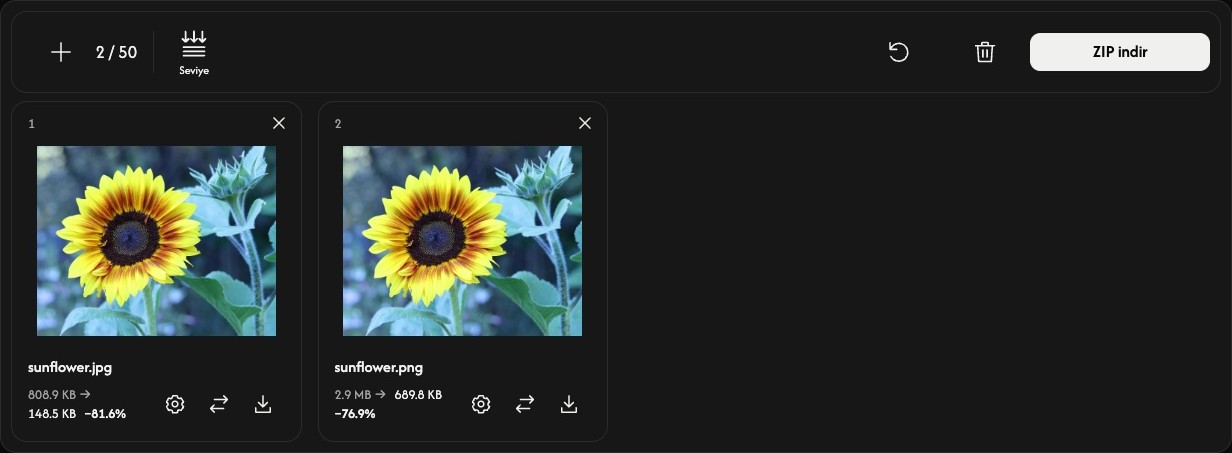
Dosyaların yanında Sıkıştırma Seviyesi bölümünü açmak için araç çubuğundaki Seviye düğmesini seçin.
Dengeli ile başlayın. Daha hafif sıkıştırma için Hafif, daha güçlü sıkıştırma için En yüksek seçin.
Bir sonraki tüm liste sıkıştırmasında her dosya için bu düzey kullanılır. Görsel eklemek seçtiğiniz düzeyi değiştirmez.
Sıkıştırın ve kaydedin
Araç çubuğunun sağ ucundaki İndir veya ZIP indir düğmesini seçin.
Sıkıştırma başlar ve ardından indirme otomatik olarak gerçekleşir. Tek görsel ayrı bir dosya olarak, birden fazla görsel ise birlikte ZIP olarak kaydedilir.
Her kartta özgün ve sıkıştırılmış boyutları karşılaştırın. Yüzde, gerçek boyut değişimini gösterir; artı işareti sonucun daha büyük olduğu anlamına gelir.
Tek bir görseli ayarlayın — isteğe bağlı
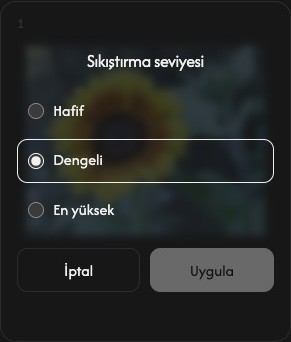
Bir görselin Sıkıştırma seviyesi ayarlarını açmak için dosya kartındaki dişli simgesini seçin.
Bir düzey seçip Uygula düğmesine basarak o görseli hemen sıkıştırın. İptal, değişiklik yapmadan ayarları kapatır. Diğer dosyalar değişmez.
Geçerli sonucu kaydetmek için karttaki indirme simgesini kullanın. Sıkıştırma öncesinde bu simge özgün görseli kaydeder. Yanındaki değiştirme okları, o yuva için başka bir görsel seçmenizi sağlar.
Görsel ekleyin, sıralayın veya kaldırın
Daha fazla görsel eklemek için listenin üstündeki + veya Görsel ekle düğmesini kullanın. Her kartın değiştirme simgesi yalnızca o dosyayı değiştirir.
Listeyi yeniden sıralamak için bir kartı başka bir konuma sürükleyin. Görsel, ayarlar ve sonuç birlikte taşınır.
Bir görseli kaldırmak için kartın sağ üstündeki × düğmesini kullanın. Listenin üstündeki çöp kutusu simgesi, onaydan sonra tüm görselleri kaldırır.
Sonraki işe başlayın
Çöp kutusu simgesinin yanındaki Sıfırla, görselleri ve sıralarını korur ancak sonuçları temizler ve Dengeli düzeyine döner. Saklamak istediğiniz sonuçları önce kaydedin.
Bir sorun olursa
Bir görsel açılamıyorsa başka bir dosya ekleyin. Sıkıştırma başarısız olursa o dosyanın ayarlarını açıp Uygula düğmesini tekrar deneyin veya görseli değiştirin. ZIP oluşturulamazsa mevcut tekil sonuçları kartlarından indirmeye devam edebilirsiniz.