


Képek
Háttér eltávolítása
Távolítsd el a hátteret. Emeld ki a témát.
Képtömörítő
Kisebb fájlméret. Megőrzött részletek.
Átméretező
Találd meg a megfelelő méreteket.
Képek PDF-be
Egyesítsd képeidet egy dokumentumban.
Képek JPG-be
Alakítsd a képeket JPG formátumba.
Képek PNG-be
Alakítsd a képeket PNG formátumba.
Képek WebP-be
Alakítsd a képeket WebP formátumba.
Képek AVIF-be
Alakítsd a képeket AVIF formátumba.
AI-képnagyító
Több képpont a következő ötletedhez.
Körülvágás
Tartsd meg a lényeges részt.
Kollázskészítő
Rendezd fotóidat kollázsba.
GIF-készítő
Kelts életre egy képsorozatot.
Szöveg és vízjel
Adj hozzá szöveget vagy vízjelet.
Forgatás és tükrözés
Forgasd el vagy tükrözd a képet.
Mémkészítő
Egészítsd ki a képet egy poénnal.
Képtömörítő
Kisebb fájlméret. Megőrzött részletek.
A képtömörítő használata
Válaszd ki a képeket
Válaszd a panel közepén a Képek kiválasztása gombot, vagy húzd bele a képeket. A beállítások kiválasztása előtt várd meg, amíg a fájlok megnyílnak. A Mégse leállítja a fájlok megnyitását, és visszatér a képválasztáshoz.
Legfeljebb 50 JPEG-, PNG-, WebP-, GIF- vagy SVG-fájlt nyithatsz meg, fájlonként legfeljebb 50 MB méretben. A nem támogatott fájlok nem kerülnek a listára, és a fájlok számába sem számítanak bele. A már hozzáadott képek változatlanul megmaradnak. Animált képekből csak GIF használható; az APNG és az animált WebP nem támogatott.
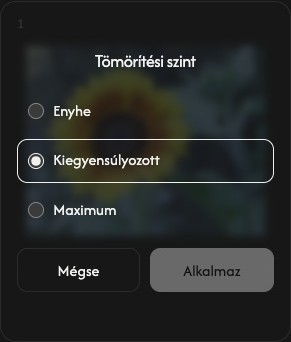
Válassz tömörítési szintet
Az eszköztáron válaszd a Szint gombot, hogy a fájlok mellett megnyíljon a Tömörítési szint panel.
Kezdd a Kiegyensúlyozott beállítással. Enyhébb tömörítéshez válaszd a Enyhe, erősebbhez a Maximum szintet.
A teljes lista következő tömörítése minden fájlhoz ezt a szintet használja. Képek hozzáadásakor a kiválasztott szint megmarad.
Tömöríts és ments
Az eszköztár jobb szélén válaszd a Letöltés vagy ZIP letöltése gombot.
Elindul a tömörítés, majd automatikusan a letöltés. Egy kép külön fájlként, több kép közös ZIP-fájlként mentődik.
Hasonlítsd össze minden kártyán az eredeti és a tömörített méretet. A százalék a tényleges méretváltozást jelzi; a pluszjel nagyobb eredményt jelent.
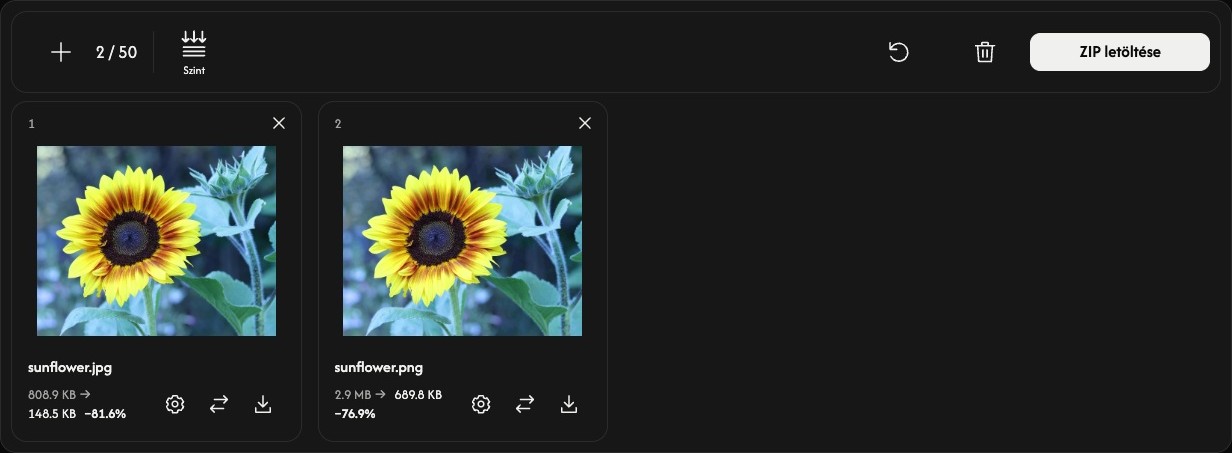
Egyetlen kép beállítása — választható
A fájlkártyán válaszd a fogaskereket a kép Tömörítési szint beállításainak megnyitásához.
Válassz szintet, majd Alkalmaz, és az adott kép azonnal tömörítődik. A Mégse változtatás nélkül bezárja a beállításokat. A többi fájl változatlan marad.
A kártya letöltési ikonjával mentheted az aktuális eredményt. Tömörítés előtt ez az eredeti képet menti. A mellette lévő csere nyilakkal másik képet választhatsz erre a helyre.
Képek hozzáadása, rendezése vagy eltávolítása
A lista feletti + vagy Képek hozzáadása gombbal adhatsz hozzá képeket. Az egyes kártyák csereikonja csak az adott fájlt cseréli.
A lista átrendezéséhez húzd a kártyát másik helyre. A kép, a beállításai és az eredménye együtt mozognak.
A kártya jobb felső sarkában lévő × eltávolítja az adott képet. A lista feletti kuka megerősítés után az összes képet eltávolítja.
Kezdd a következő feladatot
A kuka melletti Visszaállítás megtartja a képeket és sorrendjüket, de törli az eredményeket, és visszaállítja a Kiegyensúlyozott szintet. Előbb mentsd a megtartani kívánt eredményeket.
Ha valami nem sikerül
Ha egy kép nem nyitható meg, adj hozzá másik fájlt. Ha a tömörítés sikertelen, nyisd meg a fájl beállításait, és próbáld újra az Alkalmaz gombot, vagy cseréld ki a képet. Ha a ZIP létrehozása sikertelen, az elérhető egyedi eredmények továbbra is letölthetők a kártyáikról.