


Bilder
Hintergrund entfernen
Entferne den Hintergrund. Gib deinem Motiv Raum.
Bilder komprimieren
Weniger Dateigröße. Details bewahren.
Größe ändern
Finde die passenden Abmessungen.
Bild zu PDF
Fasse deine Bilder in einem Dokument zusammen.
Bild zu JPG
Wandle Bilder in JPG um.
Bild zu PNG
Wandle Bilder in PNG um.
Bild zu WebP
Wandle Bilder in WebP um.
Bild zu AVIF
Wandle Bilder in AVIF um.
Mit KI vergrößern
Mehr Pixel für deine nächste Idee.
Zuschneiden
Behalte den Teil, auf den es ankommt.
Collage erstellen
Ordne deine Fotos zu einer Collage an.
GIF erstellen
Animiere eine Folge von Bildern.
Text und Wasserzeichen
Füge Text oder ein Wasserzeichen hinzu.
Drehen und spiegeln
Drehe oder spiegle dein Bild.
Meme erstellen
Kombiniere dein Bild mit einer Pointe.
Bilder komprimieren
Weniger Dateigröße. Details bewahren.
So verwendest du die Bildkomprimierung
Bilder auswählen
Wähle Bilder auswählen in der Mitte des Bereichs oder ziehe Bilder hinein. Warte, bis die Dateien geöffnet sind, bevor du die Einstellungen wählst. Abbrechen bricht das Öffnen der Dateien ab und führt zurück zur Bildauswahl.
Du kannst bis zu 50 JPEG-, PNG-, WebP-, GIF- oder SVG-Dateien mit jeweils bis zu 50 MB öffnen. Nicht unterstützte Dateien werden weder zur Liste hinzugefügt noch mitgezählt. Bereits hinzugefügte Bilder bleiben unverändert. Animierte Bilder müssen im GIF-Format vorliegen; APNG und animiertes WebP werden nicht unterstützt.
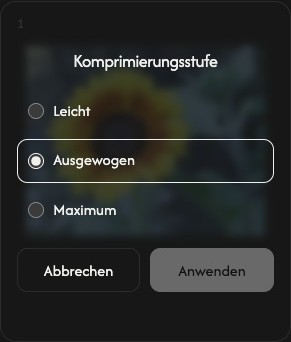
Komprimierungsstufe wählen
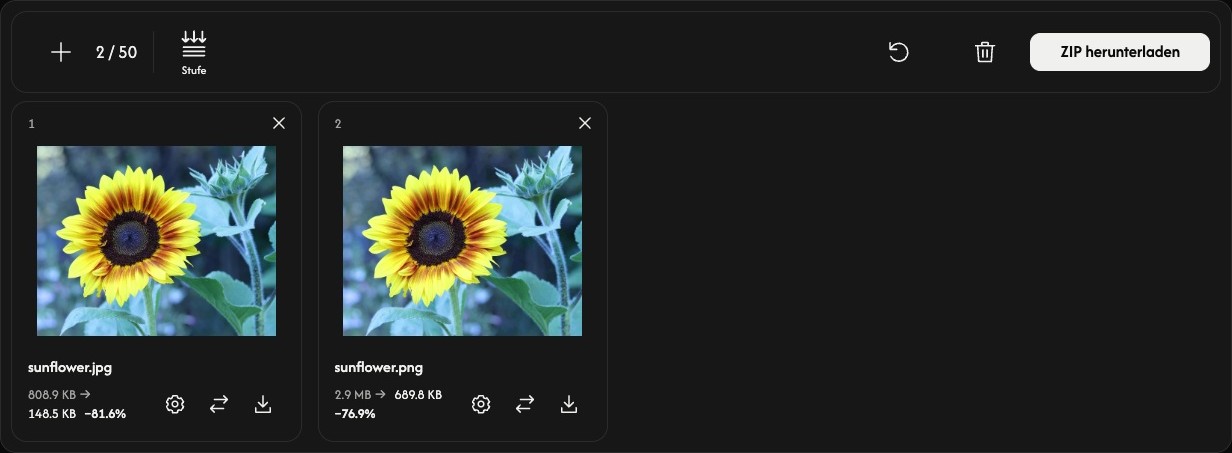
Wähle Stufe in der Werkzeugleiste, um Komprimierungsstufe neben den Dateien zu öffnen.
Beginne mit Ausgewogen. Wähle Leicht für eine sanftere oder Maximum für eine stärkere Komprimierung.
Bei der nächsten Komprimierung der gesamten Liste gilt diese Stufe für jede Datei. Beim Hinzufügen von Bildern bleibt die gewählte Stufe erhalten.
Komprimieren und speichern
Wähle Herunterladen oder ZIP herunterladen ganz rechts in der Werkzeugleiste.
Die Komprimierung beginnt; anschließend startet der Download automatisch. Ein Bild wird als einzelne Datei gespeichert, mehrere Bilder zusammen als ZIP.
Vergleiche auf jeder Karte die ursprüngliche und die komprimierte Größe. Die Prozentzahl zeigt die tatsächliche Größenänderung; ein Pluszeichen bedeutet, dass das Ergebnis größer ist.
Ein Bild anpassen — optional
Wähle das Zahnrad auf einer Dateikarte, um die Einstellungen für Komprimierungsstufe dieses Bildes zu öffnen.
Wähle eine Stufe und Anwenden, um dieses Bild sofort zu komprimieren. Abbrechen schließt die Einstellungen ohne Änderung. Andere Dateien bleiben unverändert.
Über das Downloadsymbol einer Karte speicherst du das aktuelle Ergebnis. Vor der Komprimierung wird damit das Originalbild gespeichert. Die Austauschpfeile daneben wählen ein anderes Bild für diesen Platz.
Bilder hinzufügen, sortieren oder entfernen
Mit + oder Bilder hinzufügen oberhalb der Liste fügst du weitere Bilder hinzu. Das Austauschsymbol einer Karte ersetzt nur diese Datei.
Ziehe eine Karte an eine andere Stelle, um die Liste umzusortieren. Bild, Einstellungen und Ergebnis werden gemeinsam verschoben.
Mit × oben rechts auf einer Karte entfernst du dieses Bild. Das Papierkorbsymbol oberhalb der Liste entfernt nach Bestätigung alle Bilder.
Die nächste Aufgabe beginnen
Zurücksetzen neben dem Papierkorb behält Bilder und Reihenfolge bei, löscht aber die Ergebnisse und stellt Ausgewogen wieder her. Speichere Ergebnisse, die du behalten möchtest, vorher.
Falls etwas schiefgeht
Wenn sich ein Bild nicht öffnen lässt, füge eine andere Datei hinzu. Schlägt die Komprimierung fehl, öffne die Einstellungen dieser Datei und versuche erneut Anwenden, oder ersetze das Bild. Falls das Erstellen der ZIP-Datei fehlschlägt, kannst du verfügbare Einzelergebnisse weiterhin über ihre Karten herunterladen.