


ছবি
পটভূমি অপসারণ
পটভূমি সরান। ছবির বিষয়কে ফুটিয়ে তুলুন।
ছবি সংকোচন
ফাইলের আকার কমান। খুঁটিনাটি বজায় রাখুন।
আকার পরিবর্তন
সঠিক মাপ খুঁজে নিন।
ছবি থেকে PDF
ছবিগুলো একটি নথিতে একত্র করুন।
ছবি থেকে JPG
ছবিকে JPG-তে রূপান্তর করুন।
ছবি থেকে PNG
ছবিকে PNG-তে রূপান্তর করুন।
ছবি থেকে WebP
ছবিকে WebP-তে রূপান্তর করুন।
ছবি থেকে AVIF
ছবিকে AVIF-তে রূপান্তর করুন।
AI দিয়ে বড় করুন
আপনার পরবর্তী ভাবনার জন্য আরও পিক্সেল।
ক্রপ
প্রয়োজনীয় অংশটুকু রাখুন।
কোলাজ তৈরি
ছবিগুলো কোলাজে সাজান।
GIF তৈরি
ধারাবাহিক ছবি দিয়ে অ্যানিমেশন তৈরি করুন।
লেখা ও জলছাপ
লেখা বা জলছাপ যোগ করুন।
ঘোরানো ও উল্টানো
ছবি ঘোরান বা আয়নার মতো উল্টান।
মিম তৈরি
ছবির সঙ্গে মজার কথা জুড়ে দিন।
আকার পরিবর্তন
সঠিক মাপ খুঁজে নিন।
Resizer ব্যবহারের নিয়ম
ছবি বেছে নিন
ছবি বাছুন বেছে নিন অথবা প্যানেলে ছবি টেনে আনুন। আকার বদলানোর আগে ছবিগুলো খোলা পর্যন্ত অপেক্ষা করুন।
সর্বোচ্চ 50টি JPEG, PNG, WebP, GIF বা SVG ফাইল যোগ করুন; প্রতিটি ফাইল সর্বোচ্চ 50 MB হতে পারে। অ্যানিমেটেড ছবির ক্ষেত্রে শুধু GIF সমর্থিত; APNG ও অ্যানিমেটেড WebP সমর্থিত নয়। অসমর্থিত ফাইল কোনো স্লট দখল করে না।
সব ছবির আকার নির্ধারণ করুন
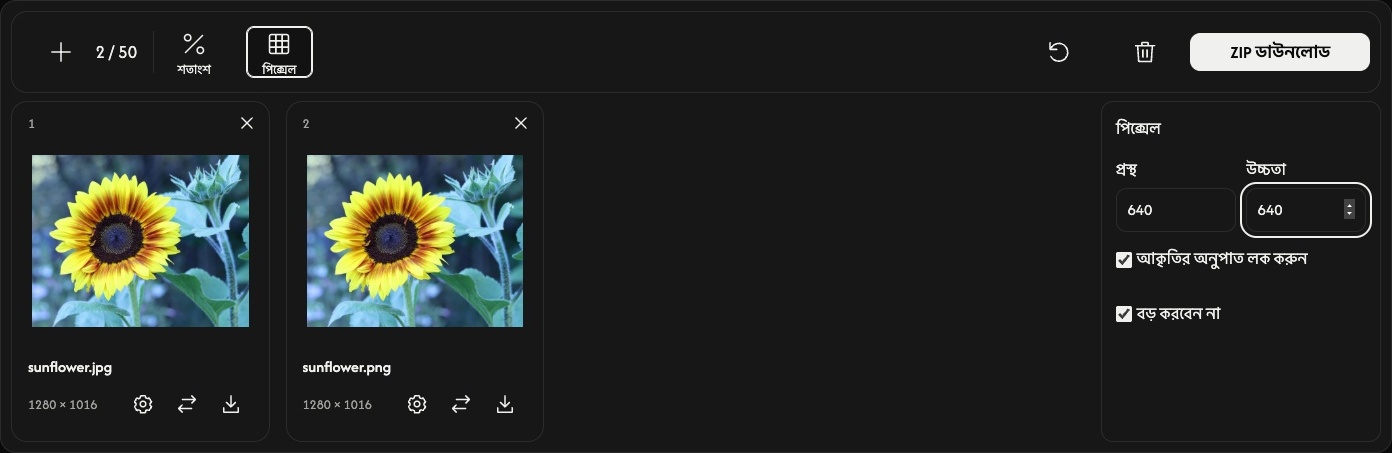
টুলবারে শতাংশ বা পিক্সেল বেছে নিন। ফাইল তালিকার পাশে সেটিংস খুলবে।
শতাংশ শুরু হয় 50% দিয়ে, যা প্রস্থ ও উচ্চতা দুটিই অর্ধেক করে। স্লাইডার বা পূর্বনির্ধারিত মান ব্যবহার করে 1–200% বেছে নিন।
নির্দিষ্ট আকারের জন্য পিক্সেল বেছে নিয়ে প্রস্থ বা উচ্চতা লিখুন। আকৃতির অনুপাত লক করুন চালু থাকলে একটি মাত্রা দিলেই চলে। একসঙ্গে একাধিক ছবির জন্য দুটি মাত্রা দিলে প্রতিটি ছবি অনুপাত ঠিক রেখে ওই সীমানার মধ্যে ফিট হবে।
ছবি প্রসারিত হতে পারে এমন নির্দিষ্ট প্রস্থ ও উচ্চতা চাইলে তবেই আকৃতির অনুপাত লক করুন বন্ধ করুন। বড় করবেন না পিক্সেল মোডে ছবি বড় করা আটকায়; শতাংশ মোডে এটি প্রযোজ্য নয়।
সামগ্রিক কোনো সেটিং বদলালে সব ছবির সেটিং প্রতিস্থাপিত হয় এবং আগের ফলাফল মুছে যায়। আগে সবার জন্য আকার নির্ধারণ করুন, তারপর প্রয়োজনে আলাদা ছবির সেটিং বদলান।
একটি ছবি আলাদাভাবে ঠিক করুন — ঐচ্ছিক
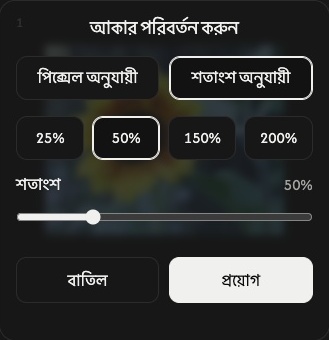
একটি ছবির জন্য ভিন্ন আকার নির্ধারণ করতে তার কার্ডের গিয়ার আইকন বেছে নিন।
পিক্সেল অনুযায়ী বা শতাংশ অনুযায়ী বেছে নিয়ে আকার নির্ধারণ করুন, তারপর প্রয়োগ বেছে নিলে সঙ্গে সঙ্গে ওই ছবির আকার বদলাবে। বাতিল বেছে নিলে পরিবর্তন প্রয়োগ না করেই সেটিংস বন্ধ হবে।
অন্য ছবিগুলোর সেটিং অপরিবর্তিত থাকে। মূল ডাউনলোড বোতাম ব্যবহার করলে এই আলাদা ফলাফলটিও অন্তর্ভুক্ত হয়।
আকার বদলে সংরক্ষণ করুন
টুলবারের ডান প্রান্তে ডাউনলোড বা ZIP ডাউনলোড বেছে নিন।
যেসব ছবির আকার এখনো বদলানো হয়নি, সেগুলো প্রক্রিয়াকরণের পর স্বয়ংক্রিয়ভাবে সংরক্ষিত হয়। একটি ছবি আলাদা ফাইল হিসেবে, আর একাধিক ছবি একসঙ্গে ZIP হিসেবে সংরক্ষিত হয়। GIF অ্যানিমেশনসহ মূল ফরম্যাট অক্ষুণ্ণ থাকে। প্রতিটি কার্ডে মূল ও ফলাফলের মাত্রা দেখা যায়।
কার্ডের ডাউনলোড আইকন বর্তমান ফলাফল সংরক্ষণ করে। ওই ছবির আকার বদলানোর আগে এই আইকন মূল ছবিটি সংরক্ষণ করে।
ছবি যোগ করুন, সাজান বা সরান
আগের ছবি অপরিবর্তিত রেখে ফাইল যোগ করতে + বা ছবি যোগ করুন ব্যবহার করুন। নতুন ছবি বর্তমান সামগ্রিক সেটিং ব্যবহার করে। প্রতিস্থাপন আইকন একটি কার্ডের ছবি বদলে সেটিতে বর্তমান সামগ্রিক সেটিং প্রয়োগ করে।
তালিকার ক্রম বদলাতে কার্ড টানুন। ছবির সঙ্গে তার সেটিং ও ফলাফলও স্থান বদলায়।
একটি ছবি সরাতে তার কার্ডের × ব্যবহার করুন। নিশ্চিত করার পরে ট্র্যাশ আইকন সব ছবি সরিয়ে দেয়।
পরের কাজ শুরু করুন
ট্র্যাশ আইকনের পাশে রিসেট ফাইল ও তাদের ক্রম বজায় রেখে ফলাফল মুছে দেয় এবং শতাংশ 50% ফিরিয়ে আনে। রাখতে চান এমন ফলাফল আগে সংরক্ষণ করুন।
সমস্যা হলে
কোনো ফাইল খোলা না গেলে অন্য ছবি বেছে নিন। আকার বদলানো ব্যর্থ হলে ওই ছবির আকার ঠিক করে আবার প্রয়োগ ব্যবহার করুন অথবা ছবিটি প্রতিস্থাপন করুন। ZIP তৈরি ব্যর্থ হলেও কার্ডের ডাউনলোড আইকন দিয়ে প্রস্তুত ফলাফল সংরক্ষণ করা যায়।