


প্রোফাইল ছবি তৈরি
আপনার ছবি। আপনার সঙ্গে মানানসই পটভূমি।
প্রোফাইল ছবি তৈরি ব্যবহারের নিয়ম
আপনার ছবি বেছে নিন
একটি ছবি বাছুন বেছে নিয়ে সর্বোচ্চ 40 MiB আকারের একটি স্থির JPG, PNG বা WebP ছবি খুলুন। পটভূমি স্বয়ংক্রিয়ভাবে সরিয়ে দেওয়া হয়। স্বচ্ছ পটভূমিসহ আগে থেকে কাটআউট করা ছবিও ব্যবহার করতে পারেন।
ছবি খোলা বা প্রক্রিয়াকরণের সময় থামাতে বাতিল বেছে নিন।
পটভূমি বেছে নিন
পটভূমি ঘুরে দেখুন এবং একটি প্রিভিউ বেছে নিন। 10টি বিভাগে 500টি পটভূমি রয়েছে; বাছাইকৃত-এ 50টি বাছাই করা পটভূমি দেখা যায়।
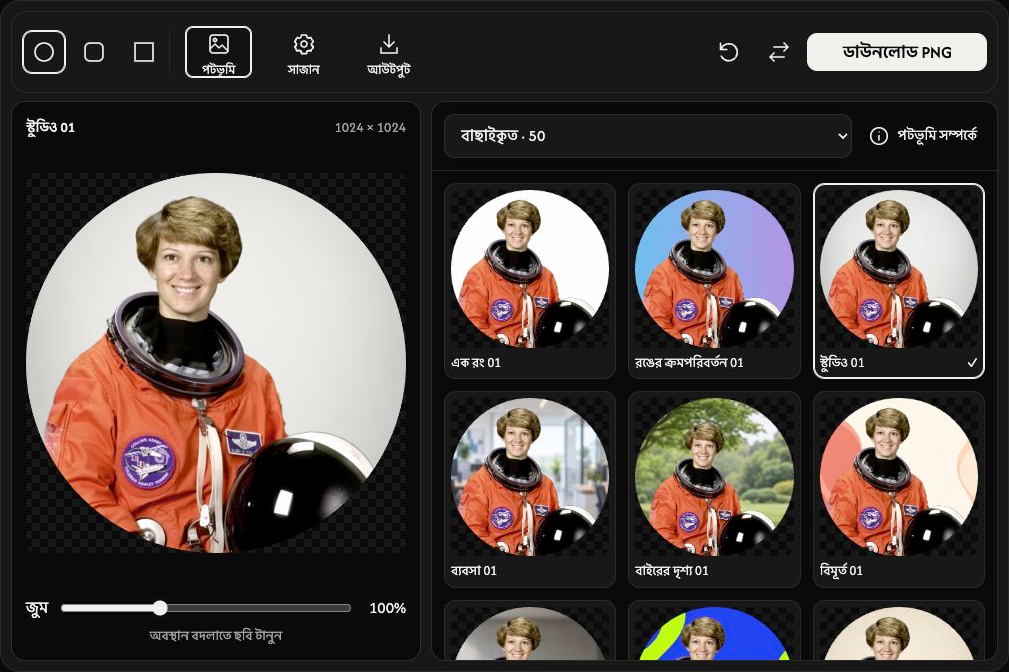
আকৃতি ও ফ্রেমিং ঠিক করুন
বৃত্ত, গোলাকার কোণ বা বর্গক্ষেত্র বেছে নিন। ছবি টেনে তার অবস্থান ঠিক করুন এবং জুম বদলান। ডিফল্ট হলো বৃত্ত ও 100% জুম।
নিজের মতো সাজান
পটভূমি আপলোড করতে, উপলব্ধ পটভূমির রং বদলাতে, বর্ডার যোগ করতে বা ফিল্টার বেছে নিতে সাজান খুলুন।
নিজের সর্বোচ্চ 40 MiB আকারের স্থির JPG, PNG বা WebP ছবি ব্যবহার করতে পটভূমির ছবি আপলোড করুন বেছে নিন। ছবি টেনে বিকৃত না করেই ফ্রেম ভরে, তাই ধারগুলো কাটা পড়তে পারে। আপনি এটি বদলাতে বা সরাতে পারেন। কোনো প্রিসেটে যাওয়ার পর আপলোড করা পটভূমি আবার ব্যবহার করতে আপনার পটভূমি বেছে নিন।
প্রোফাইল ছবি সংরক্ষণ করুন
আউটপুট খুলে 512 × 512 বা 1024 × 1024 এবং PNG বা WebP বেছে নিন, তারপর ডাউনলোড চাপুন। ডিফল্ট হলো 1024 × 1024 PNG।
উভয় ফরম্যাটই বৃত্ত বা গোল করা কোণের বাইরের স্বচ্ছতা বজায় রাখে। দাবার ছকের মতো নকশা শুধু প্রিভিউতে দেখা যায়, সংরক্ষিত ছবিতে থাকে না।
ছবি বদলান বা ত্রুটির পর আবার কাজ শুরু করুন
অন্য ছবি বেছে নিতে প্রতিস্থাপন ব্যবহার করুন। ছবি বা পটভূমি প্রত্যাখ্যাত হলে আগের ফলাফল ও সম্পাদনা অক্ষত থাকে। ফাইলের নাম ও কারণ পড়ুন, তারপর সমর্থিত ফাইল বেছে নিন। বড় পর্দায় রিসেট আপনার ছবি রেখে সম্পাদনার ডিফল্ট সেটিং ফিরিয়ে আনে।