


ঘোরানো ও উল্টানো
আপনার ছবি ঘোরান বা উল্টান।
অথবা ছবিগুলো এখানে টেনে ছাড়ুন
JPEG, PNG, WebP, AVIF এবং HEIC/HEIF সমর্থন করে · প্রতি ফাইলে 40 MB পর্যন্ত
ঘোরানো ও উল্টানো ব্যবহার করার নিয়ম
ছবি বেছে নিন
ছবি বাছুন বেছে নিন বা ছবিগুলো প্যানেলে টেনে ছেড়ে দিন।
JPEG, PNG, WebP, AVIF বা HEIC/HEIF-এর সর্বোচ্চ 20টি স্থির ছবি বেছে নিন, প্রতিটি সর্বোচ্চ 40 MB। GIF, SVG ও অ্যানিমেটেড ছবি সমর্থিত নয়।
সব ছবি ঘোরান বা উল্টান
ওপরের টুলবারের নিয়ন্ত্রণ ব্যবহার করুন।
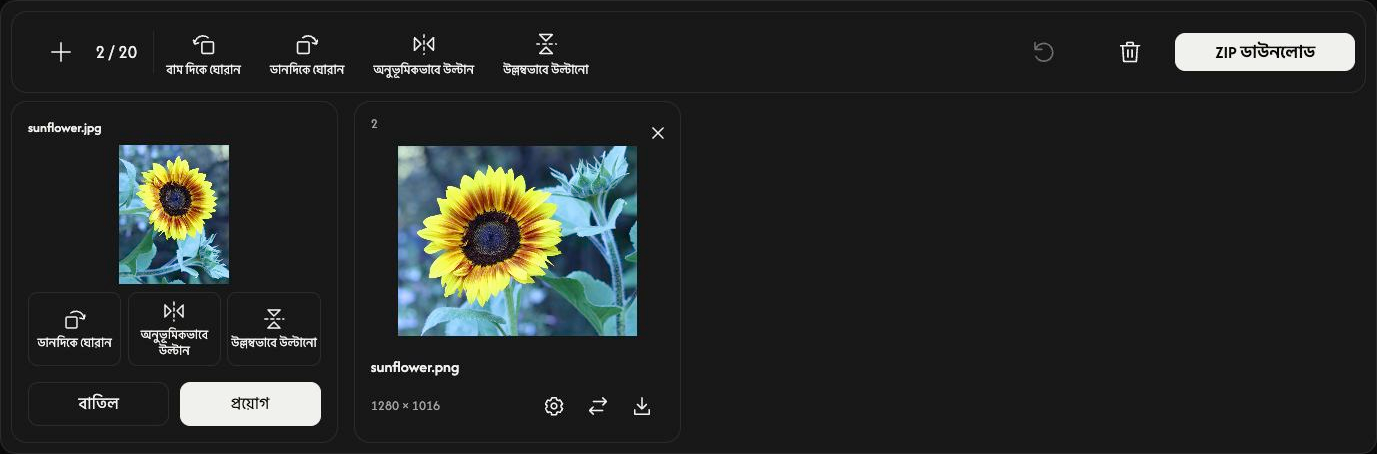
বাম দিকে ঘোরান ও ডানদিকে ঘোরান প্রতিবার ছবিকে 90° ঘোরায়।
উল্লম্বভাবে উল্টানো ওপর ও নিচ অদলবদল করে। অনুভূমিকভাবে উল্টান বাঁ ও ডান দিক আয়নার মতো উল্টে দেয়।
ওপরের প্রতিটি নিয়ন্ত্রণ লোড করা সব ছবির বর্তমান সম্পাদনার সঙ্গে তার পরিবর্তন যোগ করে।
একটি ছবি আলাদাভাবে ঠিক করুন
কার্ডের গিয়ার আইকন খুলুন। ডানদিকে ঘোরান, উল্লম্বভাবে উল্টানো বা অনুভূমিকভাবে উল্টান-এর প্রিভিউ দেখুন। প্রয়োগ শুধু এই ছবির সম্পাদনা রাখে; বাতিল তা বাতিল করে। ডাউনলোডের সময় সংরক্ষণের প্রক্রিয়া শুরু হয়।
ছবি সংরক্ষণ করুন
টুলবারের ডান প্রান্তে ডাউনলোড বা ZIP ডাউনলোড বেছে নিন।
ডাউনলোড পূর্ণ আকারে ছবি প্রক্রিয়া করে। একটি সফল ফল আলাদা ফাইল হিসেবে, দুই বা তার বেশি একসঙ্গে ZIP-এ সংরক্ষিত হয়। অপরিবর্তিত ছবিগুলো মূল ফাইল হিসেবেই থাকে।
কার্ডের ডাউনলোড আইকন শুধু ওই ছবিটি প্রক্রিয়া ও সংরক্ষণ করে।
সম্পাদিত JPEG, PNG, WebP ও AVIF একই ফরম্যাটে থাকে। সম্পাদিত HEIC/HEIF, JPG হিসেবে বা স্বচ্ছ হলে PNG হিসেবে সংরক্ষিত হয়।
ডাউনলোড প্রস্তুতির সময় বাতিল প্রক্রিয়া থামায় এবং আপনার ছবি ও সম্পাদনা রেখে দেয়।
ছবি যোগ করুন, সাজান বা সরান
মূল দিক বজায় রেখে ছবি যোগ করতে + বা ছবি যোগ করুন ব্যবহার করুন। আগের সম্পাদনা থেকে যায়।
বদলানোর আইকন একটি কার্ডের ছবি বদলায় এবং তার সম্পাদনা রেখে দেয়। নতুন ফাইল প্রত্যাখ্যাত হলে আগের ছবিটিই থাকে।
তালিকার ক্রম বদলাতে কার্ড টানুন। ছবির সঙ্গে তার সেটিং ও ফলাফলও স্থান বদলায়।
একটি ছবি সরাতে তার কার্ডের × ব্যবহার করুন। নিশ্চিত করার পরে ট্র্যাশ আইকন সব ছবি সরিয়ে দেয়।
পরের কাজ শুরু করুন
রিসেট ফাইল ও তাদের ক্রম রেখে দেয়, প্রস্তুত ফল মুছে দেয় এবং মূল দিক ফিরিয়ে আনে।
সমস্যা হলে
প্রত্যাখ্যাত ফাইলের নাম ও কারণ পড়ে সমর্থিত বা ছোট ফাইল বেছে নিন। প্রত্যাখ্যাত ফাইল কোনো স্লট নেয় না। ZIP তৈরি ব্যর্থ হলে কার্ডের ডাউনলোড আইকন দিয়ে ছবি সংরক্ষণ করুন।