


ছবি
পটভূমি অপসারণ
পটভূমি সরান। ছবির বিষয়কে ফুটিয়ে তুলুন।
ছবি সংকোচন
ফাইলের আকার কমান। খুঁটিনাটি বজায় রাখুন।
আকার পরিবর্তন
সঠিক মাপ খুঁজে নিন।
ছবি থেকে PDF
ছবিগুলো একটি নথিতে একত্র করুন।
ছবি থেকে JPG
ছবিকে JPG-তে রূপান্তর করুন।
ছবি থেকে PNG
ছবিকে PNG-তে রূপান্তর করুন।
ছবি থেকে WebP
ছবিকে WebP-তে রূপান্তর করুন।
ছবি থেকে AVIF
ছবিকে AVIF-তে রূপান্তর করুন।
AI দিয়ে বড় করুন
আপনার পরবর্তী ভাবনার জন্য আরও পিক্সেল।
ক্রপ
প্রয়োজনীয় অংশটুকু রাখুন।
কোলাজ তৈরি
ছবিগুলো কোলাজে সাজান।
GIF তৈরি
ধারাবাহিক ছবি দিয়ে অ্যানিমেশন তৈরি করুন।
লেখা ও জলছাপ
লেখা বা জলছাপ যোগ করুন।
ঘোরানো ও উল্টানো
ছবি ঘোরান বা আয়নার মতো উল্টান।
মিম তৈরি
ছবির সঙ্গে মজার কথা জুড়ে দিন।
ছবি থেকে PDF
ছবিগুলো একটি নথিতে একত্র করুন।
অথবা ছবিগুলো এখানে টেনে ছাড়ুন
JPEG, PNG, WebP, AVIF এবং HEIC/HEIF সমর্থন করে · প্রতি ফাইলে 50 MB পর্যন্ত
ছবি থেকে PDF তৈরি করার নিয়ম
আপনার ছবি বেছে নিন
ছবি বাছুন বেছে নিন অথবা প্যানেলে ছবি টেনে ছেড়ে দিন। সর্বোচ্চ 50টি JPEG, PNG, WebP, AVIF বা HEIC/HEIF ফাইল যোগ করা যাবে, প্রতিটি ফাইল সর্বোচ্চ 50 MB। অ্যানিমেটেড ছবি ও PDF ফাইল সমর্থিত নয়।
ছবিগুলো খোলা পর্যন্ত অপেক্ষা করুন। প্রতিটি ছবি PDF-এর একটি পৃষ্ঠা হবে। সমর্থিত নয় বা পড়া যায় না, এমন ফাইল কোনো স্লট দখল করবে না।
পৃষ্ঠাগুলোর ক্রম সাজান
PDF-এর পৃষ্ঠার ক্রম বদলাতে কার্ডটি নতুন জায়গায় টেনে নিয়ে যান।
কার্ডের বাঁকা তির ওই ছবিটি ঘড়ির কাঁটার দিকে 90° ঘোরায়। সংরক্ষণের আগে পৃষ্ঠা নম্বর ও প্রিভিউ দেখে নিন।
পৃষ্ঠার আকার বেছে নিন
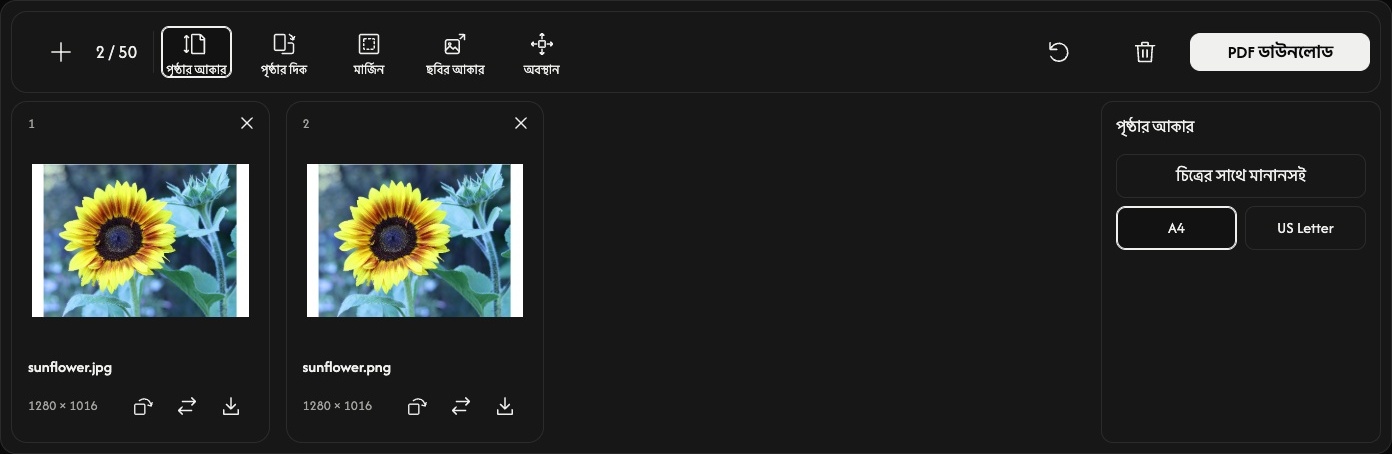
টুলবারে পৃষ্ঠার আকার বেছে নিন। পৃষ্ঠার প্রিভিউয়ের পাশে বিকল্পগুলো খুলবে এবং সব পৃষ্ঠায় প্রযোজ্য হবে।
ডিফল্ট চিত্রের সাথে মানানসই প্রতিটি পৃষ্ঠার আকার তার ছবি অনুযায়ী ঠিক করে। এই মোডে পৃষ্ঠার দিক, ছবির আকার ও অবস্থান বন্ধ থাকে; তবে মার্জিন দিয়ে ছবির চারপাশে ফাঁকা জায়গা যোগ করা যায়।
প্রচলিত কাগজের মাপের জন্য A4 বা US Letter বেছে নিন। পৃষ্ঠার দিক হিসেবে স্বয়ংক্রিয়, পোর্ট্রেট বা ল্যান্ডস্কেপ নির্ধারণ করুন। স্বয়ংক্রিয় প্রতিটি ছবির ঘূর্ণন বিবেচনা করে আলাদাভাবে পৃষ্ঠার দিক নির্ধারণ করে।
প্রতিটি ছবির চারপাশের ফাঁকা জায়গা ঠিক করুন
মার্জিন-এ কোনোটিই নয়, ছোট বা বড় বেছে নেওয়া যায়। সেটিংস বদলালে প্রিভিউও বদলে যায়।
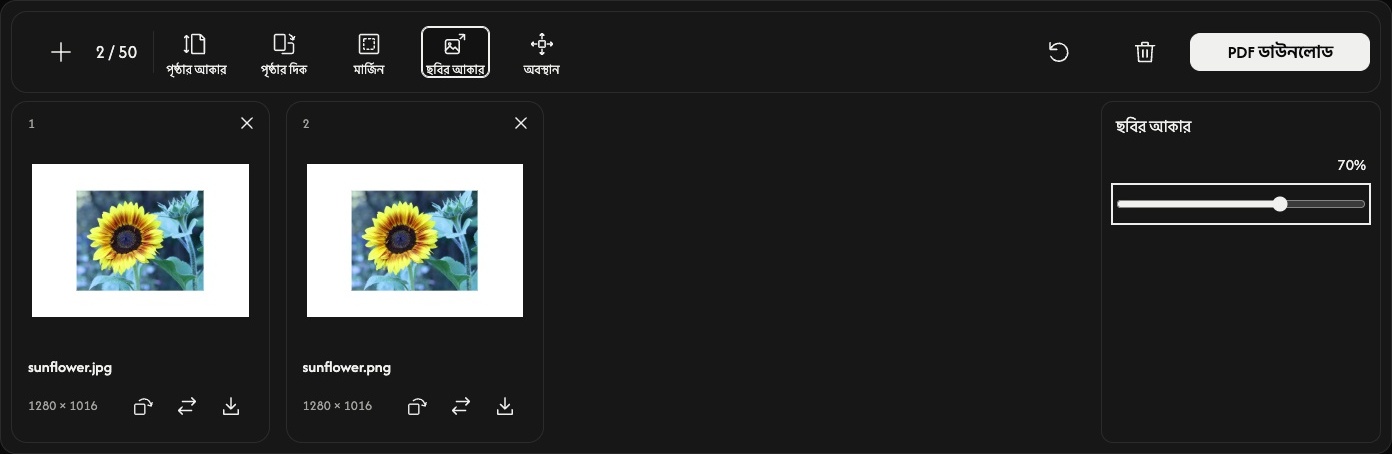
A4 বা US Letter ব্যবহার করলে ছবির আকার ছবিকে মার্জিনের ভেতরে এঁটে যাওয়ার মতো আকারের 10–100%-এ রাখে। ছবির অনুপাত ঠিক থাকে। এই শতাংশ মূল ফাইলের পিক্সেলের মাপ পরিবর্তন করে না।
অবস্থান দিয়ে ছবিকে মাঝখানে, কোনো প্রান্তে বা কোণায় রাখুন। ছবির আকার ছোট করলে চারপাশের ফাঁকা জায়গা ও অবস্থান আরও স্পষ্ট দেখা যায়।
PDF সংরক্ষণ করুন
টুলবারের ডান প্রান্তে PDF ডাউনলোড বেছে নিন।
বর্তমান সেটিংস ও ঘূর্ণন অনুযায়ী সব পৃষ্ঠা প্রদর্শিত ক্রমে একসঙ্গে একটি PDF হিসেবে রূপান্তরিত ও সংরক্ষিত হয়। কার্ডের ডাউনলোড আইকন শুধু ওই পৃষ্ঠাটিকে আলাদা PDF হিসেবে সংরক্ষণ করে।
ব্রাউজার সঙ্গে সঙ্গে সংরক্ষণ না করে PDF-এর প্রিভিউ খুললে, ফাইল সংরক্ষণের জন্য সেখানকার ডাউনলোড বা শেয়ার অপশন ব্যবহার করুন।
ছবি যোগ বা বদল করুন
বর্তমান পৃষ্ঠার সেটিংস ঠিক রেখে তালিকার শেষে ছবি যোগ করতে + বা ছবি যোগ করুন ব্যবহার করুন। প্রতিস্থাপনের আইকন একই জায়গায় একটি ছবি বদলে দেয়; ছবিটির ঘূর্ণন শুরুর অবস্থায় ফিরে যায়।
ওই পৃষ্ঠা সরাতে কার্ডের × ব্যবহার করুন। ট্র্যাশ আইকন নিশ্চিত করার পরে সব ছবি সরিয়ে দেয়, তবে পৃষ্ঠার সেটিংস বজায় রাখে। মূল ফাইলগুলো আপনার ডিভাইসেই থাকে।
ট্র্যাশ আইকনের পাশে রিসেট ছবি ও ক্রম ঠিক রেখে পৃষ্ঠার ডিফল্ট সেটিংস ফিরিয়ে আনে এবং সব ঘূর্ণন রিসেট করে।
কোনো সমস্যা হলে
কোনো ছবি খোলা না গেলে সেটির বদলে সমর্থিত ছবি দিন। PDF তৈরি ব্যর্থ হলে দেখানো বার্তা অনুসরণ করুন, প্রয়োজনে কম বা ছোট ছবি ব্যবহার করুন, তারপর আবার PDF ডাউনলোড চেষ্টা করুন।