


Görseller
Arka Plan Kaldırma
Arka planı kaldırın. Konuyu öne çıkarın.
Görsel Sıkıştırma
Boyutu küçültün. Ayrıntıları koruyun.
Boyutlandırma
Doğru boyutları bulun.
Görselden PDF’ye
Görsellerinizi tek belgede bir araya getirin.
Görselden JPG’ye
Görselleri JPG’ye dönüştürün.
Görselden PNG’ye
Görselleri PNG’ye dönüştürün.
Görselden WebP’ye
Görselleri WebP’ye dönüştürün.
Görselden AVIF’e
Görselleri AVIF’e dönüştürün.
Yapay Zekâ ile Büyütme
Bir sonraki fikriniz için daha fazla piksel.
Kırpma
Önemli olan kısmı koruyun.
Kolaj Oluşturma
Fotoğraflarınızı kolaj hâline getirin.
GIF Oluşturma
Görsel dizisine hareket katın.
Metin ve Filigran Ekleme
Metin ya da filigran ekleyin.
Döndürme ve Çevirme
Görselinizi döndürün veya aynalayın.
Meme Oluşturma
Görselinizi esprili bir yazıyla tamamlayın.
Görselden WebP’ye
Resimlerinizi WebP'ye dönüştürün.
veya görselleri buraya bırakın
JPEG, PNG, SVG, AVIF ve HEIC/HEIF'i destekler · Dosya başına 50 MB'a kadar
Görselden WebP’ye nasıl kullanılır
Görsellerinizi seçin
Görselleri seç seçeneğini kullanın veya görselleri panele bırakın. Her biri en fazla 50 MB olan, en çok 50 hareketsiz JPEG, PNG, SVG, AVIF veya HEIC/HEIF dosyası ekleyin. WebP, APNG, GIF, animasyonlu görseller ve PDF dosyaları desteklenmez.
Önizlemelerin açılmasını bekleyin. Dönüştürme indirme sırasında başlar; bu yüzden önce görselleri sıralayabilir veya döndürebilirsiniz.
Görselleri sıralayın
Bir kartı yeni konumuna sürükleyin. Numaralı sıra ZIP dosyasında da kullanılır.
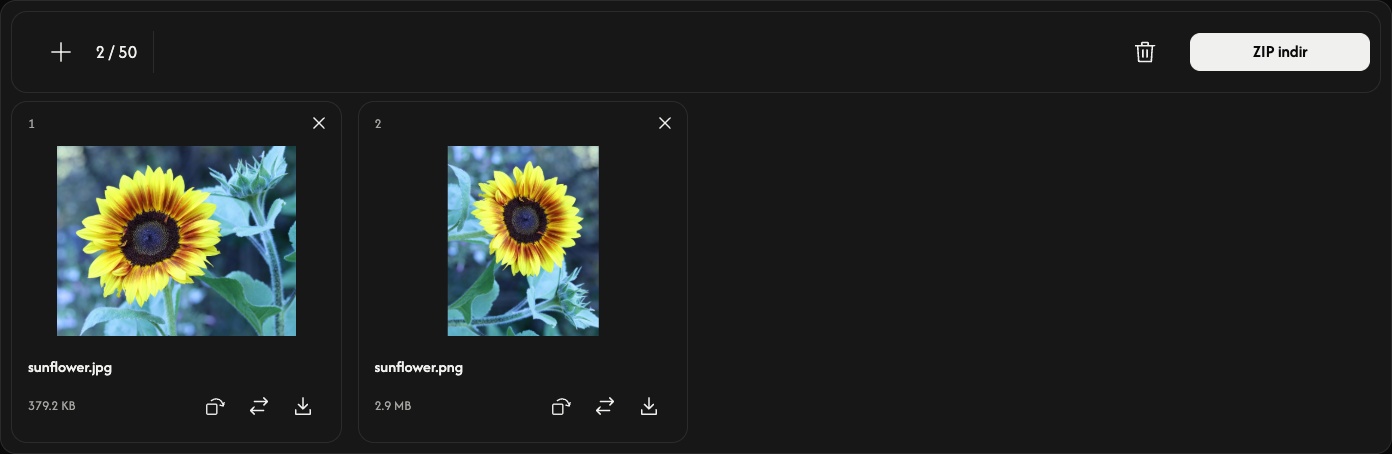
Gerekirse döndürün
Karttaki kıvrımlı ok, görseli saat yönünde 90° döndürür. Kaydetmeden önce önizlemeyi kontrol edin. Raster görseller piksel boyutlarını korur; SVG’ler piksellere dönüştürülür. 90° veya 270° döndürüldüğünde genişlik ile yükseklik yer değiştirir.
WebP, şeffaf alanları korur. Çıktı kayıpsız sıkıştırılır ancak özgün görselde bulunmayan ayrıntıları geri getirmez. Ayarlanacak kalite veya boyut seçeneği yoktur.
Dönüştürün ve kaydedin
Araç çubuğunun sağ ucundaki İndir veya ZIP indir düğmesini kullanın.
Tek görsel WebP olarak, birden fazla görsel ise birlikte bir ZIP dosyasına kaydedilir. Karttaki indirme oku yalnızca o görseli dönüştürüp kaydeder. Dönüştürmenin ve tarayıcıdaki indirmenin tamamlanmasını bekleyin.
Dönüştürmeden sonra her kartta özgün dosyanın ve WebP’nin boyutu gösterilir. WebP, kaynak görselden daha büyük olabilir.
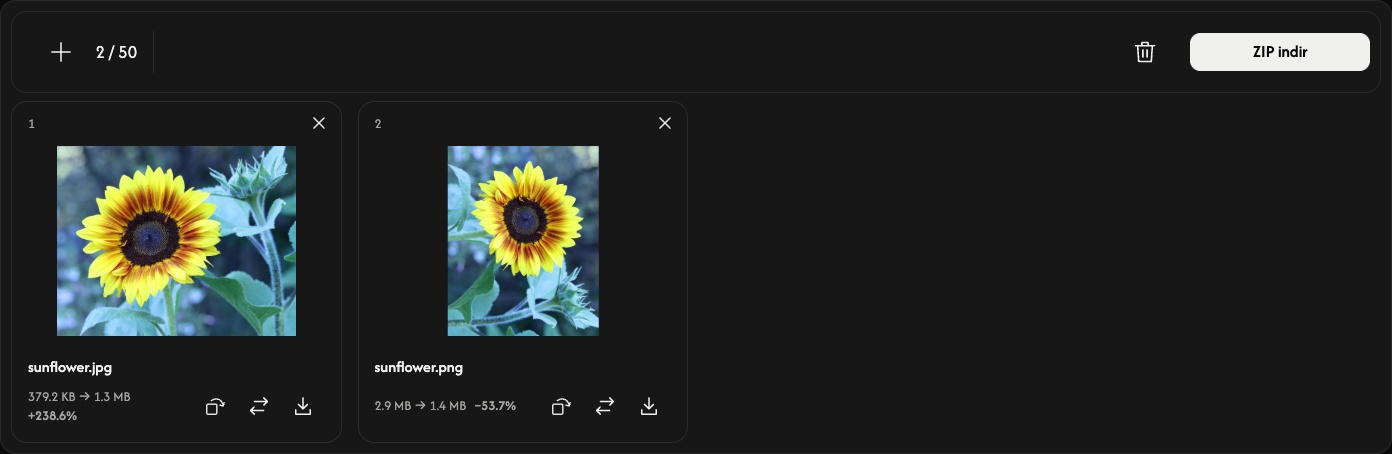
Görsel ekleyin, değiştirin veya kaldırın
Daha fazla görsel eklemek için + veya Görsel ekle kullanın. Değiştirme simgesi aynı konumdaki tek bir görseli değiştirir ve o görselin döndürmesini sıfırlar.
Bir kartı kaldırmak için üzerindeki × düğmesini kullanın. Çöp kutusu simgesi onaydan sonra tüm görselleri kaldırır; ardından yeni bir grup ekleyebilirsiniz. Özgün dosyalar cihazınızda kalır.
Bir sorun olursa
Desteklenmeyen veya okunamayan dosyalar yer kaplamaz. Ekleme ya da değiştirme reddedilirse mevcut görseller ve sonuçlar korunur. Gösterilen mesajı izleyin, desteklenen bir görsel seçin ya da daha az veya daha küçük görseller kullanın ve indirmeyi tekrar deneyin.