


Döndürme ve Çevirme
Görsellerinizi döndürün veya aynalayın.
veya görselleri buraya bırakın
JPEG, PNG, WebP, AVIF ve HEIC/HEIF'i destekler · Dosya başına 40 MB'a kadar
Döndürme ve çevirme nasıl kullanılır
Görsellerinizi seçin
Görselleri seç seçeneğini kullanın veya görselleri panele sürükleyip bırakın.
Her biri en fazla 40 MB olan en çok 20 durağan JPEG, PNG, WebP, AVIF veya HEIC/HEIF görseli seçin. GIF, SVG ve hareketli görseller desteklenmez.
Tüm görselleri döndürün veya çevirin
Üst araç çubuğundaki kontrolleri kullanın.
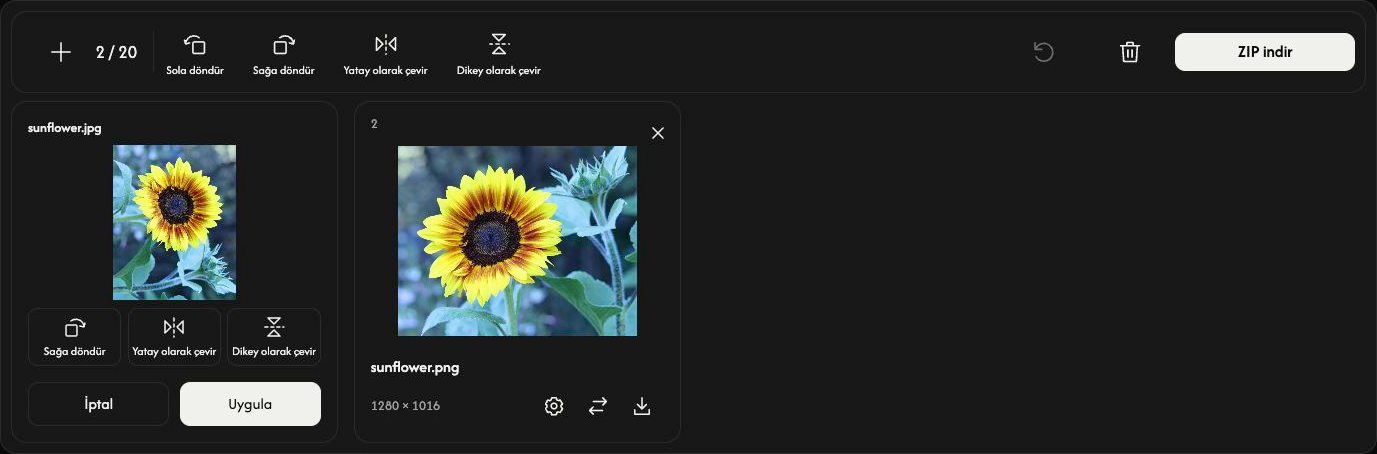
Sola döndür ve Sağa döndür, her basışta görselleri 90° döndürür.
Dikey olarak çevir üst ve altı değiştirir. Yatay olarak çevir sol ve sağı aynalar.
Üstteki her kontrol, yüklenen tüm görsellerin mevcut düzenlemelerine kendi değişikliğini ekler.
Tek bir görseli ayarlayın
Kartın dişli simgesini açın. Sağa döndür, Dikey olarak çevir veya Yatay olarak çevir sonucunu önizleyin. Uygula düzenlemeleri yalnızca bu görsel için korur; İptal vazgeçer. Kaydetme işlemi indirme sırasında başlar.
Görselleri kaydedin
Araç çubuğunun sağ ucunda İndir veya ZIP indir seçin.
İndirme, görselleri tam çözünürlükte işler. Tek başarılı sonuç dosya olarak, iki veya daha fazlası ZIP içinde kaydedilir. Değiştirilmeyen görseller özgün dosyalarıyla eklenir.
Kartın indirme simgesi yalnızca o görseli işler ve kaydeder.
Düzenlenen JPEG, PNG, WebP ve AVIF kendi biçimini korur. Düzenlenen HEIC/HEIF, JPG olarak veya saydamsa PNG olarak kaydedilir.
İndirme hazırlanırken İptal, görsellerinizi ve düzenlemelerinizi koruyarak işlemi durdurur.
Görsel ekleyin, sıralayın veya kaldırın
Görselleri özgün yönleriyle eklemek için + veya Görsel ekle kullanın. Mevcut düzenlemeler korunur.
Değiştirme simgesi, karttaki görseli değiştirir ve düzenlemelerini korur. Yeni dosya reddedilirse önceki görsel kalır.
Listeyi yeniden sıralamak için bir kartı sürükleyin. Görsel, ayarları ve sonucu birlikte taşınır.
Bir görseli kaldırmak için kartındaki × işaretini kullanın. Çöp kutusu simgesi, onaydan sonra tüm görselleri kaldırır.
Sonraki işe başlayın
Sıfırla dosyaları ve sıralarını korur, hazırlanmış sonuçları temizler ve özgün yönü geri getirir.
Bir sorun olursa
Reddedilen dosyanın adını ve nedenini okuyun, ardından desteklenen veya daha küçük bir dosya seçin. Reddedilen dosyalar kart oluşturmaz. ZIP oluşturulamazsa kartlardaki indirme simgelerinden görselleri kaydedin.