


Meme Oluşturma
Bir resim veya GIF’ten kendi memeni oluştur.
JPEG, PNG, GIF, WebP, AVIF ve HEIC/HEIF'i destekler · Dosya başına 32 MB'a kadar
Meme Oluşturucu nasıl kullanılır
Bir görsel seçin
Görsel seç seçeneğini kullanın veya yükleme alanına bir görsel sürükleyin.
JPEG, PNG, GIF, WebP, AVIF ve HEIC/HEIF desteklenir; dosya başına sınır 32 MB’tır. Hareketli GIF’ler animasyonunu korur.
Bir şablonla başlayın
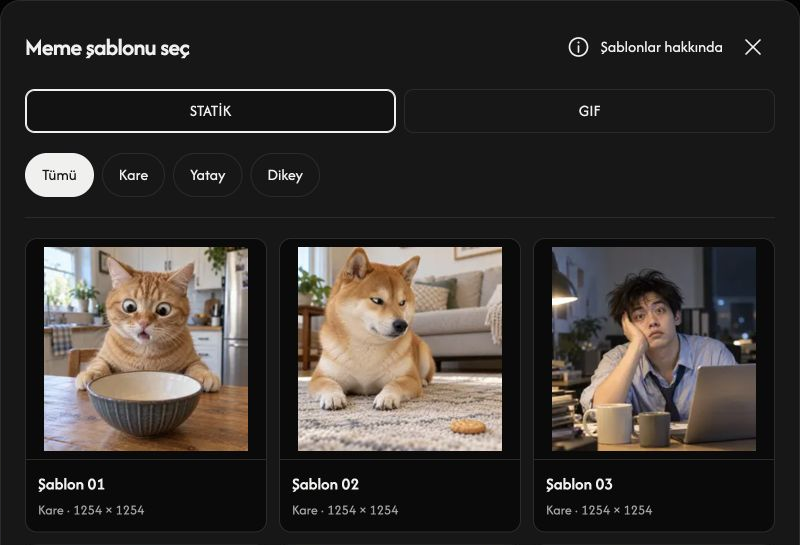
Meme şablonu seç bölümünü açın. STATİK veya GIF seçin; ardından Tümü, Kare, Yatay ya da Dikey ile filtreleyin. Bir kartı seçerek düzenleyicide açın.
Şablonlar hakkında yanındaki ⓘ, kullanım ve kaynak bilgilerini açar. C2PA kaynak bilgileri bölümünü, ardından biçim ve en boy oranı grubunu açarak özgün dosya adlarını ve kayıtlı manifest kimliklerini görebilirsiniz.
Yazıları düzenleyin
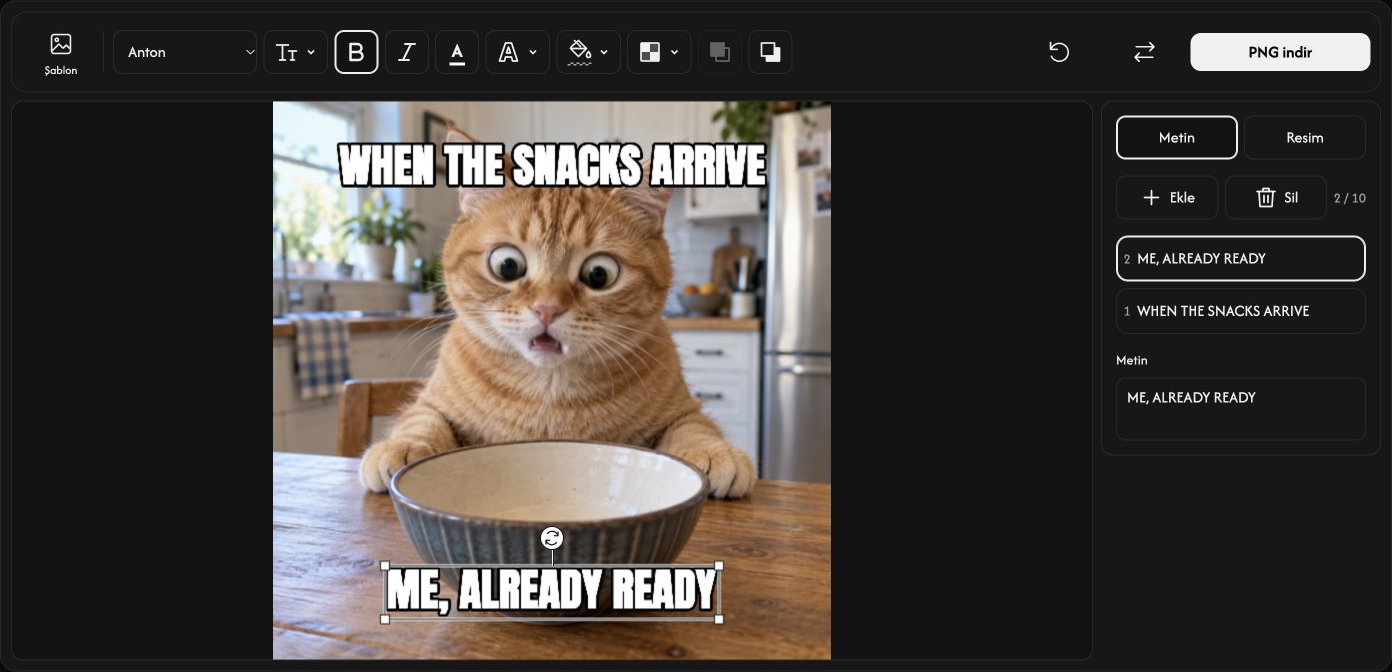
Üst ve alt yazılarla başlayın. Bir metin katmanı seçin veya Metin ekle ile yenisini ekleyin. En fazla 10 metin katmanı kullanabilirsiniz.
Sağdaki metin alanını düzenleyin. Üst araç çubuğunda Yazı tipi, Boyut (%), Kalın, İtalik, Metin rengi, Dış çizgi, Arka plan rengi ve Opaklık bulunur. Arka plan yok, yazının arka planını kaldırır.
Bir görsel katmanı ekleyin
Resim bölümünü açın ve Görsel ekle ile logo ya da başka bir görsel ekleyin; GIF de desteklenir. Her biri en fazla 32 MB olan 5 görsel katmanı ekleyebilirsiniz.
Üst araç çubuğunda Genişlik (%), Opaklık ve Yuvarlatılmış köşeler ayarlarını yapın.
Metni veya görselleri sürükleyerek taşıyın. Köşe tutamaçlarıyla boyutlandırın, yuvarlak tutamaçla döndürün.
En öne getir ve En arkaya gönder, hangi metnin veya görselin diğerlerinin üstünde görüneceğini belirler.
Memenizi kaydedin
Durağan çalışmalar PNG olarak kaydedilir. Kaynak GIF ise veya hareketli bir görsel katmanı varsa animasyonu korunan GIF kaydedilir. Düğme çıktı biçimini gösterir.
Araç çubuğunun en sağındaki PNG indir veya GIF indir düğmesini seçin.
Hazırlık sırasında İptal işlemi durdurur. İndirebilmek için görünür en az bir metin veya görsel katmanı bulunmalıdır.
Görseli değiştirin veya düzenlemeleri silin
Değiştir temel görseli değiştirir, katmanları korur. Çöp kutusu yalnızca seçili metin veya görsel katmanını siler.
Sıfırla temel görseli korur ve tüm metin ile görsel katmanlarını kaldırır.
Dosya açılamıyorsa
Gösterilen dosya adını ve nedeni kontrol edip desteklenen biçimde, en fazla 32 MB olan bir dosya seçin. Yeni dosya reddedilirse mevcut görsel ve düzenlemeler korunur.