


Guía
Guías paso a paso para tus herramientas.
- Quitar fondo
- Comprimir imágenes
- Redimensionar
- Imagen a PDF
- Imagen a JPG
- Imagen a PNG
- Imagen a WebP
- Imagen a AVIF
- Ampliar con IA
- Recortar
- Crear collage
- Crear GIF
- Añadir texto y marca de agua
- Girar y voltear
- Crear memes
Cómo usar Quitar fondo
Elegir una imagen
Pulsa Seleccionar una imagen en el centro o arrastra una imagen al panel. El fondo se elimina automáticamente.
Puedes abrir un archivo JPEG, PNG o WebP de hasta 50 MB.
Para detener la apertura o el procesamiento, pulsa Cancelar bajo la barra de progreso. Volverás al panel de selección.
Comprobar el resultado
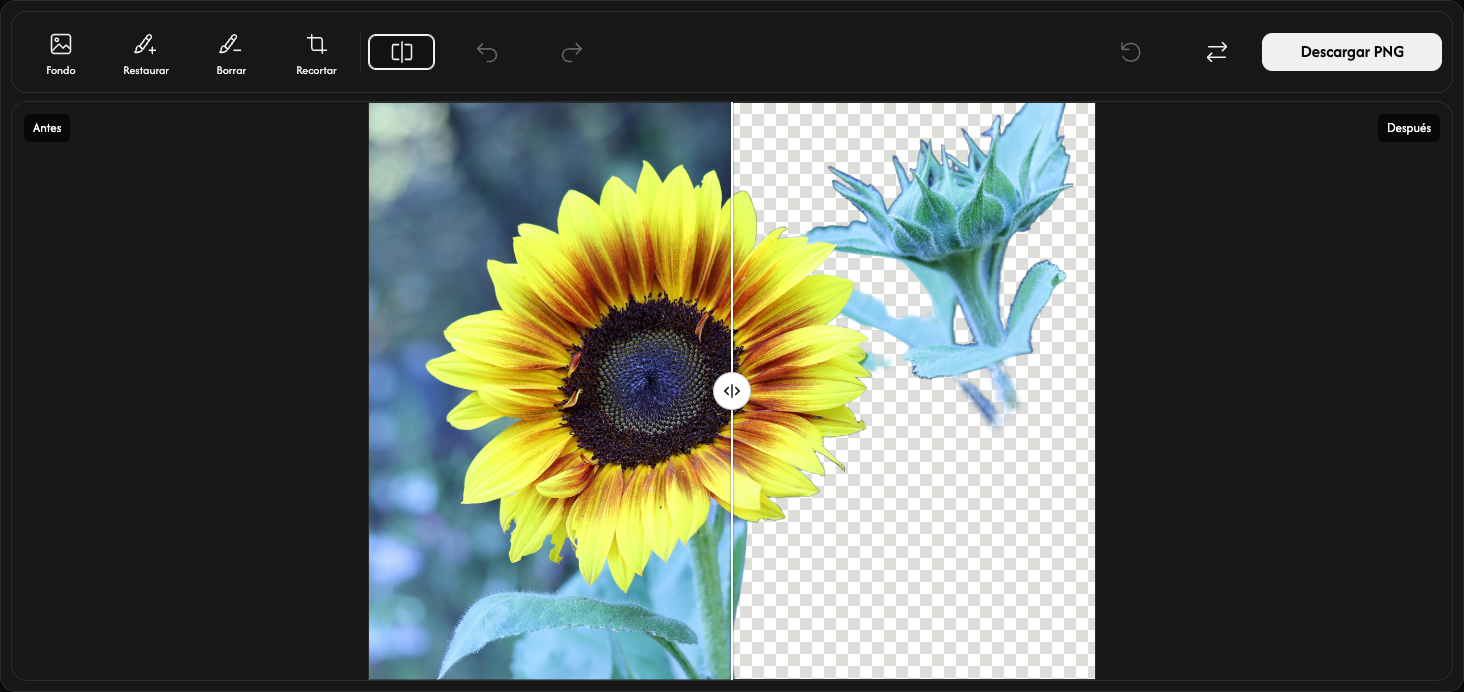
Comprueba el sujeto y los bordes. Si el resultado es correcto, omite los retoques opcionales y pasa a guardar.
En la barra de herramientas, pulsa Comparar imágenes, justo después de Recortar. Mueve el separador para comparar Antes a la izquierda y Después a la derecha. Pulsa Comparar imágenes otra vez para cerrar. También puedes pulsar Escape.
El patrón de cuadros indica transparencia. Ni los cuadros, ni el separador, ni las etiquetas aparecen en el archivo guardado.
Elegir un fondo — opcional
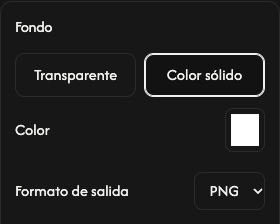
Abre Fondo a la izquierda de la barra de herramientas. Las opciones aparecen a la derecha de la imagen. Mantén Transparente para un fondo transparente o elige Color sólido para rellenarlo.
Para un fondo liso, abre la muestra Color. Elige un color o introduce valores RGB, HSV o HEX. La vista previa cambia al instante.
En Formato de salida, elige PNG o JPEG para el fondo liso. Los fondos transparentes siempre usan PNG. Pulsa Fondo otra vez para cerrar.
Retocar los bordes — opcional
Para recuperar una parte, elige Restaurar junto a Fondo y arrastra sobre esa zona. También puede volver el fondo original; pinta solo donde haga falta.
Elige Borrar junto a Restaurar y pinta las partes que quieras quitar. Pulsa la herramienta activa otra vez para dejar de pintar y cerrar sus opciones.
En las opciones a la derecha de la imagen, ajusta Tamaño del pincel. Aumenta Suavidad del pincel para suavizar el borde o redúcelo para definirlo. Ambos ajustes se aplican a restaurar y borrar.
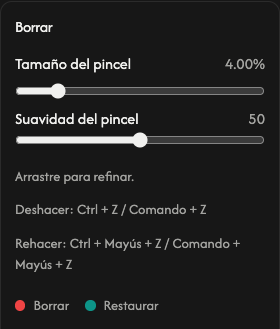
A la derecha de comparar, Deshacer deshace la última pincelada y Rehacer la recupera. Solo afectan a las pinceladas, no a otras opciones.
Restablecer, justo antes de reemplazar en la parte derecha de la barra, conserva la imagen y borra los retoques y su historial. Restaura el resultado automático y las opciones iniciales.
Recortar márgenes transparentes — opcional
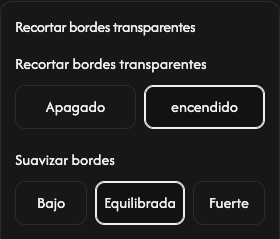
Abre Recortar junto a borrar y elige encendido para quitar los márgenes transparentes exteriores. La vista previa y el archivo se ajustan al sujeto. Apagado conserva el tamaño original.
En Suavizar bordes, Bajo da un borde más definido, Equilibrada es el valor inicial y Fuerte lo suaviza. También funciona con el recorte desactivado.
Guardar la imagen
Pulsa Descargar PNG o Descargar JPEG al final de la barra, a la derecha. Se guardan los retoques actuales en el formato elegido.
Espera mientras aparece Preparando.... La descarga comienza automáticamente cuando el archivo está listo.
Para otra imagen, usa Reemplazar a la izquierda de descargar. Guarda antes el resultado actual si quieres conservarlo, ya que será reemplazado.
Si algo sale mal
Si no se puede abrir o procesar la imagen, selecciónala de nuevo. Si falla la descarga, pulsa Inténtalo de nuevo; se conservan el resultado y los retoques. Cerrar cierra el error y Detalles del error muestra más información.
Elegir una imagen
Pulsa Seleccionar una imagen en el centro o arrastra una imagen al panel. El fondo se elimina automáticamente.
Puedes abrir un archivo JPEG, PNG o WebP de hasta 50 MB.
Para detener la apertura o el procesamiento, pulsa Cancelar bajo la barra de progreso. Volverás al panel de selección.
Comprobar el resultado
Comprueba el sujeto y los bordes. Si el resultado es correcto, omite los retoques opcionales y pasa a guardar.
En la fila de herramientas, pulsa Comparar imágenes, justo después de Recortar. Mueve el separador para comparar Antes a la izquierda y Después a la derecha. Pulsa Comparar imágenes otra vez para cerrar.
El patrón de cuadros indica transparencia. Ni los cuadros, ni el separador, ni las etiquetas aparecen en el archivo guardado.
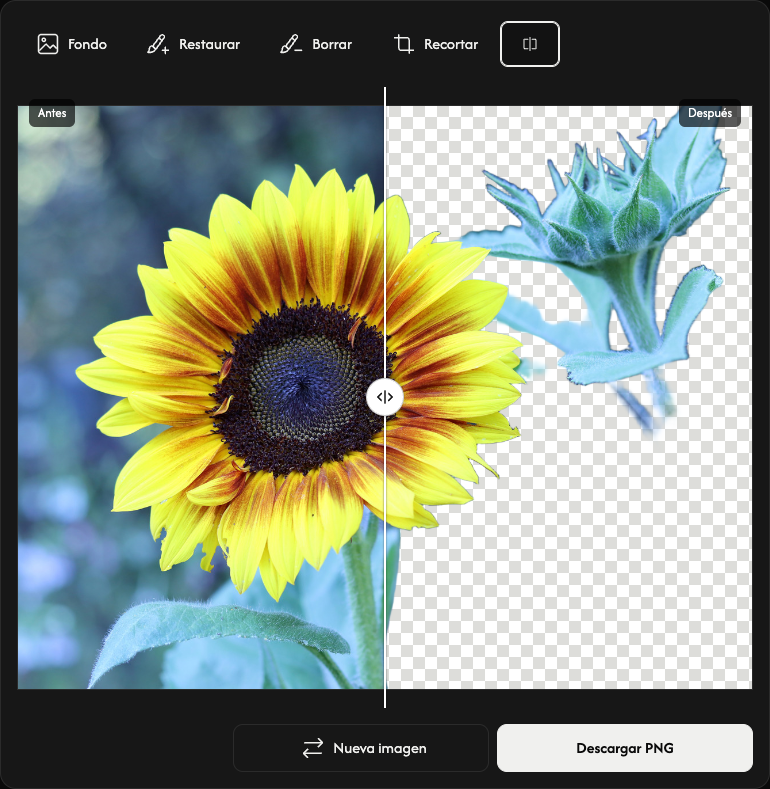
Elegir un fondo — opcional
Abre Fondo a la izquierda de la fila de herramientas. Las opciones aparecen encima de la imagen. Mantén Transparente para un fondo transparente o elige Color sólido para rellenarlo.
Para un fondo liso, abre la muestra Color. Elige un color o introduce valores RGB, HSV o HEX. La vista previa cambia al instante.
En Formato de salida, elige PNG o JPEG para el fondo liso. Los fondos transparentes siempre usan PNG. Pulsa Fondo otra vez para cerrar.
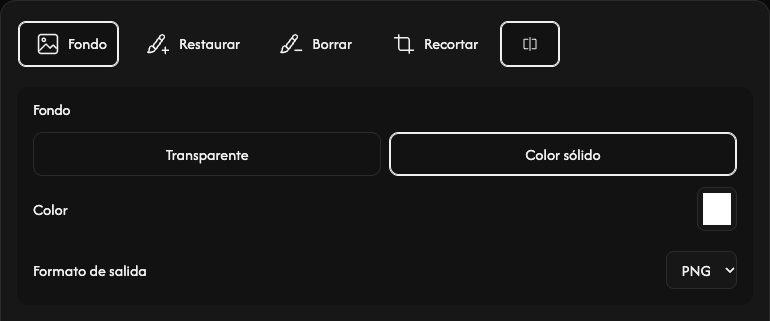
Retocar los bordes — opcional
Para recuperar una parte, elige Restaurar junto a Fondo y pinta con el dedo o un lápiz digital. También puede volver el fondo original; pinta solo donde haga falta.
Elige Borrar junto a Restaurar y pinta las partes que quieras quitar. Pulsa la herramienta activa otra vez para dejar de pintar y cerrar sus opciones.
En las opciones encima de la imagen, ajusta Tamaño del pincel. Aumenta Suavidad del pincel para suavizar el borde o redúcelo para definirlo. Ambos ajustes se aplican a restaurar y borrar.
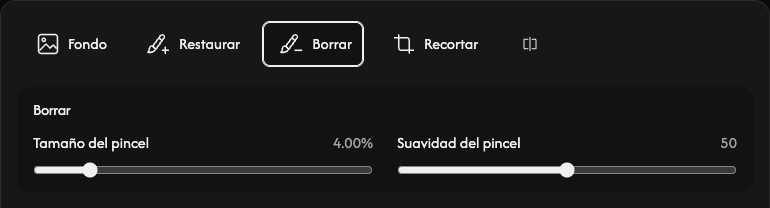
En la esquina superior derecha, Deshacer deshace la última pincelada y Rehacer la recupera. Solo afectan a las pinceladas, no a otras opciones.
Restablecer, En la esquina superior derecha (Deshacer → Rehacer), conserva la imagen y borra los retoques y su historial. Restaura el resultado automático y las opciones iniciales.
Recortar márgenes transparentes — opcional
Abre Recortar junto a borrar y elige encendido para quitar los márgenes transparentes exteriores. La vista previa y el archivo se ajustan al sujeto. Apagado conserva el tamaño original.
En Suavizar bordes, Bajo da un borde más definido, Equilibrada es el valor inicial y Fuerte lo suaviza. También funciona con el recorte desactivado.
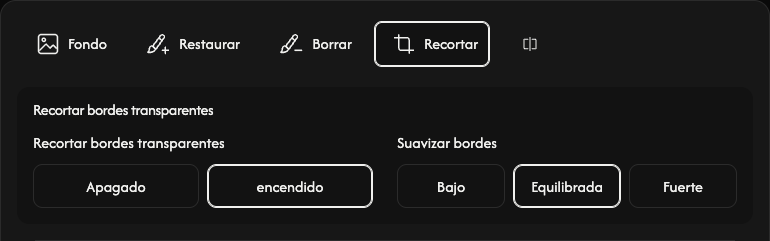
Guardar la imagen
Pulsa Descargar PNG o Descargar JPEG debajo de la imagen, a la derecha. Se guardan los retoques actuales en el formato elegido.
Espera mientras aparece Preparando.... La descarga comienza automáticamente cuando el archivo está listo.
Para otra imagen, usa Nueva imagen a la izquierda de descargar. Guarda antes el resultado actual si quieres conservarlo, ya que será reemplazado.
Si algo sale mal
Si no se puede abrir o procesar la imagen, selecciónala de nuevo. Si falla la descarga, pulsa Inténtalo de nuevo; se conservan el resultado y los retoques. Cerrar cierra el error y Detalles del error muestra más información.
Elegir una imagen
Toca Seleccionar una imagen en el centro y elige una imagen. El fondo se elimina automáticamente.
Puedes abrir un archivo JPEG, PNG o WebP de hasta 50 MB.
Para detener la apertura o el procesamiento, pulsa Cancelar bajo la barra de progreso. Volverás al panel de selección.
Comprobar el resultado
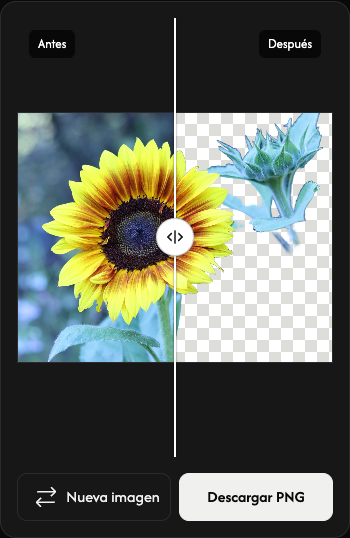
El resultado muestra Antes a la izquierda y Después a la derecha. Arrastra el tirador redondo del separador para compararlos.
El patrón de cuadros indica transparencia. Ni los cuadros, ni el separador, ni las etiquetas aparecen en el archivo guardado.
Guardar como PNG
Toca Descargar PNG debajo de la vista previa, a la derecha. El resultado se guarda en formato PNG.
Espera mientras aparece Preparando.... La descarga comienza automáticamente cuando el archivo está listo.
Para otra imagen, usa Nueva imagen a la izquierda de descargar. Guarda antes el resultado actual si quieres conservarlo, ya que será reemplazado.
Si algo sale mal
Si no se puede abrir o procesar la imagen, selecciónala de nuevo. Si falla la descarga, pulsa Inténtalo de nuevo; se conservan el resultado y los retoques. Cerrar cierra el error y Detalles del error muestra más información.
Cómo usar el compresor de imágenes
Elige tus imágenes
Elige Seleccionar imágenes en el centro del panel o arrastra imágenes hasta él. Espera a que se abran los archivos antes de elegir los ajustes. Cancelar detiene la apertura de archivos y vuelve a la selección de imágenes.
Puedes abrir hasta 50 archivos JPEG, PNG, WebP, GIF o SVG, de hasta 50 MB cada uno. Los archivos no compatibles no se añaden a la lista ni se cuentan. Las imágenes ya añadidas se mantienen sin cambios. Las imágenes animadas deben ser GIF; APNG y WebP animado no son compatibles.
Elige un nivel de compresión
Elige Nivel en la barra de herramientas para abrir Nivel de compresión junto a los archivos.
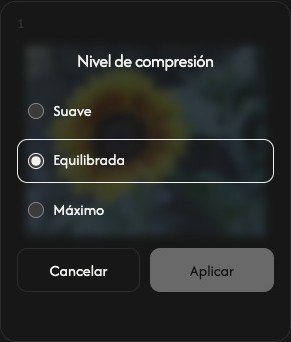
Empieza con Equilibrada. Elige Suave para una compresión más suave o Máximo para una mayor compresión.
La próxima compresión de toda la lista usará este nivel para cada archivo. Añadir imágenes conserva el nivel elegido.
Comprime y guarda
Elige Descargar o Descargar ZIP en el extremo derecho de la barra de herramientas.
Comienza la compresión y, después, la descarga se inicia automáticamente. Una imagen se guarda como archivo; varias se guardan juntas en un ZIP.
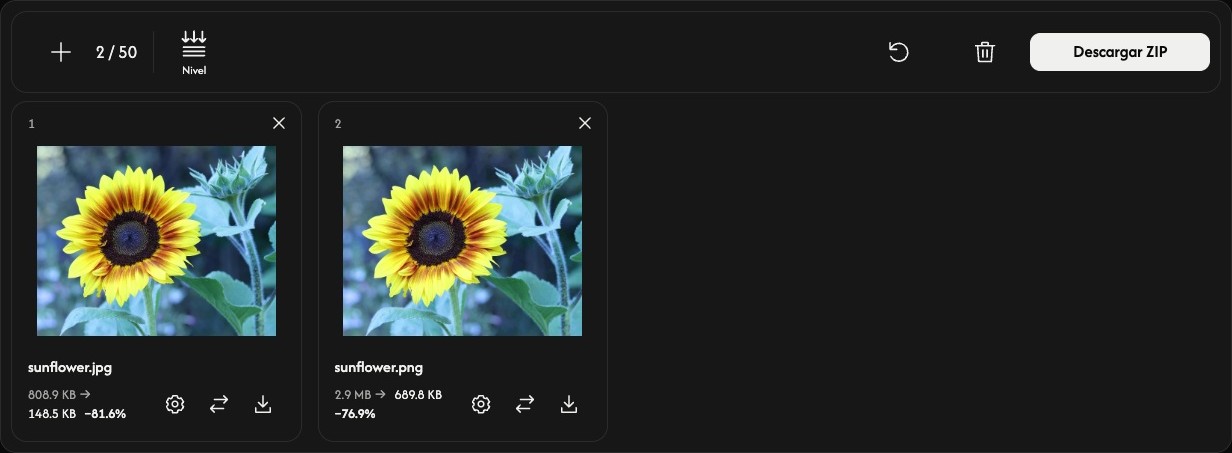
Compara el tamaño original y el comprimido en cada tarjeta. El porcentaje muestra el cambio real de tamaño; un signo más indica que el resultado es mayor.
Ajusta una imagen — opcional
Elige el engranaje de una tarjeta para abrir los ajustes de Nivel de compresión de esa imagen.
Elige un nivel y Aplicar para comprimir esa imagen de inmediato. Cancelar cierra los ajustes sin modificarla. Los demás archivos no cambian.
Usa el icono de descarga de la tarjeta para guardar su resultado actual. Antes de comprimir, este icono guarda la imagen original. Las flechas de sustitución de al lado permiten elegir otra imagen para ese lugar.
Añade, ordena o elimina imágenes
Usa + o Añadir imágenes encima de la lista para añadir imágenes. El icono de sustitución de cada tarjeta cambia solo ese archivo.
Arrastra una tarjeta a otra posición para reordenar la lista. Su imagen, ajustes y resultado se mueven juntos.
Usa × en la esquina superior derecha de una tarjeta para eliminar esa imagen. La papelera situada encima de la lista elimina todas las imágenes tras confirmarlo.
Empieza la siguiente tarea
Restablecer, junto a la papelera, conserva las imágenes y su orden, pero borra los resultados y restablece Equilibrada. Guarda antes los resultados que quieras conservar.
Si algo sale mal
Si una imagen no se puede abrir, añade otro archivo. Si falla la compresión, abre los ajustes de ese archivo y vuelve a probar Aplicar, o sustituye la imagen. Si falla la creación del ZIP, puedes descargar los resultados individuales disponibles desde sus tarjetas.
Cómo usar Resizer
Elige tus imágenes
Selecciona Seleccionar imágenes o arrastra las imágenes al panel. Espera a que se abran antes de ajustar su tamaño.
Añade hasta 50 archivos JPEG, PNG, WebP, GIF o SVG, de hasta 50 MB cada uno. Las imágenes animadas deben ser GIF; no se admiten APNG ni WebP animado. Los archivos no compatibles no ocupan ningún espacio en la lista.
Define el tamaño de todas las imágenes
Selecciona Porcentaje o Píxel en la barra de herramientas. Los ajustes se abren junto a la lista de archivos.
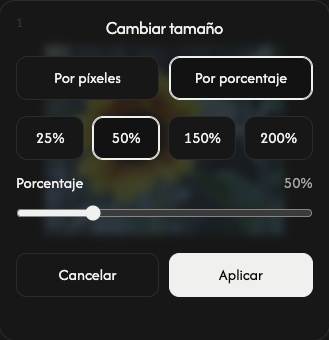
Porcentaje empieza en 50%, lo que reduce a la mitad tanto el ancho como el alto. Usa el deslizador o un valor predefinido para elegir entre 1 y 200%.
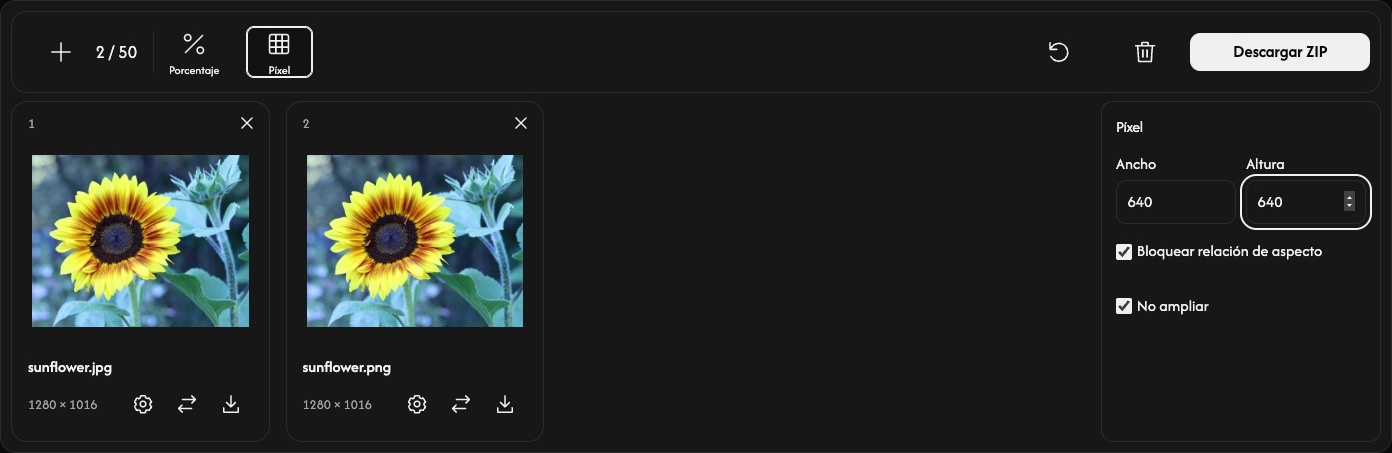
Para indicar un tamaño exacto, selecciona Píxel e introduce Ancho o Altura. Con Bloquear relación de aspecto activado, basta con una dimensión. Para un lote, al introducir ambas dimensiones, cada imagen se ajusta dentro de ese espacio manteniendo sus proporciones.
Desactiva Bloquear relación de aspecto solo si necesitas un ancho y un alto exactos que podrían deformar la imagen. No ampliar evita ampliar las imágenes en el modo Píxel; no limita el modo Porcentaje.
Cambiar un ajuste global reemplaza los ajustes de todas las imágenes y borra los resultados anteriores. Define primero el tamaño común y después haz los ajustes individuales.
Ajusta una sola imagen — opcional
Selecciona el icono de engranaje de una tarjeta para definir un tamaño diferente para esa imagen.
Selecciona Por píxeles o Por porcentaje, define el tamaño y pulsa Aplicar para redimensionar esa imagen inmediatamente. Cancelar cierra los ajustes sin aplicar los cambios.
Las demás imágenes conservan sus ajustes. La descarga principal incluye este resultado individual.
Redimensiona y guarda
Selecciona Descargar o Descargar ZIP en el extremo derecho de la barra de herramientas.
Las imágenes que aún necesitan redimensionarse se procesan y se guardan automáticamente. Una imagen se guarda como archivo; varias imágenes se guardan juntas en un ZIP. Se conserva el formato de entrada, incluida la animación GIF. Cada tarjeta muestra las dimensiones originales y las del resultado.
El icono de descarga de una tarjeta guarda su resultado actual. Si esa imagen aún no se ha redimensionado, el icono guarda el original.
Añade, ordena o elimina imágenes
Usa + o Añadir imágenes para añadir archivos sin cambiar las imágenes existentes. Las nuevas imágenes usan los ajustes globales actuales. El icono de reemplazo cambia la imagen de una tarjeta y le aplica los ajustes globales actuales.
Arrastra una tarjeta para cambiar el orden de la lista. La imagen, sus ajustes y su resultado se mueven juntos.
Usa × en una tarjeta para eliminar esa imagen. El icono de papelera elimina todas las imágenes tras pedir confirmación.
Empieza la siguiente tarea
Restablecer, junto al icono de papelera, conserva los archivos y su orden, borra los resultados y restablece Porcentaje 50%. Guarda primero los resultados que quieras conservar.
Si algo sale mal
Si un archivo no se abre, elige otra imagen. Si falla el cambio de tamaño, ajusta las dimensiones de esa imagen y vuelve a pulsar Aplicar, o reemplázala. Si falla la creación del ZIP, puedes guardar los resultados disponibles con los iconos de descarga de las tarjetas.
Cómo usar Image to PDF
Elige tus imágenes
Pulsa Seleccionar imágenes o arrastra las imágenes al panel. Puedes añadir hasta 50 archivos JPEG, PNG, WebP, AVIF o HEIC/HEIF, de hasta 50 MB cada uno. No se admiten imágenes animadas ni archivos PDF.
Espera a que se abran las imágenes. Cada imagen se convierte en una página del PDF. Los archivos no admitidos o que no se pueden leer no ocupan ningún espacio de la lista.
Ordena las páginas
Arrastra una tarjeta a su nueva posición para cambiar el orden de las páginas del PDF.
La flecha curva de una tarjeta gira la imagen 90° en sentido horario. Comprueba los números de página y las vistas previas antes de guardar.
Elige el tamaño de página
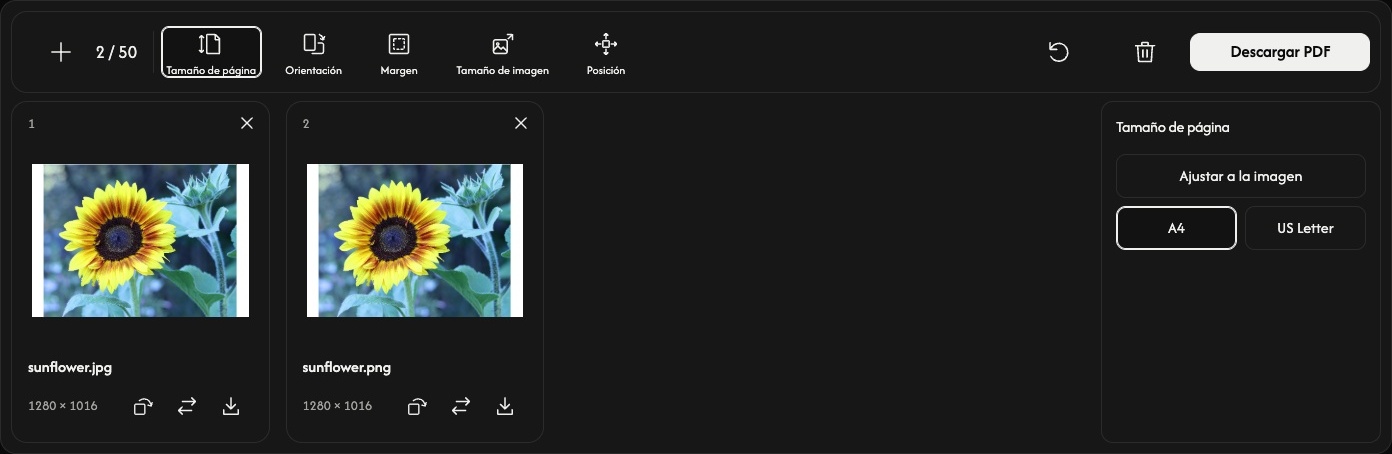
Pulsa Tamaño de página en la barra de herramientas. Las opciones se abren junto a las vistas previas y se aplican a todas las páginas.
La opción predeterminada Ajustar a la imagen adapta el tamaño de cada página a su imagen. En este modo, Orientación, Tamaño de imagen y Posición están desactivadas; Margen permite añadir espacio alrededor de la imagen.
Elige A4 o US Letter para usar papel estándar. En Orientación, selecciona Automático, Vertical o Horizontal. Automático elige la orientación de cada imagen por separado, teniendo en cuenta su rotación.
Ajusta el espacio alrededor de cada imagen
Margen ofrece Ninguno, Pequeño o Grande. Las vistas previas se actualizan al cambiar los ajustes.
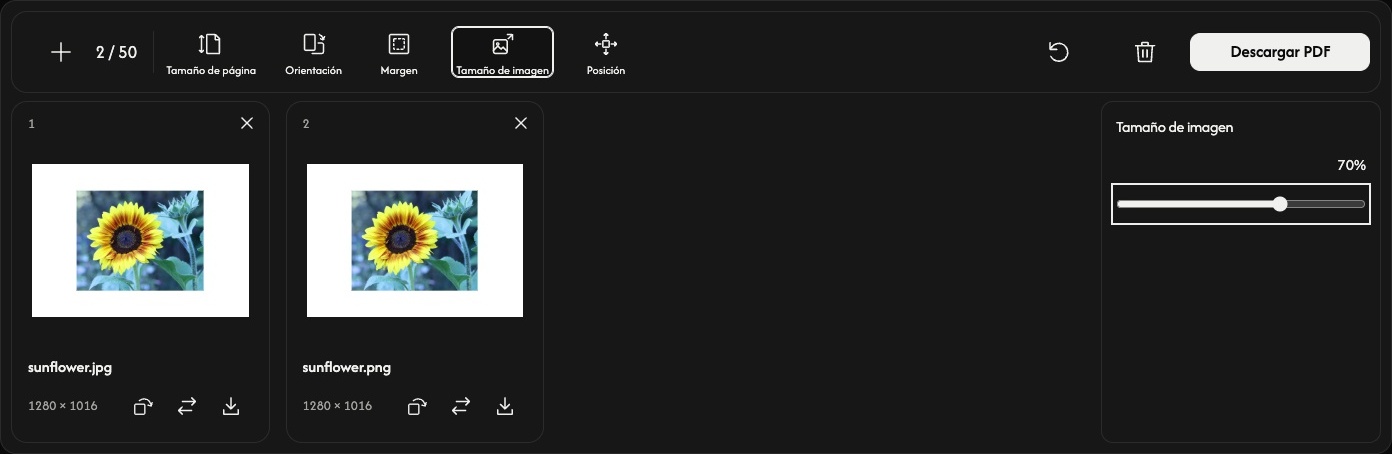
Con A4 o US Letter, Tamaño de imagen ajusta la imagen entre el 10 y el 100 % del espacio en el que cabe dentro de los márgenes. La imagen conserva sus proporciones. Este porcentaje no cambia las dimensiones en píxeles del archivo original.
Usa Posición para colocar la imagen en el centro, en un borde o en una esquina. Al reducir el tamaño de la imagen, resulta más fácil apreciar el espacio que la rodea y su posición.
Guarda tu PDF
Pulsa Descargar PDF en el extremo derecho de la barra de herramientas.
Todas las páginas se convierten y guardan juntas en un único PDF, en el orden mostrado y con los ajustes y las rotaciones actuales. El icono de descarga de cada tarjeta guarda solo esa página en un PDF independiente.
Si el navegador abre una vista previa del PDF en lugar de guardarlo directamente, usa su opción de descarga o de compartir para guardar el archivo.
Añade o cambia imágenes
Usa + o Añadir imágenes para añadir imágenes al final sin cambiar los ajustes de página actuales. El icono de reemplazo cambia una imagen en la misma posición; la rotación de esa imagen vuelve a su orientación inicial.
Usa × en una tarjeta para eliminar esa página. El icono de la papelera elimina todas las imágenes tras confirmarlo y conserva los ajustes de página. Los archivos originales permanecen en tu dispositivo.
Restablecer, junto al icono de la papelera, conserva las imágenes y su orden, restaura los ajustes de página predeterminados y restablece todas las rotaciones.
Si algo sale mal
Si una imagen no se abre, reemplázala por una imagen compatible. Si falla la creación del PDF, sigue el mensaje mostrado, usa menos imágenes o imágenes más pequeñas si es necesario y vuelve a pulsar Descargar PDF.
Cómo usar Imagen a JPG
Elige tus imágenes
Selecciona Seleccionar imágenes o arrastra imágenes al panel. Puedes añadir hasta 50 archivos PNG, WebP, SVG, AVIF o HEIC/HEIF, de hasta 50 MB cada uno. No se admiten JPG/JPEG, GIF, imágenes animadas ni archivos PDF.
Espera a que se abran las vistas previas. La conversión empieza al descargar, así que puedes ordenar o girar las imágenes primero.
Ordena las imágenes
Arrastra una tarjeta a otra posición. El archivo ZIP utiliza el mismo orden numerado.
Gira las imágenes si hace falta
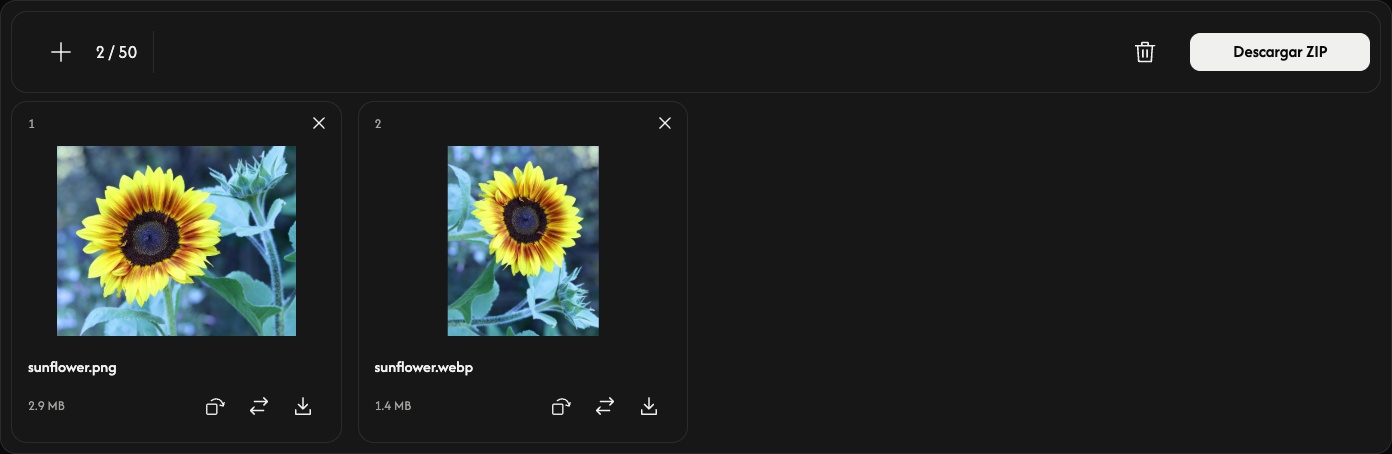
La flecha curva de una tarjeta gira la imagen 90° en sentido horario. Comprueba la vista previa antes de guardar. Cada imagen conserva sus dimensiones originales en píxeles; al girarla 90° o 270°, se intercambian el ancho y el alto.
Las zonas transparentes se vuelven blancas en el JPG. No hay ajustes de calidad ni de tamaño que configurar.
Convierte y guarda
Usa Descargar o Descargar ZIP en el extremo derecho de la barra de herramientas.
Una imagen se guarda como JPG; varias se guardan juntas en un ZIP. La flecha de descarga de una tarjeta convierte y guarda solo esa imagen. Espera a que terminen la conversión y la descarga del navegador.
Tras la conversión, cada tarjeta muestra el tamaño del archivo original y del JPG. El JPG puede ocupar más que la imagen original.
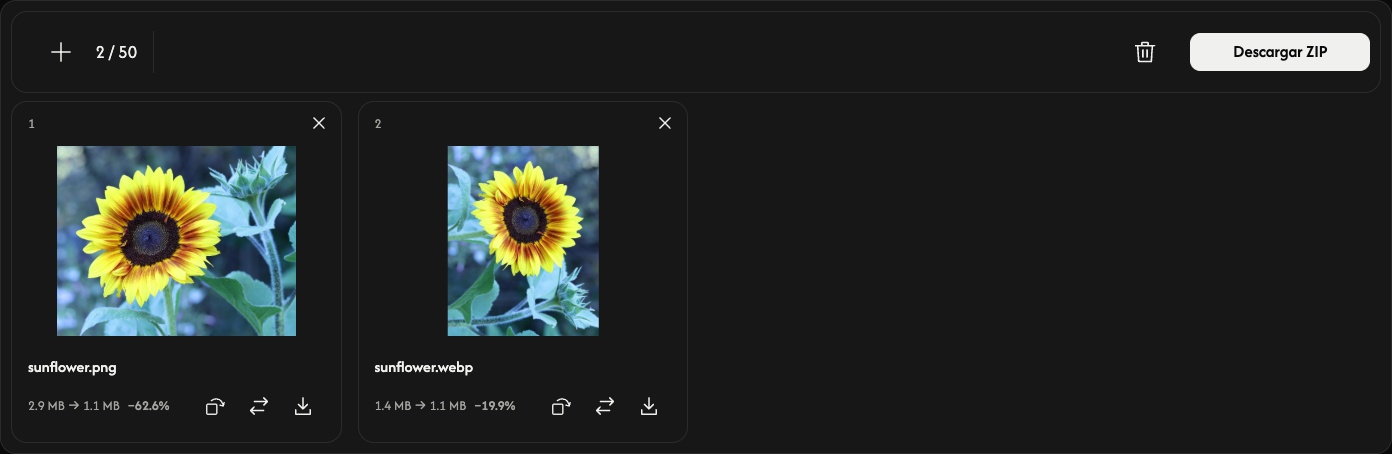
Añade, reemplaza o elimina imágenes
Usa + o Añadir imágenes para añadir más imágenes. El icono de reemplazo cambia una imagen en la misma posición y restablece su rotación.
Usa × en una tarjeta para eliminarla. El icono de la papelera elimina todas las imágenes tras la confirmación; después puedes añadir otro grupo. Los archivos originales permanecen en tu dispositivo.
Si algo sale mal
Los archivos no compatibles o ilegibles no ocupan una posición. Si se rechaza una adición o un reemplazo, se conservan las imágenes y los resultados existentes. Sigue el mensaje que aparece, elige una imagen compatible o usa menos imágenes o de menor tamaño y vuelve a descargar.
Cómo usar Imagen a PNG
Elige tus imágenes
Elige Seleccionar imágenes o arrastra imágenes al panel. Añade hasta 50 archivos de imagen estáticos JPEG, WebP, AVIF o HEIC/HEIF, de hasta 50 MB cada uno. No se admiten PNG, APNG, GIF, SVG, imágenes animadas ni archivos PDF.
Espera a que se abran las vistas previas. La conversión empieza al descargar, así que puedes ordenar o girar las imágenes primero.
Ordena las imágenes
Arrastra una tarjeta a otra posición. El archivo ZIP utiliza el mismo orden numerado.
Gira las imágenes si hace falta
La flecha curva de una tarjeta gira la imagen 90° en sentido horario. Comprueba la vista previa antes de guardar. Cada imagen conserva sus dimensiones originales en píxeles; al girarla 90° o 270°, se intercambian el ancho y el alto.
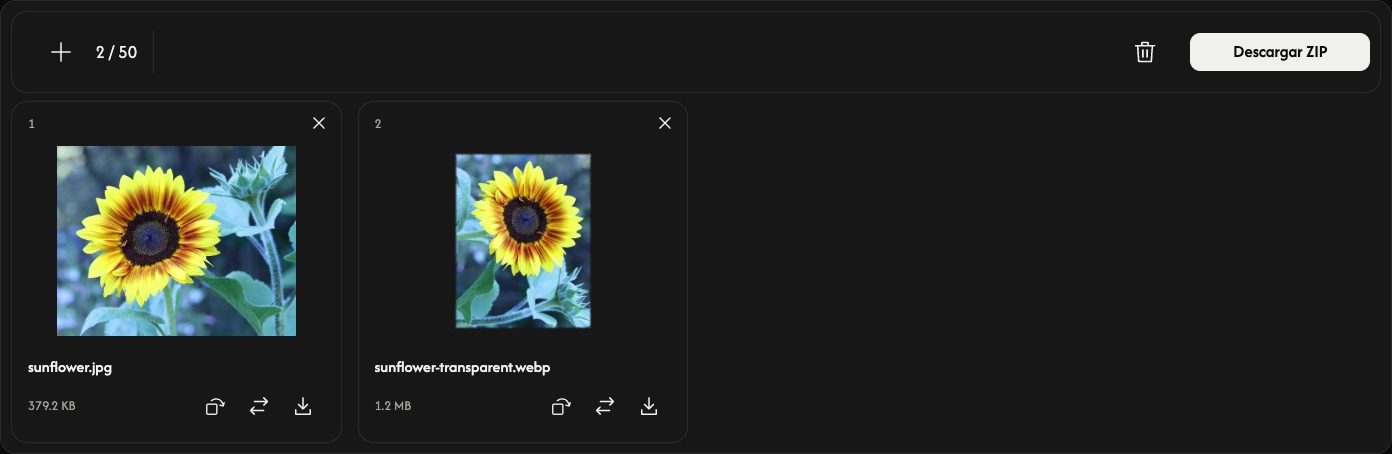
PNG conserva las zonas transparentes. La salida usa compresión sin pérdida, pero no recupera detalles que falten en el original. No hay ajustes de calidad ni de dimensiones.
Convierte y guarda
Usa Descargar o Descargar ZIP en el extremo derecho de la barra de herramientas.
Una imagen se guarda como PNG; varias se guardan juntas en un ZIP. La flecha de descarga de una tarjeta convierte y guarda solo esa imagen. Espera a que terminen la conversión y la descarga del navegador.
Tras la conversión, cada tarjeta muestra el tamaño del archivo original y del PNG. El PNG puede ocupar más que la imagen original.
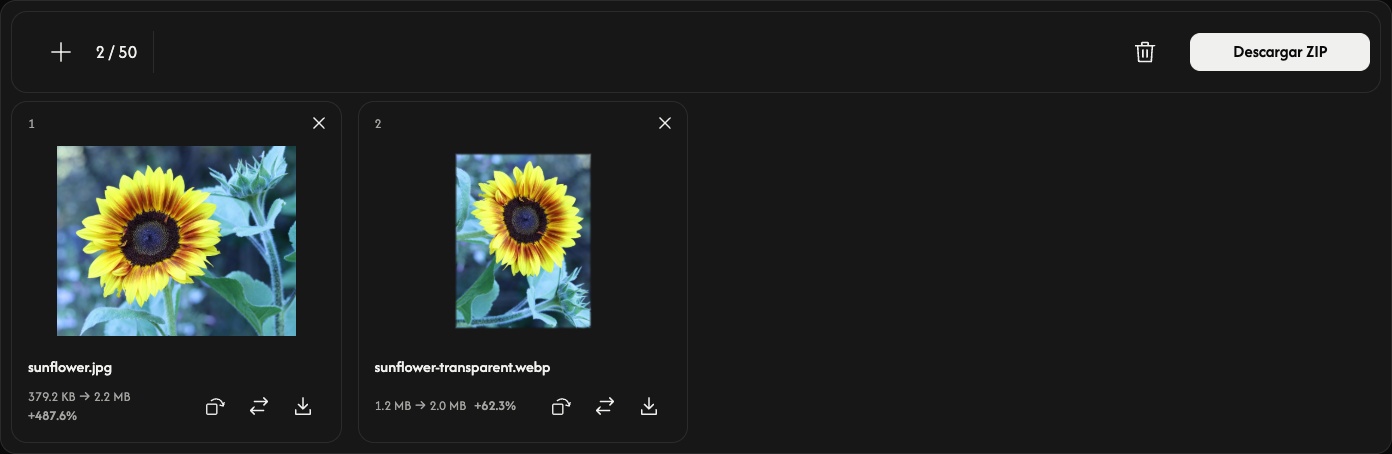
Añade, reemplaza o elimina imágenes
Usa + o Añadir imágenes para añadir más imágenes. El icono de reemplazo cambia una imagen en la misma posición y restablece su rotación.
Usa × en una tarjeta para eliminarla. El icono de la papelera elimina todas las imágenes tras la confirmación; después puedes añadir otro grupo. Los archivos originales permanecen en tu dispositivo.
Si algo sale mal
Los archivos no compatibles o ilegibles no ocupan una posición. Si se rechaza una adición o un reemplazo, se conservan las imágenes y los resultados existentes. Sigue el mensaje que aparece, elige una imagen compatible o usa menos imágenes o de menor tamaño y vuelve a descargar.
Cómo usar Imagen a WebP
Elige tus imágenes
Elige Seleccionar imágenes o arrastra imágenes al panel. Añade hasta 50 archivos de imagen estáticos JPEG, PNG, SVG, AVIF o HEIC/HEIF, de hasta 50 MB cada uno. No se admiten WebP, APNG, GIF, imágenes animadas ni archivos PDF.
Espera a que se abran las vistas previas. La conversión empieza al descargar, así que puedes ordenar o girar las imágenes primero.
Ordena las imágenes
Arrastra una tarjeta a otra posición. El archivo ZIP utiliza el mismo orden numerado.
Gira las imágenes si hace falta
La flecha curva de una tarjeta gira la imagen 90° en sentido horario. Comprueba la vista previa antes de guardar. Las imágenes de mapa de bits conservan sus dimensiones en píxeles; los SVG se convierten a píxeles. Al girar 90° o 270°, se intercambian el ancho y el alto.
WebP conserva las zonas transparentes. La salida usa compresión sin pérdida, pero no recupera detalles que falten en el original. No hay ajustes de calidad ni de dimensiones.
Convierte y guarda
Usa Descargar o Descargar ZIP en el extremo derecho de la barra de herramientas.
Una imagen se guarda como WebP; varias se guardan juntas en un ZIP. La flecha de descarga de una tarjeta convierte y guarda solo esa imagen. Espera a que terminen la conversión y la descarga del navegador.
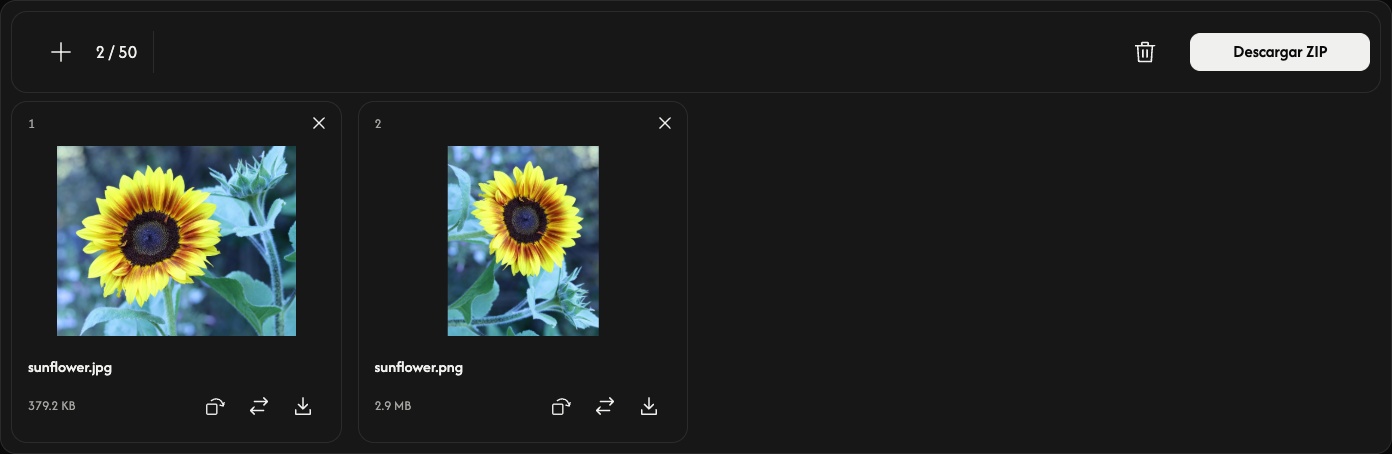
Tras la conversión, cada tarjeta muestra el tamaño del archivo original y del WebP. El WebP puede ocupar más que la imagen original.
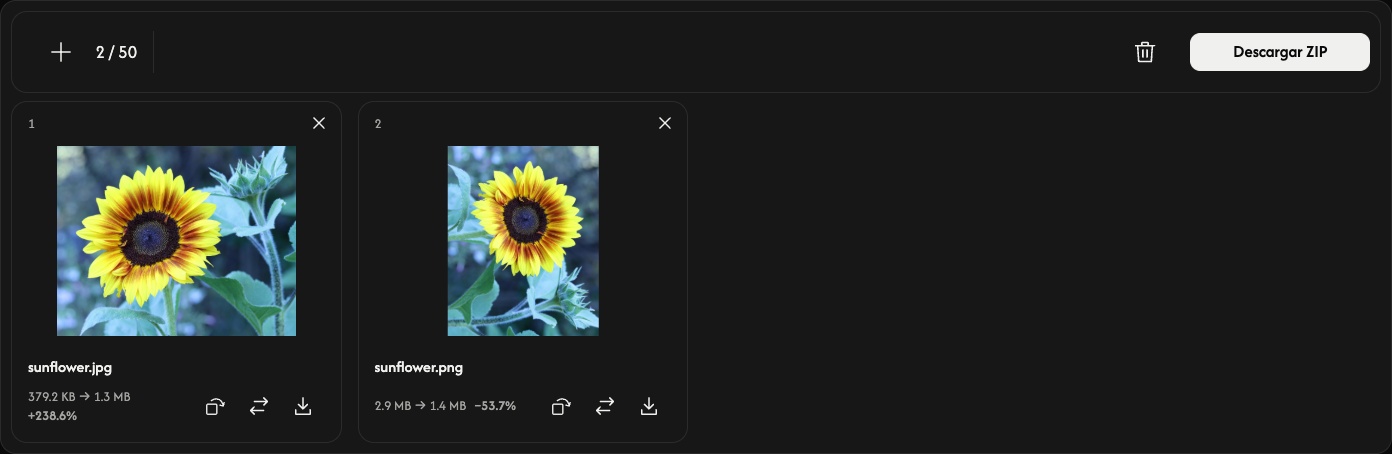
Añade, reemplaza o elimina imágenes
Usa + o Añadir imágenes para añadir más imágenes. El icono de reemplazo cambia una imagen en la misma posición y restablece su rotación.
Usa × en una tarjeta para eliminarla. El icono de la papelera elimina todas las imágenes tras la confirmación; después puedes añadir otro grupo. Los archivos originales permanecen en tu dispositivo.
Si algo sale mal
Los archivos no compatibles o ilegibles no ocupan una posición. Si se rechaza una adición o un reemplazo, se conservan las imágenes y los resultados existentes. Sigue el mensaje que aparece, elige una imagen compatible o usa menos imágenes o de menor tamaño y vuelve a descargar.
Cómo usar Imagen a AVIF
Elige tus imágenes
Elige Seleccionar imágenes o arrastra imágenes al panel. Añade hasta 50 archivos de imagen estáticos JPEG, PNG, WebP, SVG o HEIC/HEIF, de hasta 50 MB cada uno. No se admiten AVIF, APNG, GIF, imágenes animadas ni archivos PDF.
Espera a que se abran las vistas previas. La conversión empieza al descargar, así que puedes ordenar o girar las imágenes primero.
Ordena las imágenes
Arrastra una tarjeta a otra posición. El archivo ZIP utiliza el mismo orden numerado.
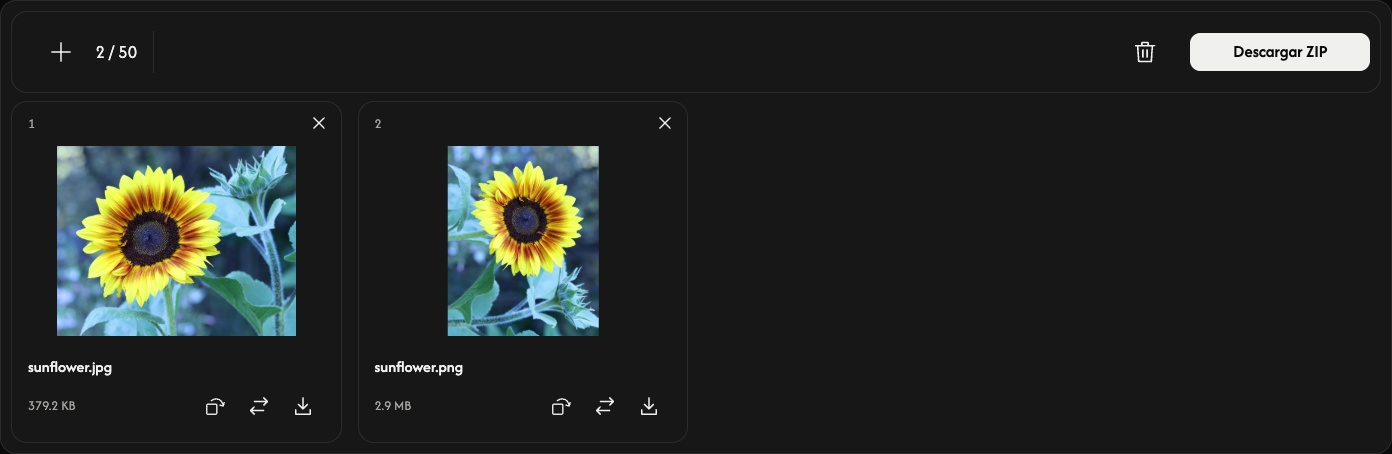
Gira las imágenes si hace falta
La flecha curva de una tarjeta gira la imagen 90° en sentido horario. Comprueba la vista previa antes de guardar. Las imágenes de mapa de bits conservan sus dimensiones en píxeles; los SVG se convierten a píxeles. Al girar 90° o 270°, se intercambian el ancho y el alto.
AVIF conserva las zonas transparentes. La salida usa compresión sin pérdida, pero no recupera detalles que falten en el original. No hay ajustes de calidad ni de dimensiones.
Convierte y guarda
Usa Descargar o Descargar ZIP en el extremo derecho de la barra de herramientas.
Una imagen se guarda como AVIF; varias se guardan juntas en un ZIP. La flecha de descarga de una tarjeta convierte y guarda solo esa imagen. Espera a que terminen la conversión y la descarga del navegador.
Tras la conversión, cada tarjeta muestra el tamaño del archivo original y del AVIF. El AVIF puede ocupar más que la imagen original.
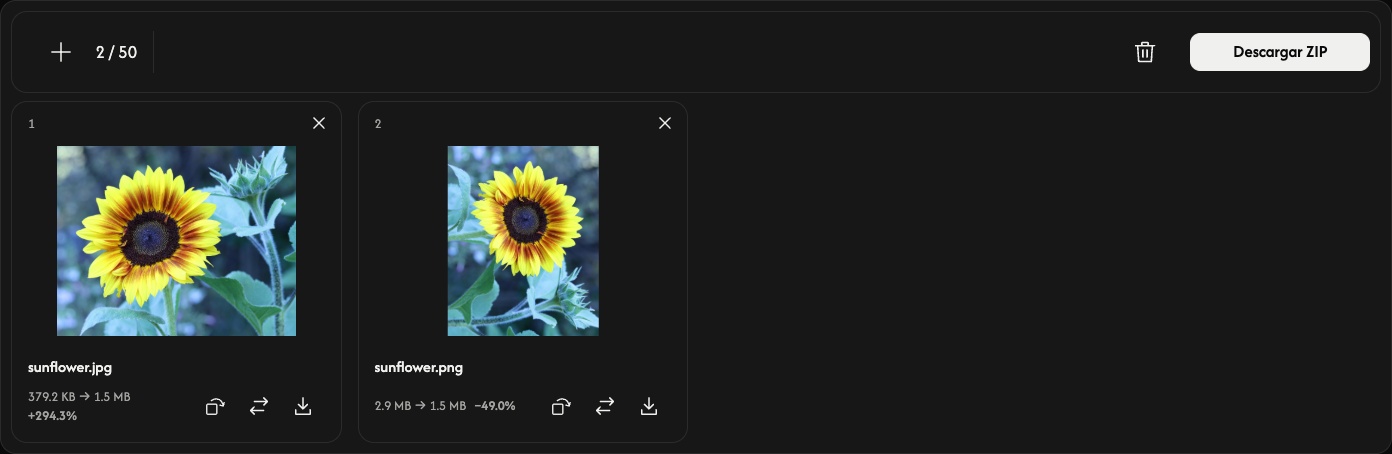
Añade, reemplaza o elimina imágenes
Usa + o Añadir imágenes para añadir más imágenes. El icono de reemplazo cambia una imagen en la misma posición y restablece su rotación.
Usa × en una tarjeta para eliminarla. El icono de la papelera elimina todas las imágenes tras la confirmación; después puedes añadir otro grupo. Los archivos originales permanecen en tu dispositivo.
Si algo sale mal
Los archivos no compatibles o ilegibles no ocupan una posición. Si se rechaza una adición o un reemplazo, se conservan las imágenes y los resultados existentes. Sigue el mensaje que aparece, elige una imagen compatible o usa menos imágenes o de menor tamaño y vuelve a descargar.
Cómo usar AI Upscaler
Elige una imagen
Elige Seleccionar una imagen o arrastra al panel una imagen estática JPEG, PNG o WebP de hasta 50 MB. No se admiten imágenes animadas ni otros formatos.
El procesamiento con IA comienza automáticamente y duplica tanto el ancho como el alto. Espera al resultado antes de comparar o descargar. La imagen se procesa en tu navegador.
Compara el resultado
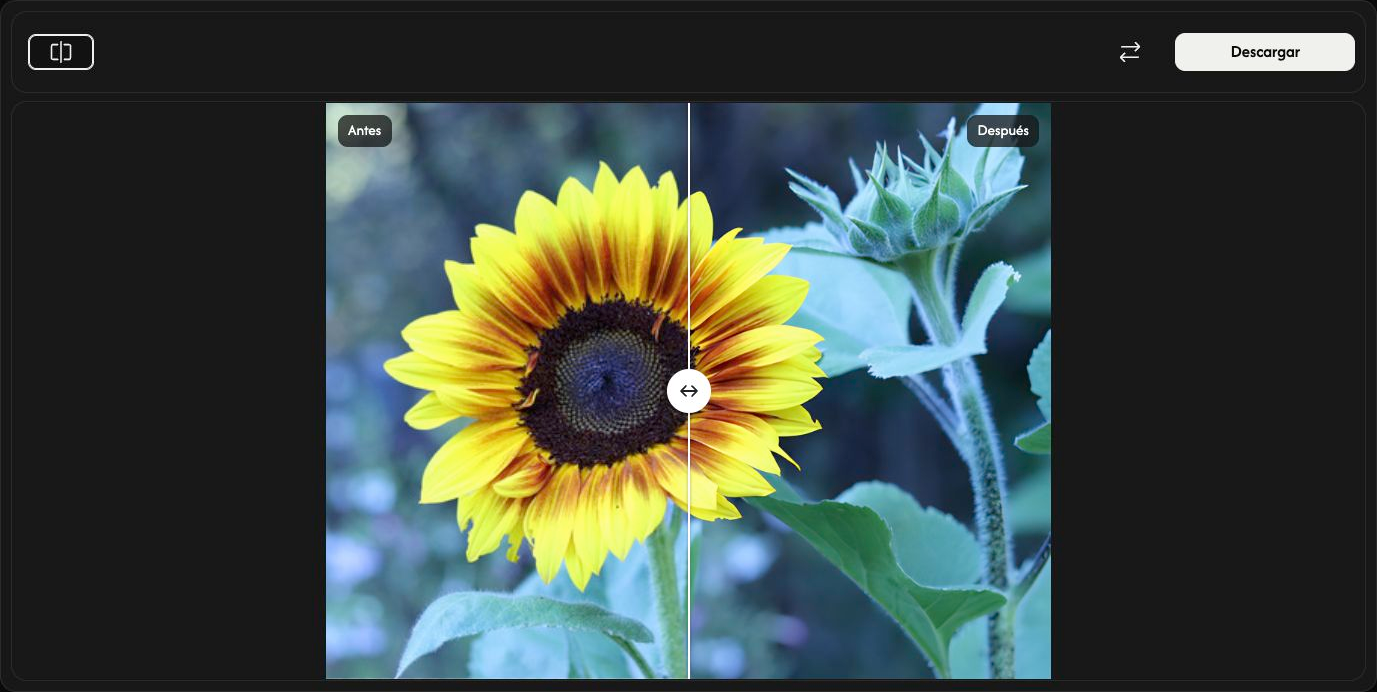
Arrastra el separador para comparar Antes a la izquierda con Después a la derecha. Comparar imágenes alterna entre la comparación y solo el resultado. También puedes enfocar el separador y moverlo con las flechas del teclado.
Cambiar la vista previa no modifica la imagen guardada ni vuelve a ejecutar la IA.
Guarda la imagen ampliada
Elige Descargar a la derecha de la barra de herramientas y espera a que termine la descarga del navegador.
La imagen se guarda con el doble del ancho y del alto originales, en el mismo formato: JPEG, PNG o WebP. PNG y WebP conservan la transparencia. El archivo original no cambia.
Elige otra imagen
Usa Reemplazar para elegir otra imagen. Se ampliará automáticamente. Guarda primero el resultado actual si quieres conservarlo.
Cancelar detiene el procesamiento. Con la primera imagen, vuelve al panel de selección. Durante el procesamiento de una imagen de reemplazo, se conserva el nuevo original, pero no hay un resultado para descargar; vuelve a elegir una imagen para empezar.
Si algo sale mal
Sigue el mensaje mostrado y elige una imagen compatible o más pequeña. Cancelar el selector de archivos o elegir un reemplazo no válido conserva la imagen y el resultado existentes. Arrastra solo una imagen a la vez.
Cómo usar Recortar
Elige una imagen
Elige Seleccionar una imagen o arrastra al panel una sola imagen fija JPEG, PNG, WebP, AVIF o HEIC/HEIF. El límite es de 50 MB por archivo. La imagen permanece en tu navegador.
Elige la forma y la proporción
Abre Forma. Elige Rectángulo y Libre para ajustar el ancho y el alto por separado, o una proporción fija como 4:3. circulo conserva una zona redonda.
Para una forma irregular, elige Lazo y arrastra alrededor de la zona que deseas conservar. Suelta para cerrar el contorno. Si dibujas de nuevo, el contorno anterior se reemplaza.
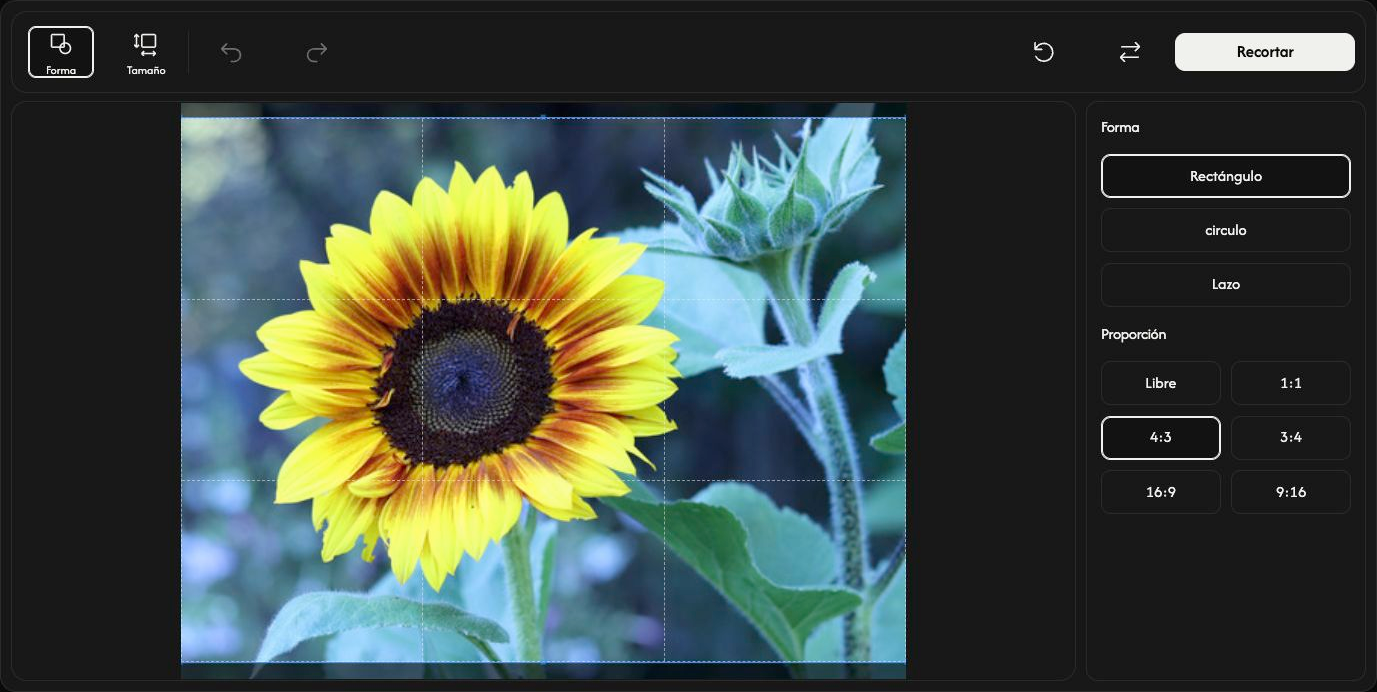
Ajusta la zona que deseas conservar
Arrastra dentro del rectángulo o círculo para moverlo. Arrastra los controles de sus bordes o esquinas para cambiar su tamaño. La imagen en sí permanece en su lugar.
Para introducir valores exactos, abre Tamaño. X e Y indican la posición inicial; el ancho y el alto definen el tamaño del recorte en píxeles. Una proporción fija vincula el ancho y el alto. Cierra Tamaño para volver a ajustar el tamaño con los controles. Estos ajustes no están disponibles con Lazo.
Revisa el recorte
Elige Recortar para ver el resultado. El mismo botón cambia a Descargar. Deshacer vuelve a la edición; Rehacer restaura el recorte aplicado. Restablecer conserva la imagen y restaura la selección y los ajustes iniciales.
Guarda la imagen
Elige Descargar a la derecha de la barra de herramientas y espera a que termine la descarga. Después de guardar, usa Reemplazar para elegir otra imagen.
El formato de salida se elige automáticamente. Al elegir Círculo o Lazo, JPEG pasa a PNG para que la zona exterior a la forma quede transparente. HEIC/HEIF pasa a JPEG, o a PNG si tiene transparencia. PNG, WebP y AVIF conservan su formato. El archivo original no cambia.
Si algo sale mal
Sigue la causa y la solución indicadas en el mensaje. Elige solo una imagen fija compatible a la vez. Si cancelas la selección de archivos o eliges un reemplazo no válido, se conserva la imagen actual. Guarda el resultado antes de salir de la página.
Cómo usar el creador de collages
Elige las fotos
Pulsa Seleccionar imágenes o arrastra imágenes estáticas JPEG, PNG, WebP o HEIC/HEIF al panel. Usa 2–20 fotos para un collage completo, de hasta 50 MB por archivo. + añade más fotos. Todo se procesa en tu navegador.
Elige una distribución
En Disposición, ajusta Fotos entre 2 y 20 y elige una distribución. Al reducir la cantidad, las imágenes sobrantes quedan en Fotos sin colocar. Usa Agregar a celda vacía para recuperar una. Las fotos sin colocar no se descargan.
Ajusta el lienzo
Abre Lienzo para cambiar Margen interior, Separación y Fondo. Más configuraciones incluye Esquinas redondeadas y fondo transparente. Activar la transparencia selecciona PNG; JPG no conserva la transparencia.
Edita una foto
Selecciona una celda para abrir Foto. Rellenar llena la celda y puede recortar los bordes; Ajustar muestra toda la imagen. Ajusta Ampliar foto entre 100–400%. Cambiar entre estas dos opciones restablece el zoom y la posición.
Reemplazar cambia la foto. Pulsa Intercambiar y luego otra celda para intercambiar sus fotos. Borrar vacía la celda y conserva la foto en Fotos sin colocar. Deshacer y Rehacer permiten deshacer y rehacer cambios.
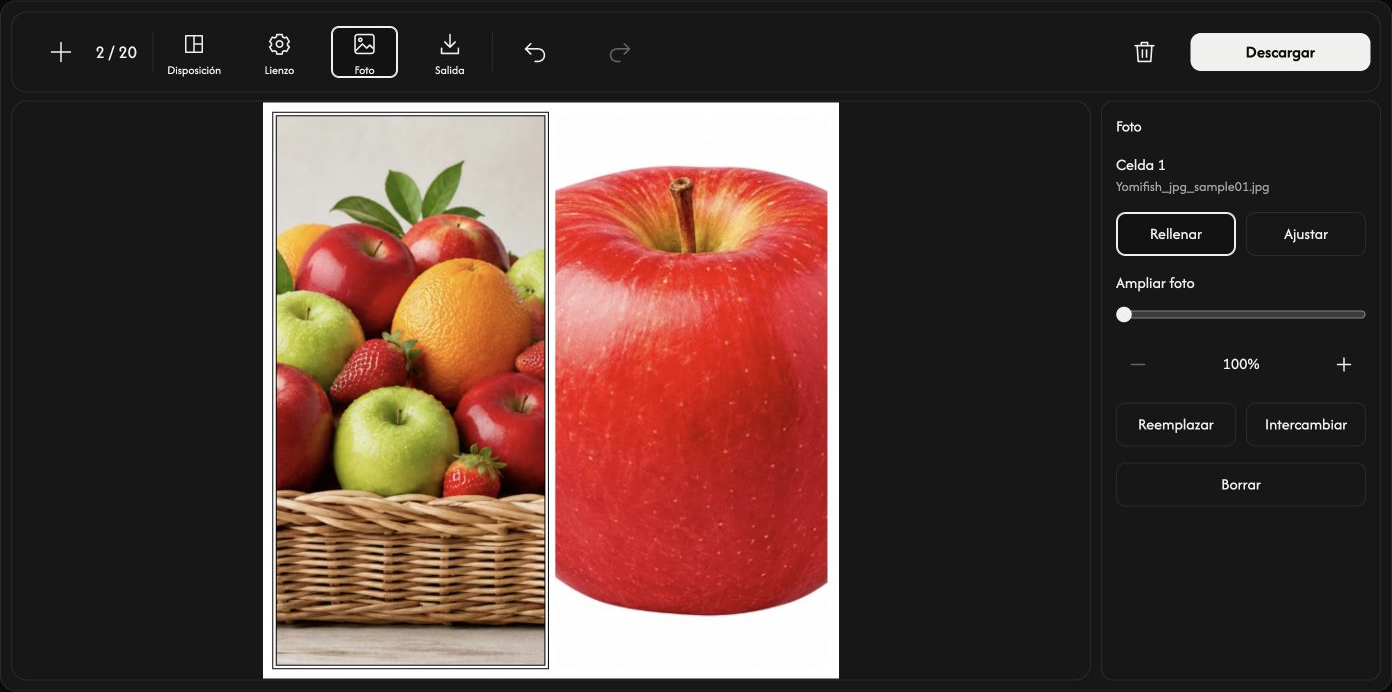
Mueve la foto dentro de su celda
Arrastra la foto seleccionada con el ratón. Solo se mueve en las direcciones en las que sobresale de la celda.
Guarda una imagen del collage
En Salida, elige una proporción y JPG, PNG, WebP o AVIF. Cada lado debe tener un número entero de 256–4096 px. Las proporciones fijas calculan la altura; Personalizado permite ajustar ambos lados. Llena todas las celdas antes de descargar.
Pulsa Descargar a la derecha de la barra. Las fotos se combinan en una imagen; los archivos originales no cambian.
Si algo falla
Sigue la causa y la solución del mensaje mostrado. Cancelar la selección o elegir un archivo de reemplazo no válido conserva la foto actual. Guarda el collage antes de salir de la página.
Cómo usar Crear GIF
Elige las imágenes
Pulsa Seleccionar imágenes o arrastra de 2–50 imágenes estáticas JPEG, PNG, WebP, AVIF o HEIC/HEIF. El límite es de 20 MB por archivo y 200 MiB en total. El procesamiento se realiza en tu navegador.
Ordena los fotogramas
Arrastra una tarjeta para cambiar su posición. El GIF se reproduce en el orden de los números.
+ añade imágenes; × elimina un fotograma. Al sustituir una imagen, se conservan su posición y duración.
Ajusta el tiempo y la repetición
Abre Tiempo y ajusta Duración del fotograma (ms) para todos los fotogramas. 500 ms equivale a medio segundo por fotograma.
En Repetición, Sin fin es la opción predeterminada y repite continuamente. Una vez reproduce toda la secuencia una vez y se detiene en el último fotograma.
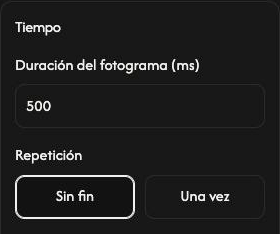
Cambia la duración de un fotograma
Abre el botón de ajustes del fotograma, cambia su duración y pulsa Aplicar. Cancelar conserva el valor anterior.
Ajusta primero la duración común y después las individuales. Cambiar más tarde la duración común en Tiempo sustituye todas las duraciones individuales.
Ajusta el lienzo
En Lienzo, Primera imagen toma como referencia el primer fotograma; más grande usa la mayor anchura y altura de las imágenes. Personalizado permite ajustar Ancho (px) y Altura (píxeles). Las imágenes caben sin recortarse. Los tamaños grandes pueden reducirse automáticamente.
Para Fondo, elige Color sólido y un color, o Transparente para dejar transparentes las zonas vacías.
Guarda el GIF
Pulsa Descargar GIF para crear y guardar un GIF animado. Mantén la página abierta hasta que termine. El pequeño icono de descarga de cada fotograma guarda su imagen original.
Descargar GIF está encima de la lista de fotogramas. Los archivos originales no cambian.
Si surge un problema
Si se rechaza un archivo, sigue el motivo y la solución que aparecen. Guarda el GIF antes de salir: recargar o cerrar la página borra los fotogramas.
Cómo usar Añadir texto y marca de agua
Elige tus fotos
Pulsa Seleccionar imágenes o arrastra hasta 20 imágenes estáticas JPEG, PNG, WebP, AVIF o HEIC/HEIF. Cada archivo admite hasta 32 MB. Las fotos se procesan en tu navegador.
Añade texto o una marca de agua
Elige Texto o Imagen y pulsa el botón para añadir. Escribe el texto o elige un logotipo de hasta 32 MB. Selecciona una capa para editarla. Puedes añadir hasta 10 capas de texto y 5 de imagen; las mismas capas se aplican a todas las fotos.
En PC, usa la barra superior para cambiar la fuente, tamaño, negrita, cursiva, color del texto, color de fondo o ausencia de fondo, contorno y opacidad. Las capas de imagen ofrecen anchura, opacidad y esquinas redondeadas. Escribe el texto y selecciona capas en el panel derecho.
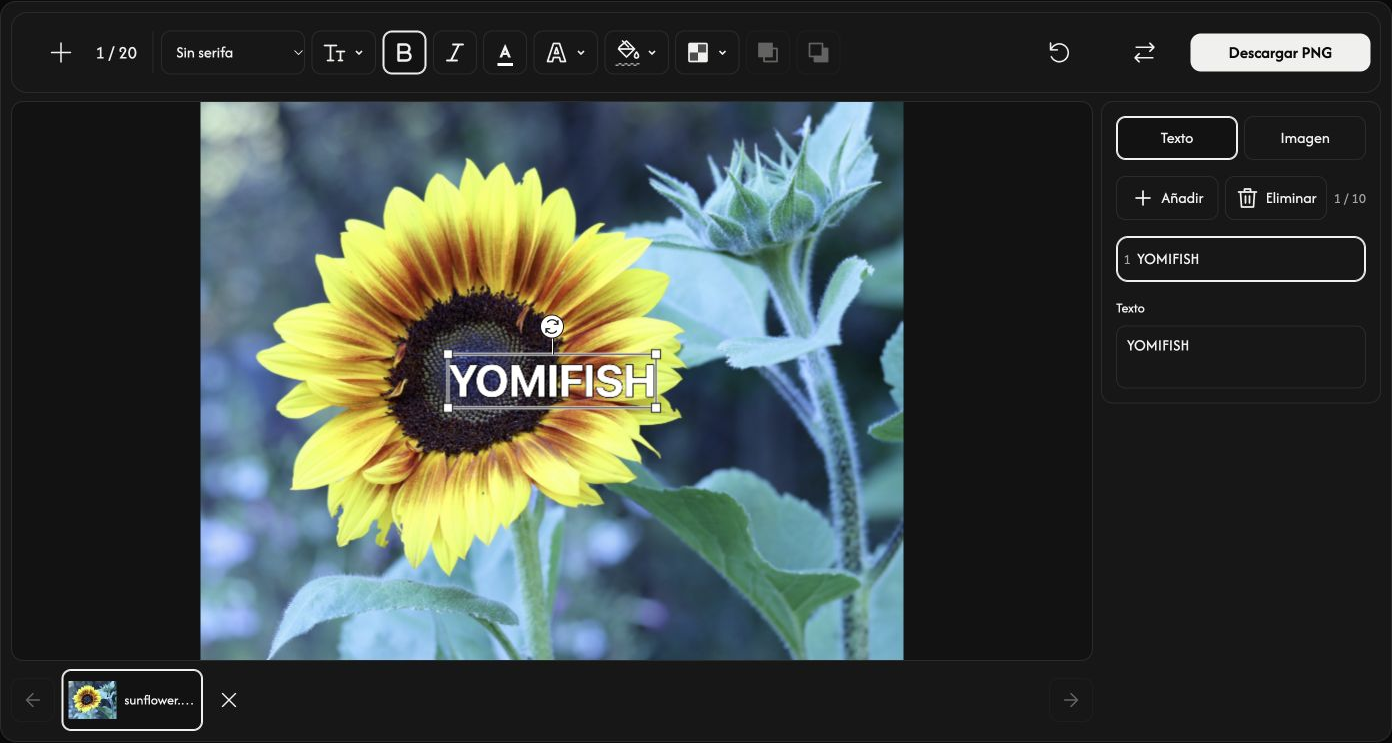
Coloca las capas y revisa cada foto
Arrastra la capa seleccionada para moverla, una esquina para cambiar su tamaño o el tirador redondo para girarla.
Usa Traer al frente o Enviar al fondo para situar la capa seleccionada por encima o por debajo de todas las demás. Las capas de texto e imagen comparten el mismo orden.
Selecciona una miniatura para revisar la foto. + añade fotos, Reemplazar sustituye la seleccionada y × la elimina. Eliminar elimina la capa seleccionada.
En PC, Restablecer elimina todas las capas de texto e imagen y conserva las fotos.
Guarda archivos PNG
Elige Descargar PNG para una foto o Descargar ZIP para varias. El ZIP contiene un PNG por foto con sus dimensiones originales. Los archivos originales no cambian.
El botón de descarga está sobre la vista previa. Mantén la página abierta hasta que termine el guardado.
Añade al menos una capa visible de texto o imagen para poder descargar.
Si surge un problema
Si se rechaza un archivo, revisa su nombre y el breve motivo indicado. Las fotos válidas se conservan. Guarda antes de recargar o cerrar la página: se perderá la sesión de edición.
Cómo usar Girar y voltear
Elige tus imágenes
Elige Seleccionar imágenes o arrastra las imágenes al panel.
Selecciona hasta 20 imágenes estáticas JPEG, PNG, WebP, AVIF o HEIC/HEIF, de hasta 40 MB cada una. No se admiten GIF, SVG ni imágenes animadas.
Girar o voltear todas las imágenes
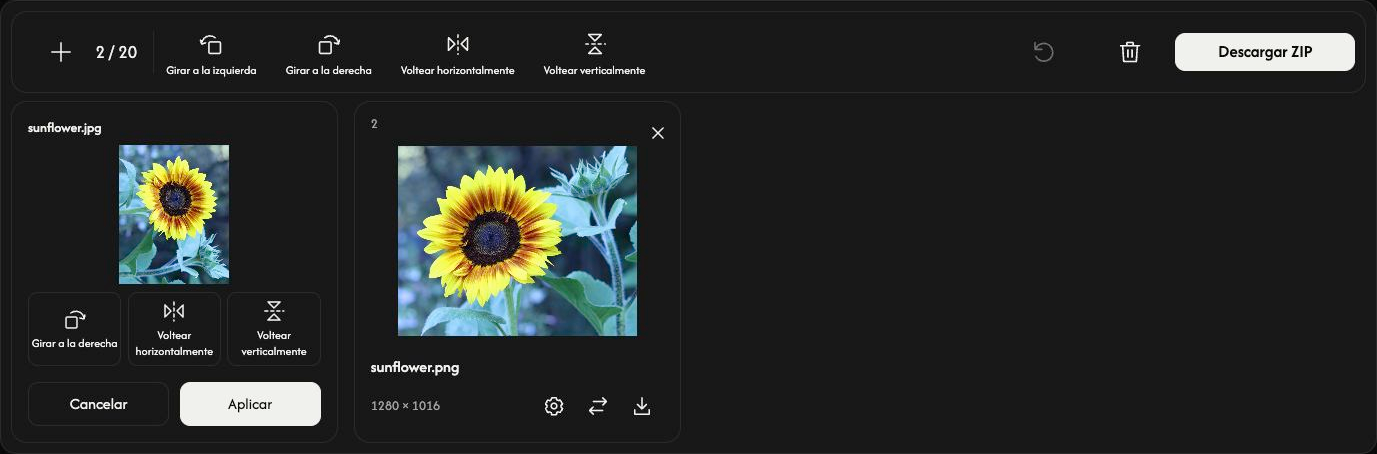
Usa los controles de la barra superior.
Girar a la izquierda y Girar a la derecha giran las imágenes 90° cada vez.
Voltear verticalmente intercambia arriba y abajo. Voltear horizontalmente refleja izquierda y derecha.
Cada control superior añade el cambio a la edición actual de todas las imágenes cargadas.
Ajustar una sola imagen
Abre el engranaje de una tarjeta. Previsualiza Girar a la derecha, Voltear verticalmente o Voltear horizontalmente. Aplicar conserva los cambios solo en esa imagen; Cancelar los descarta. El guardado comienza al descargar.
Guardar imágenes
Selecciona Descargar o Descargar ZIP en el extremo derecho de la barra de herramientas.
La descarga procesa las imágenes a tamaño completo. Un resultado correcto se guarda como archivo; dos o más, en un ZIP. Las imágenes sin cambios se incluyen como originales.
El icono de descarga de una tarjeta procesa y guarda solo esa imagen.
Las imágenes JPEG, PNG, WebP y AVIF editadas conservan su formato. Las HEIC/HEIF editadas se guardan como JPG, o PNG si tienen transparencia.
Durante la preparación de la descarga, Cancelar detiene el proceso y conserva las imágenes y los cambios.
Añade, ordena o elimina imágenes
Usa + o Añadir imágenes para añadir imágenes con su orientación original. Los cambios existentes se conservan.
El icono de sustitución cambia la imagen de una tarjeta y conserva sus ajustes. Si se rechaza el archivo nuevo, permanece la imagen anterior.
Arrastra una tarjeta para cambiar el orden de la lista. La imagen, sus ajustes y su resultado se mueven juntos.
Usa × en una tarjeta para eliminar esa imagen. El icono de papelera elimina todas las imágenes tras pedir confirmación.
Empieza la siguiente tarea
Restablecer conserva los archivos y su orden, borra los resultados preparados y recupera la orientación original.
Si algo sale mal
Lee el nombre y el motivo del rechazo y elige un archivo compatible o más pequeño. Los archivos rechazados no ocupan espacios. Si falla el ZIP, guarda las imágenes desde los iconos de descarga de las tarjetas.
Cómo usar el creador de memes
Elige una imagen
Pulsa Seleccionar una imagen o arrastra una imagen al panel de carga.
Se admiten JPEG, PNG, GIF, WebP, AVIF y HEIC/HEIF, hasta 32 MB por archivo. Los GIF animados conservan su movimiento.
Empieza con una plantilla
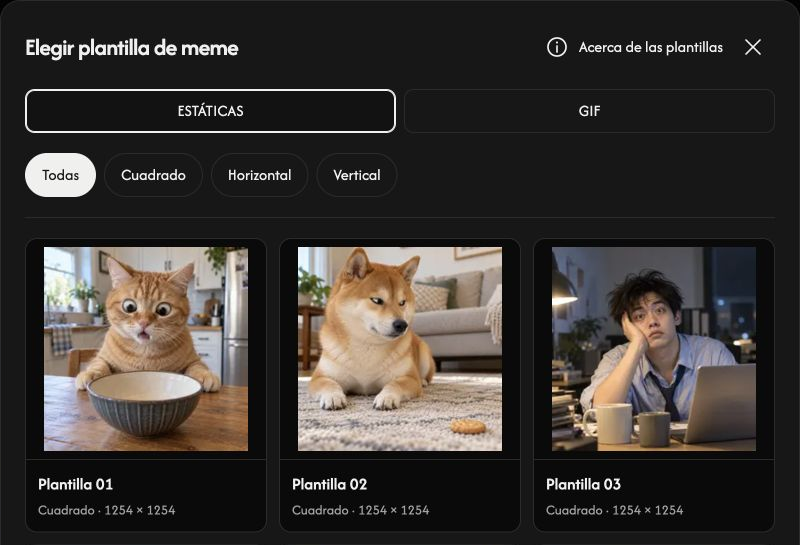
Abre Elegir plantilla de meme. Elige ESTÁTICAS o GIF y filtra por Todas, Cuadrado, Horizontal o Vertical. Selecciona una tarjeta para abrirla en el editor.
El icono ⓘ junto a Acerca de las plantillas muestra información de uso y procedencia. Despliega Detalles de procedencia C2PA y después un grupo de formato y proporción para consultar los nombres originales y los identificadores de manifiesto registrados.
Edita los textos
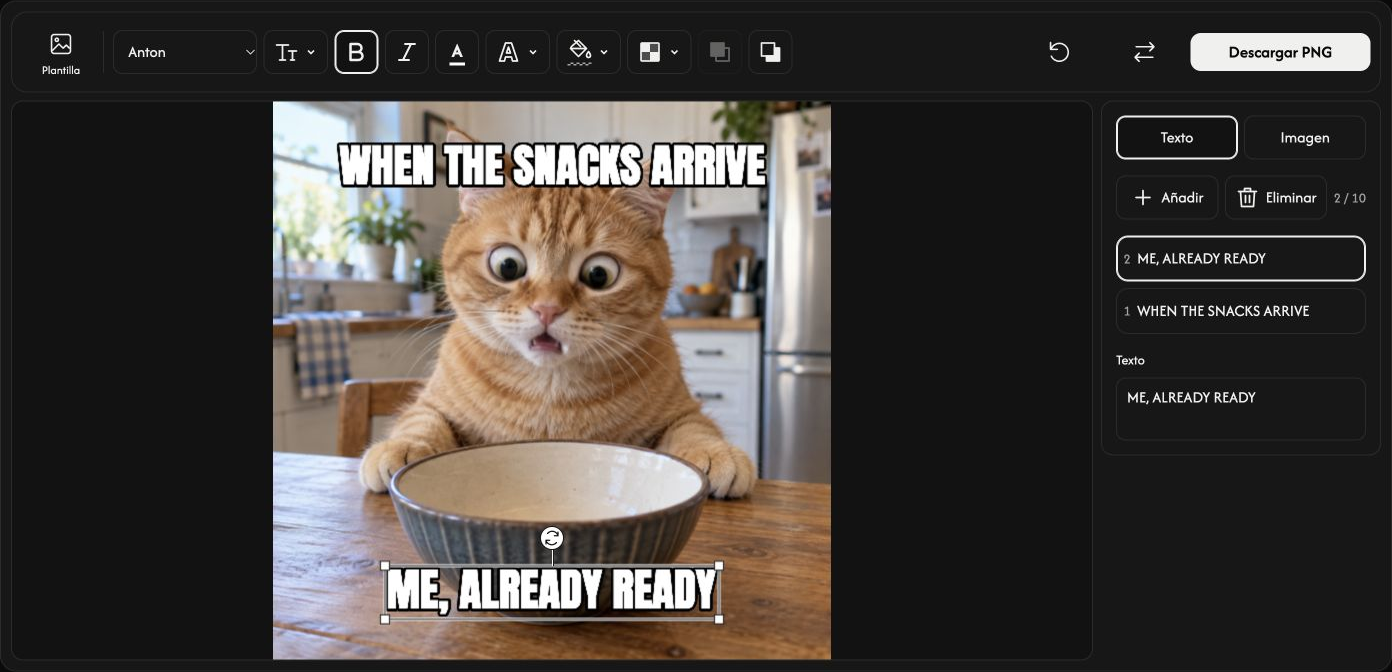
Empieza con los textos superior e inferior. Selecciona una capa de texto o pulsa Agregar texto para añadir otra. Puedes tener hasta 10 capas de texto.
Edita el campo de texto de la derecha. La barra superior incluye Fuente, Tamaño (%), Negrita, Cursiva, Color del texto, Contorno, Color de fondo y Opacidad. Sin fondo elimina el fondo del texto.
Añade una capa de imagen
Abre Imagen y pulsa Añadir imagen para añadir un logotipo u otra imagen, también GIF. Puedes tener hasta 5 capas de imagen, de hasta 32 MB cada una.
Ajusta Ancho (%), Opacidad y Esquinas redondeadas en la barra superior.
Arrastra los textos o las imágenes para moverlos. Usa los tiradores de las esquinas para cambiar el tamaño y el tirador redondo para girar.
Traer al frente y Enviar al fondo cambian qué texto o imagen queda por encima de los demás.
Guarda tu meme
Las composiciones estáticas se guardan como PNG. Si la imagen base es GIF o hay una capa de imagen animada, se guarda un GIF con animación. El botón indica el formato de salida.
Pulsa Descargar PNG o Descargar GIF al extremo derecho de la barra.
Durante la preparación, Cancelar detiene el proceso. Debe haber al menos una capa visible de texto o imagen para descargar.
Sustituye la imagen o borra las ediciones
Reemplazar cambia la imagen base y conserva las capas. La papelera elimina solo la capa de texto o imagen seleccionada.
Restablecer conserva la imagen base y elimina todas las capas de texto e imagen.
Si no se puede abrir un archivo
Revisa el nombre y el motivo indicados y elige un archivo compatible de hasta 32 MB. Si se rechaza la sustitución, se conservan la imagen y las ediciones actuales.