วิธีใช้ AI Upscaler
เลือกภาพ
เลือก เลือกภาพ หรือลากภาพนิ่ง JPEG, PNG หรือ WebP หนึ่งภาพมาวางในแผง ไฟล์มีขนาดได้สูงสุด 50 MB ไม่รองรับภาพเคลื่อนไหวและรูปแบบไฟล์อื่น
การประมวลผล AI เริ่มโดยอัตโนมัติและเพิ่มทั้งความกว้างและความสูงเป็นสองเท่า รอผลลัพธ์ก่อนเปรียบเทียบหรือดาวน์โหลด ภาพของคุณจะถูกประมวลผลในเบราว์เซอร์ของคุณ
เปรียบเทียบผลลัพธ์
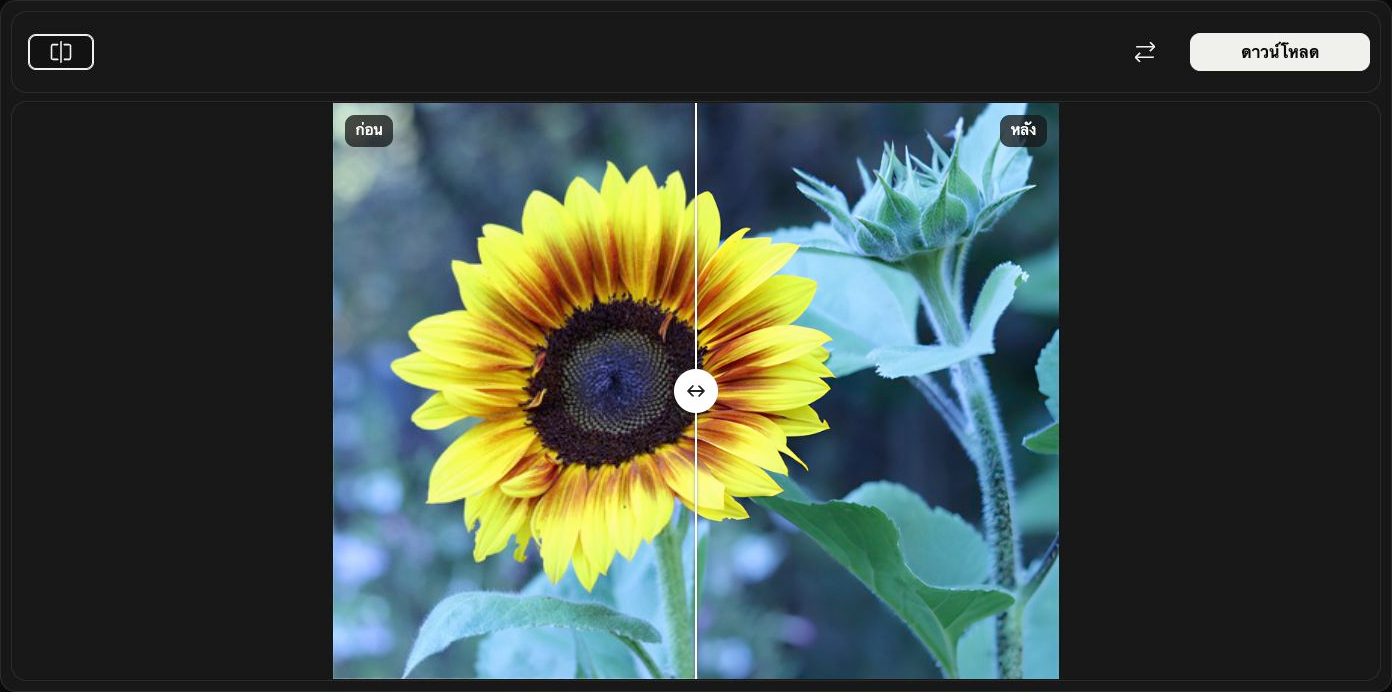
ลากเส้นแบ่งเพื่อเปรียบเทียบ ก่อน ทางซ้ายกับ หลัง ทางขวา เปรียบเทียบ ใช้สลับระหว่างมุมมองเปรียบเทียบกับผลลัพธ์เพียงอย่างเดียว คุณยังสามารถย้ายโฟกัสด้วยแป้นพิมพ์ไปที่เส้นแบ่งแล้วใช้ปุ่มลูกศรได้
การเปลี่ยนมุมมองตัวอย่างไม่เปลี่ยนภาพที่บันทึกและไม่เรียกใช้ AI ซ้ำ
บันทึกภาพที่ขยายแล้ว
เลือก ดาวน์โหลด ทางขวาของแถบเครื่องมือ แล้วรอให้เบราว์เซอร์ดาวน์โหลดเสร็จ
ภาพจะถูกบันทึกด้วยความกว้างและความสูงเป็นสองเท่าของต้นฉบับในรูปแบบเดิม ได้แก่ JPEG, PNG หรือ WebP โดย PNG และ WebP จะคงความโปร่งใสไว้ ไฟล์ต้นฉบับของคุณไม่เปลี่ยนแปลง
เลือกภาพอื่น
ใช้ แทนที่ เพื่อเลือกภาพอื่น ภาพจะถูกขยายโดยอัตโนมัติ หากต้องการเก็บผลลัพธ์ปัจจุบันไว้ ให้บันทึกก่อน
ยกเลิก หยุดการประมวลผล สำหรับภาพแรก คุณจะกลับไปที่แผงเลือกภาพ ระหว่างประมวลผลภาพที่นำมาแทน ภาพต้นฉบับใหม่จะยังอยู่แต่ไม่มีผลลัพธ์ให้ดาวน์โหลด ให้เลือกภาพอีกครั้งเพื่อเริ่มใหม่
หากเกิดปัญหา
ทำตามข้อความที่แสดงและเลือกภาพที่รองรับหรือมีขนาดเล็กลง การยกเลิกหน้าต่างเลือกไฟล์หรือเลือกไฟล์ที่ไม่ถูกต้องมาแทนจะคงภาพและผลลัพธ์เดิมไว้ ลากมาวางครั้งละหนึ่งภาพเท่านั้น