


Útmutatók
Lépésről lépésre haladó útmutatók az eszközökhöz.
- Háttér eltávolítása
- Képtömörítő
- Átméretező
- Képek PDF-be
- Képek JPG-be
- Képek PNG-be
- Képek WebP-be
- Képek AVIF-be
- AI-képnagyító
- Körülvágás
- Kollázskészítő
- GIF-készítő
- Szöveg és vízjel
- Forgatás és tükrözés
- Mémkészítő
Háttér eltávolítása – használati útmutató
Kép kiválasztása
Válaszd középen a Kép kiválasztása gombot, vagy húzz egy képet a panelre. A háttér eltávolítása automatikusan elindul.
Egy JPEG-, PNG- vagy WebP-fájlt nyithatsz meg, legfeljebb 50 MB méretig.
A megnyitást vagy feldolgozást a folyamatjelző alatti Mégse gombbal állíthatod le. Visszatérsz a képválasztó panelre.
Az eredmény ellenőrzése
Ellenőrizd a témát és a széleket. Ha megfelelő az eredmény, hagyd ki a nem kötelező javításokat, és mentsd el.
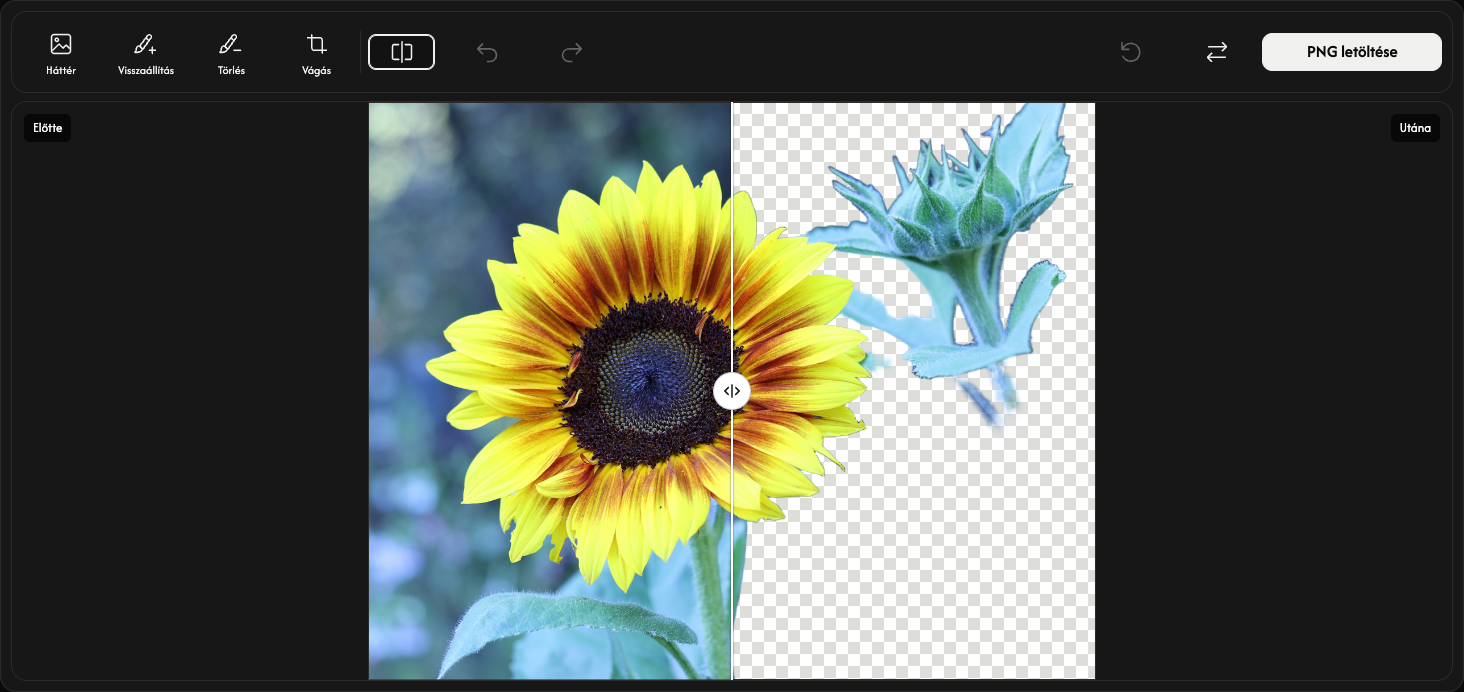
Itt: az eszköztár, válaszd a Vágás utáni Összehasonlítás gombot. Mozgasd az elválasztót a bal oldali Előtte és a jobb oldali Utána összehasonlításához. Újabb Összehasonlítás választással bezárhatod. Az Escape billentyűvel is bezárható.
A sakktáblaminta átlátszó területet jelez. A minta, az elválasztó és a feliratok nem kerülnek a mentett képre.
Háttér kiválasztása — nem kötelező
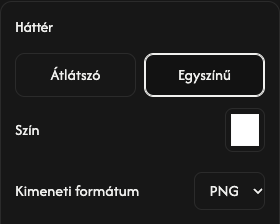
Nyisd meg a Háttér gombot itt, a bal szélen: az eszköztár. A beállítások itt jelennek meg: a képtől jobbra. Háttér nélkül maradjon Átlátszó; kitöltéshez válaszd a Egyszínű lehetőséget.
Egyszínű háttérnél nyisd meg a Szín színmintát. Válassz színt, vagy adj meg RGB-, HSV- vagy HEX-értékeket. Az előnézet azonnal változik.
Egyszínű háttérnél a Kimeneti formátum alatt PNG vagy JPEG választható. Az átlátszó háttér mindig PNG. A Háttér ismételt választása bezárja a beállításokat.
Szélek javítása — nem kötelező
Egy hiányzó rész visszahozásához válaszd a Háttér melletti Visszaállítás eszközt, majd húzd végig a mutatót a területen. Az eredeti háttér is visszatérhet, ezért csak a szükséges részeken fess.
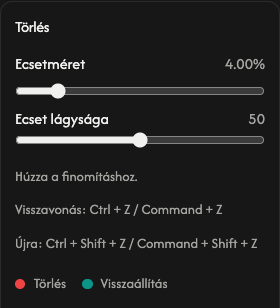
Válaszd a Visszaállítás melletti Törlés eszközt, és fesd át az eltávolítandó részeket. Az aktív eszköz újabb választása befejezi a festést és bezárja a beállításokat.
A beállításoknál (a képtől jobbra) állítsd a Ecsetméret értékét. A Ecset lágysága növelése lágyítja, csökkentése élesíti a széleket. Mindkét beállítás érvényes a helyreállításra és a törlésre.
Itt: az összehasonlítástól jobbra, a Visszavonás visszavonja az utolsó ecsetvonást, a Újraalkalmazás újra alkalmazza. Más beállításokat nem módosítanak.
A Visszaállítás (az eszköztár jobb oldalán, közvetlenül a csere előtt) megtartja a képet, de törli az ecsetmódosításokat és az előzményeket. Visszaáll az automatikus eredmény és az alapbeállítás.
Átlátszó margók levágása — nem kötelező
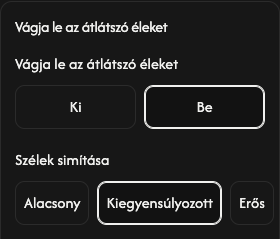
Nyisd meg a törlés melletti Vágás lehetőséget, majd válaszd a Be értéket a külső átlátszó margók eltávolításához. Az előnézet és a fájl a témához igazodik. A Ki megtartja az eredeti vászonméretet.
A Szélek simítása alatt a Alacsony határozottabb szélt ad, a Kiegyensúlyozott az alapérték, a Erős pedig lágyít. Kikapcsolt vágás mellett is működik.
Kép mentése
Válaszd a PNG letöltése vagy JPEG letöltése gombot itt: az eszköztár jobb szélén. Az aktuális módosítások a kiválasztott formátumban mentődnek.
Várj, amíg a Előkészítés... látható. A letöltés automatikusan elindul, amikor a fájl elkészült.
Másik képhez használd a Csere gombot itt: a letöltéstől balra. Ha meg akarod tartani a mostani eredményt, előbb mentsd el, mert az új felváltja.
Ha probléma merül fel
Ha a kép nem nyitható meg vagy dolgozható fel, válaszd ki újra. Sikertelen letöltésnél használd a Próbáld újra gombot; az eredmény és a módosítások megmaradnak. A Bezárás bezárja a hibát, az Hiba részletei részleteket mutat.
Kép kiválasztása
Válaszd középen a Kép kiválasztása gombot, vagy húzz egy képet a panelre. A háttér eltávolítása automatikusan elindul.
Egy JPEG-, PNG- vagy WebP-fájlt nyithatsz meg, legfeljebb 50 MB méretig.
A megnyitást vagy feldolgozást a folyamatjelző alatti Mégse gombbal állíthatod le. Visszatérsz a képválasztó panelre.
Az eredmény ellenőrzése
Ellenőrizd a témát és a széleket. Ha megfelelő az eredmény, hagyd ki a nem kötelező javításokat, és mentsd el.
Itt: az eszközsor, válaszd a Vágás utáni Összehasonlítás gombot. Mozgasd az elválasztót a bal oldali Előtte és a jobb oldali Utána összehasonlításához. Újabb Összehasonlítás választással bezárhatod.
A sakktáblaminta átlátszó területet jelez. A minta, az elválasztó és a feliratok nem kerülnek a mentett képre.
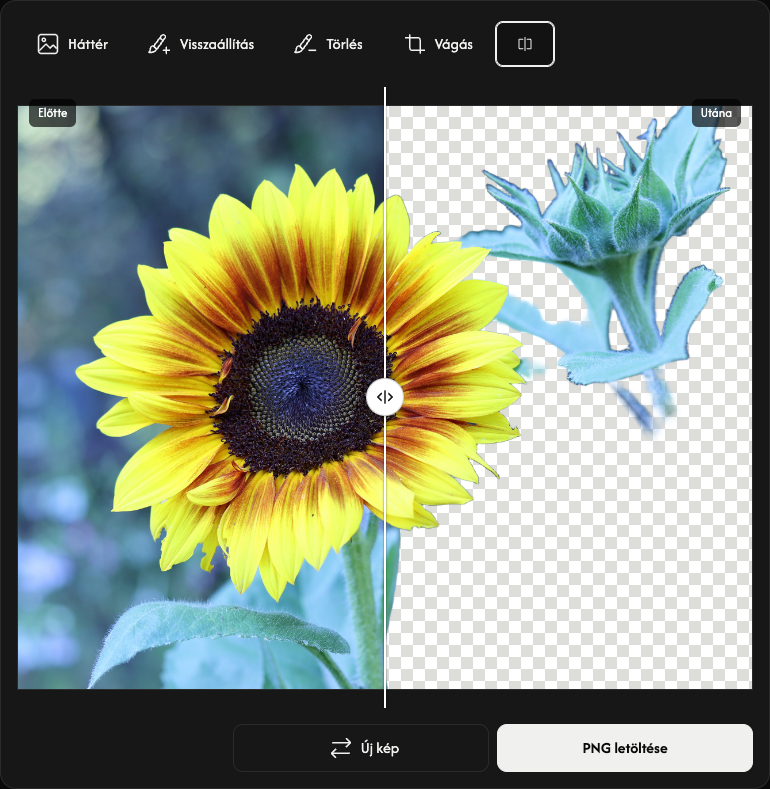
Háttér kiválasztása — nem kötelező
Nyisd meg a Háttér gombot itt, a bal szélen: az eszközsor. A beállítások itt jelennek meg: a kép fölött. Háttér nélkül maradjon Átlátszó; kitöltéshez válaszd a Egyszínű lehetőséget.
Egyszínű háttérnél nyisd meg a Szín színmintát. Válassz színt, vagy adj meg RGB-, HSV- vagy HEX-értékeket. Az előnézet azonnal változik.
Egyszínű háttérnél a Kimeneti formátum alatt PNG vagy JPEG választható. Az átlátszó háttér mindig PNG. A Háttér ismételt választása bezárja a beállításokat.
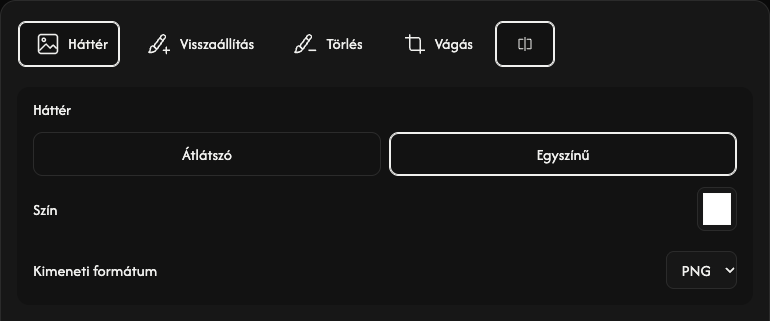
Szélek javítása — nem kötelező
Egy hiányzó rész visszahozásához válaszd a Háttér melletti Visszaállítás eszközt, majd fess az ujjaddal vagy egy tollal. Az eredeti háttér is visszatérhet, ezért csak a szükséges részeken fess.
Válaszd a Visszaállítás melletti Törlés eszközt, és fesd át az eltávolítandó részeket. Az aktív eszköz újabb választása befejezi a festést és bezárja a beállításokat.
A beállításoknál (a kép fölött) állítsd a Ecsetméret értékét. A Ecset lágysága növelése lágyítja, csökkentése élesíti a széleket. Mindkét beállítás érvényes a helyreállításra és a törlésre.
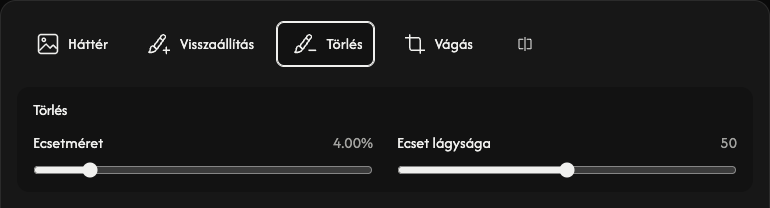
Itt: jobb felül, a Visszavonás visszavonja az utolsó ecsetvonást, a Újraalkalmazás újra alkalmazza. Más beállításokat nem módosítanak.
A Visszaállítás (jobb felül (Visszavonás → Újraalkalmazás)) megtartja a képet, de törli az ecsetmódosításokat és az előzményeket. Visszaáll az automatikus eredmény és az alapbeállítás.
Átlátszó margók levágása — nem kötelező
Nyisd meg a törlés melletti Vágás lehetőséget, majd válaszd a Be értéket a külső átlátszó margók eltávolításához. Az előnézet és a fájl a témához igazodik. A Ki megtartja az eredeti vászonméretet.
A Szélek simítása alatt a Alacsony határozottabb szélt ad, a Kiegyensúlyozott az alapérték, a Erős pedig lágyít. Kikapcsolt vágás mellett is működik.
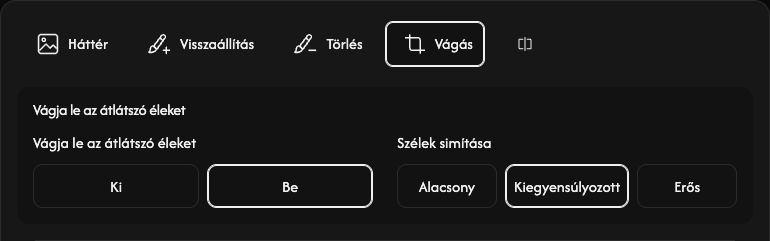
Kép mentése
Válaszd a PNG letöltése vagy JPEG letöltése gombot itt: a kép alatt jobbra. Az aktuális módosítások a kiválasztott formátumban mentődnek.
Várj, amíg a Előkészítés... látható. A letöltés automatikusan elindul, amikor a fájl elkészült.
Másik képhez használd a Új kép gombot itt: a letöltéstől balra. Ha meg akarod tartani a mostani eredményt, előbb mentsd el, mert az új felváltja.
Ha probléma merül fel
Ha a kép nem nyitható meg vagy dolgozható fel, válaszd ki újra. Sikertelen letöltésnél használd a Próbáld újra gombot; az eredmény és a módosítások megmaradnak. A Bezárás bezárja a hibát, az Hiba részletei részleteket mutat.
Kép kiválasztása
Koppints középen a Kép kiválasztása gombra, és válassz egy képet. A háttér eltávolítása automatikusan elindul.
Egy JPEG-, PNG- vagy WebP-fájlt nyithatsz meg, legfeljebb 50 MB méretig.
A megnyitást vagy feldolgozást a folyamatjelző alatti Mégse gombbal állíthatod le. Visszatérsz a képválasztó panelre.
Az eredmény ellenőrzése
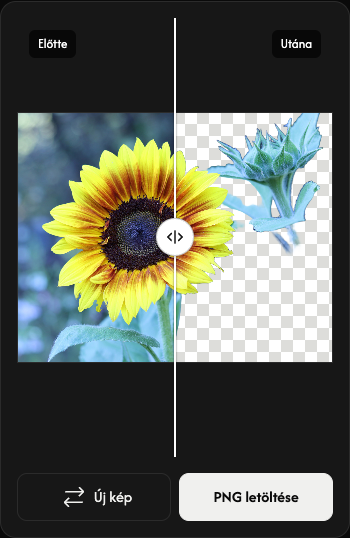
Balra a Előtte, jobbra az Utána látható. Az összehasonlításhoz húzd az elválasztó kerek fogantyúját.
A sakktáblaminta átlátszó területet jelez. A minta, az elválasztó és a feliratok nem kerülnek a mentett képre.
Mentés PNG-ként
Koppints az előnézet alatt jobbra lévő PNG letöltése gombra. Az eredmény PNG formátumban mentődik.
Várj, amíg a Előkészítés... látható. A letöltés automatikusan elindul, amikor a fájl elkészült.
Másik képhez használd a Új kép gombot itt: a letöltéstől balra. Ha meg akarod tartani a mostani eredményt, előbb mentsd el, mert az új felváltja.
Ha probléma merül fel
Ha a kép nem nyitható meg vagy dolgozható fel, válaszd ki újra. Sikertelen letöltésnél használd a Próbáld újra gombot; az eredmény és a módosítások megmaradnak. A Bezárás bezárja a hibát, az Hiba részletei részleteket mutat.
A képtömörítő használata
Válaszd ki a képeket
Válaszd a panel közepén a Képek kiválasztása gombot, vagy húzd bele a képeket. A beállítások kiválasztása előtt várd meg, amíg a fájlok megnyílnak. A Mégse leállítja a fájlok megnyitását, és visszatér a képválasztáshoz.
Legfeljebb 50 JPEG-, PNG-, WebP-, GIF- vagy SVG-fájlt nyithatsz meg, fájlonként legfeljebb 50 MB méretben. A nem támogatott fájlok nem kerülnek a listára, és a fájlok számába sem számítanak bele. A már hozzáadott képek változatlanul megmaradnak. Animált képekből csak GIF használható; az APNG és az animált WebP nem támogatott.
Válassz tömörítési szintet
Az eszköztáron válaszd a Szint gombot, hogy a fájlok mellett megnyíljon a Tömörítési szint panel.
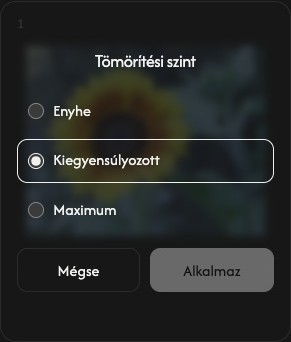
Kezdd a Kiegyensúlyozott beállítással. Enyhébb tömörítéshez válaszd a Enyhe, erősebbhez a Maximum szintet.
A teljes lista következő tömörítése minden fájlhoz ezt a szintet használja. Képek hozzáadásakor a kiválasztott szint megmarad.
Tömöríts és ments
Az eszköztár jobb szélén válaszd a Letöltés vagy ZIP letöltése gombot.
Elindul a tömörítés, majd automatikusan a letöltés. Egy kép külön fájlként, több kép közös ZIP-fájlként mentődik.
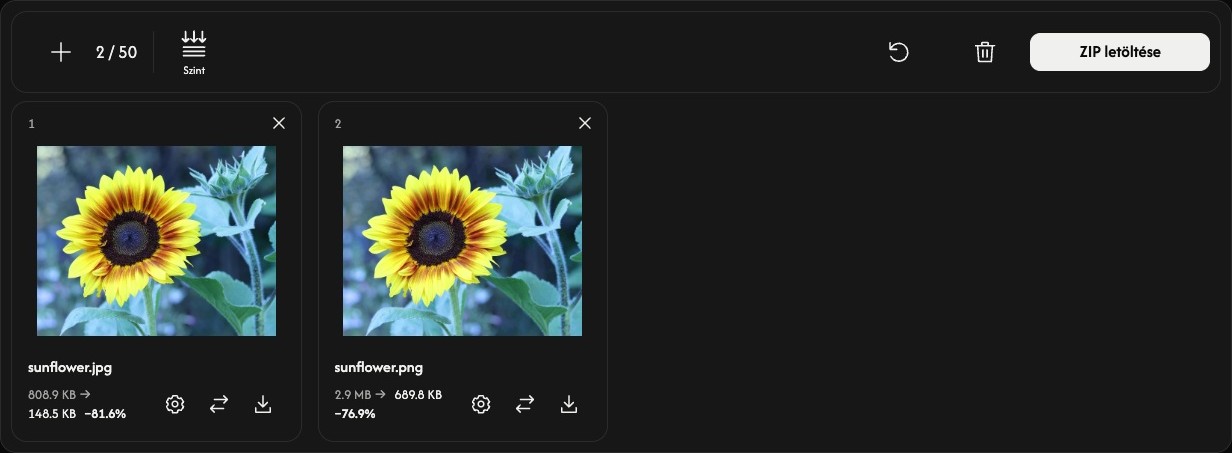
Hasonlítsd össze minden kártyán az eredeti és a tömörített méretet. A százalék a tényleges méretváltozást jelzi; a pluszjel nagyobb eredményt jelent.
Egyetlen kép beállítása — választható
A fájlkártyán válaszd a fogaskereket a kép Tömörítési szint beállításainak megnyitásához.
Válassz szintet, majd Alkalmaz, és az adott kép azonnal tömörítődik. A Mégse változtatás nélkül bezárja a beállításokat. A többi fájl változatlan marad.
A kártya letöltési ikonjával mentheted az aktuális eredményt. Tömörítés előtt ez az eredeti képet menti. A mellette lévő csere nyilakkal másik képet választhatsz erre a helyre.
Képek hozzáadása, rendezése vagy eltávolítása
A lista feletti + vagy Képek hozzáadása gombbal adhatsz hozzá képeket. Az egyes kártyák csereikonja csak az adott fájlt cseréli.
A lista átrendezéséhez húzd a kártyát másik helyre. A kép, a beállításai és az eredménye együtt mozognak.
A kártya jobb felső sarkában lévő × eltávolítja az adott képet. A lista feletti kuka megerősítés után az összes képet eltávolítja.
Kezdd a következő feladatot
A kuka melletti Visszaállítás megtartja a képeket és sorrendjüket, de törli az eredményeket, és visszaállítja a Kiegyensúlyozott szintet. Előbb mentsd a megtartani kívánt eredményeket.
Ha valami nem sikerül
Ha egy kép nem nyitható meg, adj hozzá másik fájlt. Ha a tömörítés sikertelen, nyisd meg a fájl beállításait, és próbáld újra az Alkalmaz gombot, vagy cseréld ki a képet. Ha a ZIP létrehozása sikertelen, az elérhető egyedi eredmények továbbra is letölthetők a kártyáikról.
A Resizer használata
Válassza ki a képeket
Válassza a Képek kiválasztása lehetőséget, vagy húzza a képeket a panelre. A méret módosítása előtt várja meg, amíg megnyílnak.
Legfeljebb 50 JPEG-, PNG-, WebP-, GIF- vagy SVG-fájlt adhat hozzá, fájlonként legfeljebb 50 MB mérettel. Animált képként csak a GIF támogatott; az APNG és az animált WebP nem. A nem támogatott fájlok nem foglalnak helyet a listában.
Állítsa be az összes kép méretét
Az eszköztáron válassza a Százalék vagy a Pixel lehetőséget. A beállítások a fájllista mellett nyílnak meg.
A Százalék alapértéke 50%, ami a szélességet és a magasságot is megfelezi. A csúszkával vagy egy előre megadott értékkel válasszon 1–200% közötti méretet.
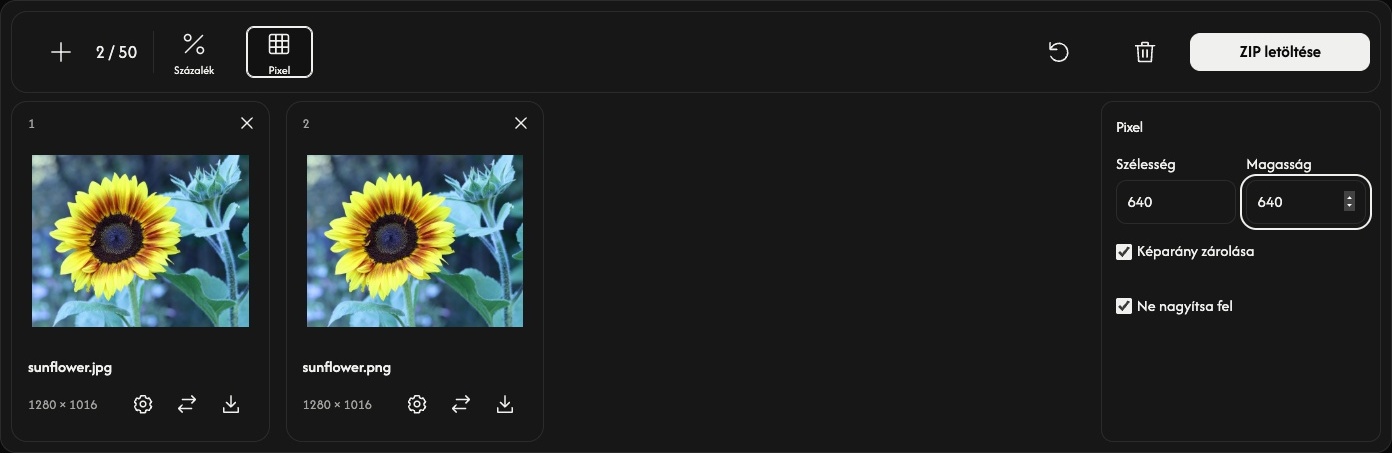
Pontos mérethez válassza a Pixel lehetőséget, majd adja meg a Szélesség vagy a Magasság értékét. Bekapcsolt Képarány zárolása mellett egyetlen méret is elég. Több kép esetén mindkét méret megadásával minden kép az adott kereten belülre méreteződik, az arányait megtartva.
Csak akkor kapcsolja ki a Képarány zárolása beállítást, ha pontos szélességet és magasságot szeretne, amelyek esetleg torzítják a képet. A Ne nagyítsa fel Pixel módban megakadályozza a nagyítást; a Százalék módot nem korlátozza.
Egy közös beállítás módosítása felülírja az összes kép beállítását, és törli a korábbi eredményeket. Először a közös méretet állítsa be, és csak utána végezzen egyedi módosításokat.
Egyetlen kép módosítása — opcionális
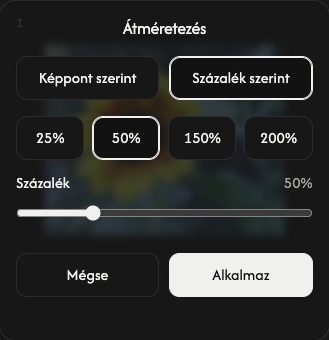
A kártya fogaskerék ikonjával külön méretet állíthat be az adott képhez.
Válassza a Képpont szerint vagy a Százalék szerint lehetőséget, állítsa be a méretet, majd a Alkalmaz gombbal azonnal méretezze át a képet. A Mégse a módosítások alkalmazása nélkül zárja be a beállításokat.
A többi kép megtartja a beállításait. A fő letöltési művelet ezt az egyedi eredményt is tartalmazza.
Méretezze át és mentse
Az eszköztár jobb szélén válassza a Letöltés vagy a ZIP letöltése lehetőséget.
A még átméretezésre váró képek feldolgozás után automatikusan mentésre kerülnek. Egy kép külön fájlként, több kép közös ZIP-ként mentődik. A bemeneti formátum megmarad, a GIF-animációval együtt. Minden kártyán láthatók az eredeti és a kapott méretek.
A kártya letöltésikonja az aktuális eredményt menti. Amíg a kép nincs átméretezve, ez az ikon az eredetit menti.
Adjon hozzá, rendezzen vagy távolítson el képeket
A + vagy a Képek hozzáadása használatával a meglévő képek módosítása nélkül adhat hozzá fájlokat. Az új képek az aktuális közös beállításokat használják. A csereikon lecseréli egy kártya képét, és az aktuális közös beállításokat alkalmazza rá.
A kártyák húzásával módosíthatja a lista sorrendjét. A kép, a beállításai és az eredménye együtt mozognak.
A kártyán lévő × eltávolítja az adott képet. A kukaikon megerősítés után az összes képet eltávolítja.
Kezdje a következő feladatot
A kukaikon melletti Visszaállítás megtartja a fájlokat és a sorrendjüket, törli az eredményeket, és visszaállítja a Százalék 50% értéket. A megtartani kívánt eredményeket előbb mentse.
Ha valami nem sikerül
Ha egy fájl nem nyitható meg, válasszon másik képet. Ha az átméretezés sikertelen, módosítsa az adott kép méretét, és próbálja újra a Alkalmaz gombot, vagy cserélje le a képet. Ha a ZIP létrehozása sikertelen, az elérhető eredmények a kártyák letöltésikonjával továbbra is menthetők.
Az Image to PDF használata
Válaszd ki a képeket
Válaszd a Képek kiválasztása lehetőséget, vagy húzd a képeket a panelre. Legfeljebb 50 JPEG-, PNG-, WebP-, AVIF- vagy HEIC/HEIF-fájlt adhatsz hozzá, egyenként legfeljebb 50 MB méretben. Az animált képek és a PDF-fájlok nem támogatottak.
Várd meg, amíg a képek megnyílnak. Minden képből egy PDF-oldal lesz. A nem támogatott vagy olvashatatlan fájlok nem foglalnak helyet a listában.
Rendezd sorba az oldalakat
Húzz egy kártyát az új helyére a PDF-oldalak sorrendjének módosításához.
A kártyán lévő ívelt nyíl 90°-kal az óramutató járásával megegyező irányba forgatja a képet. Mentés előtt ellenőrizd az oldalszámokat és az előnézeteket.
Válaszd ki az oldalméretet
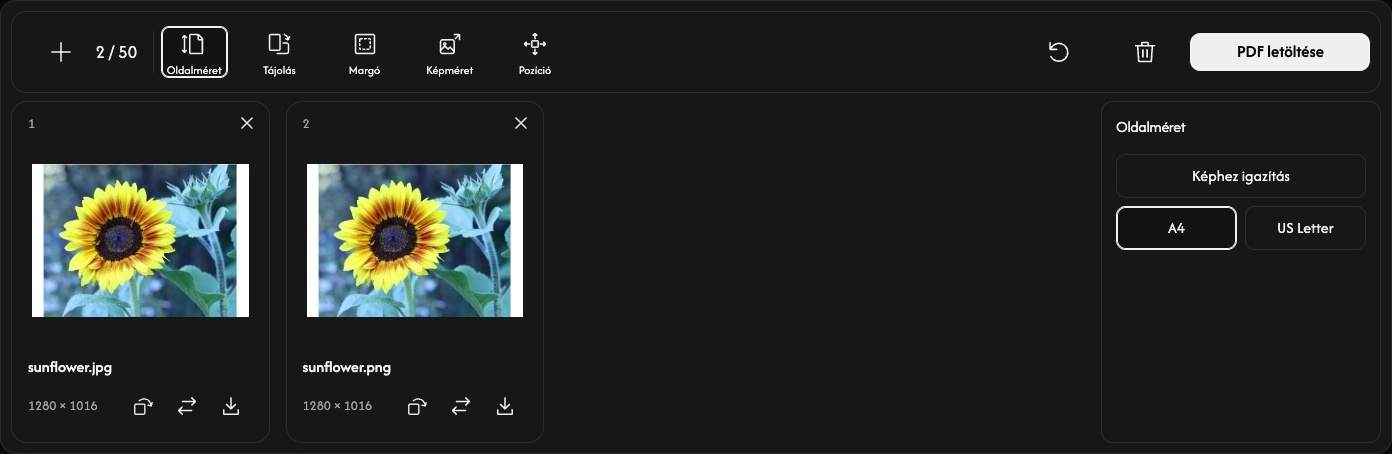
Válaszd az eszköztár Oldalméret lehetőségét. A beállítások az oldalak előnézete mellett nyílnak meg, és minden oldalra érvényesek.
Az alapértelmezett Képhez igazítás minden oldal méretét a rajta lévő képhez igazítja. Ebben a módban az Tájolás, az Képméret és a Pozíció nem használható; a Margó továbbra is lehetővé teszi térköz hozzáadását a kép körül.
Szabványos papírmérethez válaszd az A4 vagy a US Letter lehetőséget. Az Tájolás értéke lehet Automatikus, Álló vagy Fekvő. Az Automatikus minden kép tájolását külön választja ki, az elforgatását is figyelembe véve.
Állítsd be a képek körüli teret
A Margó lehetőségei: Egyik sem, Kicsi vagy Nagy. A beállítások módosításakor az előnézetek frissülnek.
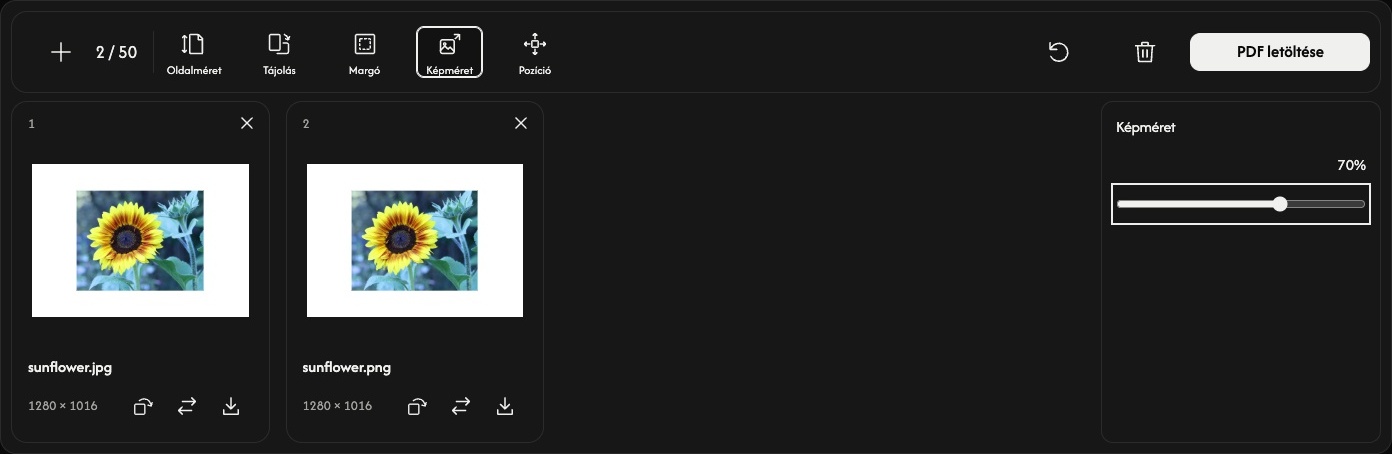
A4 vagy US Letter esetén az Képméret a margókon belül elférő méret 10–100%-ára állítja a képet. A kép megőrzi az arányait. Ez a százalék nem módosítja az eredeti fájl képpontban mért méreteit.
A Pozíció segítségével a képet középre, valamelyik szélhez vagy sarokba helyezheted. Kisebb képméretnél könnyebben látható a környező tér és a kép helyzete.
Mentsd a PDF-et
Válaszd az eszköztár jobb szélén lévő PDF letöltése gombot.
Az összes oldal egyetlen PDF-fájlba kerül, a megjelenített sorrendben, az aktuális beállításokkal és elforgatásokkal. Egy kártya letöltési ikonja csak az adott oldalt menti külön PDF-ként.
Ha a böngésző azonnali mentés helyett PDF-előnézetet nyit meg, a letöltési vagy megosztási funkciójával mentsd a fájlt.
Adj hozzá vagy cserélj képeket
A + vagy a Képek hozzáadása segítségével új képeket fűzhetsz a lista végére az aktuális oldalbeállítások megtartásával. A csereikon az adott helyen lévő képet cseréli le; az új kép elforgatása a kezdeti tájolásra áll vissza.
A kártyán lévő × eltávolítja az adott oldalt. A kukaikon megerősítés után az összes képet eltávolítja, az oldalbeállításokat viszont megtartja. Az eredeti fájlok az eszközödön maradnak.
A kukaikon melletti Visszaállítás megtartja a képeket és azok sorrendjét, visszaállítja az alapértelmezett oldalbeállításokat, és alaphelyzetbe állítja az összes elforgatást.
Ha valami nem sikerül
Ha egy kép nem nyitható meg, cseréld támogatott képre. Ha a PDF létrehozása nem sikerül, kövesd a megjelenő üzenetet, szükség esetén használj kevesebb vagy kisebb képet, majd próbáld újra a PDF letöltése gombbal.
A Képek JPG-be használata
Válaszd ki a képeket
Válaszd a Képek kiválasztása lehetőséget, vagy húzd a képeket a panelre. Legfeljebb 50 PNG-, WebP-, SVG-, AVIF- vagy HEIC/HEIF-fájlt adhatsz hozzá, egyenként legfeljebb 50 MB méretben. A JPG/JPEG, a GIF, az animált képek és a PDF-fájlok nem támogatottak.
Várd meg az előnézetek megjelenését. Az átalakítás a letöltéskor indul, így előbb rendezheted vagy elforgathatod a képeket.
Rendezd a képeket
Húzd a kártyát az új helyére. A ZIP-fájlban is a számozott sorrend érvényesül.
Forgasd el, ha szükséges
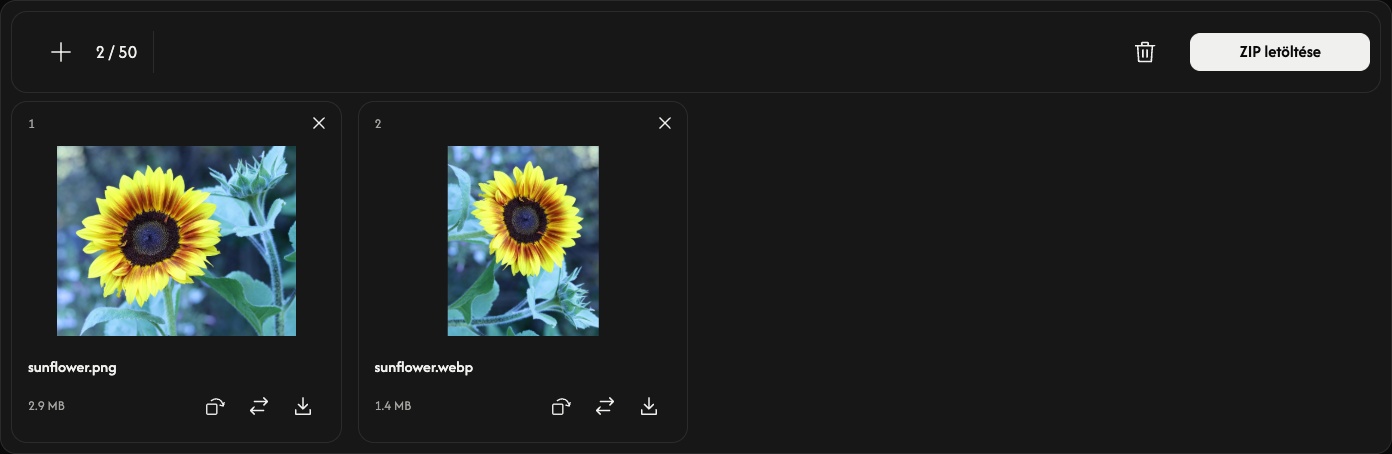
A kártyán lévő ívelt nyíl 90°-kal forgatja el a képet az óramutató járásával megegyező irányban. Mentés előtt ellenőrizd az előnézetet. Minden kép megőrzi az eredeti pixelméreteit; 90°-os vagy 270°-os elforgatásnál a szélesség és a magasság felcserélődik.
Az átlátszó területek fehérek lesznek a JPG-ben. Nincsenek állítható minőségi vagy méretbeállítások.
Alakítsd át és mentsd
Használd az eszköztár jobb szélén lévő Letöltés vagy ZIP letöltése gombot.
Egy kép JPG-ként, több kép együtt egy ZIP-ben menthető. A kártya letöltési nyila csak az adott képet alakítja át és menti. Várd meg az átalakítás és a böngésző letöltésének befejezését.
Átalakítás után minden kártyán látható az eredeti fájl és a JPG mérete. A JPG nagyobb is lehet a forrásképnél.
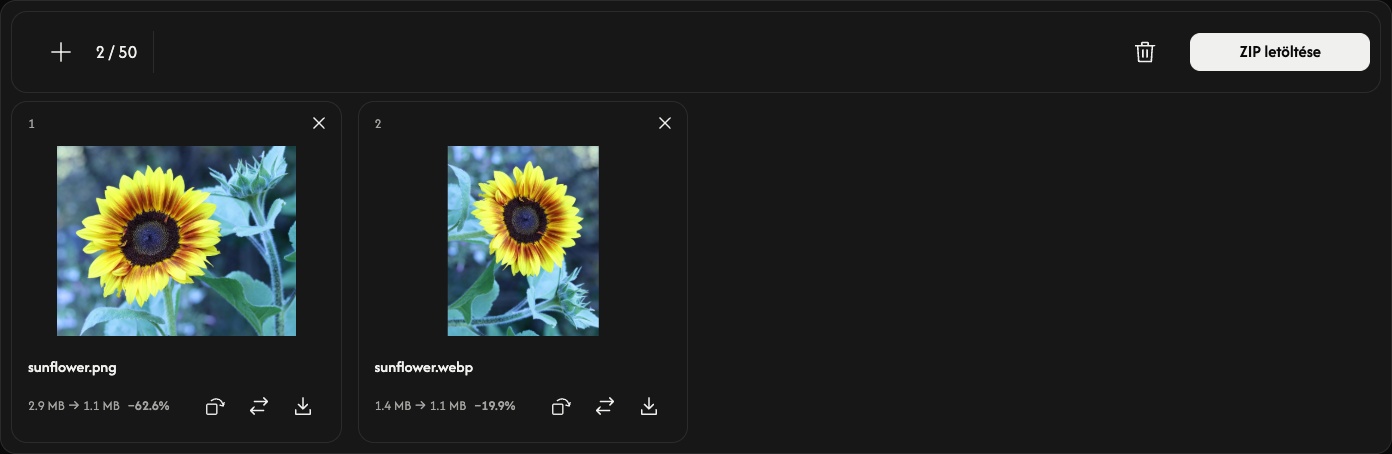
Képek hozzáadása, cseréje vagy eltávolítása
Újabb képek hozzáadásához használd a + vagy a Képek hozzáadása gombot. A csere ikon ugyanazon a helyen cserél ki egy képet, és visszaállítja annak elforgatását.
A kártya × gombjával távolíthatod el a képet. A kuka ikon megerősítés után az összes képet eltávolítja; ezután újabb csoportot adhatsz hozzá. Az eredeti fájlok a készülékeden maradnak.
Ha probléma merül fel
A nem támogatott vagy olvashatatlan fájlok nem foglalnak helyet a listában. Az elutasított hozzáadás vagy csere megőrzi a meglévő képeket és eredményeket. Kövesd a megjelenő üzenetet: válassz támogatott képet, vagy használj kevesebb vagy kisebb képet, majd próbáld újra a letöltést.
A Képek PNG-be használata
Válaszd ki a képeket
Válaszd a Képek kiválasztása gombot, vagy húzz képeket a panelre. Legfeljebb 50 állóképet tartalmazó JPEG-, WebP-, AVIF- vagy HEIC/HEIF-fájlt adhatsz hozzá, egyenként legfeljebb 50 MB méretben. A PNG, APNG, GIF, SVG, animált képek és PDF-fájlok nem támogatottak.
Várd meg az előnézetek megjelenését. Az átalakítás a letöltéskor indul, így előbb rendezheted vagy elforgathatod a képeket.
Rendezd a képeket
Húzd a kártyát az új helyére. A ZIP-fájlban is a számozott sorrend érvényesül.
Forgasd el, ha szükséges
A kártyán lévő ívelt nyíl 90°-kal forgatja el a képet az óramutató járásával megegyező irányban. Mentés előtt ellenőrizd az előnézetet. Minden kép megőrzi az eredeti pixelméreteit; 90°-os vagy 270°-os elforgatásnál a szélesség és a magasság felcserélődik.
A PNG megőrzi az átlátszó területeket. A kimenet veszteségmentesen tömörített, de nem állítja helyre az eredetiből hiányzó részleteket. Nincsenek módosítható minőség- vagy méretbeállítások.
Alakítsd át és mentsd
Használd az eszköztár jobb szélén lévő Letöltés vagy ZIP letöltése gombot.
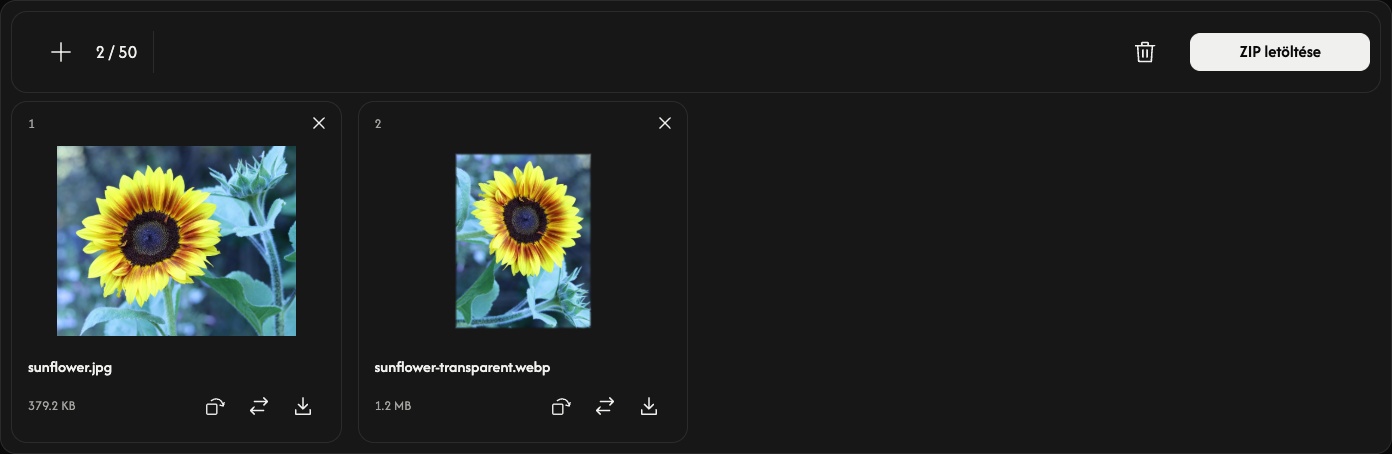
Egy kép PNG-ként, több kép együtt egy ZIP-ben menthető. A kártya letöltési nyila csak az adott képet alakítja át és menti. Várd meg az átalakítás és a böngésző letöltésének befejezését.
Átalakítás után minden kártyán látható az eredeti fájl és a PNG mérete. A PNG nagyobb is lehet a forrásképnél.
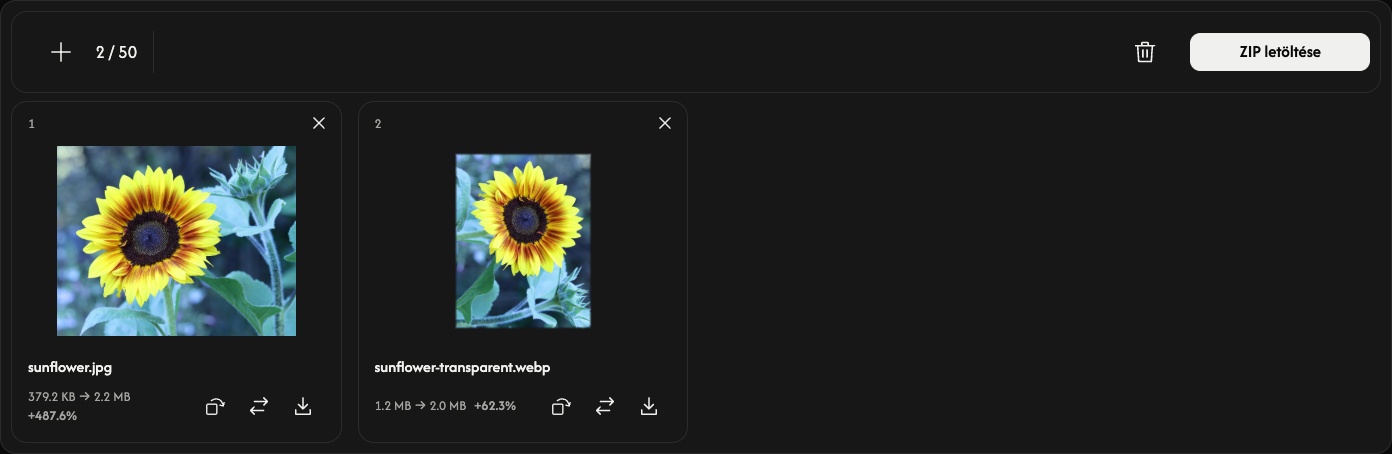
Képek hozzáadása, cseréje vagy eltávolítása
Újabb képek hozzáadásához használd a + vagy a Képek hozzáadása gombot. A csere ikon ugyanazon a helyen cserél ki egy képet, és visszaállítja annak elforgatását.
A kártya × gombjával távolíthatod el a képet. A kuka ikon megerősítés után az összes képet eltávolítja; ezután újabb csoportot adhatsz hozzá. Az eredeti fájlok a készülékeden maradnak.
Ha probléma merül fel
A nem támogatott vagy olvashatatlan fájlok nem foglalnak helyet a listában. Az elutasított hozzáadás vagy csere megőrzi a meglévő képeket és eredményeket. Kövesd a megjelenő üzenetet: válassz támogatott képet, vagy használj kevesebb vagy kisebb képet, majd próbáld újra a letöltést.
A Képek WebP-be használata
Válaszd ki a képeket
Válaszd a Képek kiválasztása gombot, vagy húzz képeket a panelre. Legfeljebb 50 állóképet tartalmazó JPEG-, PNG-, SVG-, AVIF- vagy HEIC/HEIF-fájlt adhatsz hozzá, egyenként legfeljebb 50 MB méretben. A WebP, APNG, GIF, animált képek és PDF-fájlok nem támogatottak.
Várd meg az előnézetek megjelenését. Az átalakítás a letöltéskor indul, így előbb rendezheted vagy elforgathatod a képeket.
Rendezd a képeket
Húzd a kártyát az új helyére. A ZIP-fájlban is a számozott sorrend érvényesül.
Forgasd el, ha szükséges
A kártyán lévő ívelt nyíl 90°-kal forgatja el a képet az óramutató járásával megegyező irányban. Mentés előtt ellenőrizd az előnézetet. A raszterképek megőrzik pixelméreteiket; az SVG-k pixelekké alakulnak. 90°-os vagy 270°-os elforgatásnál a szélesség és a magasság felcserélődik.
A WebP megőrzi az átlátszó területeket. A kimenet veszteségmentesen tömörített, de nem állítja helyre az eredetiből hiányzó részleteket. Nincsenek módosítható minőség- vagy méretbeállítások.
Alakítsd át és mentsd
Használd az eszköztár jobb szélén lévő Letöltés vagy ZIP letöltése gombot.
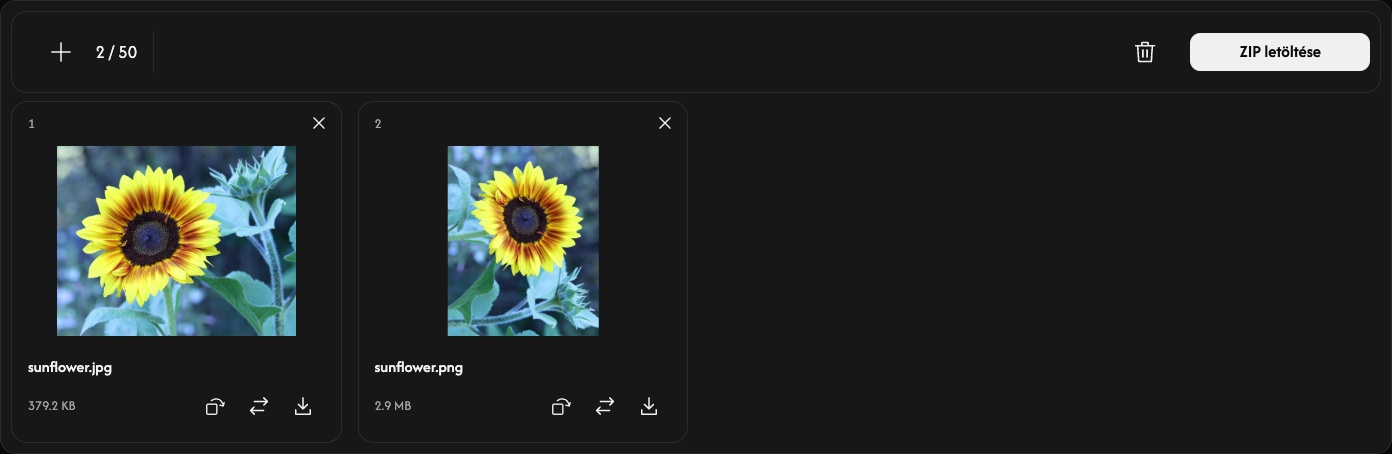
Egy kép WebP-ként, több kép együtt egy ZIP-ben menthető. A kártya letöltési nyila csak az adott képet alakítja át és menti. Várd meg az átalakítás és a böngésző letöltésének befejezését.
Átalakítás után minden kártyán látható az eredeti fájl és a WebP mérete. A WebP nagyobb is lehet a forrásképnél.
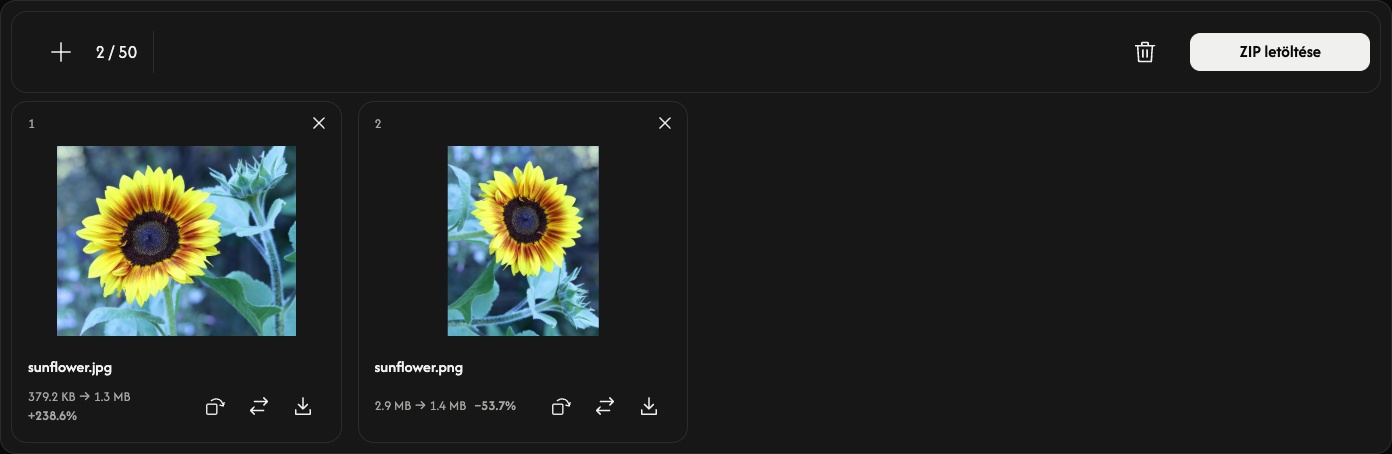
Képek hozzáadása, cseréje vagy eltávolítása
Újabb képek hozzáadásához használd a + vagy a Képek hozzáadása gombot. A csere ikon ugyanazon a helyen cserél ki egy képet, és visszaállítja annak elforgatását.
A kártya × gombjával távolíthatod el a képet. A kuka ikon megerősítés után az összes képet eltávolítja; ezután újabb csoportot adhatsz hozzá. Az eredeti fájlok a készülékeden maradnak.
Ha probléma merül fel
A nem támogatott vagy olvashatatlan fájlok nem foglalnak helyet a listában. Az elutasított hozzáadás vagy csere megőrzi a meglévő képeket és eredményeket. Kövesd a megjelenő üzenetet: válassz támogatott képet, vagy használj kevesebb vagy kisebb képet, majd próbáld újra a letöltést.
A Képek AVIF-be használata
Válaszd ki a képeket
Válaszd a Képek kiválasztása gombot, vagy húzz képeket a panelre. Legfeljebb 50 állóképet tartalmazó JPEG-, PNG-, WebP-, SVG- vagy HEIC/HEIF-fájlt adhatsz hozzá, egyenként legfeljebb 50 MB méretben. Az AVIF, APNG, GIF, animált képek és PDF-fájlok nem támogatottak.
Várd meg az előnézetek megjelenését. Az átalakítás a letöltéskor indul, így előbb rendezheted vagy elforgathatod a képeket.
Rendezd a képeket
Húzd a kártyát az új helyére. A ZIP-fájlban is a számozott sorrend érvényesül.
Forgasd el, ha szükséges
A kártyán lévő ívelt nyíl 90°-kal forgatja el a képet az óramutató járásával megegyező irányban. Mentés előtt ellenőrizd az előnézetet. A raszterképek megőrzik pixelméreteiket; az SVG-k pixelekké alakulnak. 90°-os vagy 270°-os elforgatásnál a szélesség és a magasság felcserélődik.
Az AVIF megőrzi az átlátszó területeket. A kimenet veszteségmentesen tömörített, de nem állítja helyre az eredetiből hiányzó részleteket. Nincsenek módosítható minőség- vagy méretbeállítások.
Alakítsd át és mentsd
Használd az eszköztár jobb szélén lévő Letöltés vagy ZIP letöltése gombot.
Egy kép AVIF-ként, több kép együtt egy ZIP-ben menthető. A kártya letöltési nyila csak az adott képet alakítja át és menti. Várd meg az átalakítás és a böngésző letöltésének befejezését.
Átalakítás után minden kártyán látható az eredeti fájl és az AVIF mérete. Az AVIF nagyobb is lehet a forrásképnél.
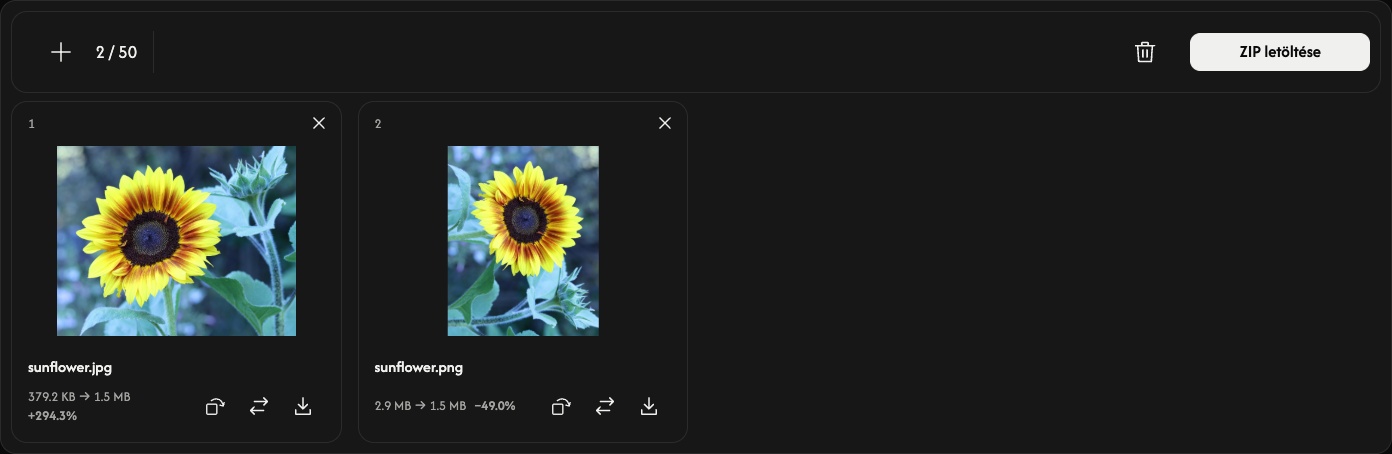
Képek hozzáadása, cseréje vagy eltávolítása
Újabb képek hozzáadásához használd a + vagy a Képek hozzáadása gombot. A csere ikon ugyanazon a helyen cserél ki egy képet, és visszaállítja annak elforgatását.
A kártya × gombjával távolíthatod el a képet. A kuka ikon megerősítés után az összes képet eltávolítja; ezután újabb csoportot adhatsz hozzá. Az eredeti fájlok a készülékeden maradnak.
Ha probléma merül fel
A nem támogatott vagy olvashatatlan fájlok nem foglalnak helyet a listában. Az elutasított hozzáadás vagy csere megőrzi a meglévő képeket és eredményeket. Kövesd a megjelenő üzenetet: válassz támogatott képet, vagy használj kevesebb vagy kisebb képet, majd próbáld újra a letöltést.
Az AI Upscaler használata
Válasszon egy képet
Válassza a Kép kiválasztása lehetőséget, vagy húzzon a panelre egy álló JPEG-, PNG- vagy WebP-képet. A fájl legfeljebb 50 MB lehet. Az animált képek és más formátumok nem támogatottak.
Az AI-feldolgozás automatikusan elindul, és megduplázza a szélességet és a magasságot is. Összehasonlítás vagy letöltés előtt várja meg az eredményt. A kép feldolgozása a böngészőben történik.
Hasonlítsa össze az eredményt
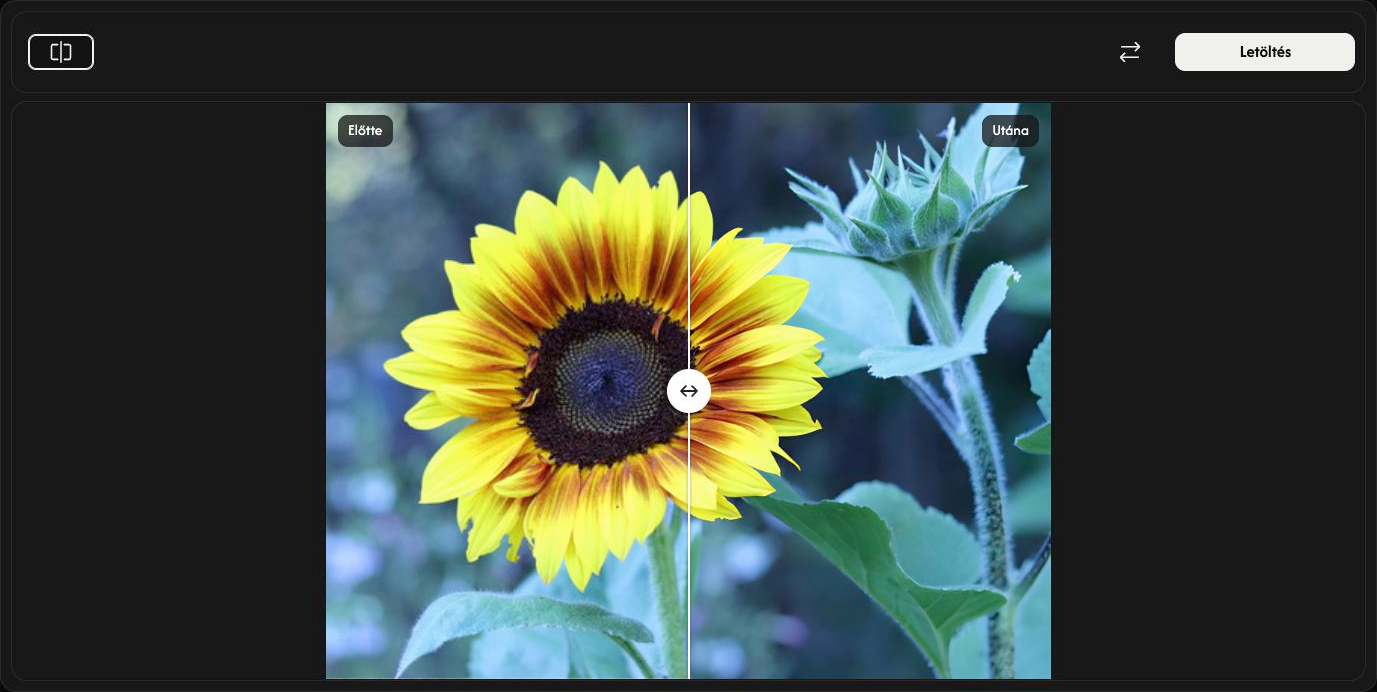
Az elválasztó húzásával hasonlítsa össze a bal oldali Előtte és a jobb oldali Utána képet. A Összehasonlítás az összehasonlítás és az önálló eredmény között vált. Az elválasztóra billentyűzettel is fókuszálhat, majd a nyílbillentyűkkel mozgathatja.
Az előnézet módosítása nem változtatja meg a mentett képet, és nem indítja újra az AI-feldolgozást.
Mentse a nagyított képet
Válassza az eszköztár jobb oldalán a Letöltés lehetőséget, és várja meg, amíg a böngésző befejezi a letöltést.
A kép az eredeti szélesség és magasság kétszeresével, azonos formátumban lesz mentve: JPEG, PNG vagy WebP. A PNG és a WebP megőrzi az átlátszóságot. Az eredeti fájl nem változik.
Válasszon másik képet
A Csere használatával válasszon másik képet. A nagyítás automatikusan megtörténik. Ha meg szeretné tartani a jelenlegi eredményt, előbb mentse el.
A Mégse leállítja a feldolgozást. Az első képnél ez visszavisz a kiválasztópanelhez. A cserekép feldolgozása közben az új eredeti kép megmarad, de nem lesz letölthető eredmény; az újraindításhoz válasszon ismét képet.
Ha valami nem sikerül
Kövesse a megjelenő üzenetet, és válasszon támogatott vagy kisebb képet. A fájlválasztó megszakítása vagy érvénytelen cserefájl kiválasztása megőrzi a meglévő képet és eredményt. Egyszerre csak egy képet húzzon a panelre.
A Körülvágás használata
Válassz képet
Válaszd a Kép kiválasztása lehetőséget, vagy húzz a panelre egyetlen JPEG-, PNG-, WebP-, AVIF- vagy HEIC/HEIF-állóképet. A korlát fájlonként 50 MB. A kép a böngésződben marad.
Válassz alakzatot és képarányt
Nyisd meg a Alakzat panelt. A Téglalap és Szabad választásával külön állíthatod a szélességet és magasságot, vagy választhatsz rögzített arányt, például 4:3-at. A Kör egy kerek területet tart meg.
Szabálytalan alakzathoz válaszd a Lasszó lehetőséget, és húzással rajzold körbe a megtartandó területet. Felengedéskor a körvonal bezárul. Az újrarajzolás lecseréli az előző körvonalat.
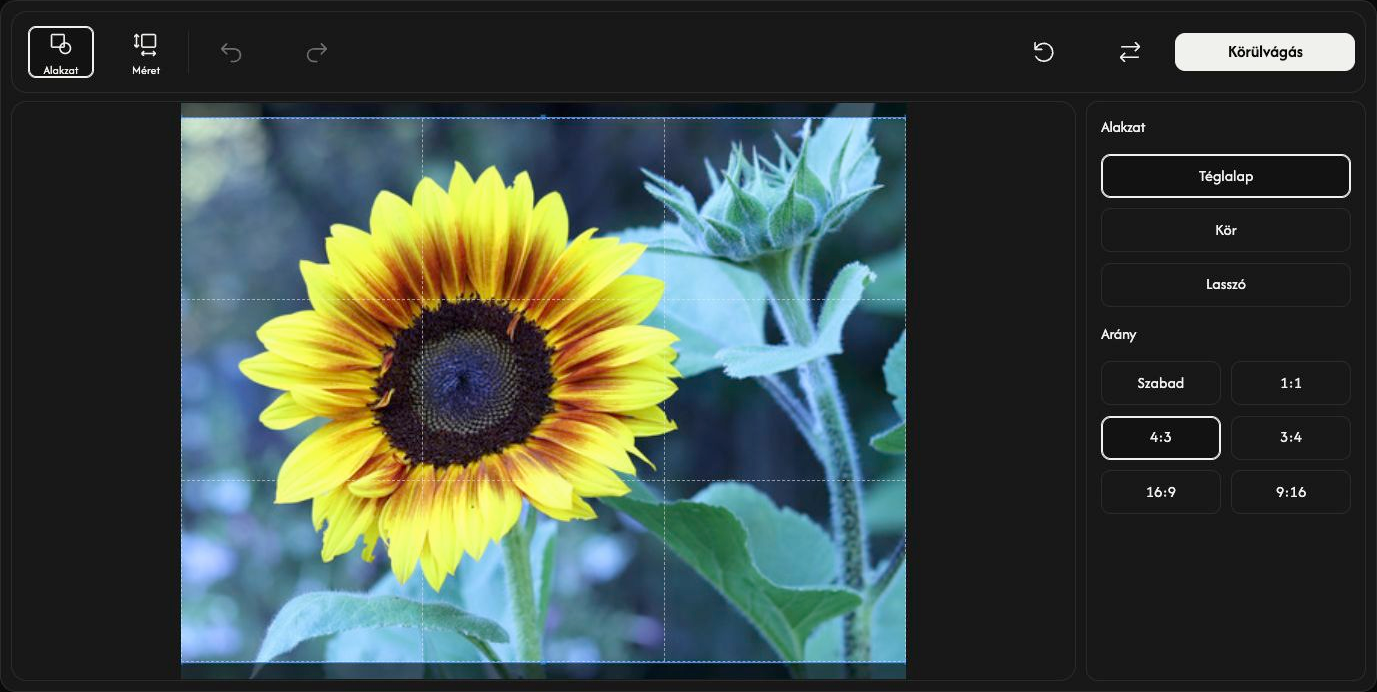
Állítsd be a megtartandó területet
A téglalap vagy kör belsejét húzva mozgathatod a kijelölést. Az élek vagy sarkok fogópontjait húzva módosíthatod a méretét. Maga a kép a helyén marad.
Pontos értékekhez nyisd meg a Méret panelt. Az X és Y a kezdőpontot, a szélesség és magasság a kivágás pixelméretét adja meg. Rögzített aránynál a szélesség és magasság összekapcsolódik. Zárd be a Méret panelt, hogy újra a fogópontokkal méretezhess. A Lasszó esetén ezek a méretbeállítások nem érhetők el.
Nézd meg a kivágást
Válaszd a Körülvágás lehetőséget az eredményhez. Ugyanez a gomb Letöltés feliratra vált. Az Visszavonás visszavisz a szerkesztéshez; a Újraalkalmazás visszaállítja az alkalmazott kivágást. A Visszaállítás megtartja a képet, és visszaállítja a kezdeti kijelölést és beállításokat.
Mentsd el a képet
Válaszd a Letöltés gombot az eszköztár jobb oldalán, és várd meg a letöltés végét. Mentés után a Csere segítségével választhatsz másik képet.
A kimeneti formátum automatikus. Kör vagy lasszó választásakor a JPEG PNG-vé alakul, hogy az alakzaton kívüli terület átlátszó maradjon. A HEIC/HEIF JPEG-gé, átlátszóság esetén PNG-vé alakul. A PNG, WebP és AVIF megtartja a formátumát. Az eredeti fájl nem változik.
Ha valami nem sikerül
Kövesd az üzenetben szereplő okot és megoldást. Egyszerre csak egy támogatott állóképet válassz. A fájlválasztás megszakítása vagy érvénytelen cserekép választása megtartja a jelenlegi képet. Az oldal elhagyása előtt mentsd el az eredményt.
A kollázskészítő használata
Válaszd ki a fényképeket
Válaszd a Képek kiválasztása lehetőséget, vagy húzz álló JPEG-, PNG-, WebP- vagy HEIC/HEIF-képeket a panelre. Teljes kollázshoz 2–20 fényképet használj, fájlonként legfeljebb 50 MB mérettel. A + további képeket ad hozzá. A feldolgozás a böngészőben történik.
Válassz elrendezést
A Elrendezés alatt állítsd a Fényképek értékét 2–20-ra, és válassz elrendezést. Csökkentéskor a megmaradó képek az El nem helyezett fényképek alatt maradnak. Az Hozzáadás az üres cellához visszateszi a képet egy üres cellába. A nem elhelyezett képek nem kerülnek a letöltésbe.
Állítsd be a vásznat
A Vászon alatt módosítsd a Belső margó, Térköz és Háttér értékét. A További beállítások alatt található a Lekerekített sarkok és Átlátszó háttér. Az átlátszóság bekapcsolása PNG-t választ; a JPG nem őrzi meg az átlátszóságot.
Szerkessz egy fényképet
Válassz cellát a Fotó megnyitásához. A Kitöltés kitölti a cellát, ezért levághatja a széleket; a Illesztés a teljes képet mutatja. A Fotó zoom 100–400% között állítható. A két mód közötti váltás visszaállítja a nagyítást és a helyzetet.
A Csere lecseréli a képet. Válaszd a Felcserélés lehetőséget, majd egy másik cellát a képek felcseréléséhez. A Törlés kiüríti a cellát, és az El nem helyezett fényképek alatt tartja meg a képet. Az Visszavonás és Újraalkalmazás visszavonja és újra alkalmazza a módosításokat.
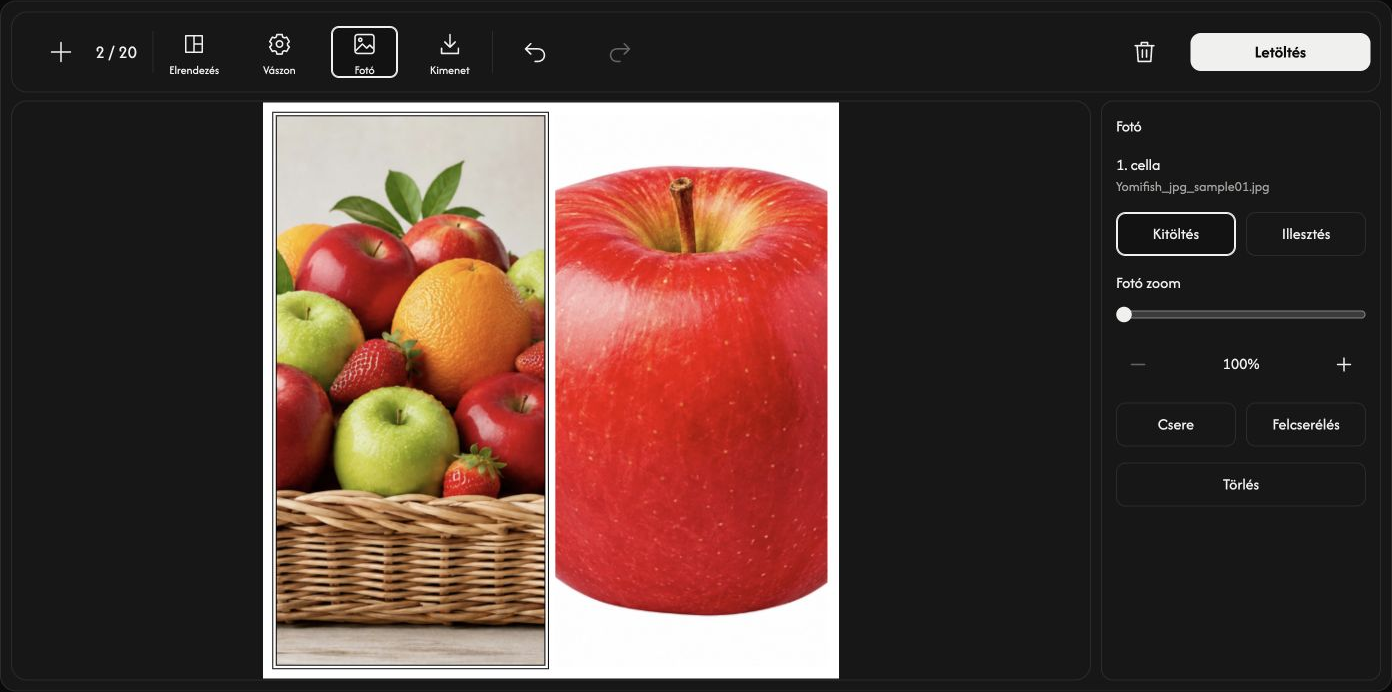
Mozgasd a képet a cellán belül
Húzd a kijelölt képet az egérrel. Csak olyan irányban mozgatható, amelyben túlnyúlik a cellán.
Mentsd a kollázst egy képként
Az Kimenet alatt válassz képarányt és JPG, PNG, WebP vagy AVIF formátumot. Mindkét oldal egész szám legyen 256–4096 px között. Rögzített aránynál a magasság számított; a Egyéni mindkét oldalt engedi állítani. Letöltés előtt tölts ki minden cellát.
Válaszd a Letöltés gombot az eszköztár jobb oldalán. A fényképek egy képpé állnak össze; az eredeti fájlok nem változnak.
Ha probléma történik
Kövesd az üzenetben szereplő okot és megoldást. A fájlválasztás megszakítása vagy érvénytelen cserefájl választása megőrzi a jelenlegi képet. Az oldal elhagyása előtt mentsd a kollázst.
A GIF-készítő használata
Válaszd ki a képeket
Válaszd a Képek kiválasztása lehetőséget, vagy húzz be 2–50 állóképet JPEG, PNG, WebP, AVIF vagy HEIC/HEIF formátumban. A korlát fájlonként 20 MB, összesen 200 MiB. A feldolgozás a böngésződben történik.
Rendezd a képkockákat
Húzd a képkocka kártyáját másik helyre. A GIF a számok sorrendjében játszódik le.
A + képeket ad hozzá, a × eltávolít egy képkockát. A kép cseréje megtartja a helyét és megjelenítési idejét.
Állítsd be az időt és az ismétlést
Nyisd meg a Időzítés panelt, és állítsd be a Képkocka időtartama (ms) értékét minden képkockához. Az 500 ms képkockánként fél másodpercet jelent.
A Ismétlés alapértéke a folyamatosan ismétlő Végtelenül. A Egyszer egyszer lejátssza a teljes sorozatot, majd az utolsó képkockán megáll.
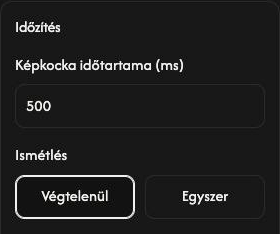
Módosítsd egy képkocka idejét
Nyisd meg a képkocka beállításgombját, módosítsd az időt, majd válaszd a Alkalmaz lehetőséget. A Mégse megtartja az előző értéket.
Előbb a közös időt, aztán az egyedi időket állítsd be. Ha később a Időzítés panelen módosítod a közös időt, az minden egyedi időt felülír.
Állítsd be a vásznat
A Vászon panelen a Első kép az első képkockából indul ki; a Legnagyobb a képek legnagyobb szélességét és magasságát használja. A Egyéni alatt megadható a Szélesség (px) és a Magasság (px). A képek vágás nélkül illeszkednek. A nagy méretek automatikusan csökkenhetnek.
A Háttér alatt válaszd a Egyszínű lehetőséget és egy színt, vagy a Átlátszó lehetőséget az üres részek átlátszóságához.
Mentsd a GIF-et
A GIF letöltése egy animált GIF-et készít és ment. Tartsd nyitva az oldalt a befejezésig. Az egyes képkockák kis letöltésikonja az adott eredeti képet menti.
A GIF letöltése a képkockalista felett található. Az eredeti fájlok nem változnak.
Ha probléma adódik
Ha egy fájlt elutasít a rendszer, kövesd a megjelenő okot és megoldást. Távozás előtt mentsd a GIF-et: az oldal frissítése vagy bezárása törli a képkockákat.
A(z) Szöveg és vízjel használata
Válassz fényképeket
Válaszd a Képek kiválasztása gombot, vagy húzz be legfeljebb 20 álló JPEG-, PNG-, WebP-, AVIF- vagy HEIC/HEIF-képet. Egy fájl legfeljebb 32 MB lehet. A fényképek feldolgozása a böngészőben történik.
Adj hozzá szöveget vagy képes vízjelet
Válaszd a Szöveg vagy Kép lapot, majd a hozzáadás gombját. Írd be a szöveget, vagy válassz legfeljebb 32 MB méretű logót. A szerkesztéshez jelölj ki egy réteget. Legfeljebb 10 szöveg- és 5 képréteget adhatsz hozzá; ugyanazok a rétegek érvényesek minden fényképre.
PC-n a felső eszköztáron állíthatod a betűtípust, méretet, félkövér és dőlt stílust, szövegszínt, háttérszínt vagy a háttér hiányát, körvonalat és fedettséget. A képrétegeknél szélesség, fedettség és sarokkerekítés érhető el. A szöveget és a rétegkijelölést a jobb oldali panelen szerkesztheted.
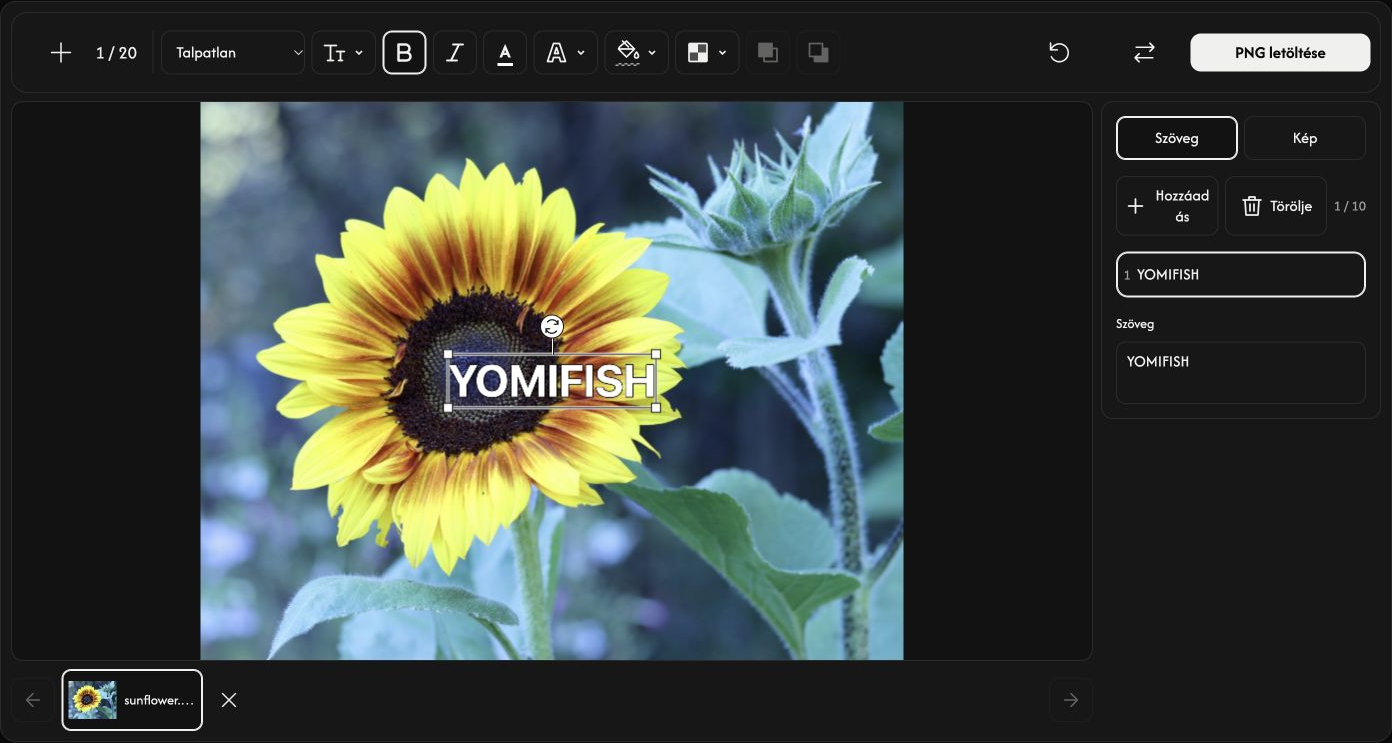
Helyezd el a rétegeket, és ellenőrizd a fényképeket
Húzd a kijelölt réteget a mozgatáshoz, a sarkát az átméretezéshez vagy a kerek fogantyút a forgatáshoz.
A Legelőre hozás vagy Leghátra küldés gombbal a kijelölt réteget minden más réteg elé vagy mögé helyezheted. A szöveg- és képrétegek közös sorrendet használnak.
Válassz bélyegképet a fénykép ellenőrzéséhez. A + fényképet ad hozzá, a Csere lecseréli a kijelölt fényképet, a × pedig eltávolítja. A Törölje a kijelölt réteget törli.
PC-n a Visszaállítás minden szöveg- és képréteget töröl, de a fényképeket megtartja.
PNG-fájlok mentése
Egy fényképhez válaszd a PNG letöltése, többhöz a ZIP letöltése gombot. A ZIP fényképenként egy PNG-t tartalmaz az eredeti méretekkel. Az eredeti fájlok nem változnak.
A letöltés gombja az előnézet fölött van. A mentés végéig hagyd nyitva az oldalt.
A letöltéshez adj hozzá legalább egy látható szöveg- vagy képréteget.
Ha probléma merül fel
Ha a rendszer elutasít egy fájlt, nézd meg a nevét és a megjelenő rövid indoklást. Az érvényes fényképek megmaradnak. Ments az oldal frissítése vagy bezárása előtt: a szerkesztési munkamenet törlődik.
A forgatás és tükrözés használata
Válassza ki a képeket
Válassza a Képek kiválasztása lehetőséget, vagy húzza a képeket a panelre.
Legfeljebb 20 álló JPEG-, PNG-, WebP-, AVIF- vagy HEIC/HEIF-képet választhat, fájlonként legfeljebb 40 MB méretben. A GIF, SVG és az animált képek nem támogatottak.
Az összes kép forgatása vagy tükrözése
Használja a felső eszköztár gombjait.
A Forgatás balra és a Forgatás jobbra minden megnyomásra 90°-kal forgatja el a képeket.
A Fordítsa függőlegesen felcseréli a felső és alsó részt. A Fordítsa vízszintesen tükrözi a bal és jobb oldalt.
Minden felső gomb a betöltött képek jelenlegi módosításaihoz adja hozzá a saját változtatását.
Egyetlen kép beállítása
Nyissa meg a kártya fogaskerék ikonját. Nézze meg a Forgatás jobbra, Fordítsa függőlegesen vagy Fordítsa vízszintesen előnézetét. Az Alkalmaz csak ehhez a képhez tartja meg a módosításokat; a Mégse elveti őket. A mentéshez szükséges feldolgozás letöltéskor indul.
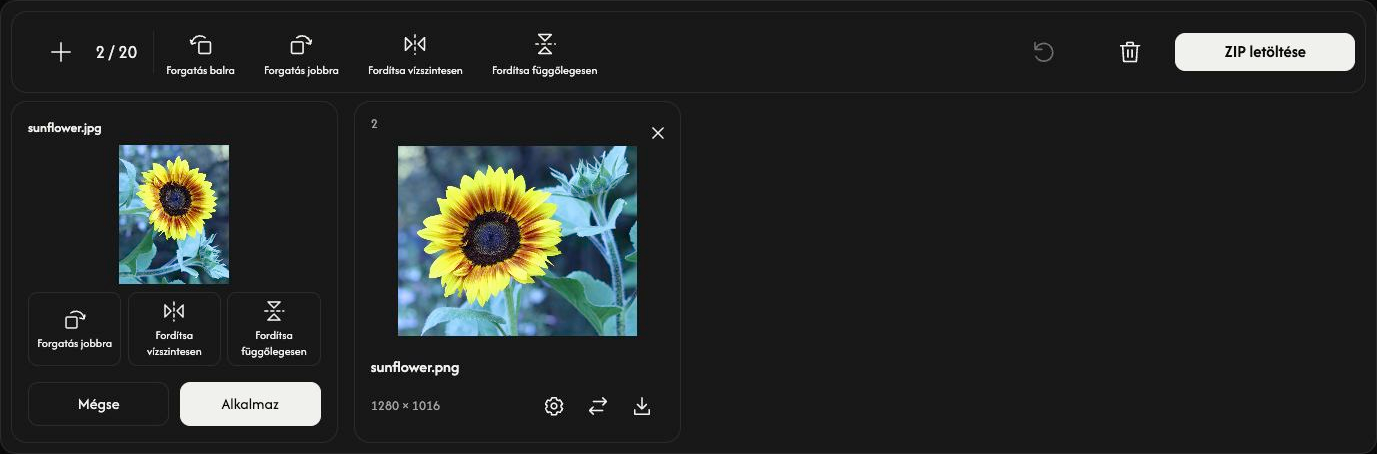
Képek mentése
Az eszköztár jobb szélén válassza a Letöltés vagy a ZIP letöltése lehetőséget.
A letöltés teljes méretben dolgozza fel a képeket. Egy sikeres eredmény külön fájlként, kettő vagy több együtt, ZIP-ben mentődik. A változatlan képek az eredeti fájlként kerülnek bele.
A kártya letöltési ikonja csak az adott képet dolgozza fel és menti.
A módosított JPEG, PNG, WebP és AVIF megtartja a formátumát. A módosított HEIC/HEIF JPG-ként, átlátszóság esetén PNG-ként mentődik.
A letöltés előkészítése közben a Mégse leállítja a feldolgozást, és megtartja a képeket és módosításaikat.
Adjon hozzá, rendezzen vagy távolítson el képeket
A + vagy Képek hozzáadása segítségével eredeti tájolású képeket adhat hozzá. A korábbi módosítások megmaradnak.
A csere ikon egy kártya képét cseréli le, és megtartja a módosításait. Ha az új fájlt elutasítja a rendszer, a korábbi kép marad.
A kártyák húzásával módosíthatja a lista sorrendjét. A kép, a beállításai és az eredménye együtt mozognak.
A kártyán lévő × eltávolítja az adott képet. A kukaikon megerősítés után az összes képet eltávolítja.
Kezdje a következő feladatot
A Visszaállítás megtartja a fájlokat és sorrendjüket, törli az előkészített eredményeket, és visszaállítja az eredeti tájolást.
Ha valami nem sikerül
Olvassa el az elutasított fájl nevét és az okot, majd válasszon támogatott vagy kisebb fájlt. Az elutasított fájlok nem foglalnak helyet a listában. Ha a ZIP létrehozása nem sikerül, mentse a képeket a kártyák letöltési ikonjaival.
A Meme Maker használata
Válassz egy képet
Válaszd a Kép kiválasztása lehetőséget, vagy húzz egy képet a feltöltési területre.
JPEG, PNG, GIF, WebP, AVIF és HEIC/HEIF formátum használható, fájlonként legfeljebb 32 MB méretben. Az animált GIF-ek mozgása megmarad.
Kezdj egy sablonnal
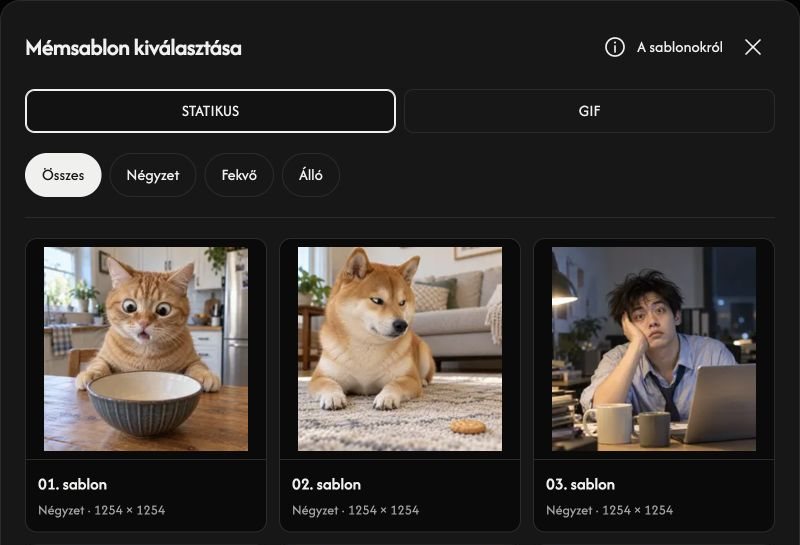
Nyisd meg a Mémsablon kiválasztása ablakot. Válaszd a STATIKUS vagy GIF lapot, majd a Összes, Négyzet, Fekvő vagy Álló szűrőt. Egy kártya kiválasztásával megnyílik a sablon a szerkesztőben.
A A sablonokról melletti ⓘ ikon megnyitja a felhasználási és eredetinformációkat. Nyisd le a C2PA eredetadatok részt, majd egy formátum és képarány szerinti csoportot az eredeti fájlnevek és a rögzített jegyzékazonosítók megtekintéséhez.
Szerkeszd a feliratokat
Kezdd a felső és alsó felirattal. Válassz egy szövegréteget, vagy adj hozzá újat az Szöveg hozzáadása gombbal. Legfeljebb 10 szövegréteg használható.
A jobb oldali szövegmezőben szerkesztheted a szöveget. A felső eszköztáron található a Betűtípus, Méret (%), Félkövér, Dőlt, Szöveg színe, Körvonal, Háttérszín és Átlátszatlanság. A Nincs háttér eltávolítja a szöveg hátterét.
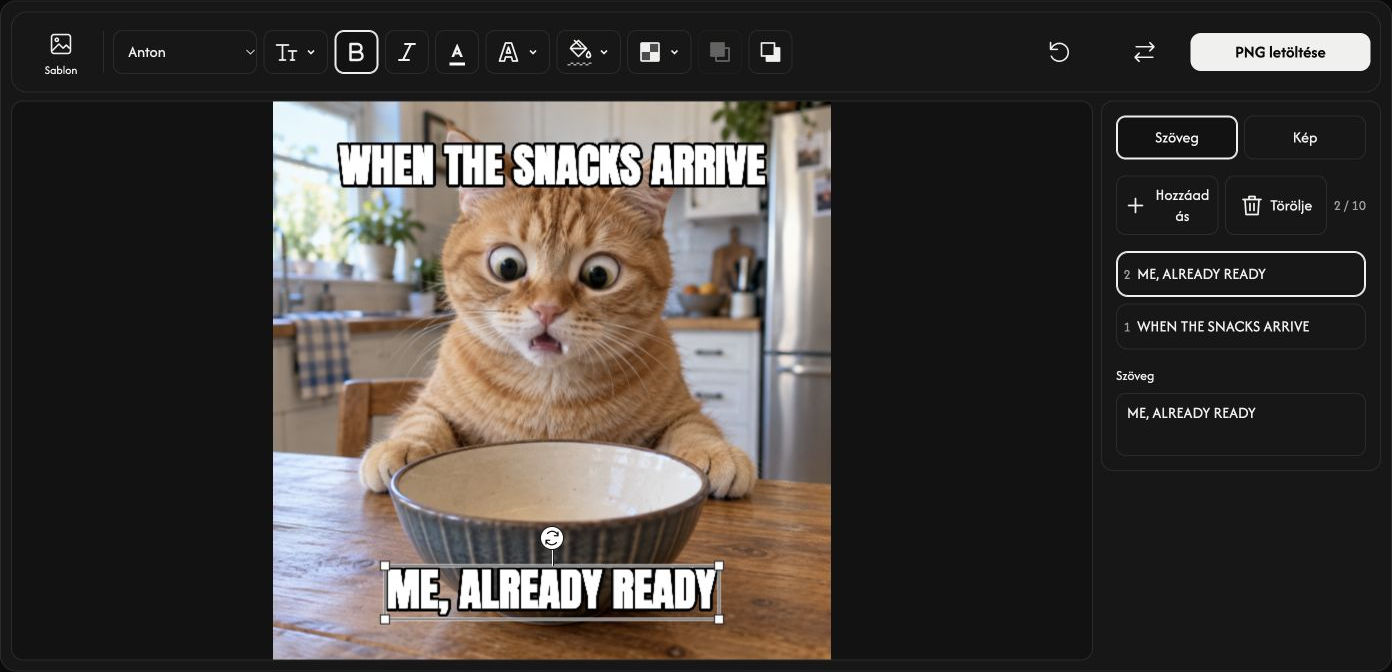
Adj hozzá képréteget
Nyisd meg az Kép lapot, és válaszd az Kép hozzáadása lehetőséget logó vagy másik kép, akár GIF hozzáadásához. Legfeljebb 5 képréteg használható, egyenként legfeljebb 32 MB méretben.
A felső eszköztáron használd a szélesség (%), Átlátszatlanság és Lekerekített sarkok beállításokat.
Húzással mozgathatod a szövegeket és képeket. A sarokfogantyúkkal méretezhetsz, a kerek fogantyúval forgathatsz.
A Legelőre hozás és Leghátra küldés szabályozza, melyik szöveg vagy kép jelenjen meg a többi felett.
Mentsd el a mémet
Az álló kompozíciók PNG-ként menthetők. GIF-alapkép vagy animált képréteg esetén a mentés GIF-ként, animációval történik. A gomb mutatja a kimeneti formátumot.
Az eszköztár jobb szélén válaszd a PNG letöltése vagy GIF letöltése gombot.
Az előkészítés közben a Mégse leállítja a feldolgozást. A letöltéshez legalább egy látható szöveg- vagy képrétegre van szükség.
Cseréld le a képet vagy töröld a módosításokat
A Csere lecseréli az alapképet, és megtartja a rétegeket. A kuka ikon csak a kijelölt szöveg- vagy képréteget törli.
A Visszaállítás megtartja az alapképet, és eltávolítja az összes szöveg- és képréteget.
Ha egy fájl nem nyitható meg
Ellenőrizd a megjelenített fájlnevet és hibaokot, majd válassz egy támogatott, legfeljebb 32 MB-os fájlt. Elutasított csere esetén a jelenlegi kép és módosítások megmaradnak.