


Handleiding
Stapsgewijze handleidingen voor je tools.
- Achtergrond verwijderen
- Afbeeldingen comprimeren
- Formaat wijzigen
- Afbeelding naar PDF
- Afbeelding naar JPG
- Afbeelding naar PNG
- Afbeelding naar WebP
- Afbeelding naar AVIF
- Vergroten met AI
- Bijsnijden
- Collage maken
- GIF maken
- Tekst en watermerk toevoegen
- Draaien en spiegelen
- Meme maken
Achtergrond verwijderen gebruiken
Een afbeelding kiezen
Kies Afbeelding selecteren in het midden of sleep een afbeelding naar het paneel. De achtergrond wordt automatisch verwijderd.
Je kunt één JPEG-, PNG- of WebP-bestand van maximaal 50 MB openen.
Kies Annuleren onder de voortgangsbalk om het openen of verwerken te stoppen. Je keert terug naar de afbeeldingskeuze.
Het resultaat controleren
Controleer het onderwerp en de randen. Is het resultaat goed, sla dan de optionele bewerkingen over en ga naar opslaan.
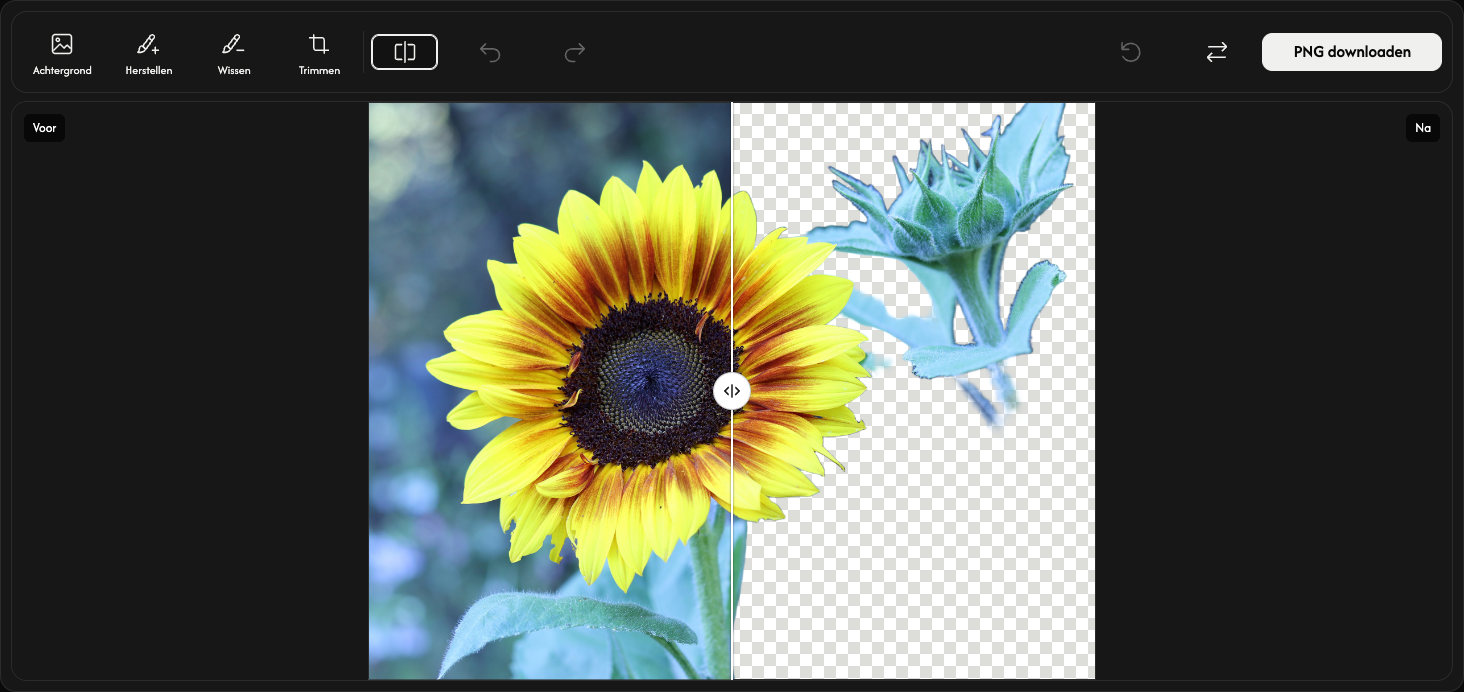
Kies op de werkbalk Afbeeldingen vergelijken, direct na Trimmen. Verschuif de scheidslijn om Voor links met Na rechts te vergelijken. Kies nogmaals Afbeeldingen vergelijken om te sluiten. Je kunt ook op Escape drukken.
Het dambord toont transparante gebieden. Het patroon, de scheidslijn en de labels komen niet in de opgeslagen afbeelding.
Een achtergrond kiezen — optioneel
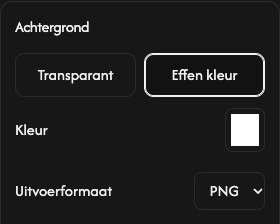
Open Achtergrond links op de werkbalk. De opties verschijnen rechts van de afbeelding. Houd Transparant voor geen achtergrond of kies Effen kleur om deze te vullen.
Open bij een effen achtergrond het kleurvak Kleur. Kies een kleur of voer RGB-, HSV- of HEX-waarden in. Het voorbeeld verandert meteen.
Kies bij een effen achtergrond PNG of JPEG onder Uitvoerformaat. Transparante achtergronden gebruiken altijd PNG. Kies nogmaals Achtergrond om te sluiten.
Randen bijwerken — optioneel
Kies Herstellen naast Achtergrond om een ontbrekend deel terug te halen en sleep over dat gebied. De oorspronkelijke achtergrond kan ook terugkomen; schilder alleen waar nodig.
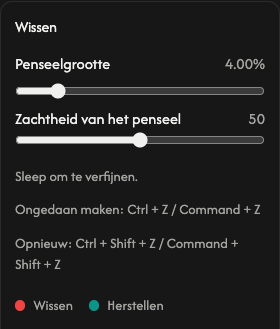
Kies Wissen naast Herstellen en schilder over ongewenste delen. Kies het actieve gereedschap opnieuw om te stoppen en de opties te sluiten.
Pas in de opties rechts van de afbeelding Penseelgrootte aan. Verhoog Zachtheid van het penseel voor een zachtere rand of verlaag deze voor een scherpere rand. Beide gelden voor herstellen en wissen.
Rechts naast vergelijken maakt Ongedaan maken de laatste penseelstreek ongedaan; Opnieuw uitvoeren past deze opnieuw toe. Andere opties veranderen niet.
Herstellen, rechts op de werkbalk, direct vóór vervangen, behoudt de afbeelding maar wist penseelbewerkingen en hun geschiedenis. Het automatische resultaat en de standaardopties keren terug.
Transparante marges bijsnijden — optioneel
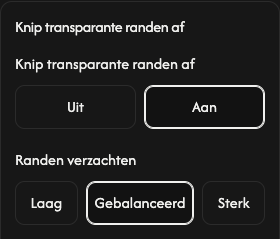
Open Trimmen naast wissen en kies Aan om buitenste transparante marges te verwijderen. Het voorbeeld en bestand worden passend bijgesneden. Uit behoudt het oorspronkelijke formaat.
Bij Randen verzachten geeft Laag een scherpere rand, Gebalanceerd de standaard en Sterk een zachtere rand. Dit werkt ook wanneer bijsnijden uitstaat.
Je afbeelding opslaan
Kies PNG downloaden of JPEG downloaden helemaal rechts op de werkbalk. Je huidige bewerkingen worden in het gekozen formaat opgeslagen.
Wacht zolang Voorbereiden... wordt weergegeven. Het downloaden start automatisch zodra het bestand klaar is.
Gebruik voor een andere afbeelding Vervangen links van downloaden. Sla het huidige resultaat eerst op als je het wilt bewaren; het wordt vervangen.
Als er iets misgaat
Kun je een afbeelding niet openen of verwerken, kies deze dan opnieuw. Mislukt het downloaden, kies Probeer het opnieuw; het resultaat en je bewerkingen blijven behouden. Sluiten sluit de foutmelding en Foutdetails toont meer informatie.
Een afbeelding kiezen
Kies Afbeelding selecteren in het midden of sleep een afbeelding naar het paneel. De achtergrond wordt automatisch verwijderd.
Je kunt één JPEG-, PNG- of WebP-bestand van maximaal 50 MB openen.
Kies Annuleren onder de voortgangsbalk om het openen of verwerken te stoppen. Je keert terug naar de afbeeldingskeuze.
Het resultaat controleren
Controleer het onderwerp en de randen. Is het resultaat goed, sla dan de optionele bewerkingen over en ga naar opslaan.
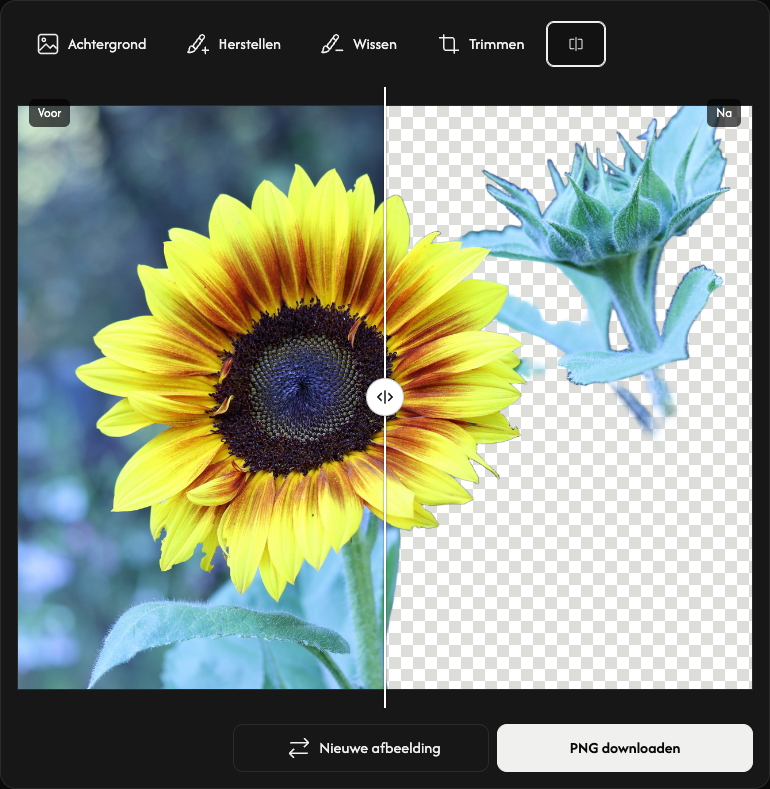
Kies op de gereedschapsrij Afbeeldingen vergelijken, direct na Trimmen. Verschuif de scheidslijn om Voor links met Na rechts te vergelijken. Kies nogmaals Afbeeldingen vergelijken om te sluiten.
Het dambord toont transparante gebieden. Het patroon, de scheidslijn en de labels komen niet in de opgeslagen afbeelding.
Een achtergrond kiezen — optioneel
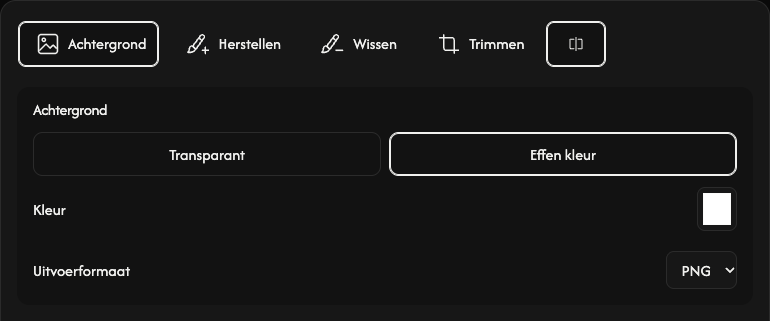
Open Achtergrond links op de gereedschapsrij. De opties verschijnen boven de afbeelding. Houd Transparant voor geen achtergrond of kies Effen kleur om deze te vullen.
Open bij een effen achtergrond het kleurvak Kleur. Kies een kleur of voer RGB-, HSV- of HEX-waarden in. Het voorbeeld verandert meteen.
Kies bij een effen achtergrond PNG of JPEG onder Uitvoerformaat. Transparante achtergronden gebruiken altijd PNG. Kies nogmaals Achtergrond om te sluiten.
Randen bijwerken — optioneel
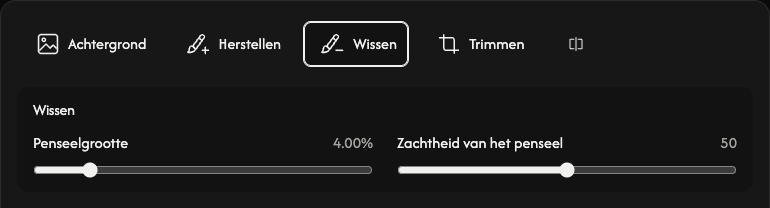
Kies Herstellen naast Achtergrond om een ontbrekend deel terug te halen en schilder met je vinger of een stylus. De oorspronkelijke achtergrond kan ook terugkomen; schilder alleen waar nodig.
Kies Wissen naast Herstellen en schilder over ongewenste delen. Kies het actieve gereedschap opnieuw om te stoppen en de opties te sluiten.
Pas in de opties boven de afbeelding Penseelgrootte aan. Verhoog Zachtheid van het penseel voor een zachtere rand of verlaag deze voor een scherpere rand. Beide gelden voor herstellen en wissen.
Rechtsboven maakt Ongedaan maken de laatste penseelstreek ongedaan; Opnieuw uitvoeren past deze opnieuw toe. Andere opties veranderen niet.
Herstellen, Rechtsboven (Ongedaan maken → Opnieuw uitvoeren), behoudt de afbeelding maar wist penseelbewerkingen en hun geschiedenis. Het automatische resultaat en de standaardopties keren terug.
Transparante marges bijsnijden — optioneel
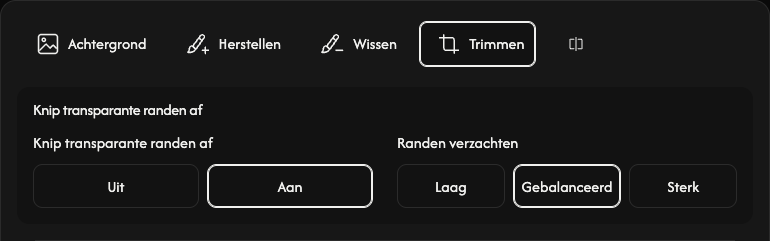
Open Trimmen naast wissen en kies Aan om buitenste transparante marges te verwijderen. Het voorbeeld en bestand worden passend bijgesneden. Uit behoudt het oorspronkelijke formaat.
Bij Randen verzachten geeft Laag een scherpere rand, Gebalanceerd de standaard en Sterk een zachtere rand. Dit werkt ook wanneer bijsnijden uitstaat.
Je afbeelding opslaan
Kies PNG downloaden of JPEG downloaden rechts onder de afbeelding. Je huidige bewerkingen worden in het gekozen formaat opgeslagen.
Wacht zolang Voorbereiden... wordt weergegeven. Het downloaden start automatisch zodra het bestand klaar is.
Gebruik voor een andere afbeelding Nieuwe afbeelding links van downloaden. Sla het huidige resultaat eerst op als je het wilt bewaren; het wordt vervangen.
Als er iets misgaat
Kun je een afbeelding niet openen of verwerken, kies deze dan opnieuw. Mislukt het downloaden, kies Probeer het opnieuw; het resultaat en je bewerkingen blijven behouden. Sluiten sluit de foutmelding en Foutdetails toont meer informatie.
Een afbeelding kiezen
Tik in het midden op Afbeelding selecteren en kies één afbeelding. De achtergrond wordt automatisch verwijderd.
Je kunt één JPEG-, PNG- of WebP-bestand van maximaal 50 MB openen.
Kies Annuleren onder de voortgangsbalk om het openen of verwerken te stoppen. Je keert terug naar de afbeeldingskeuze.
Het resultaat controleren
Links staat Voor, rechts Na. Sleep de ronde greep op de scheidslijn naar links of rechts om te vergelijken.
Het dambord toont transparante gebieden. Het patroon, de scheidslijn en de labels komen niet in de opgeslagen afbeelding.
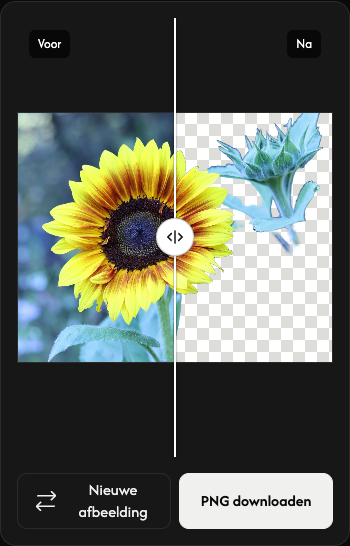
Opslaan als PNG
Tik rechts onder het voorbeeld op PNG downloaden. Het resultaat wordt als PNG opgeslagen.
Wacht zolang Voorbereiden... wordt weergegeven. Het downloaden start automatisch zodra het bestand klaar is.
Gebruik voor een andere afbeelding Nieuwe afbeelding links van downloaden. Sla het huidige resultaat eerst op als je het wilt bewaren; het wordt vervangen.
Als er iets misgaat
Kun je een afbeelding niet openen of verwerken, kies deze dan opnieuw. Mislukt het downloaden, kies Probeer het opnieuw; het resultaat en je bewerkingen blijven behouden. Sluiten sluit de foutmelding en Foutdetails toont meer informatie.
Compressor gebruiken
Kies je afbeeldingen
Kies Afbeeldingen selecteren in het midden van het paneel of sleep afbeeldingen erin. Wacht tot de bestanden zijn geopend voordat je de instellingen kiest. Annuleren stopt het openen van de bestanden en gaat terug naar de afbeeldingsselectie.
Je kunt maximaal 50 JPEG-, PNG-, WebP-, GIF- of SVG-bestanden openen, met een maximum van 50 MB per bestand. Niet-ondersteunde bestanden worden niet aan de lijst toegevoegd en tellen niet mee. Afbeeldingen die al zijn toegevoegd, blijven ongewijzigd. Geanimeerde afbeeldingen moeten GIF-bestanden zijn; APNG en geanimeerde WebP worden niet ondersteund.
Kies een compressieniveau
Kies Niveau in de werkbalk om Compressieniveau naast de bestanden te openen.
Begin met Gebalanceerd. Kies Licht voor lichtere compressie of Maximaal voor sterkere compressie.
De volgende compressie van de volledige lijst gebruikt dit niveau voor elk bestand. Bij het toevoegen van afbeeldingen blijft je gekozen niveau behouden.
Comprimeer en sla op
Kies Downloaden of ZIP downloaden helemaal rechts in de werkbalk.
De compressie begint en daarna start de download automatisch. Eén afbeelding wordt als los bestand opgeslagen; meerdere afbeeldingen worden samen als ZIP opgeslagen.
Vergelijk de oorspronkelijke en gecomprimeerde grootte op elke kaart. Het percentage toont de werkelijke verandering in bestandsgrootte; een plusteken betekent dat het resultaat groter is.
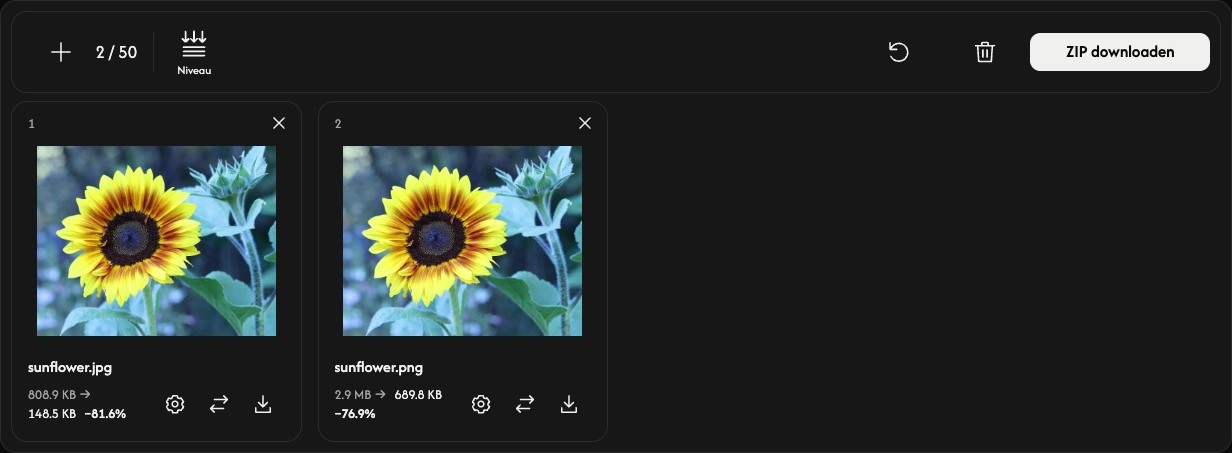
Pas één afbeelding aan — optioneel
Kies het tandwiel op een bestandskaart om de instellingen voor Compressieniveau van die afbeelding te openen.
Kies een niveau en Toepassen om die afbeelding direct te comprimeren. Annuleren sluit de instellingen zonder iets te wijzigen. Andere bestanden blijven ongewijzigd.
Gebruik het downloadpictogram op de kaart om het huidige resultaat op te slaan. Vóór compressie slaat dit pictogram de originele afbeelding op. De vervangingspijlen ernaast laten je een andere afbeelding voor die positie kiezen.
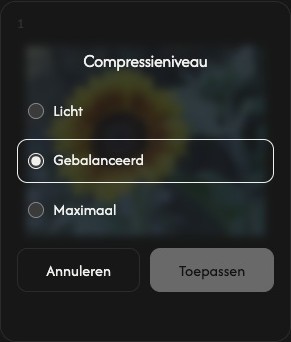
Voeg afbeeldingen toe, orden ze of verwijder ze
Gebruik + of Afbeeldingen toevoegen boven de lijst om meer afbeeldingen toe te voegen. Het vervangingspictogram op een kaart wijzigt alleen dat bestand.
Sleep een kaart naar een andere plek om de lijst te herordenen. De afbeelding, instellingen en het resultaat verplaatsen samen.
Gebruik × rechtsboven op een kaart om die afbeelding te verwijderen. De prullenbak boven de lijst verwijdert alle afbeeldingen na bevestiging.
Begin aan de volgende taak
Herstellen, naast de prullenbak, behoudt de afbeeldingen en hun volgorde, maar wist de resultaten en herstelt Gebalanceerd. Sla resultaten die je wilt bewaren eerst op.
Als er iets misgaat
Voeg een ander bestand toe als een afbeelding niet kan worden geopend. Als compressie mislukt, open je de instellingen van dat bestand en probeer je Toepassen opnieuw, of vervang je de afbeelding. Als het maken van de ZIP mislukt, kun je beschikbare afzonderlijke resultaten nog steeds vanaf hun kaarten downloaden.
Resizer gebruiken
Kies je afbeeldingen
Kies Afbeeldingen selecteren of sleep afbeeldingen naar het paneel. Wacht tot ze geopend zijn voordat je het formaat aanpast.
Voeg maximaal 50 JPEG-, PNG-, WebP-, GIF- of SVG-bestanden toe, van maximaal 50 MB per bestand. Geanimeerde afbeeldingen moeten GIF-bestanden zijn; APNG en geanimeerde WebP worden niet ondersteund. Niet-ondersteunde bestanden nemen geen plek in de lijst in.
Stel het formaat voor alle afbeeldingen in
Kies Procent of Pixel in de werkbalk. De instellingen openen naast de bestandenlijst.
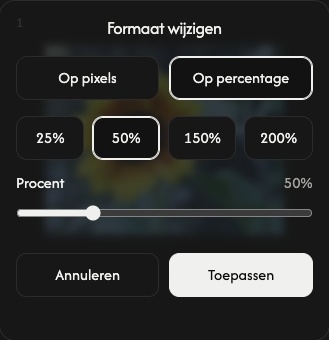
Procent begint op 50%, waarmee zowel de breedte als de hoogte wordt gehalveerd. Kies met de schuifregelaar of een voorinstelling een waarde van 1 tot 200%.
Voor een exact formaat kies je Pixel en vul je Breedte of Hoogte in. Met Beeldverhouding vergrendelen aan is één afmeting voldoende. Bij meerdere afbeeldingen zorgt het invoeren van beide afmetingen ervoor dat elke afbeelding binnen dat kader past, met behoud van de verhoudingen.
Zet Beeldverhouding vergrendelen alleen uit als je een exacte breedte en hoogte wilt die de afbeelding mogelijk vervormen. Niet vergroten voorkomt vergroten in de Pixel-modus; de Procent-modus wordt niet beperkt.
Een algemene instelling wijzigen vervangt de instellingen van alle afbeeldingen en wist eerdere resultaten. Stel eerst het gezamenlijke formaat in en pas daarna afzonderlijke afbeeldingen aan.
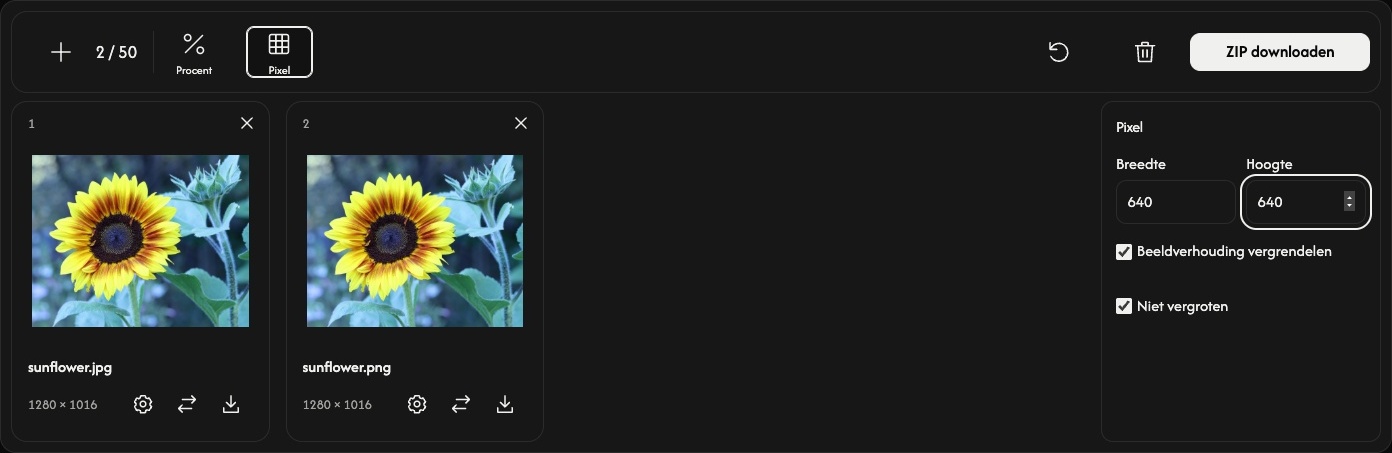
Pas één afbeelding aan — optioneel
Kies het tandwiel op een kaart om voor die afbeelding een ander formaat in te stellen.
Kies Op pixels of Op percentage, stel het formaat in en kies Toepassen om die afbeelding direct aan te passen. Annuleren sluit de instellingen zonder je wijzigingen toe te passen.
Andere afbeeldingen behouden hun instellingen. De algemene download bevat ook dit afzonderlijke resultaat.
Formaat aanpassen en opslaan
Kies Downloaden of ZIP downloaden helemaal rechts in de werkbalk.
Afbeeldingen waarvan het formaat nog moet worden aangepast, worden verwerkt en daarna automatisch opgeslagen. Eén afbeelding wordt als bestand opgeslagen; meerdere afbeeldingen worden samen in een ZIP opgeslagen. Het invoerformaat blijft behouden, inclusief GIF-animatie. Elke kaart toont de oorspronkelijke afmetingen en die van het resultaat.
Het downloadpictogram van een kaart slaat het huidige resultaat op. Als het formaat van die afbeelding nog niet is aangepast, slaat dit pictogram het origineel op.
Afbeeldingen toevoegen, ordenen of verwijderen
Gebruik + of Afbeeldingen toevoegen om bestanden toe te voegen zonder bestaande afbeeldingen te wijzigen. Nieuwe afbeeldingen gebruiken de huidige algemene instellingen. Het vervangpictogram vervangt de afbeelding op één kaart en past daarop de huidige algemene instellingen toe.
Sleep een kaart om de volgorde te wijzigen. De afbeelding, instellingen en het resultaat verplaatsen samen.
Gebruik × op een kaart om die afbeelding te verwijderen. Het prullenbakpictogram verwijdert alle afbeeldingen na bevestiging.
Begin aan de volgende taak
Herstellen, naast de prullenbak, behoudt de bestanden en hun volgorde, wist de resultaten en herstelt Procent 50%. Sla resultaten die je wilt bewaren eerst op.
Als er iets misgaat
Als een bestand niet kan worden geopend, kies dan een andere afbeelding. Mislukt het aanpassen van het formaat, wijzig dan de afmetingen van die afbeelding en probeer Toepassen opnieuw, of vervang de afbeelding. Mislukt het maken van de ZIP, dan kun je beschikbare resultaten nog steeds opslaan via de downloadpictogrammen op de kaarten.
Image to PDF gebruiken
Kies je afbeeldingen
Kies Afbeeldingen selecteren of sleep afbeeldingen naar het paneel. Voeg maximaal 50 JPEG-, PNG-, WebP-, AVIF- of HEIC/HEIF-bestanden toe van maximaal 50 MB per bestand. Geanimeerde afbeeldingen en PDF-bestanden worden niet ondersteund.
Wacht tot de afbeeldingen zijn geopend. Elke afbeelding wordt één PDF-pagina. Niet-ondersteunde of onleesbare bestanden nemen geen plek in de lijst in.
Zet je pagina’s op volgorde
Sleep een kaart naar de nieuwe positie om de volgorde van de PDF-pagina’s te wijzigen.
De gebogen pijl op een kaart draait de afbeelding 90° met de klok mee. Controleer de paginanummers en voorbeelden voordat je opslaat.
Kies het paginaformaat
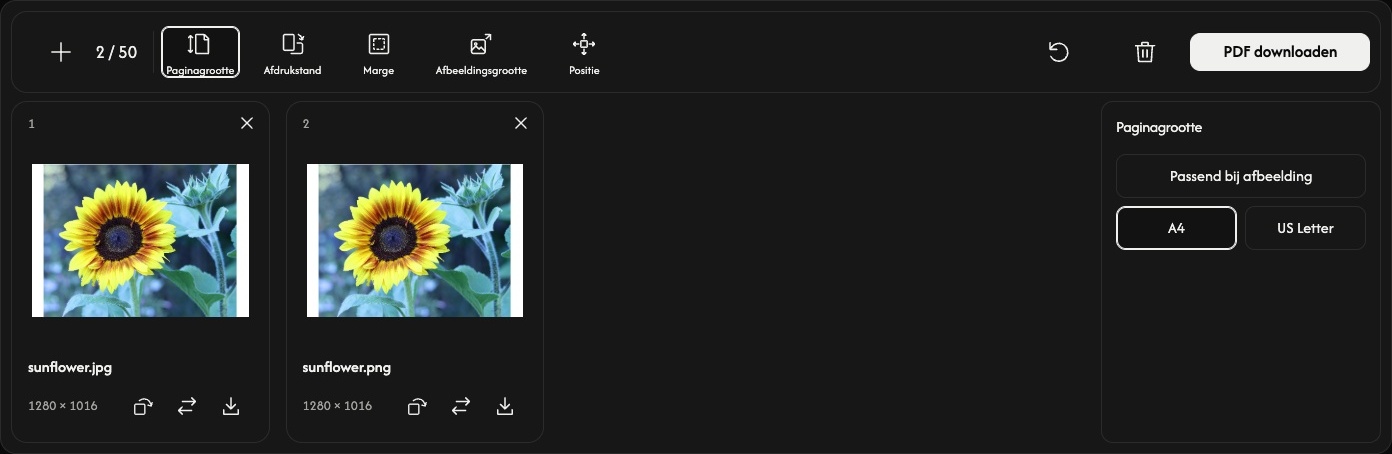
Kies Paginagrootte in de werkbalk. De opties openen naast de paginavoorbeelden en gelden voor alle pagina’s.
De standaardoptie Passend bij afbeelding past het formaat van elke pagina aan de afbeelding aan. Afdrukstand, Afbeeldingsgrootte en Positie zijn in deze modus uitgeschakeld; met Marge kun je nog wel ruimte rond de afbeelding toevoegen.
Kies A4 of US Letter voor een standaardpapierformaat. Stel Afdrukstand in op Automatisch, Staand of Liggend. Automatisch kiest de richting afzonderlijk voor elke afbeelding en houdt rekening met de draaiing.
Pas de ruimte rond elke afbeelding aan
Marge biedt Geen, Klein of Groot. De voorbeelden worden bijgewerkt wanneer je de instellingen wijzigt.
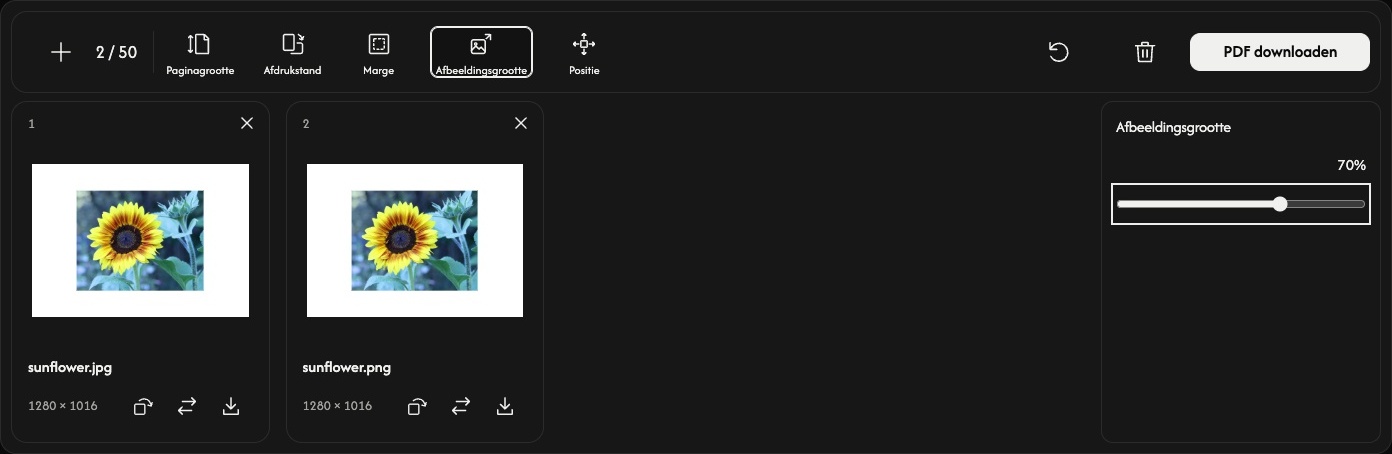
Bij A4 of US Letter past Afbeeldingsgrootte de afbeelding aan van 10–100% van de ruimte waarin deze binnen de marges past. De verhoudingen blijven behouden. Dit percentage verandert de pixelafmetingen van het oorspronkelijke bestand niet.
Gebruik Positie om de afbeelding in het midden, langs een rand of in een hoek te plaatsen. Met een kleinere afbeelding zijn de ruimte eromheen en de positie makkelijker te zien.
Sla je PDF op
Kies PDF downloaden helemaal rechts in de werkbalk.
Alle pagina’s worden samen omgezet en opgeslagen in één PDF, in de getoonde volgorde en met de huidige instellingen en draaiingen. Het downloadpictogram op een kaart slaat alleen die pagina op als een aparte PDF.
Als je browser een PDF-voorbeeld opent in plaats van direct op te slaan, gebruik dan de download- of deelknop om het bestand op te slaan.
Voeg afbeeldingen toe of vervang ze
Gebruik + of Afbeeldingen toevoegen om afbeeldingen achteraan toe te voegen met behoud van de huidige pagina-instellingen. Het vervangpictogram vervangt één afbeelding op dezelfde positie; de draaiing van die afbeelding wordt teruggezet naar de oorspronkelijke richting.
Gebruik × op een kaart om die pagina te verwijderen. Het prullenbakpictogram verwijdert na bevestiging alle afbeeldingen en behoudt de pagina-instellingen. Je oorspronkelijke bestanden blijven op je apparaat staan.
Herstellen, naast de prullenbak, behoudt de afbeeldingen en hun volgorde, herstelt de standaardpagina-instellingen en zet alle draaiingen terug.
Als er iets misgaat
Als een afbeelding niet kan worden geopend, vervang deze dan door een ondersteunde afbeelding. Als het maken van de PDF mislukt, volg dan de getoonde melding, gebruik zo nodig minder of kleinere afbeeldingen en probeer PDF downloaden opnieuw.
Afbeelding naar JPG gebruiken
Kies je afbeeldingen
Kies Afbeeldingen selecteren of sleep afbeeldingen naar het paneel. Voeg maximaal 50 PNG-, WebP-, SVG-, AVIF- of HEIC/HEIF-bestanden toe, van maximaal 50 MB per bestand. JPG/JPEG, GIF, bewegende afbeeldingen en PDF-bestanden worden niet ondersteund.
Wacht tot de voorbeelden zijn geopend. Het omzetten begint wanneer je downloadt, dus je kunt de afbeeldingen eerst ordenen of draaien.
Orden de afbeeldingen
Sleep een kaart naar een andere positie. De genummerde volgorde wordt ook in het ZIP-bestand gebruikt.
Draai indien nodig
De gebogen pijl op een kaart draait de afbeelding 90° met de klok mee. Controleer het voorbeeld voordat je opslaat. Elke afbeelding behoudt de oorspronkelijke pixelafmetingen; bij een draaiing van 90° of 270° wisselen de breedte en hoogte om.
Transparante delen worden wit in de JPG. Er zijn geen instellingen voor kwaliteit of afmetingen om aan te passen.
Zet om en sla op
Gebruik Downloaden of ZIP downloaden helemaal rechts op de werkbalk.
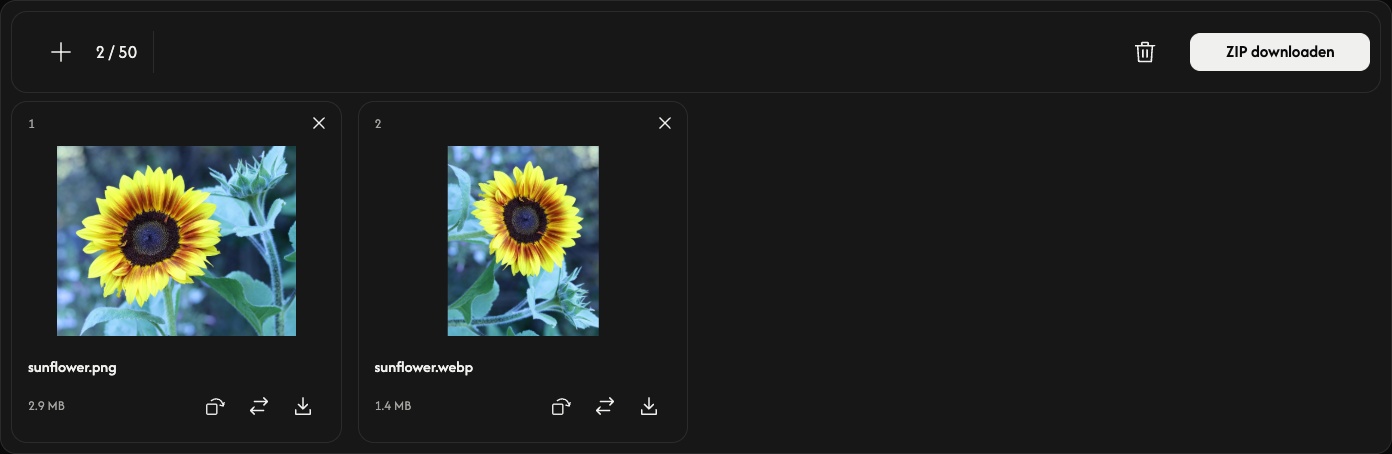
Eén afbeelding wordt opgeslagen als JPG; meerdere afbeeldingen worden samen opgeslagen in een ZIP. De downloadpijl op een kaart zet alleen die afbeelding om en slaat deze op. Wacht tot het omzetten en de browserdownload zijn voltooid.
Na het omzetten toont elke kaart de bestandsgrootte van het origineel en de JPG. Een JPG kan groter zijn dan de oorspronkelijke afbeelding.
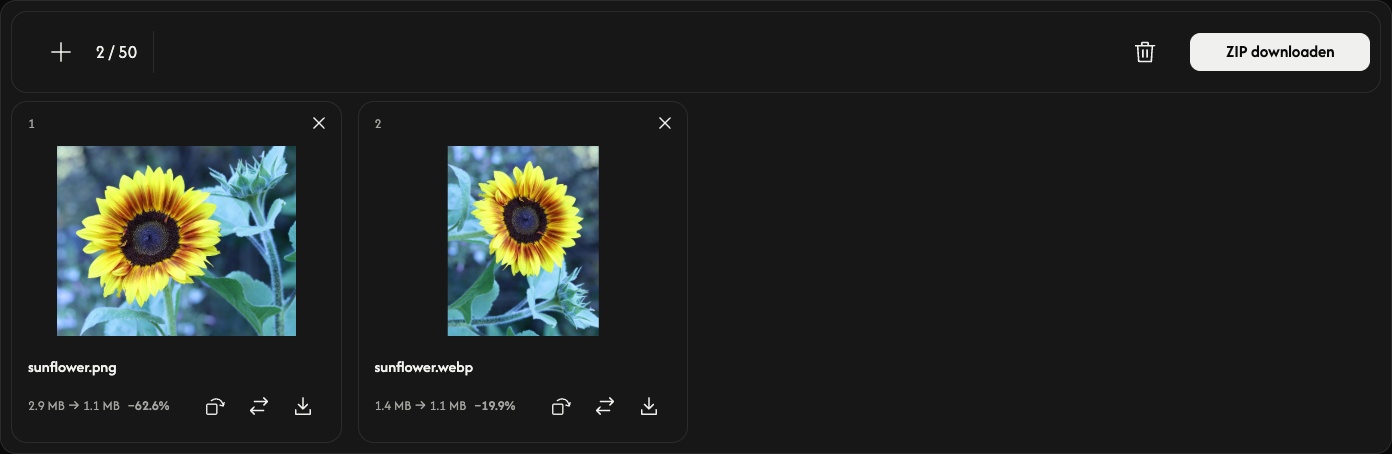
Voeg afbeeldingen toe, vervang of verwijder ze
Gebruik + of Afbeeldingen toevoegen om meer afbeeldingen toe te voegen. Het vervangpictogram vervangt één afbeelding op dezelfde positie en zet de draaiing ervan terug.
Gebruik × op een kaart om deze te verwijderen. Het prullenbakpictogram verwijdert na bevestiging alle afbeeldingen; daarna kun je een nieuwe reeks toevoegen. De oorspronkelijke bestanden blijven op je apparaat staan.
Als er iets misgaat
Niet-ondersteunde of onleesbare bestanden nemen geen plek in. Als toevoegen of vervangen wordt geweigerd, blijven de bestaande afbeeldingen en resultaten behouden. Volg de melding, kies een ondersteunde afbeelding of gebruik minder of kleinere afbeeldingen en probeer opnieuw te downloaden.
Afbeelding naar PNG gebruiken
Kies je afbeeldingen
Kies Afbeeldingen selecteren of sleep afbeeldingen naar het paneel. Voeg maximaal 50 stilstaande JPEG-, WebP-, AVIF- of HEIC/HEIF-bestanden toe, van maximaal 50 MB per bestand. PNG, APNG, GIF, SVG, bewegende afbeeldingen en PDF-bestanden worden niet ondersteund.
Wacht tot de voorbeelden zijn geopend. Het omzetten begint wanneer je downloadt, dus je kunt de afbeeldingen eerst ordenen of draaien.
Orden de afbeeldingen
Sleep een kaart naar een andere positie. De genummerde volgorde wordt ook in het ZIP-bestand gebruikt.
Draai indien nodig
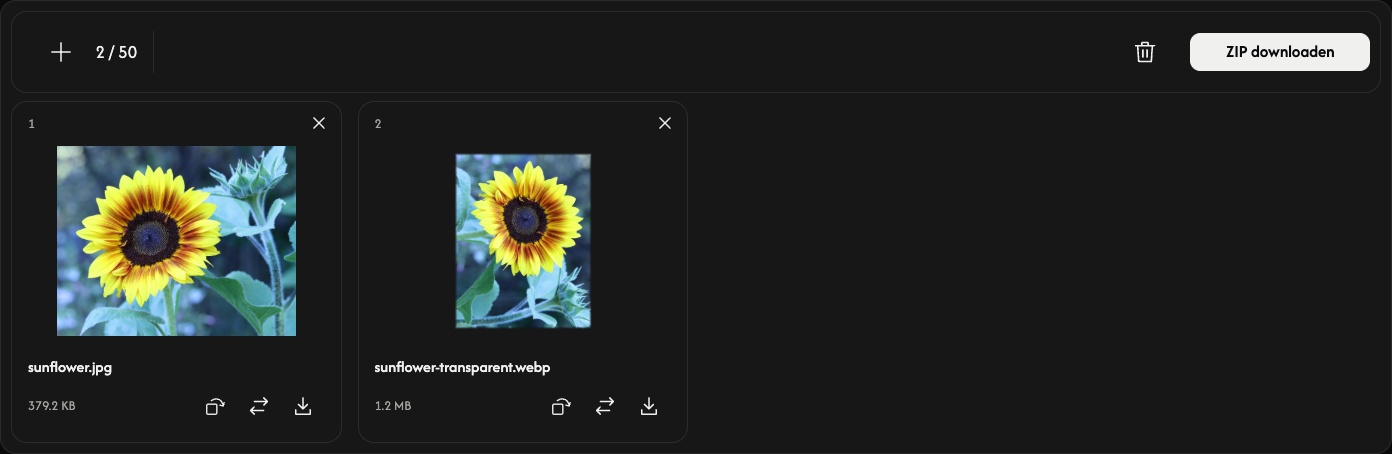
De gebogen pijl op een kaart draait de afbeelding 90° met de klok mee. Controleer het voorbeeld voordat je opslaat. Elke afbeelding behoudt de oorspronkelijke pixelafmetingen; bij een draaiing van 90° of 270° wisselen de breedte en hoogte om.
PNG behoudt transparante gebieden. De uitvoer wordt zonder verlies gecomprimeerd, maar herstelt geen details die in het origineel ontbreken. Er zijn geen instellingen voor kwaliteit of afmetingen.
Zet om en sla op
Gebruik Downloaden of ZIP downloaden helemaal rechts op de werkbalk.
Eén afbeelding wordt opgeslagen als PNG; meerdere afbeeldingen worden samen opgeslagen in een ZIP. De downloadpijl op een kaart zet alleen die afbeelding om en slaat deze op. Wacht tot het omzetten en de browserdownload zijn voltooid.
Na het omzetten toont elke kaart de bestandsgrootte van het origineel en de PNG. Een PNG kan groter zijn dan de oorspronkelijke afbeelding.
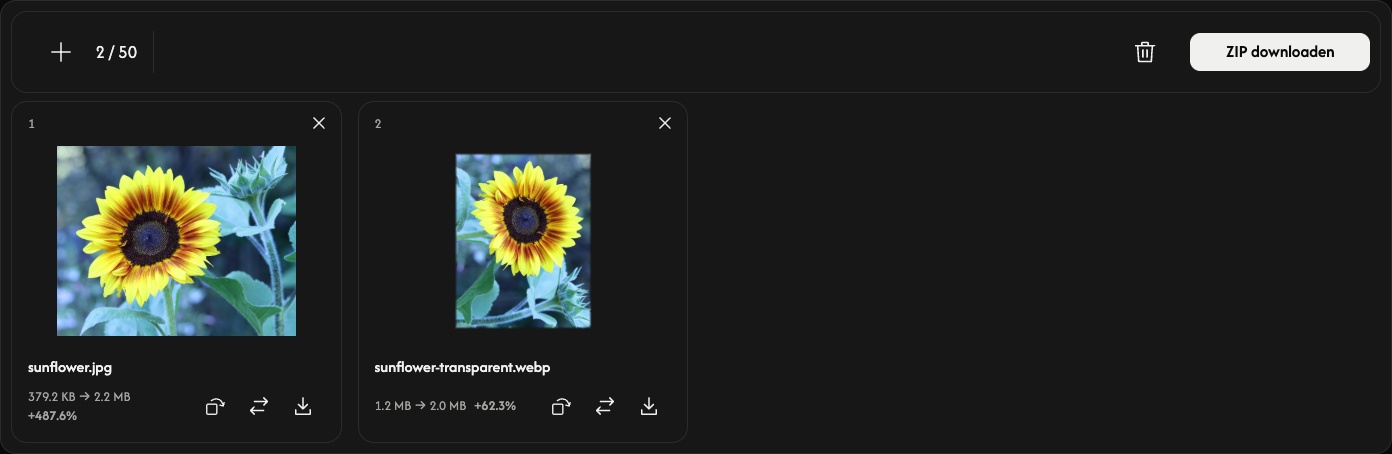
Voeg afbeeldingen toe, vervang of verwijder ze
Gebruik + of Afbeeldingen toevoegen om meer afbeeldingen toe te voegen. Het vervangpictogram vervangt één afbeelding op dezelfde positie en zet de draaiing ervan terug.
Gebruik × op een kaart om deze te verwijderen. Het prullenbakpictogram verwijdert na bevestiging alle afbeeldingen; daarna kun je een nieuwe reeks toevoegen. De oorspronkelijke bestanden blijven op je apparaat staan.
Als er iets misgaat
Niet-ondersteunde of onleesbare bestanden nemen geen plek in. Als toevoegen of vervangen wordt geweigerd, blijven de bestaande afbeeldingen en resultaten behouden. Volg de melding, kies een ondersteunde afbeelding of gebruik minder of kleinere afbeeldingen en probeer opnieuw te downloaden.
Afbeelding naar WebP gebruiken
Kies je afbeeldingen
Kies Afbeeldingen selecteren of sleep afbeeldingen naar het paneel. Voeg maximaal 50 stilstaande JPEG-, PNG-, SVG-, AVIF- of HEIC/HEIF-bestanden toe, van maximaal 50 MB per bestand. WebP, APNG, GIF, bewegende afbeeldingen en PDF-bestanden worden niet ondersteund.
Wacht tot de voorbeelden zijn geopend. Het omzetten begint wanneer je downloadt, dus je kunt de afbeeldingen eerst ordenen of draaien.
Orden de afbeeldingen
Sleep een kaart naar een andere positie. De genummerde volgorde wordt ook in het ZIP-bestand gebruikt.
Draai indien nodig
De gebogen pijl op een kaart draait de afbeelding 90° met de klok mee. Controleer het voorbeeld voordat je opslaat. Rasterafbeeldingen behouden hun pixelafmetingen; SVG’s worden omgezet naar pixels. Bij een draaiing van 90° of 270° wisselen de breedte en hoogte om.
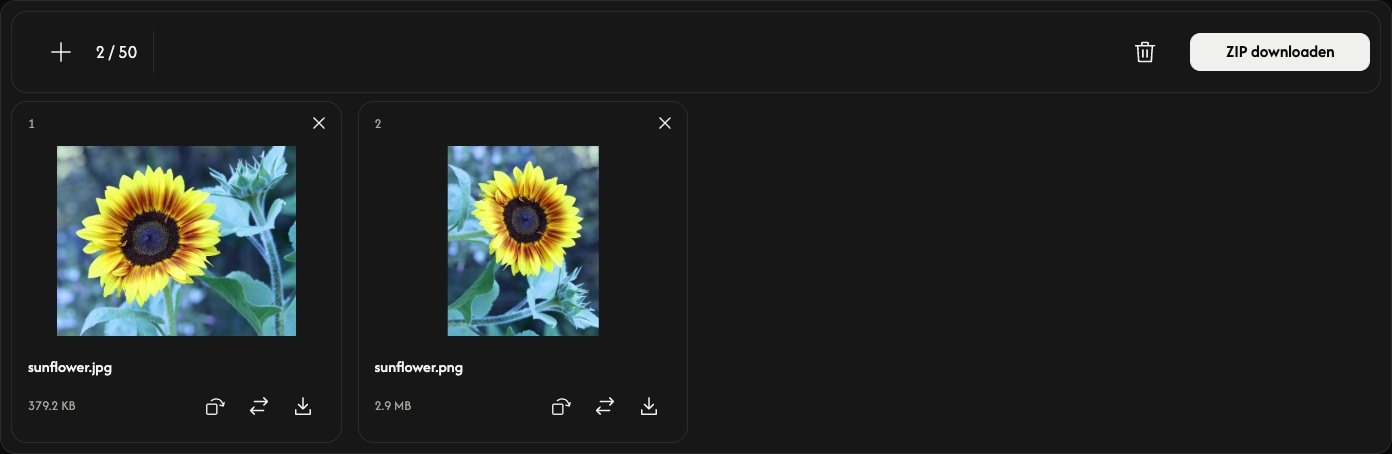
WebP behoudt transparante gebieden. De uitvoer wordt zonder verlies gecomprimeerd, maar herstelt geen details die in het origineel ontbreken. Er zijn geen instellingen voor kwaliteit of afmetingen.
Zet om en sla op
Gebruik Downloaden of ZIP downloaden helemaal rechts op de werkbalk.
Eén afbeelding wordt opgeslagen als WebP; meerdere afbeeldingen worden samen opgeslagen in een ZIP. De downloadpijl op een kaart zet alleen die afbeelding om en slaat deze op. Wacht tot het omzetten en de browserdownload zijn voltooid.
Na het omzetten toont elke kaart de bestandsgrootte van het origineel en de WebP. Een WebP kan groter zijn dan de oorspronkelijke afbeelding.
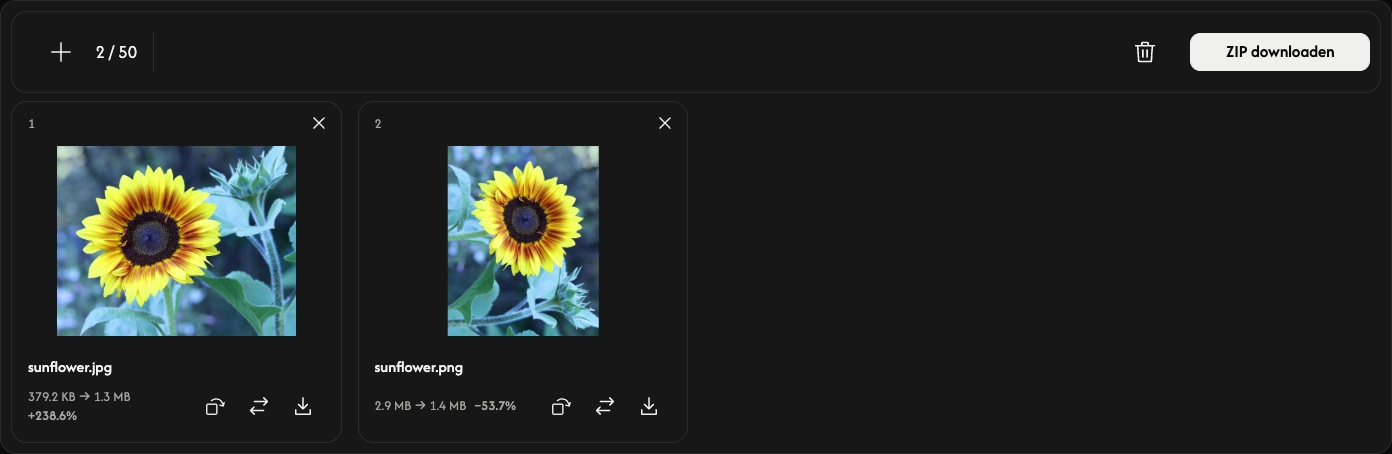
Voeg afbeeldingen toe, vervang of verwijder ze
Gebruik + of Afbeeldingen toevoegen om meer afbeeldingen toe te voegen. Het vervangpictogram vervangt één afbeelding op dezelfde positie en zet de draaiing ervan terug.
Gebruik × op een kaart om deze te verwijderen. Het prullenbakpictogram verwijdert na bevestiging alle afbeeldingen; daarna kun je een nieuwe reeks toevoegen. De oorspronkelijke bestanden blijven op je apparaat staan.
Als er iets misgaat
Niet-ondersteunde of onleesbare bestanden nemen geen plek in. Als toevoegen of vervangen wordt geweigerd, blijven de bestaande afbeeldingen en resultaten behouden. Volg de melding, kies een ondersteunde afbeelding of gebruik minder of kleinere afbeeldingen en probeer opnieuw te downloaden.
Afbeelding naar AVIF gebruiken
Kies je afbeeldingen
Kies Afbeeldingen selecteren of sleep afbeeldingen naar het paneel. Voeg maximaal 50 stilstaande JPEG-, PNG-, WebP-, SVG- of HEIC/HEIF-bestanden toe, van maximaal 50 MB per bestand. AVIF, APNG, GIF, bewegende afbeeldingen en PDF-bestanden worden niet ondersteund.
Wacht tot de voorbeelden zijn geopend. Het omzetten begint wanneer je downloadt, dus je kunt de afbeeldingen eerst ordenen of draaien.
Orden de afbeeldingen
Sleep een kaart naar een andere positie. De genummerde volgorde wordt ook in het ZIP-bestand gebruikt.
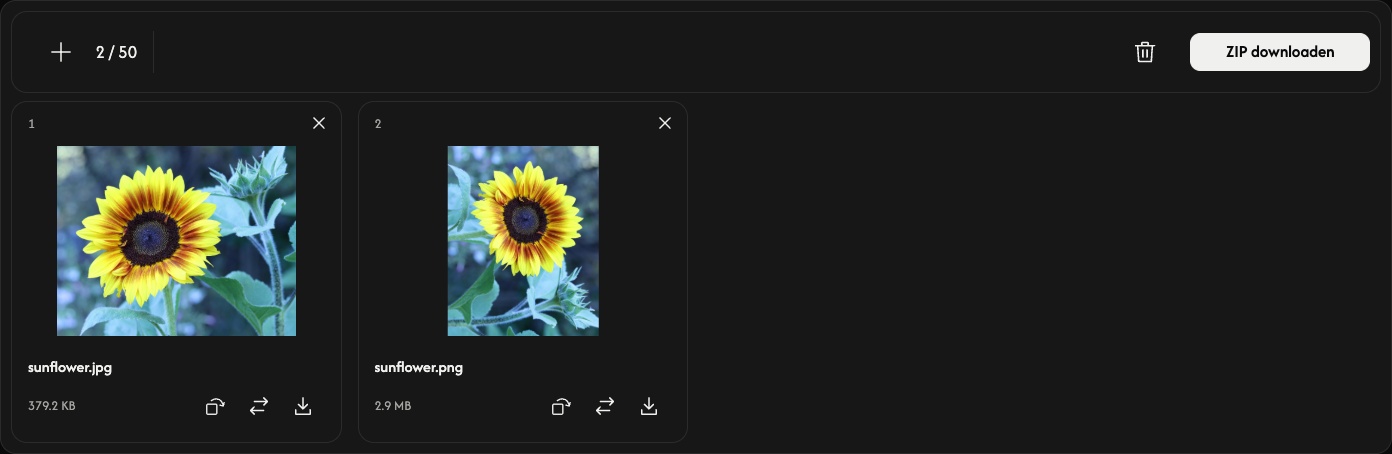
Draai indien nodig
De gebogen pijl op een kaart draait de afbeelding 90° met de klok mee. Controleer het voorbeeld voordat je opslaat. Rasterafbeeldingen behouden hun pixelafmetingen; SVG’s worden omgezet naar pixels. Bij een draaiing van 90° of 270° wisselen de breedte en hoogte om.
AVIF behoudt transparante gebieden. De uitvoer wordt zonder verlies gecomprimeerd, maar herstelt geen details die in het origineel ontbreken. Er zijn geen instellingen voor kwaliteit of afmetingen.
Zet om en sla op
Gebruik Downloaden of ZIP downloaden helemaal rechts op de werkbalk.
Eén afbeelding wordt opgeslagen als AVIF; meerdere afbeeldingen worden samen opgeslagen in een ZIP. De downloadpijl op een kaart zet alleen die afbeelding om en slaat deze op. Wacht tot het omzetten en de browserdownload zijn voltooid.
Na het omzetten toont elke kaart de bestandsgrootte van het origineel en de AVIF. Een AVIF kan groter zijn dan de oorspronkelijke afbeelding.
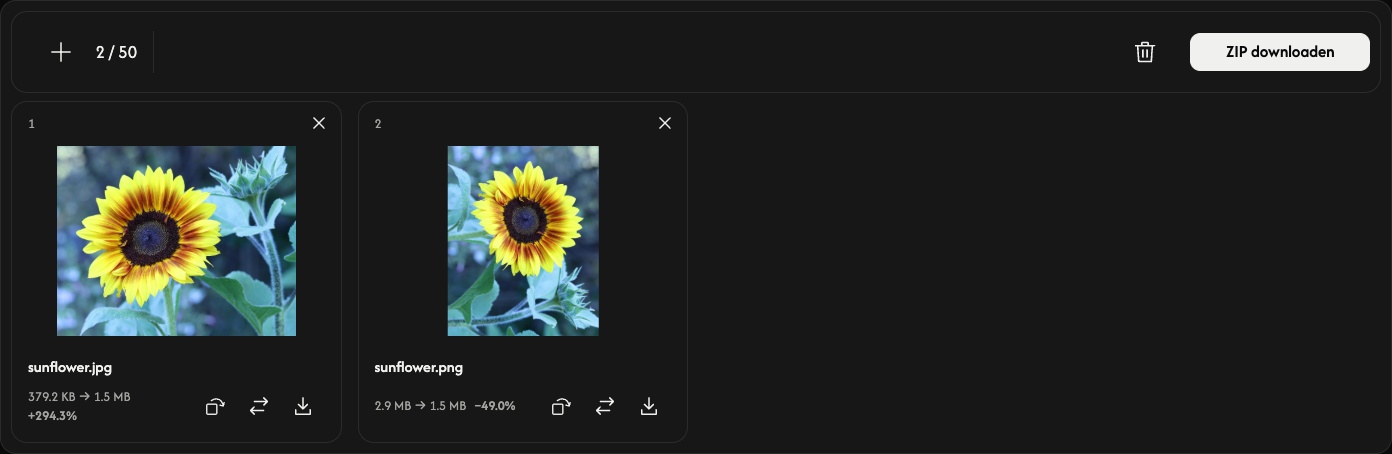
Voeg afbeeldingen toe, vervang of verwijder ze
Gebruik + of Afbeeldingen toevoegen om meer afbeeldingen toe te voegen. Het vervangpictogram vervangt één afbeelding op dezelfde positie en zet de draaiing ervan terug.
Gebruik × op een kaart om deze te verwijderen. Het prullenbakpictogram verwijdert na bevestiging alle afbeeldingen; daarna kun je een nieuwe reeks toevoegen. De oorspronkelijke bestanden blijven op je apparaat staan.
Als er iets misgaat
Niet-ondersteunde of onleesbare bestanden nemen geen plek in. Als toevoegen of vervangen wordt geweigerd, blijven de bestaande afbeeldingen en resultaten behouden. Volg de melding, kies een ondersteunde afbeelding of gebruik minder of kleinere afbeeldingen en probeer opnieuw te downloaden.
Zo gebruik je AI Upscaler
Kies een afbeelding
Kies Afbeelding selecteren of sleep één stilstaande JPEG-, PNG- of WebP-afbeelding naar het paneel. Bestanden mogen maximaal 50 MB groot zijn. Bewegende afbeeldingen en andere formaten worden niet ondersteund.
De AI-verwerking begint automatisch en verdubbelt zowel de breedte als de hoogte. Wacht op het resultaat voordat je vergelijkt of downloadt. Je afbeelding wordt in je browser verwerkt.
Vergelijk het resultaat
Sleep de scheidingslijn om Voor links met Na rechts te vergelijken. Afbeeldingen vergelijken wisselt tussen de vergelijking en alleen het resultaat. Je kunt de scheidingslijn ook met het toetsenbord selecteren en de pijltjestoetsen gebruiken.
Het wijzigen van het voorbeeld verandert de opgeslagen afbeelding niet en start de AI-verwerking niet opnieuw.
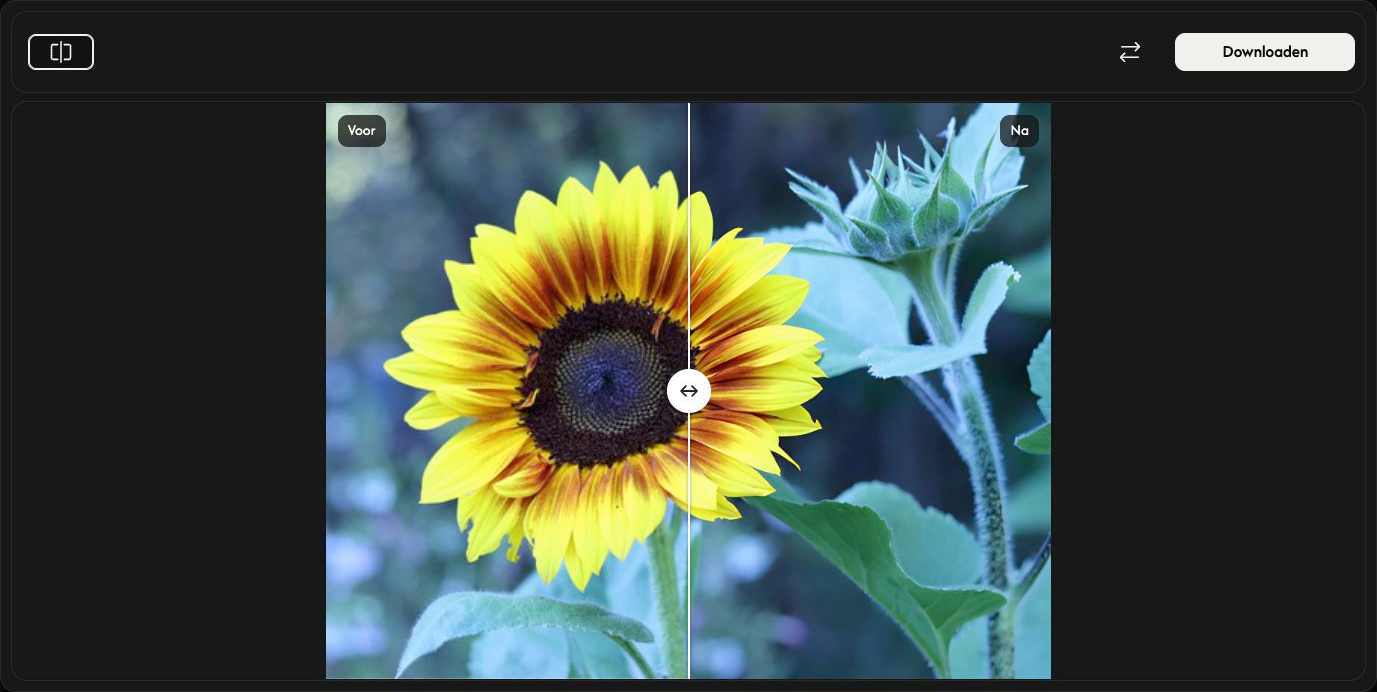
Sla de vergrote afbeelding op
Kies Downloaden rechts op de werkbalk en wacht totdat de browser de download heeft voltooid.
De afbeelding wordt opgeslagen met tweemaal de oorspronkelijke breedte en hoogte in hetzelfde formaat: JPEG, PNG of WebP. PNG en WebP behouden transparantie. Je oorspronkelijke bestand blijft ongewijzigd.
Kies een andere afbeelding
Gebruik Vervangen om een andere afbeelding te kiezen. Deze wordt automatisch vergroot. Sla het huidige resultaat eerst op als je het wilt bewaren.
Annuleren stopt de verwerking. Bij de eerste afbeelding keer je terug naar het selectiepaneel. Tijdens het verwerken van een vervangende afbeelding blijft het nieuwe origineel staan, maar is er geen resultaat om te downloaden; kies opnieuw een afbeelding om opnieuw te beginnen.
Als er iets misgaat
Volg de getoonde melding en kies een ondersteunde of kleinere afbeelding. Als je het bestandskeuzevenster annuleert of een ongeldig vervangend bestand kiest, blijven de bestaande afbeelding en het resultaat behouden. Sleep telkens maar één afbeelding naar het paneel.
Bijsnijden gebruiken
Kies een afbeelding
Kies Afbeelding selecteren of sleep één stilstaande JPEG-, PNG-, WebP-, AVIF- of HEIC/HEIF-afbeelding naar het paneel. De limiet is 50 MB per bestand. Je afbeelding blijft in je browser.
Kies de vorm en verhouding
Open Vorm. Kies Rechthoek en Vrij om breedte en hoogte afzonderlijk in te stellen, of kies een vaste verhouding zoals 4:3. Cirkel behoudt een rond gebied.
Kies voor een onregelmatige vorm Lasso en sleep rond het gebied dat je wilt behouden. Laat los om de omtrek te sluiten. Opnieuw tekenen vervangt de vorige omtrek.
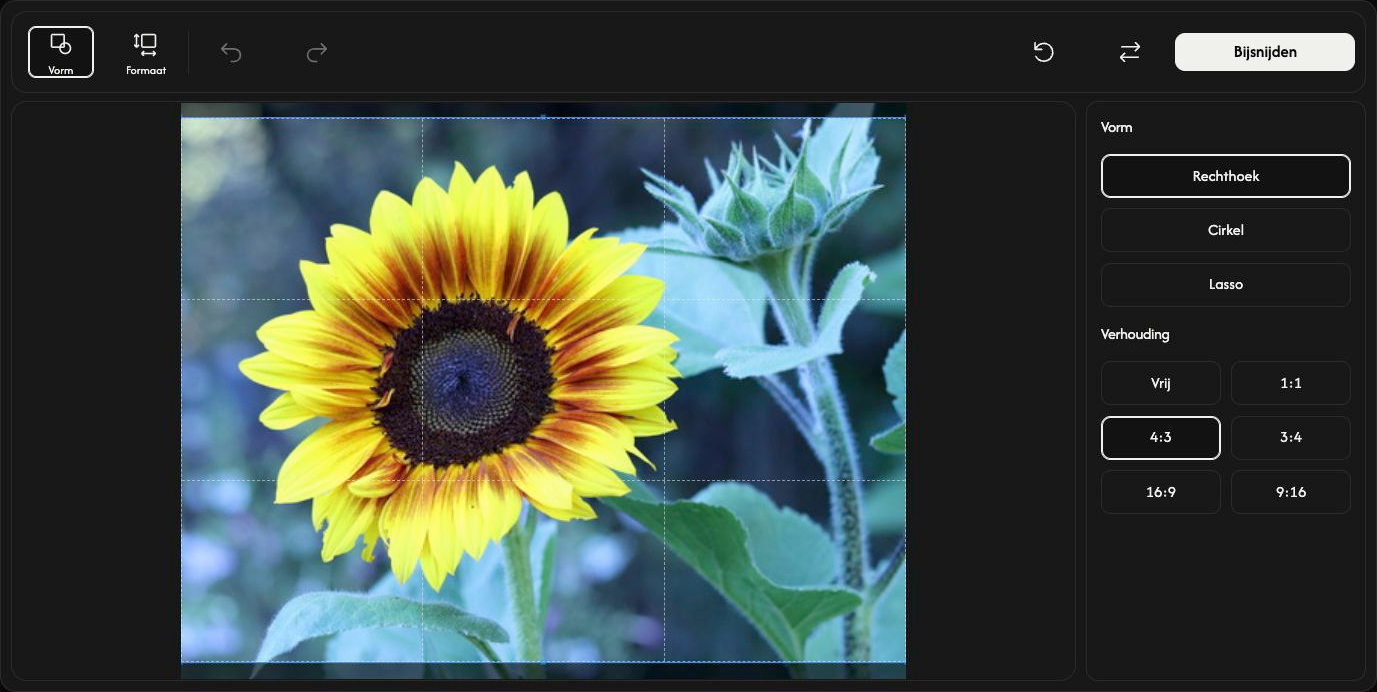
Pas het te behouden gebied aan
Sleep binnen de rechthoek of cirkel om deze te verplaatsen. Sleep de handgrepen aan de randen of hoeken om de grootte te wijzigen. De afbeelding zelf blijft op zijn plaats.
Open Formaat voor exacte waarden. X en Y bepalen het beginpunt; breedte en hoogte bepalen de uitsnede in pixels. Een vaste verhouding koppelt breedte en hoogte. Sluit Formaat om de grootte weer met de handgrepen te wijzigen. Deze instellingen zijn niet beschikbaar voor Lasso.
Bekijk de uitsnede
Kies Bijsnijden om het resultaat te zien. Dezelfde knop wordt Downloaden. Ongedaan maken brengt je terug naar bewerken; Opnieuw uitvoeren herstelt de toegepaste uitsnede. Herstellen behoudt de afbeelding en herstelt de beginselectie en instellingen.
Sla je afbeelding op
Kies Downloaden rechts op de werkbalk en wacht tot de browser klaar is met downloaden. Kies na het opslaan een andere afbeelding met Vervangen.
Het uitvoerformaat wordt automatisch gekozen. Bij Cirkel of Lasso wordt JPEG PNG, zodat het gebied buiten de vorm transparant blijft. HEIC/HEIF wordt JPEG, of PNG als er transparantie is. PNG, WebP en AVIF behouden hun formaat. Het originele bestand blijft ongewijzigd.
Als er iets misgaat
Volg de oorzaak en oplossing in de melding. Kies steeds één ondersteunde stilstaande afbeelding. Als je de bestandskeuze annuleert of een ongeldige vervanging kiest, blijft de huidige afbeelding behouden. Sla het resultaat op voordat je de pagina verlaat.
Collagemaker gebruiken
Kies je foto’s
Kies Afbeeldingen selecteren of sleep stilstaande JPEG-, PNG-, WebP- of HEIC/HEIF-afbeeldingen naar het vak. Gebruik 2–20 foto’s voor een volledige collage, maximaal 50 MB per bestand. + voegt meer foto’s toe. Alles wordt in je browser verwerkt.
Kies een indeling
Stel bij Indeling Foto's in op 2–20 en kies een indeling. Bij minder cellen blijven overige afbeeldingen onder Niet-geplaatste foto’s bewaard. Met Toevoegen aan lege cel plaats je er één terug. Niet-geplaatste foto’s komen niet in de download.
Pas het canvas aan
Open Canvas om Binnenmarge, Tussenruimte en Achtergrond aan te passen. Meer instellingen bevat Afgeronde hoeken en Transparante achtergrond. Transparantie inschakelen selecteert PNG; JPG kan transparantie niet behouden.
Bewerk één foto
Selecteer een cel om Foto te openen. Vullen vult de cel en kan randen afsnijden; Passend maken toont de hele afbeelding. Stel Fotozoom in op 100–400%. Wisselen tussen deze opties herstelt de oorspronkelijke zoom en positie.
Vervangen vervangt de foto. Kies Omwisselen en daarna een andere cel om de foto’s te wisselen. Wissen maakt de cel leeg en bewaart de foto onder Niet-geplaatste foto’s. Ongedaan maken en Opnieuw uitvoeren maken wijzigingen ongedaan of herstellen ze.
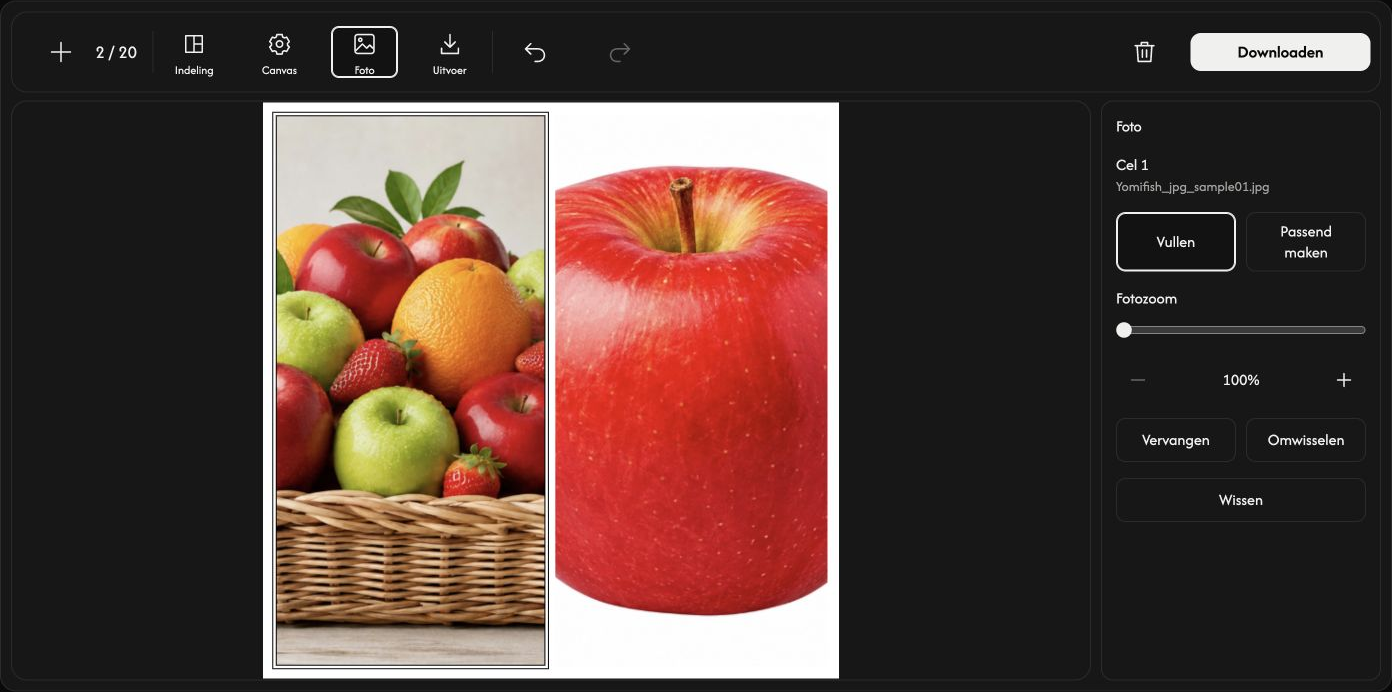
Verplaats de foto binnen de cel
Sleep de geselecteerde foto met de muis. Bewegen kan alleen in richtingen waarin de foto buiten de cel valt.
Sla één collageafbeelding op
Kies in Uitvoer een verhouding en JPG, PNG, WebP of AVIF. Elke zijde moet een geheel getal van 256–4096 px zijn. Een vaste verhouding berekent de hoogte; Aangepast laat je beide zijden instellen. Vul alle cellen vóór het downloaden.
Kies Downloaden rechts in de werkbalk. De foto’s worden één afbeelding; de oorspronkelijke bestanden blijven gelijk.
Als iets misgaat
Volg de oorzaak en oplossing in de melding. Het annuleren van de bestandskeuze of kiezen van een ongeldige vervanging behoudt de huidige foto. Sla de collage op voordat je de pagina verlaat.
Zo gebruik je GIF maken
Kies je afbeeldingen
Kies Afbeeldingen selecteren of sleep 2–50 stilstaande JPEG-, PNG-, WebP-, AVIF- of HEIC/HEIF-afbeeldingen naar het vak. De limiet is 20 MB per bestand en 200 MiB totaal. De verwerking gebeurt in je browser.
Zet de frames op volgorde
Sleep een framekaart naar een andere positie. De nummers bepalen de afspeelvolgorde van de GIF.
+ voegt afbeeldingen toe; × verwijdert een frame. Een afbeelding vervangen behoudt de positie en weergaveduur.
Stel de duur en herhaling in
Open Timing en stel Frameduur (ms) in voor alle frames. 500 ms betekent een halve seconde per frame.
Bij Herhaling is Eindeloos de standaard: de GIF blijft herhalen. Eenmaal speelt de hele reeks eenmaal af en stopt op het laatste frame.
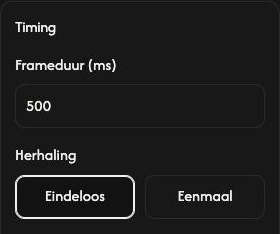
Wijzig de duur van één frame
Open de instellingenknop op het frame, wijzig de duur en kies Toepassen. Annuleren behoudt de vorige waarde.
Stel eerst de gezamenlijke duur in en daarna de afzonderlijke duren. Als je de gezamenlijke duur in Timing later wijzigt, vervangt die alle afzonderlijke waarden.
Pas het canvas aan
Bij Canvas baseert Eerste afbeelding de grootte op het eerste frame; Grootste gebruikt de grootste breedte en hoogte van de afbeeldingen. Met Aangepast stel je Breedte (px) en Hoogte (px) in. Afbeeldingen passen zonder bijsnijden. Grote afmetingen kunnen automatisch worden verkleind.
Kies bij Achtergrond voor Effen kleur en een kleur, of voor Transparant om lege delen transparant te laten.
Sla je GIF op
Kies GIF downloaden om één bewegende GIF te maken en op te slaan. Houd de pagina open tot dit klaar is. Het kleine downloadpictogram op elk frame slaat de oorspronkelijke afbeelding op.
GIF downloaden staat boven de framelijst. Je oorspronkelijke bestanden blijven ongewijzigd.
Als er iets misgaat
Wordt een bestand geweigerd, volg dan de getoonde reden en oplossing. Sla je GIF op voordat je vertrekt: vernieuwen of sluiten van de pagina wist de frames.
Tekst en watermerk toevoegen gebruiken
Kies je foto’s
Kies Afbeeldingen selecteren of sleep maximaal 20 stilstaande JPEG-, PNG-, WebP-, AVIF- of HEIC/HEIF-afbeeldingen naar het paneel. Elk bestand mag maximaal 32 MB zijn. Je foto’s worden in je browser verwerkt.
Voeg tekst of een afbeeldingswatermerk toe
Kies Tekst of Afbeelding en gebruik de knop om toe te voegen. Typ tekst of kies een logo van maximaal 32 MB. Selecteer een laag om die te bewerken. Je kunt maximaal 10 tekstlagen en 5 afbeeldingslagen toevoegen; dezelfde lagen gelden voor alle foto’s.
Op de pc stel je via de bovenste werkbalk lettertype, formaat, vet, cursief, tekstkleur, achtergrondkleur of geen achtergrond, omtrek en dekking in. Afbeeldingslagen bieden breedte, dekking en afgeronde hoeken. Tekst bewerken en lagen kiezen doe je rechts.
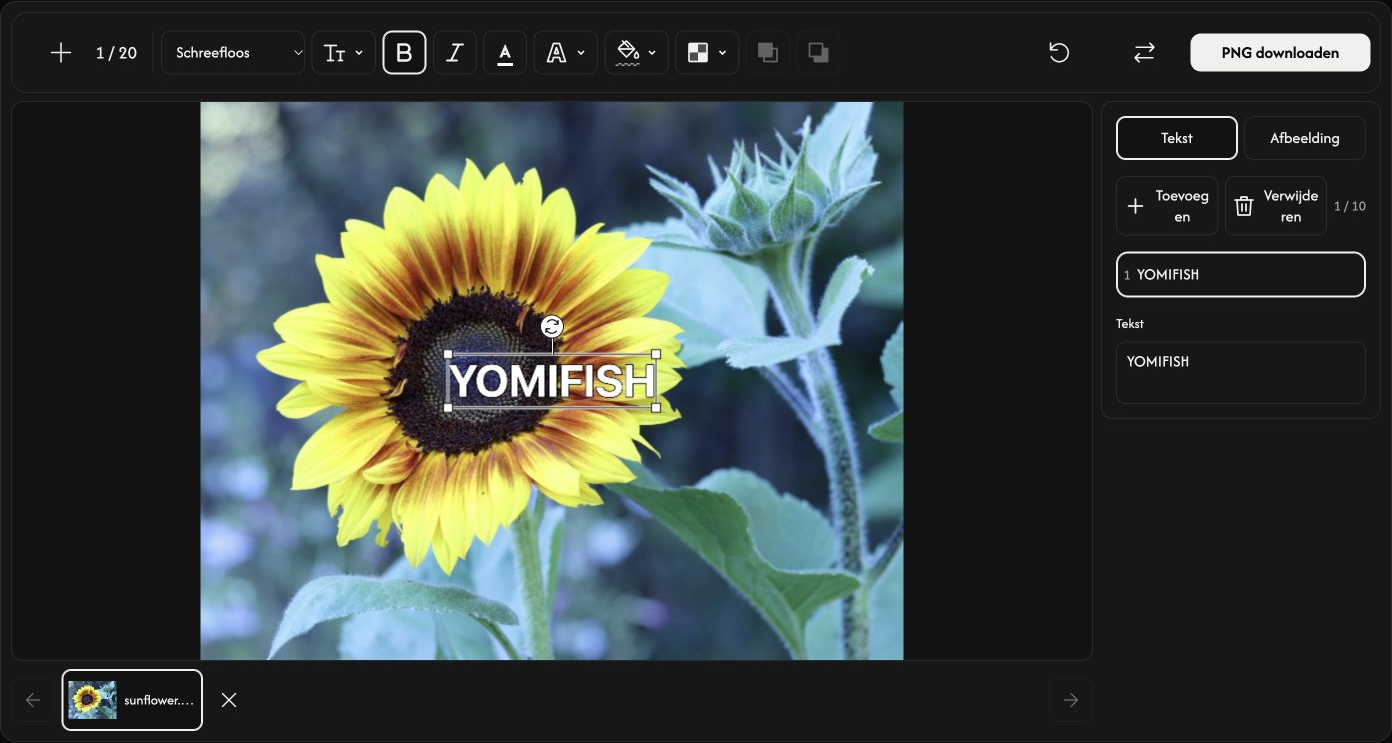
Plaats lagen en controleer elke foto
Sleep de geselecteerde laag om die te verplaatsen, een hoek om het formaat te wijzigen of de ronde greep om te draaien.
Gebruik Naar voorgrond of Naar achtergrond om de geselecteerde laag voor of achter alle andere lagen te plaatsen. Tekst- en afbeeldingslagen delen één stapelvolgorde.
Selecteer een miniatuur om de foto te bekijken. + voegt foto’s toe, Vervangen vervangt de geselecteerde foto en × verwijdert die. Verwijderen verwijdert de geselecteerde laag.
Op de pc verwijdert Herstellen alle tekst- en afbeeldingslagen, maar blijven je foto’s behouden.
Sla PNG-bestanden op
Kies PNG downloaden voor één foto of ZIP downloaden voor meerdere. De ZIP bevat per foto één PNG met de oorspronkelijke afmetingen. Je originele bestanden blijven ongewijzigd.
De downloadknop staat boven het voorbeeld. Houd de pagina open totdat het opslaan klaar is.
Voeg minstens één zichtbare tekst- of afbeeldingslaag toe om te kunnen downloaden.
Als er iets misgaat
Wordt een bestand geweigerd, bekijk dan de bestandsnaam en de korte reden. Geldige foto’s blijven behouden. Sla op voordat je de pagina vernieuwt of sluit: je bewerkingssessie wordt gewist.
Draaien en spiegelen gebruiken
Kies je afbeeldingen
Kies Afbeeldingen selecteren of sleep afbeeldingen naar het paneel.
Kies maximaal 20 stilstaande JPEG-, PNG-, WebP-, AVIF- of HEIC/HEIF-afbeeldingen van maximaal 40 MB per stuk. GIF, SVG en bewegende afbeeldingen worden niet ondersteund.
Alle afbeeldingen draaien of spiegelen
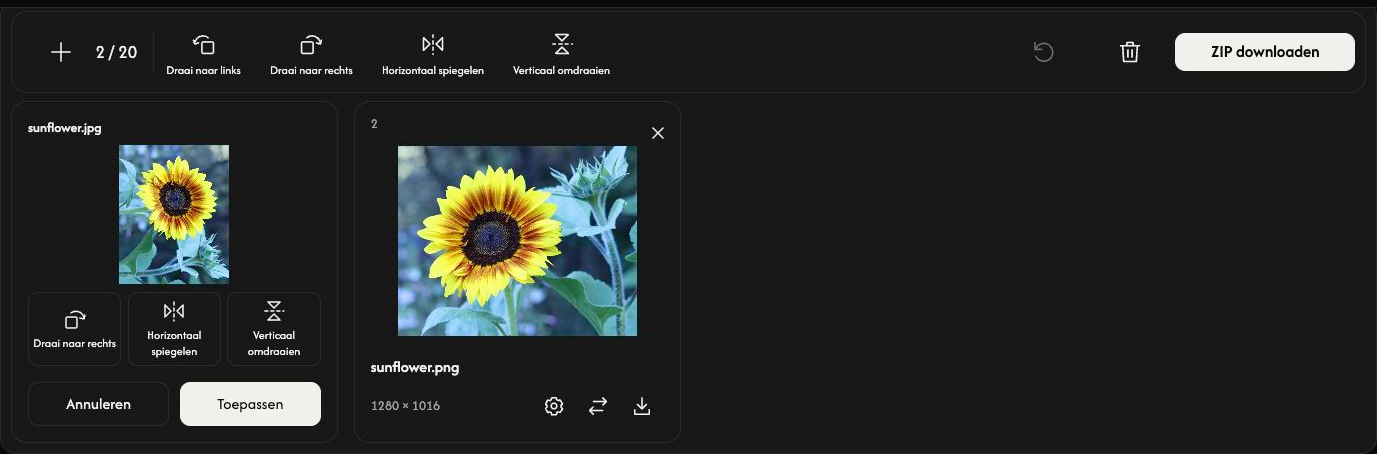
Gebruik de knoppen in de bovenste werkbalk.
Draai naar links en Draai naar rechts draaien afbeeldingen telkens 90°.
Verticaal omdraaien verwisselt boven en onder. Horizontaal spiegelen spiegelt links en rechts.
Elke bovenste knop voegt de wijziging toe aan de huidige bewerkingen van alle geladen afbeeldingen.
Eén afbeelding aanpassen
Open het tandwiel op een kaart. Bekijk Draai naar rechts, Verticaal omdraaien of Horizontaal spiegelen in het voorbeeld. Toepassen bewaart de bewerkingen alleen voor die afbeelding; Annuleren verwerpt ze. Opslaan begint bij het downloaden.
Afbeeldingen opslaan
Kies Downloaden of ZIP downloaden helemaal rechts in de werkbalk.
Downloaden verwerkt de afbeeldingen op hun oorspronkelijke grootte. Eén geslaagd resultaat wordt als bestand opgeslagen; twee of meer als ZIP. Ongewijzigde afbeeldingen worden als origineel opgenomen.
Het downloadpictogram op een kaart verwerkt en bewaart alleen die afbeelding.
Bewerkte JPEG-, PNG-, WebP- en AVIF-afbeeldingen behouden hun formaat. Bewerkte HEIC/HEIF wordt JPG, of PNG bij transparantie.
Tijdens het voorbereiden van de download stopt Annuleren de verwerking en blijven afbeeldingen en bewerkingen behouden.
Afbeeldingen toevoegen, ordenen of verwijderen
Gebruik + of Afbeeldingen toevoegen om afbeeldingen in hun oorspronkelijke stand toe te voegen. Bestaande bewerkingen blijven behouden.
Het vervangpictogram wijzigt de afbeelding op één kaart en behoudt de bewerkingen. Bij een afgewezen vervanging blijft de vorige afbeelding staan.
Sleep een kaart om de volgorde te wijzigen. De afbeelding, instellingen en het resultaat verplaatsen samen.
Gebruik × op een kaart om die afbeelding te verwijderen. Het prullenbakpictogram verwijdert alle afbeeldingen na bevestiging.
Begin aan de volgende taak
Herstellen behoudt de bestanden en volgorde, wist voorbereide resultaten en herstelt de oorspronkelijke stand.
Als er iets misgaat
Lees de afgewezen bestandsnaam en reden en kies een ondersteund of kleiner bestand. Afgewezen bestanden nemen geen plek in. Als het ZIP-bestand niet kan worden gemaakt, gebruik dan de downloadpictogrammen op de kaarten.
Zo gebruik je de mememaker
Kies één afbeelding
Kies Afbeelding selecteren of sleep een afbeelding naar het uploadvak.
JPEG, PNG, GIF, WebP, AVIF en HEIC/HEIF worden ondersteund, tot 32 MB per bestand. Bewegende GIFs behouden hun animatie.
Begin met een sjabloon
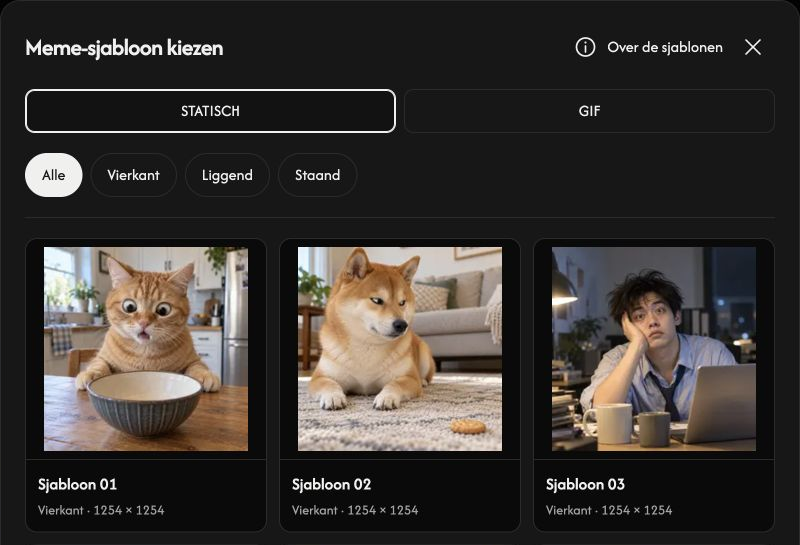
Open Meme-sjabloon kiezen. Kies STATISCH of GIF en filter met Alle, Vierkant, Liggend of Staand. Selecteer een kaart om die in de editor te openen.
Het ⓘ naast Over de sjablonen opent gebruiks- en herkomstinformatie. Klap C2PA-herkomstgegevens open en daarna een groep voor formaat en verhouding om originele bestandsnamen en vastgelegde manifest-ID’s te zien.
Bewerk de teksten
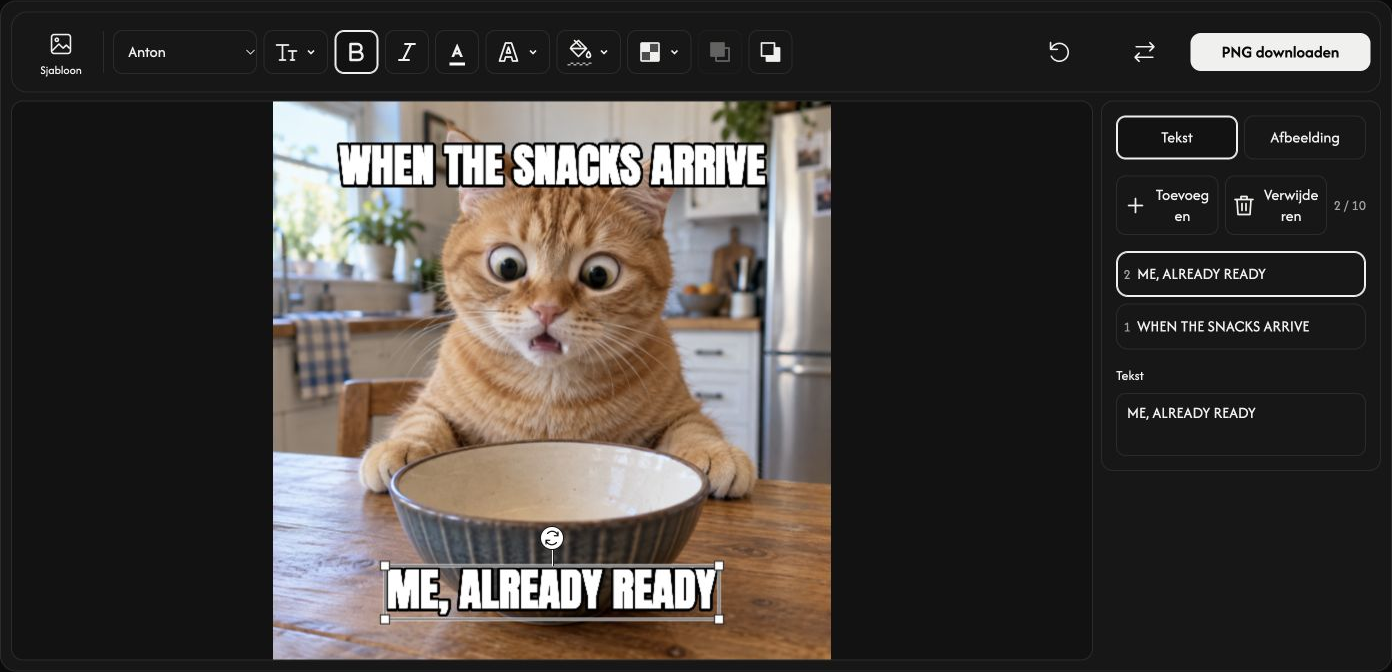
Begin met de tekst boven- en onderaan. Selecteer een tekstlaag of voeg er een toe met Voeg tekst toe. Je kunt maximaal 10 tekstlagen hebben.
Bewerk het tekstveld rechts. Bovenaan vind je Lettertype, Grootte (%), Vet, Cursief, Tekstkleur, Omlijning, Achtergrondkleur en Dekking. Geen achtergrond verwijdert de tekstachtergrond.
Voeg een afbeeldingslaag toe
Open Afbeelding en kies Afbeelding toevoegen om een logo of andere afbeelding toe te voegen, ook GIFs. Je kunt maximaal 5 afbeeldingslagen hebben, elk tot 32 MB.
Pas Breedte (%), Dekking en Afgeronde hoeken aan in de bovenste werkbalk.
Sleep tekst of afbeeldingen om ze te verplaatsen. Met de hoekgrepen verander je de grootte; met de ronde greep draai je ze.
Naar voorgrond en Naar achtergrond bepalen welke tekst of afbeelding boven de andere ligt.
Sla je meme op
Stilstaande composities worden opgeslagen als PNG. Een GIF als basis of een bewegende afbeeldingslaag levert een GIF met animatie op. De knop toont het uitvoerformaat.
Kies PNG downloaden of GIF downloaden helemaal rechts in de werkbalk.
Tijdens de voorbereiding stopt Annuleren de verwerking. Er moet minstens één zichtbare tekst- of afbeeldingslaag zijn om te kunnen downloaden.
Vervang de afbeelding of wis bewerkingen
Vervangen vervangt de basisafbeelding en behoudt de lagen. De prullenbak verwijdert alleen de geselecteerde tekst- of afbeeldingslaag.
Herstellen behoudt de basisafbeelding en verwijdert alle tekst- en afbeeldingslagen.
Als een bestand niet opent
Bekijk de weergegeven bestandsnaam en reden en kies een ondersteund bestand van maximaal 32 MB. Bij een geweigerde vervanging blijven je huidige afbeelding en bewerkingen behouden.