


使用指南
分步了解各项工具的使用方法。
背景移除使用方法
选择图片
选择面板中央的选择图片,或将图片拖入面板。背景移除会自动开始。
可打开一张JPEG、PNG或WebP图片,最大50 MB。
要停止打开或处理图片,选择进度条下方的取消,即可返回图片选择面板。
检查结果
检查主体和边缘。如果效果满意,可跳过可选编辑,直接保存。
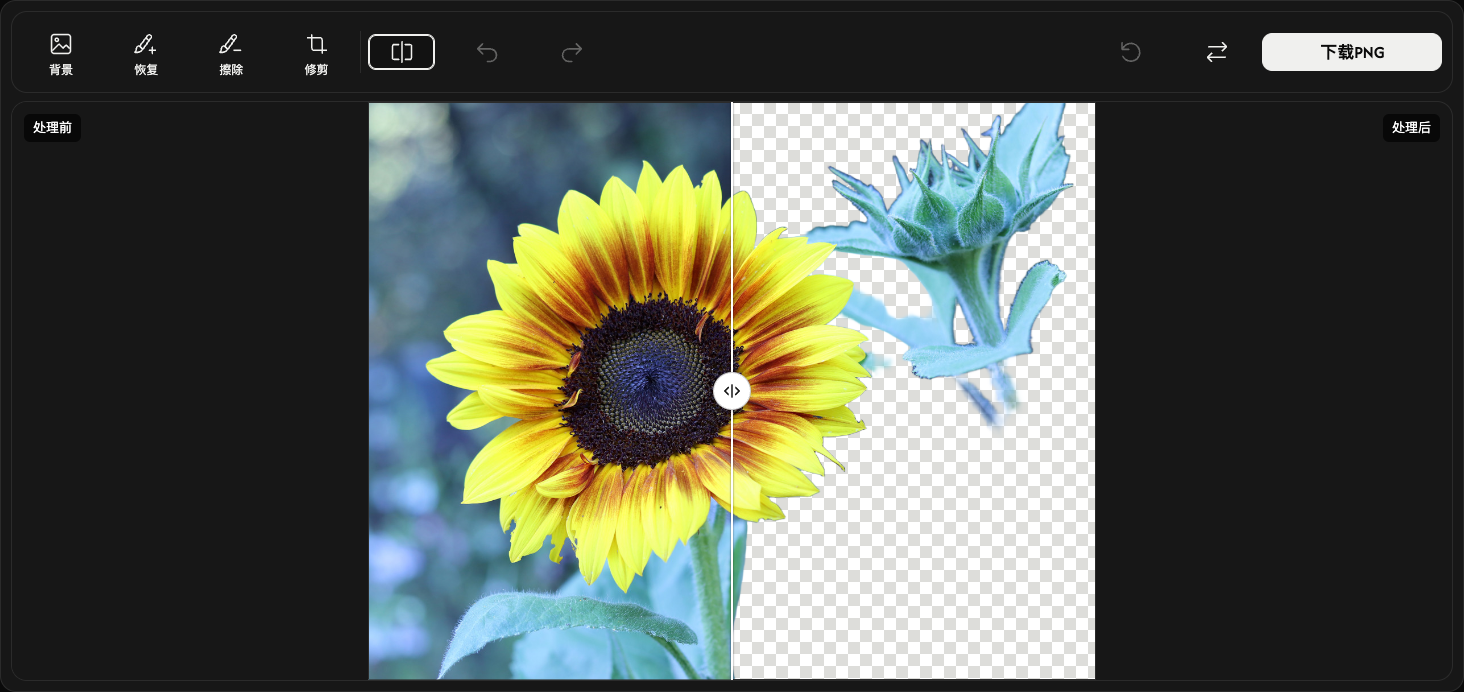
选择工具栏中紧挨修剪右侧的图片对比。左右移动分隔线,对比左侧处理前和右侧处理后。再次选择图片对比即可关闭。也可按Escape关闭。
棋盘格表示透明区域。棋盘格、分隔线和文字标签都不会出现在保存的图片中。
选择背景 — 可选
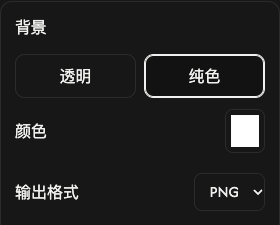
打开工具栏最左侧的背景,选项会显示在图片右侧。保留透明可不加背景,选择纯色可用颜色填充移除的区域。
使用纯色背景时,打开颜色色块,选择颜色或输入RGB、HSV、HEX值。预览会立即更新。
纯色背景可在输出格式中选择PNG或JPEG。透明背景始终使用PNG。再次选择背景可关闭选项。
修整边缘 — 可选
要恢复丢失的部分,选择背景旁的恢复,然后拖动涂抹该区域。原背景也可能恢复,请只涂抹需要的区域。
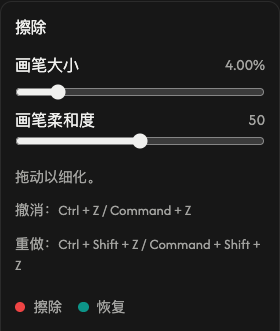
选择恢复旁的擦除,涂抹以删除多余部分。再次选择当前工具可停止涂抹并关闭选项。
在图片右侧用画笔大小调整涂抹范围。提高画笔柔和度可使边缘更柔和,降低则更清晰。这两项设置同时用于恢复和擦除。
对比按钮右侧的撤销可撤销上一次笔画,重做可重新应用。它们仅影响笔画,不改变其他选项。
工具栏右侧、替换按钮的左边的重置会保留图片,清除笔画编辑和历史记录,并恢复自动处理结果及默认选项。
裁掉透明边距 — 可选
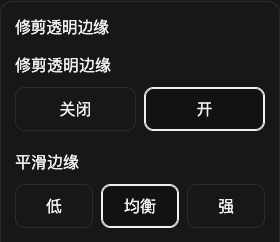
打开擦除旁的修剪,选择开以裁掉外侧透明边距。预览和下载图片会贴合剩余主体。选择关闭可保留原画布大小。
在平滑边缘中,低让边缘更清晰,均衡为默认值,强让边缘更柔和。关闭裁边时也会应用此设置。
保存图片
选择工具栏最右端的下载PNG或下载JPEG。保存的图片会包含当前编辑,并使用所选格式。
显示准备中...时请等待。文件准备好后会自动下载。
处理另一张图片时,使用下载按钮左侧的替换。新结果会替换当前结果,需要保留时请先保存。
出现问题时
若图片无法打开或处理,请在选择面板重新选择。下载失败时选择再试一次,结果和编辑内容会保留。关闭关闭错误消息,错误详情显示详细信息。
选择图片
选择面板中央的选择图片,或将图片拖入面板。背景移除会自动开始。
可打开一张JPEG、PNG或WebP图片,最大50 MB。
要停止打开或处理图片,选择进度条下方的取消,即可返回图片选择面板。
检查结果
检查主体和边缘。如果效果满意,可跳过可选编辑,直接保存。
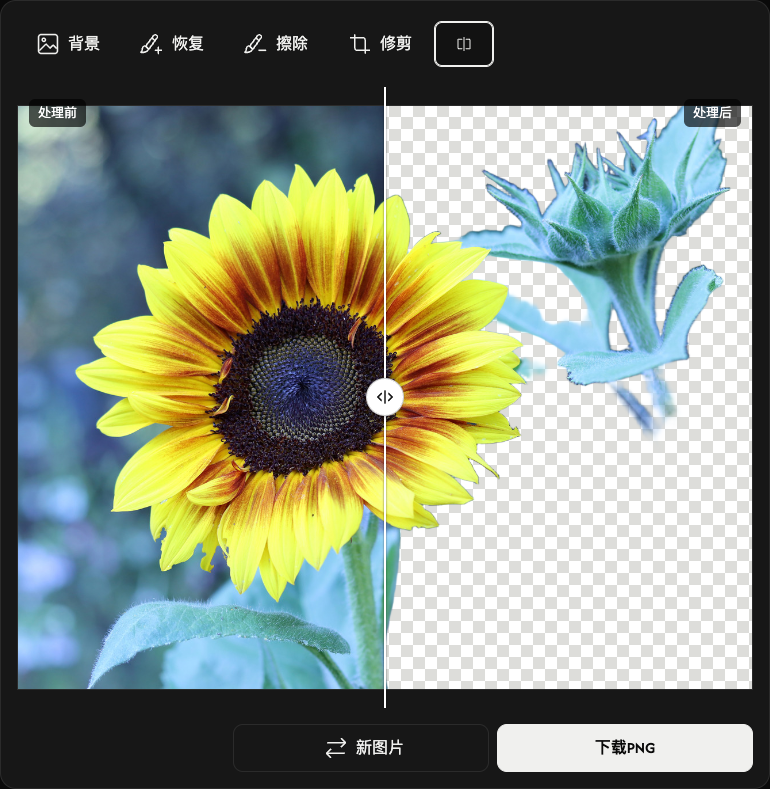
选择工具行中紧挨修剪右侧的图片对比。左右移动分隔线,对比左侧处理前和右侧处理后。再次选择图片对比即可关闭。
棋盘格表示透明区域。棋盘格、分隔线和文字标签都不会出现在保存的图片中。
选择背景 — 可选
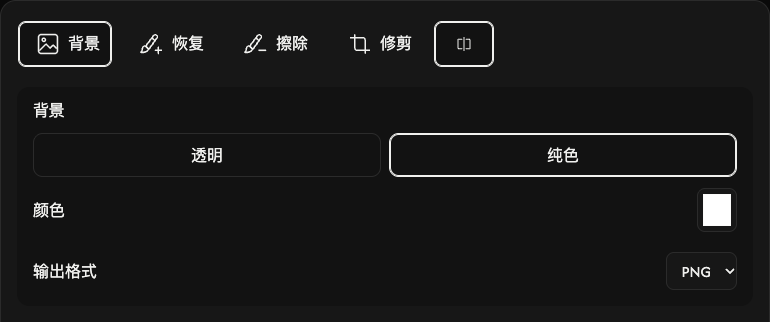
打开工具行最左侧的背景,选项会显示在图片上方。保留透明可不加背景,选择纯色可用颜色填充移除的区域。
使用纯色背景时,打开颜色色块,选择颜色或输入RGB、HSV、HEX值。预览会立即更新。
纯色背景可在输出格式中选择PNG或JPEG。透明背景始终使用PNG。再次选择背景可关闭选项。
修整边缘 — 可选
要恢复丢失的部分,选择背景旁的恢复,然后用手指或触控笔涂抹。原背景也可能恢复,请只涂抹需要的区域。
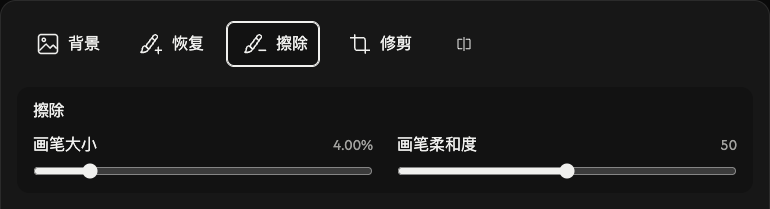
选择恢复旁的擦除,涂抹以删除多余部分。再次选择当前工具可停止涂抹并关闭选项。
在图片上方用画笔大小调整涂抹范围。提高画笔柔和度可使边缘更柔和,降低则更清晰。这两项设置同时用于恢复和擦除。
右上方的撤销可撤销上一次笔画,重做可重新应用。它们仅影响笔画,不改变其他选项。
右上方 (撤销 → 重做)的重置会保留图片,清除笔画编辑和历史记录,并恢复自动处理结果及默认选项。
裁掉透明边距 — 可选
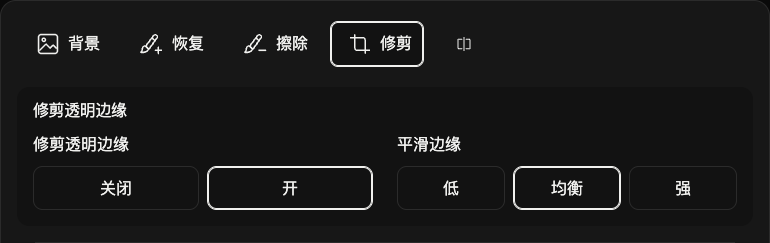
打开擦除旁的修剪,选择开以裁掉外侧透明边距。预览和下载图片会贴合剩余主体。选择关闭可保留原画布大小。
在平滑边缘中,低让边缘更清晰,均衡为默认值,强让边缘更柔和。关闭裁边时也会应用此设置。
保存图片
选择图片下方右侧的下载PNG或下载JPEG。保存的图片会包含当前编辑,并使用所选格式。
显示准备中...时请等待。文件准备好后会自动下载。
处理另一张图片时,使用下载按钮左侧的新图片。新结果会替换当前结果,需要保留时请先保存。
出现问题时
若图片无法打开或处理,请在选择面板重新选择。下载失败时选择再试一次,结果和编辑内容会保留。关闭关闭错误消息,错误详情显示详细信息。
选择图片
点击面板中央的选择图片,选择一张图片。背景移除会自动开始。
可打开一张JPEG、PNG或WebP图片,最大50 MB。
要停止打开或处理图片,选择进度条下方的取消,即可返回图片选择面板。
检查结果
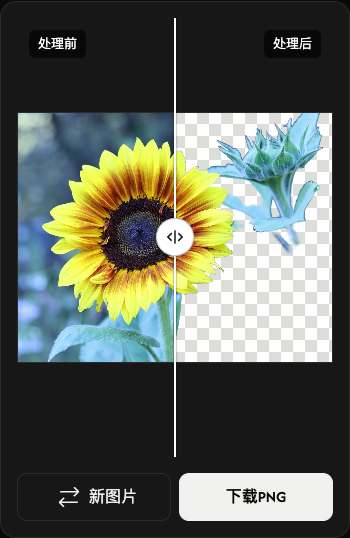
左侧显示处理前,右侧显示处理后。左右拖动分隔线上的圆形手柄进行对比。
棋盘格表示透明区域。棋盘格、分隔线和文字标签都不会出现在保存的图片中。
保存为PNG
点击预览下方右侧的下载PNG,即可将结果保存为 PNG 格式。
显示准备中...时请等待。文件准备好后会自动下载。
处理另一张图片时,使用下载按钮左侧的新图片。新结果会替换当前结果,需要保留时请先保存。
出现问题时
若图片无法打开或处理,请在选择面板重新选择。下载失败时选择再试一次,结果和编辑内容会保留。关闭关闭错误消息,错误详情显示详细信息。
如何使用 Compressor
选择图片
点击面板中央的 选择多张图片,或将图片拖入面板。等文件打开后再选择设置。 选择 取消 可停止打开文件并返回图片选择界面。
最多可打开50个JPEG、PNG、WebP、GIF或SVG文件,每个文件不超过50 MB。 不支持的文件不会添加到列表,也不计入文件数量。已添加的图片保持不变。 动画图片仅支持GIF,不支持APNG和动态WebP。
选择压缩级别
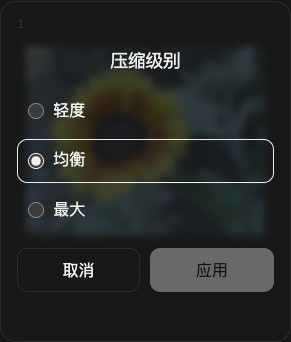
点击工具栏中的 级别,在文件旁打开 压缩级别。
先试试 均衡。如需较轻的压缩,选择 轻度;如需更强的压缩,选择 最大。
下次压缩整个列表时,所有文件都会使用此级别。添加图片后,所选级别保持不变。
压缩并保存
点击工具栏最右侧的 下载 或 下载ZIP。
压缩开始后,下载会自动进行。单张图片保存为独立文件,多张图片一起保存为ZIP。
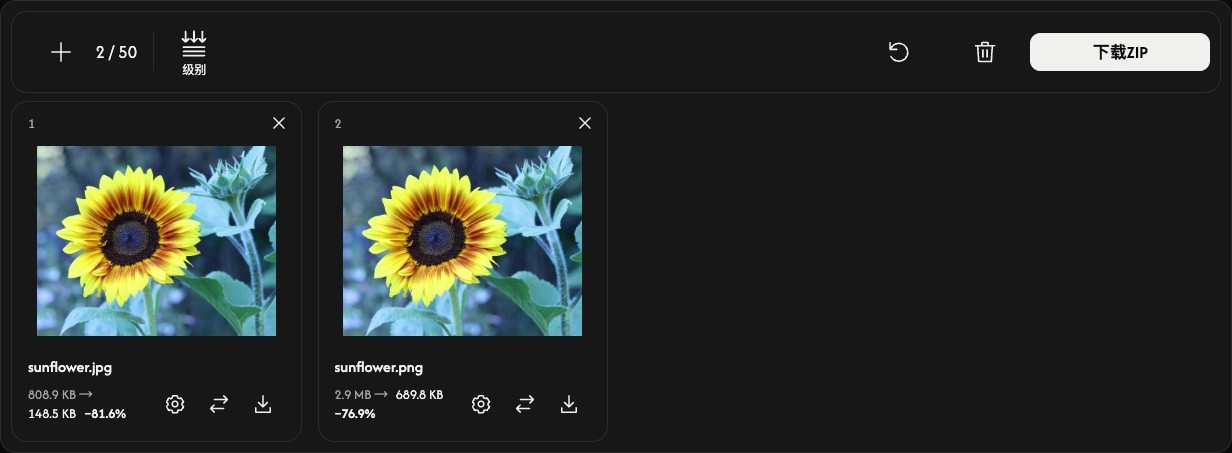
比较每张卡片中的原始大小和压缩后大小。百分比表示实际的大小变化;加号表示结果变大了。
单独调整一张图片(可选)
点击文件卡片上的齿轮图标,打开该图片的 压缩级别 设置。
选择级别并点击 应用,立即压缩该图片。取消 会关闭设置而不做更改。其他文件保持不变。
使用卡片上的下载图标保存当前结果。压缩前,该图标会保存原始图片。旁边的替换箭头用于为该位置选择另一张图片。
添加、排序或移除图片
使用列表上方的 + 或 添加图片 添加更多图片。每张卡片上的替换图标仅更改该文件。
将卡片拖到其他位置即可调整列表顺序。图片、设置和结果会一起移动。
使用卡片右上角的 × 移除该图片。列表上方的垃圾桶图标会在确认后移除所有图片。
开始下一项任务
垃圾桶图标旁的 重置 会保留图片及其顺序,但清除结果并恢复为 均衡。请先保存需要保留的结果。
如果出现问题
如果图片无法打开,请添加其他文件。如果压缩失败,打开该文件的设置,再次尝试 应用,或替换图片。如果ZIP创建失败,仍可从各卡片下载已有的单独结果。
Resizer 使用方法
选择图片
选择选择多张图片,或将图片拖放到面板中。等待图片打开后,再调整尺寸。
最多可添加50个JPEG、PNG、WebP、GIF或SVG文件,每个文件不超过50 MB。动画图片仅支持GIF,不支持APNG和动态WebP。不支持的文件不会占用图片槽位。
设置所有图片的尺寸
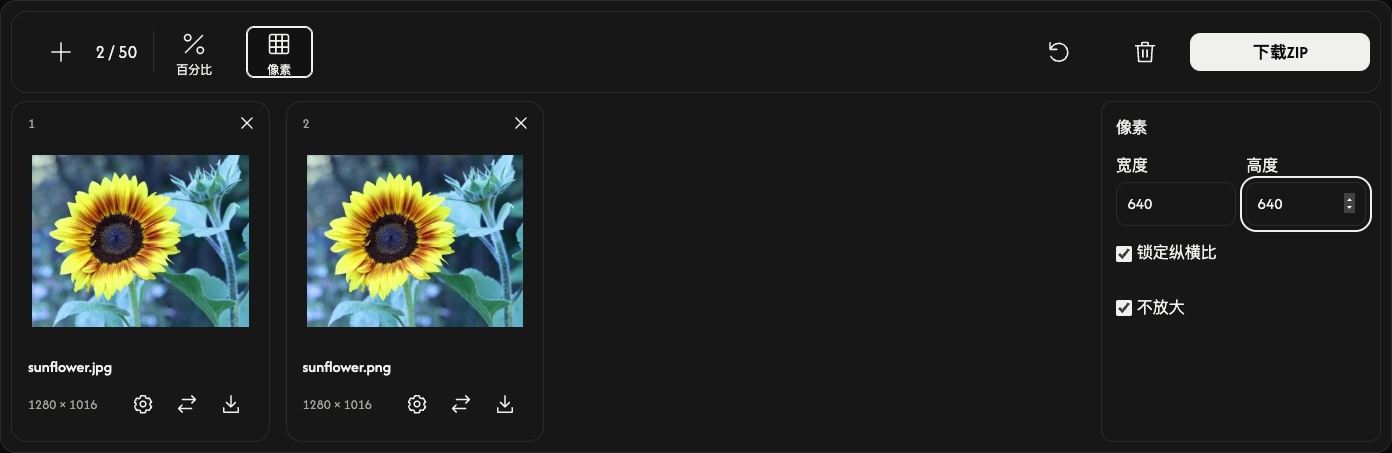
在工具栏中选择百分比或像素。设置会在文件列表旁打开。
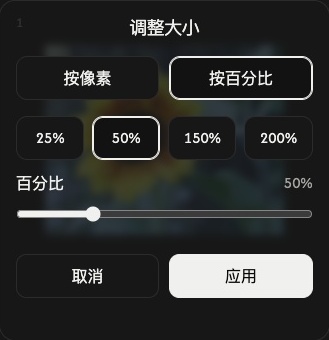
百分比默认为50%,即宽度和高度各减半。使用滑块或预设选择1–200%。
要指定尺寸,请选择像素并输入宽度或高度。开启锁定纵横比时,只需输入一个尺寸。批量处理时,若同时输入宽度和高度,每张图片都会保持原比例并缩放到指定范围内。
只有在需要严格指定宽度和高度、且接受图片可能被拉伸时,才关闭锁定纵横比。不放大可防止像素模式下放大图片,但不限制百分比模式。
更改全局设置会替换所有图片的设置,并清除之前的结果。请先设置共同尺寸,再单独调整图片。
单独调整一张图片(可选)
选择卡片上的齿轮图标,为这张图片设置不同的尺寸。
选择按像素或按百分比,设置尺寸后选择应用,即可立即调整这张图片。取消会关闭设置,不应用本次更改。
其他图片保持原有设置。主下载操作会包含这张图片单独调整后的结果。
调整尺寸并保存
选择工具栏最右侧的下载或下载ZIP。
尚未调整尺寸的图片会先进行处理,然后自动保存。单张图片保存为图片文件,多张图片打包为ZIP。保留输入格式,包括GIF动画。每张卡片都会显示原始尺寸和结果尺寸。
卡片上的下载图标会保存当前结果。如果这张图片尚未调整尺寸,此图标会保存原图。
添加、排序或移除图片
使用+或添加图片添加文件,不会更改现有图片。新图片使用当前全局设置。替换图标会更换一张卡片的图片,并对其应用当前全局设置。
拖动卡片可调整列表顺序。图片、设置和结果会一起移动。
使用卡片上的×移除该图片。垃圾桶图标会在确认后移除所有图片。
开始下一项任务
垃圾桶旁的重置会保留文件及其顺序、清除结果,并恢复为百分比 50%。请先保存需要保留的结果。
遇到问题时
如果文件无法打开,请选择另一张图片。如果调整尺寸失败,请修改该图片的尺寸后再次选择应用,或替换图片。如果ZIP创建失败,仍可通过卡片上的下载图标保存已有结果。
图片转PDF使用方法
选择图片
点击选择多张图片,或将图片拖入面板。最多可添加50个JPEG、PNG、WebP、AVIF或HEIC/HEIF文件,每个文件不超过50 MB。不支持动态图像和PDF文件。
等待图片打开。每张图片会成为PDF中的一页。不支持或无法读取的文件不会占用名额。
调整页面顺序
将卡片拖到新的位置,即可调整PDF页面顺序。
卡片上的弯曲箭头可将该图片顺时针旋转90°。保存前请检查页码和预览。
选择纸张大小
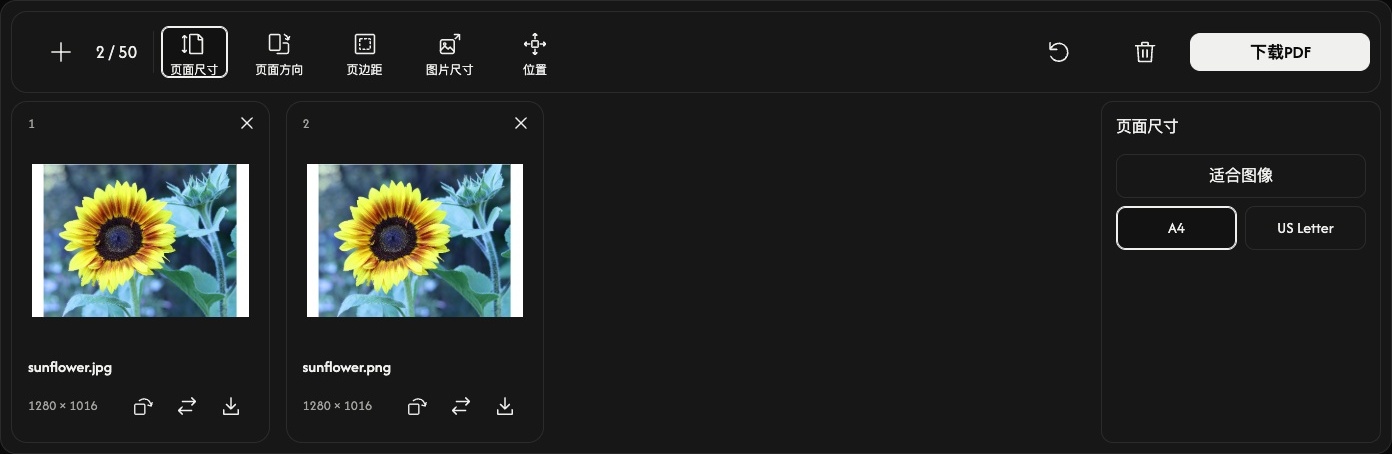
在工具栏中选择页面尺寸。设置会在页面预览旁打开,并应用于所有页面。
默认的适合图像会根据每张图片确定页面大小。此模式下,页面方向、图片尺寸和位置不可用;仍可通过页边距在图片四周添加留白。
如需标准纸张,请选择A4或US Letter。将页面方向设为自动、纵向或横向。自动会根据每张图片旋转后的宽高比例,分别决定页面方向。
调整图片周围的留白
页边距提供无、小号和大号三种选项。更改设置时,预览会随之更新。
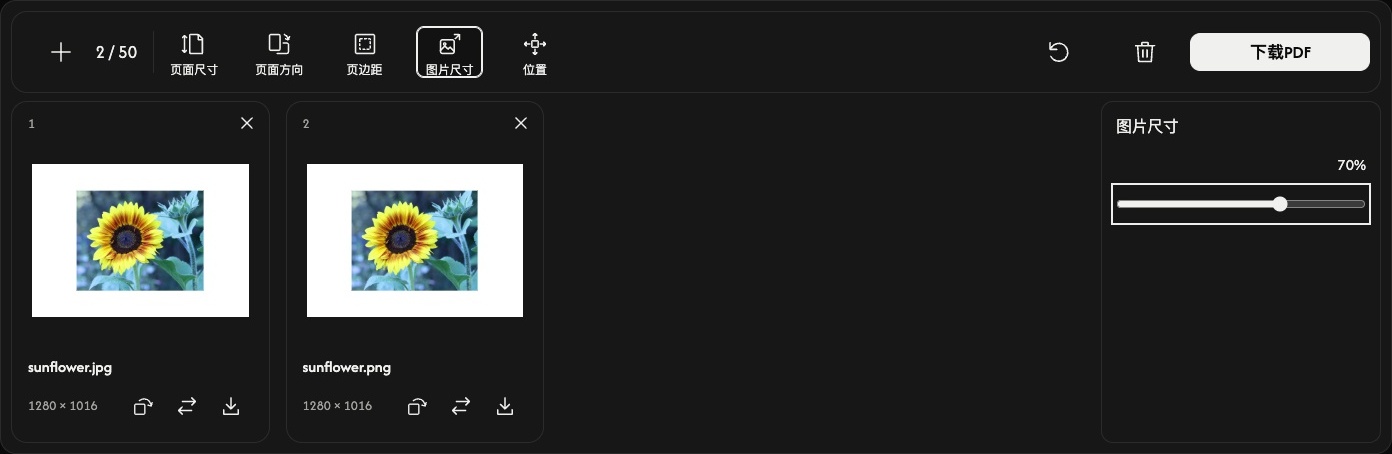
使用A4或US Letter时,图片尺寸可将图片调整为页边距内最大适配尺寸的10–100%。图片保持原有比例。这个百分比不会改变原文件的像素尺寸。
使用位置将图片放在中央、边缘或角落。减小图片大小后,更容易看出四周留白和位置的变化。
保存PDF
点击工具栏最右侧的下载PDF。
所有页面会按显示顺序,使用当前设置和旋转角度,一并转换并保存为一个PDF。卡片上的下载图标只会将该页面保存为单独的PDF。
如果浏览器打开PDF预览而没有立即保存,请使用预览中的下载或分享功能保存文件。
添加或更换图片
使用+或添加图片可在保留当前页面设置的同时,将图片追加到末尾。更换图标可替换同一位置的图片;该图片的旋转会恢复到初始方向。
使用卡片上的×删除该页面。垃圾桶图标会在确认后移除所有图片,并保留页面设置。设备上的原文件不会被删除。
垃圾桶旁的重置会保留图片及其顺序,恢复默认页面设置,并重置所有旋转。
遇到问题时
如果无法打开图片,请换成受支持的图片。如果PDF创建失败,请按显示的提示操作,必要时减少图片数量或使用更小的图片,再次点击下载PDF。
图片转JPG使用方法
选择图片
点击选择多张图片,或将图片拖入面板。最多可添加50个PNG、WebP、SVG、AVIF或HEIC/HEIF文件,每个文件最大50 MB。不支持JPG/JPEG、GIF、动画图片和PDF文件。
等待预览打开。转换在下载时才开始,因此可以先排列或旋转图片。
排列图片
将卡片拖到新位置。ZIP文件也会采用显示的编号顺序。
按需旋转
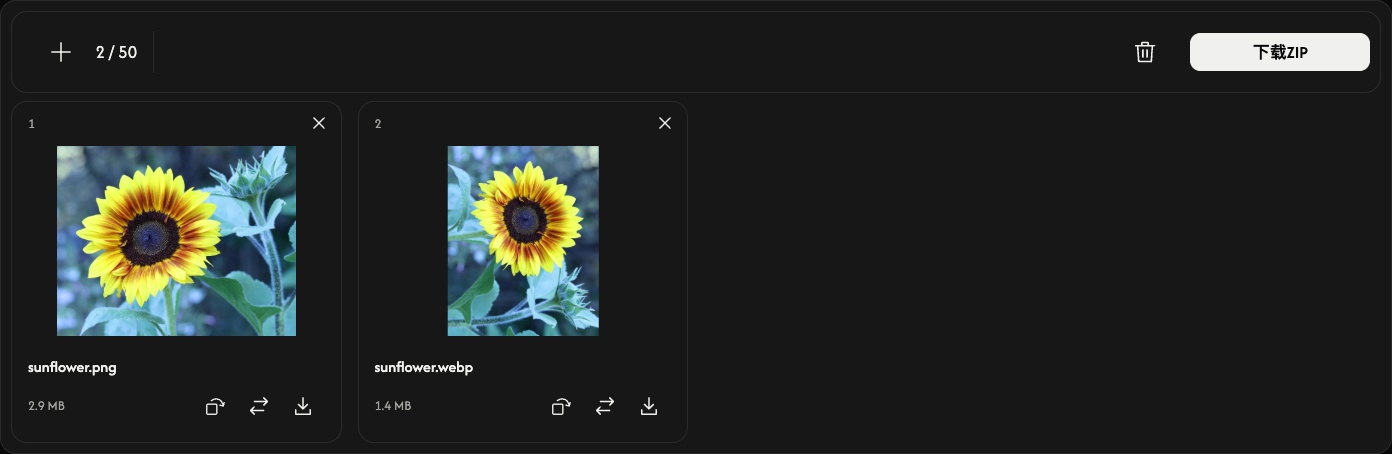
卡片上的弯箭头可将图片顺时针旋转90°。保存前请检查预览。每张图片都保留原始像素尺寸,旋转90°或270°时宽度和高度会互换。
透明区域在JPG中会变为白色。没有可调整的画质或尺寸设置。
转换并保存
点击工具栏最右侧的下载或下载ZIP。
单张图片保存为JPG,多张图片一起保存为ZIP。卡片上的下载箭头只转换并保存该图片。请等待转换和浏览器下载完成。
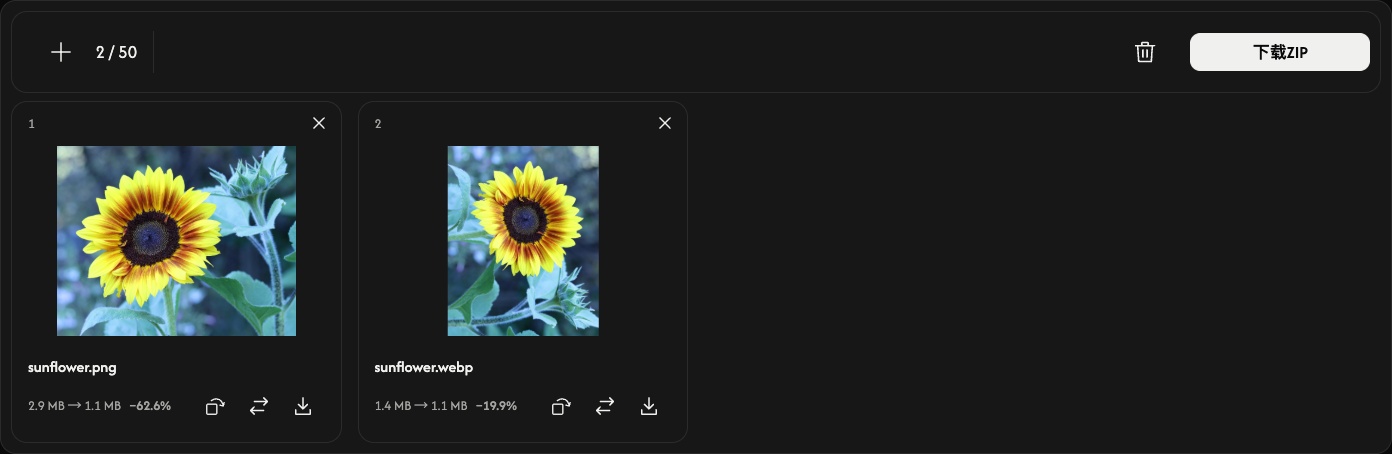
转换后,每张卡片会显示原文件和JPG的文件大小。JPG可能比原图片文件更大。
添加、替换或移除图片
使用+或添加图片继续添加图片。替换图标会更换当前位置的一张图片,并重置该图片的旋转。
点击卡片上的×可移除该图片。垃圾桶图标会在确认后移除所有图片,之后可以添加新的一批图片。设备上的原始文件会保留。
遇到问题时
不支持或无法读取的文件不会占用名额。添加或替换被拒绝时,现有图片和结果会保留。请按照显示的提示选择支持的图片,或减少图片数量、使用更小的图片,然后重新下载。
图片转PNG使用方法
选择图片
选择选择多张图片,或将图片拖入面板。最多可添加50个静态JPEG、WebP、AVIF或HEIC/HEIF文件,每个不超过50 MB。不支持PNG、APNG、GIF、SVG、动画图片和PDF文件。
等待预览打开。转换在下载时才开始,因此可以先排列或旋转图片。
排列图片
将卡片拖到新位置。ZIP文件也会采用显示的编号顺序。
按需旋转
卡片上的弯箭头可将图片顺时针旋转90°。保存前请检查预览。每张图片都保留原始像素尺寸,旋转90°或270°时宽度和高度会互换。
PNG会保留透明区域。输出采用无损压缩,但不会恢复原图中缺失的细节。没有需要调整的画质或尺寸设置。
转换并保存
点击工具栏最右侧的下载或下载ZIP。
单张图片保存为PNG,多张图片一起保存为ZIP。卡片上的下载箭头只转换并保存该图片。请等待转换和浏览器下载完成。
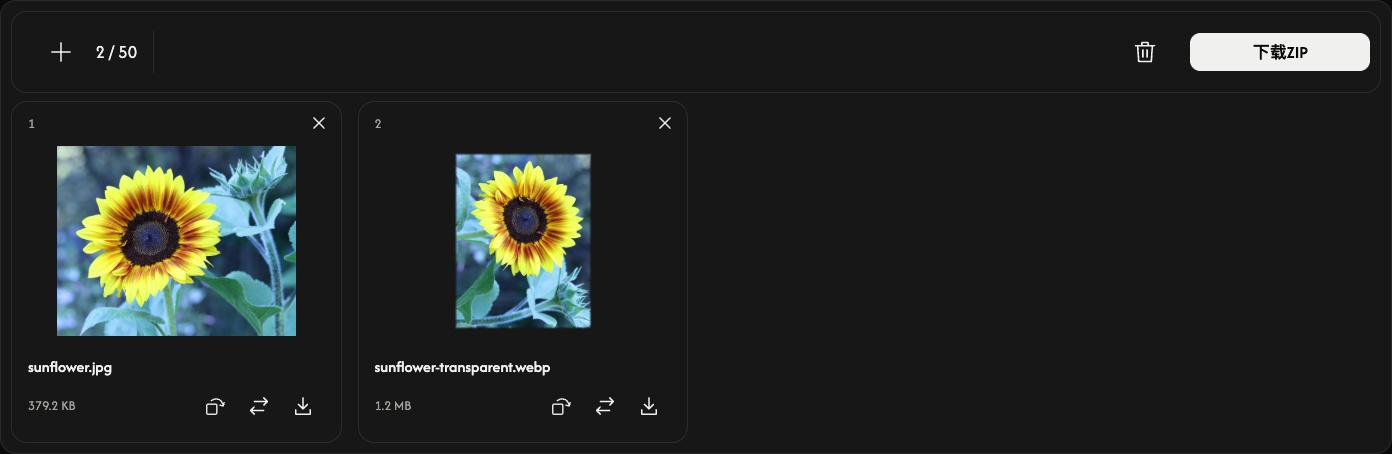
转换后,每张卡片会显示原文件和PNG的文件大小。PNG可能比原图片文件更大。
添加、替换或移除图片
使用+或添加图片继续添加图片。替换图标会更换当前位置的一张图片,并重置该图片的旋转。
点击卡片上的×可移除该图片。垃圾桶图标会在确认后移除所有图片,之后可以添加新的一批图片。设备上的原始文件会保留。
遇到问题时
不支持或无法读取的文件不会占用名额。添加或替换被拒绝时,现有图片和结果会保留。请按照显示的提示选择支持的图片,或减少图片数量、使用更小的图片,然后重新下载。
图片转WebP使用方法
选择图片
选择选择多张图片,或将图片拖入面板。最多可添加50个静态JPEG、PNG、SVG、AVIF或HEIC/HEIF文件,每个不超过50 MB。不支持WebP、APNG、GIF、动画图片和PDF文件。
等待预览打开。转换在下载时才开始,因此可以先排列或旋转图片。
排列图片
将卡片拖到新位置。ZIP文件也会采用显示的编号顺序。
按需旋转
卡片上的弯箭头可将图片顺时针旋转90°。保存前请检查预览。位图保留像素尺寸,SVG会转换为像素图像。旋转90°或270°时宽度和高度会互换。
WebP会保留透明区域。输出采用无损压缩,但不会恢复原图中缺失的细节。没有需要调整的画质或尺寸设置。
转换并保存
点击工具栏最右侧的下载或下载ZIP。
单张图片保存为WebP,多张图片一起保存为ZIP。卡片上的下载箭头只转换并保存该图片。请等待转换和浏览器下载完成。
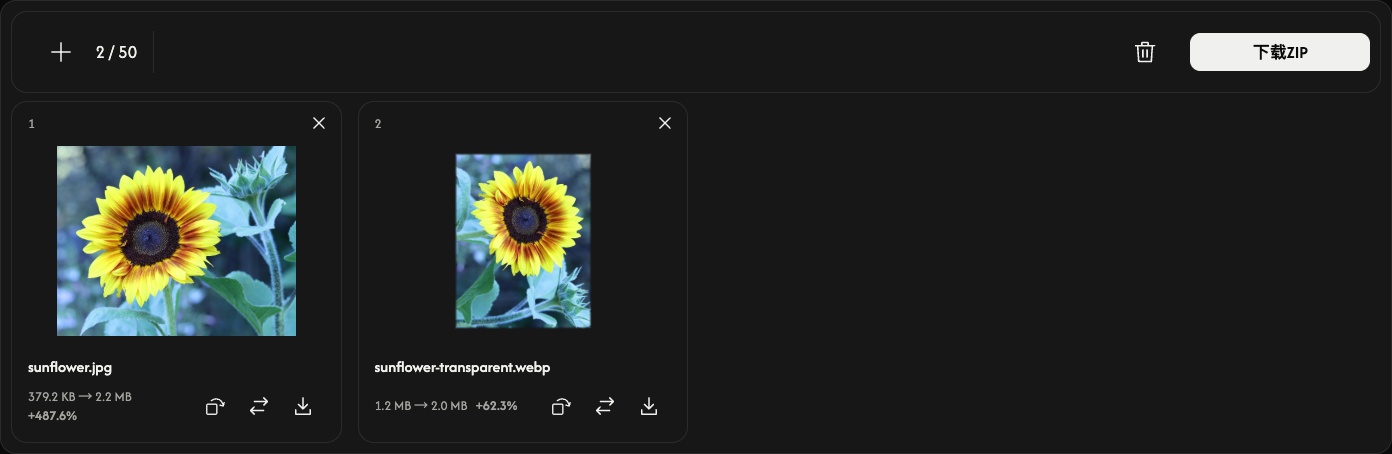
转换后,每张卡片会显示原文件和WebP的文件大小。WebP可能比原图片文件更大。
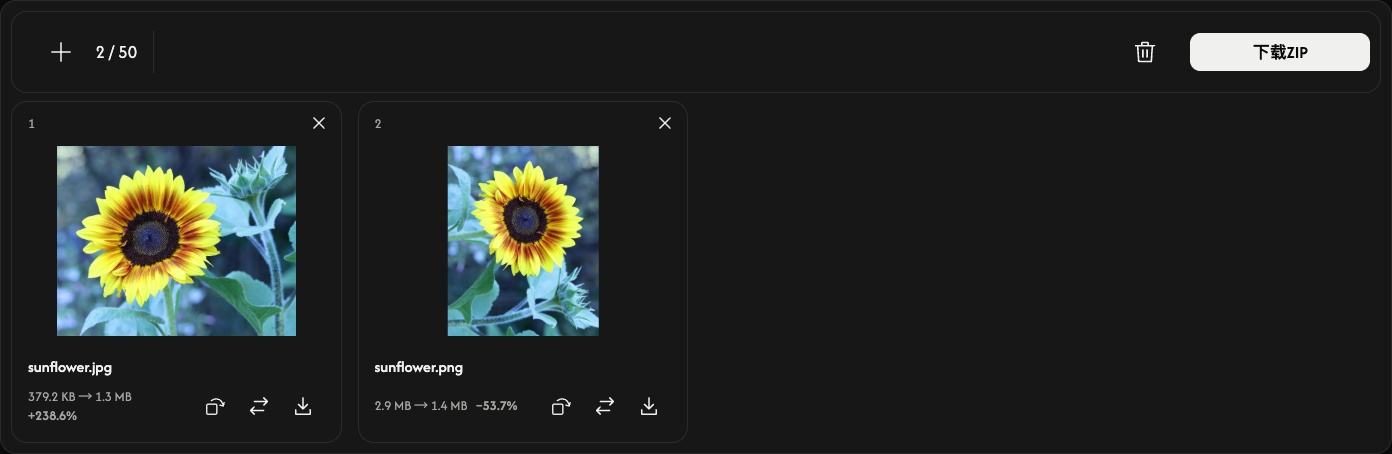
添加、替换或移除图片
使用+或添加图片继续添加图片。替换图标会更换当前位置的一张图片,并重置该图片的旋转。
点击卡片上的×可移除该图片。垃圾桶图标会在确认后移除所有图片,之后可以添加新的一批图片。设备上的原始文件会保留。
遇到问题时
不支持或无法读取的文件不会占用名额。添加或替换被拒绝时,现有图片和结果会保留。请按照显示的提示选择支持的图片,或减少图片数量、使用更小的图片,然后重新下载。
图片转AVIF使用方法
选择图片
选择选择多张图片,或将图片拖入面板。最多可添加50个静态JPEG、PNG、WebP、SVG或HEIC/HEIF文件,每个不超过50 MB。不支持AVIF、APNG、GIF、动画图片和PDF文件。
等待预览打开。转换在下载时才开始,因此可以先排列或旋转图片。
排列图片
将卡片拖到新位置。ZIP文件也会采用显示的编号顺序。
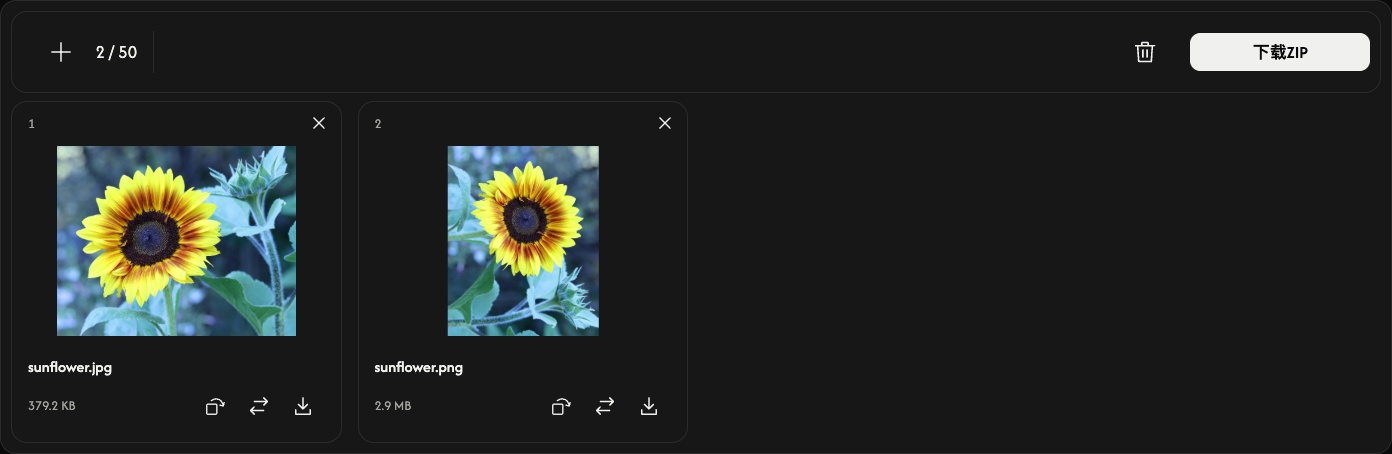
按需旋转
卡片上的弯箭头可将图片顺时针旋转90°。保存前请检查预览。位图保留像素尺寸,SVG会转换为像素图像。旋转90°或270°时宽度和高度会互换。
AVIF会保留透明区域。输出采用无损压缩,但不会恢复原图中缺失的细节。没有需要调整的画质或尺寸设置。
转换并保存
点击工具栏最右侧的下载或下载ZIP。
单张图片保存为AVIF,多张图片一起保存为ZIP。卡片上的下载箭头只转换并保存该图片。请等待转换和浏览器下载完成。
转换后,每张卡片会显示原文件和AVIF的文件大小。AVIF可能比原图片文件更大。
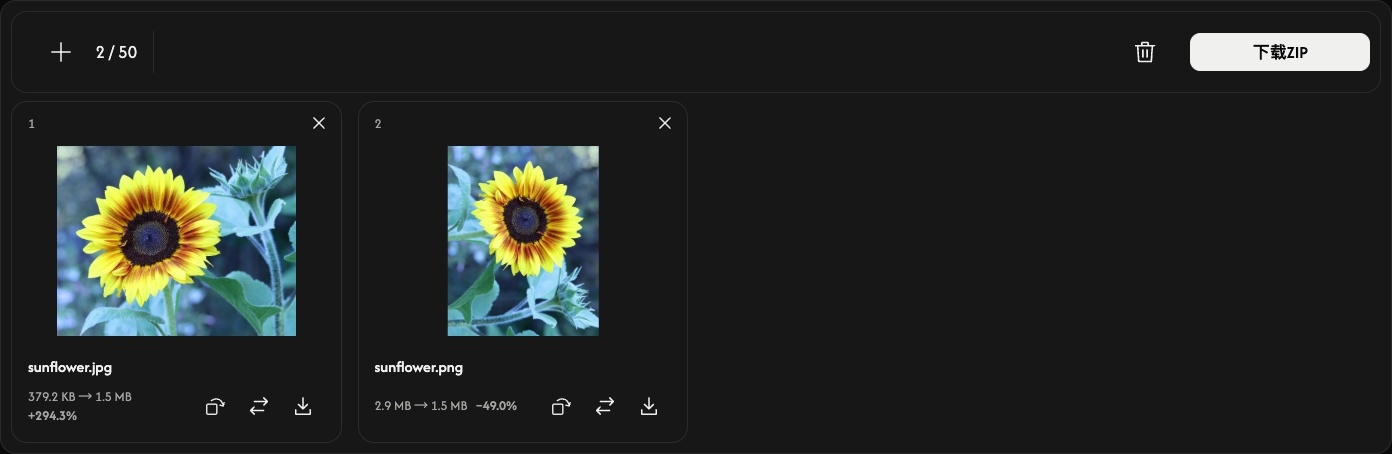
添加、替换或移除图片
使用+或添加图片继续添加图片。替换图标会更换当前位置的一张图片,并重置该图片的旋转。
点击卡片上的×可移除该图片。垃圾桶图标会在确认后移除所有图片,之后可以添加新的一批图片。设备上的原始文件会保留。
遇到问题时
不支持或无法读取的文件不会占用名额。添加或替换被拒绝时,现有图片和结果会保留。请按照显示的提示选择支持的图片,或减少图片数量、使用更小的图片,然后重新下载。
AI Upscaler 使用方法
选择图片
点击 选择图片,或将一张静态 JPEG、PNG 或 WebP 图片拖入面板。文件最大为 50 MB。不支持动画图片及其他格式。
AI 处理会自动开始,将宽度和高度分别放大至两倍。处理完成后即可比较或下载。图片在浏览器内处理。
比较结果
拖动分界线,比较左侧的 处理前 与右侧的 处理后。图片对比 可切换对比视图和仅显示结果的视图。也可以将焦点移到分界线上,用方向键移动。
调整预览不会改变保存的图片,也不会重新运行 AI。
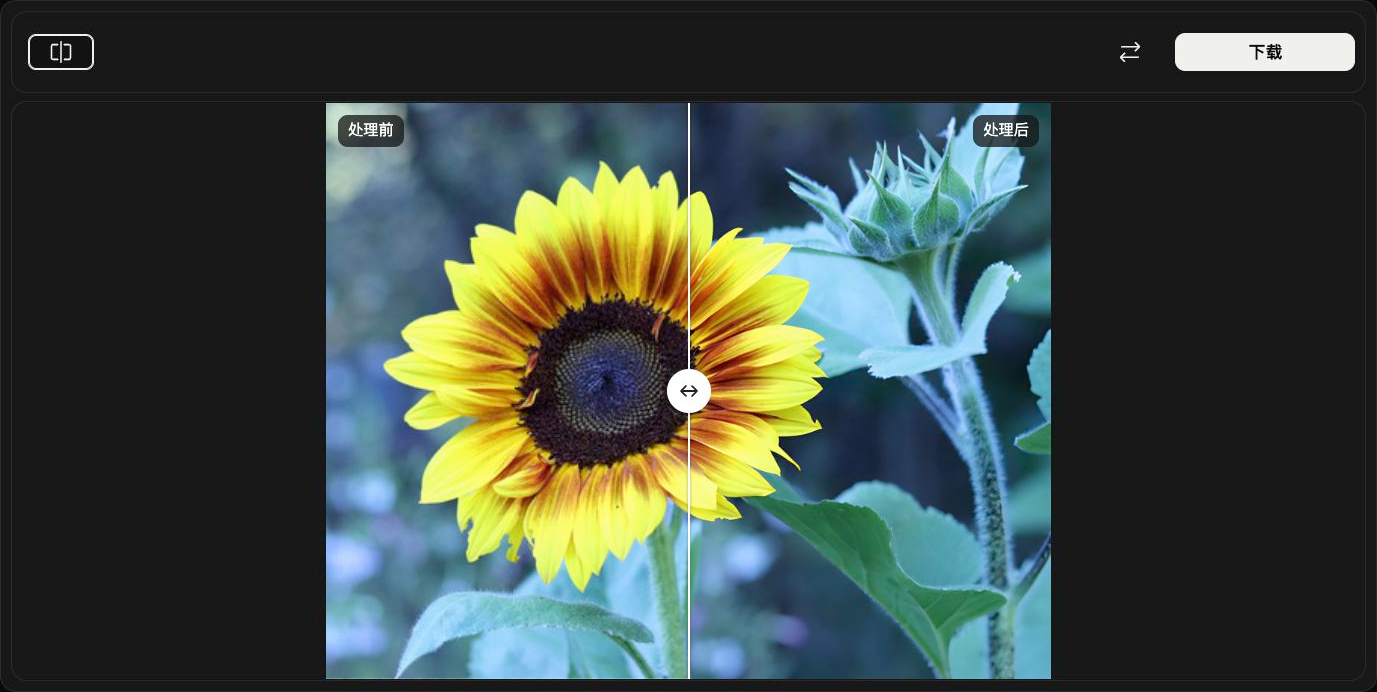
保存放大的图片
点击工具栏右侧的 下载,等待浏览器下载完成。
图片以原始宽度和高度的两倍保存,格式与原图相同:JPEG、PNG 或 WebP。PNG 和 WebP 保留透明区域。原始文件不会改变。
选择另一张图片
使用 替换 选择另一张图片后,会自动放大。如需保留当前结果,请先保存。
取消 会停止处理。处理第一张图片时,会返回选择面板。处理替换后的图片时,会保留新的原图,但没有可下载的结果;重新选择图片即可再次开始。
遇到问题时
根据显示的信息,选择支持的图片或更小的图片。取消文件选择或尝试使用无效文件替换时,会保留现有图片和结果。每次只拖入一张图片。
裁剪使用方法
选择图片
选择选择图片,或将一张 JPEG、PNG、WebP、AVIF 或 HEIC/HEIF 静态图片拖入面板。每个文件最大为 50 MB。图片在浏览器中处理。
选择形状和比例
打开形状。选择矩形和自由可分别调整宽度和高度,也可选择4:3等固定比例。圆会保留圆形区域。
要裁出不规则形状,请选择套索,沿着要保留的区域拖动。松开后轮廓会闭合。重新绘制会替换原来的轮廓。
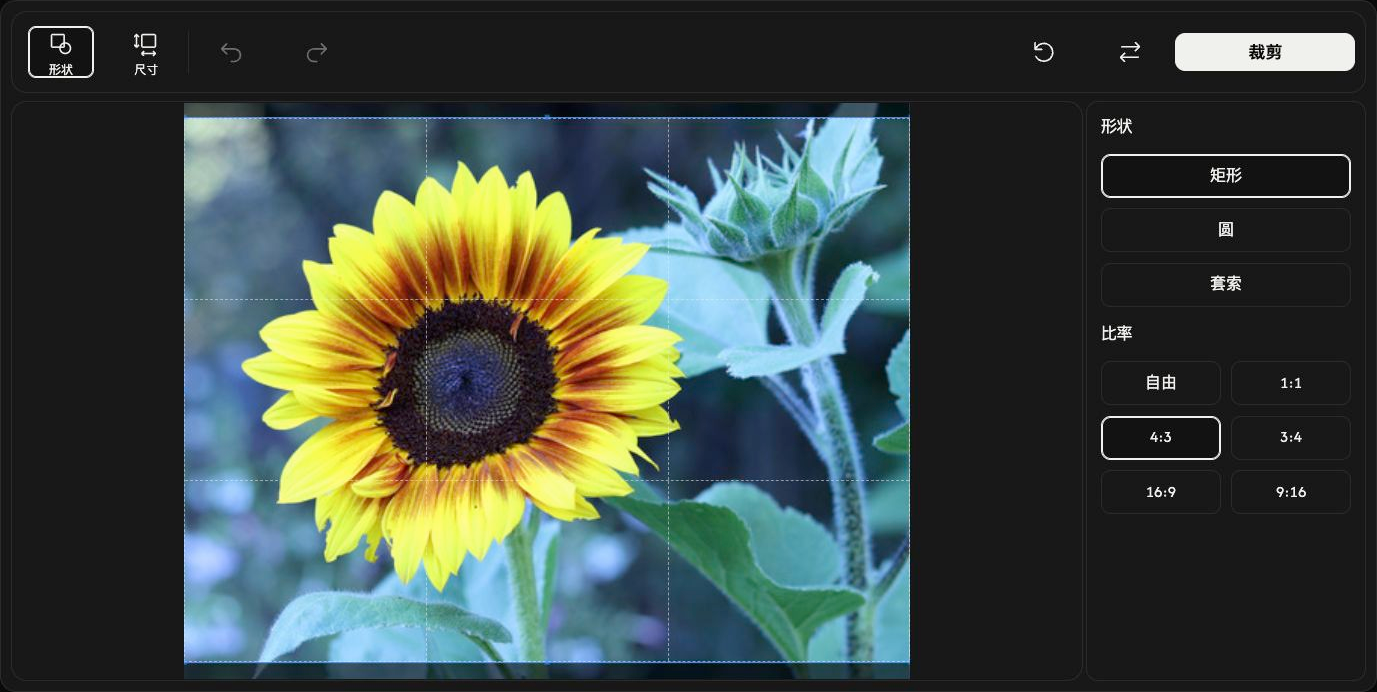
调整要保留的区域
在矩形或圆形内部拖动可移动选区。拖动边缘或角上的控制点可调整大小。图片本身保持不动。
要输入精确数值,请打开尺寸。X 和 Y 设置起始位置,宽度和高度设置裁剪区域的像素尺寸。固定比例会让宽度和高度联动。关闭尺寸后可再次用控制点调整大小。套索不提供尺寸设置。
预览裁剪结果
选择裁剪查看结果,该按钮随后变为下载。撤销返回编辑,重做恢复已应用的裁剪。重置保留图片,并恢复初始选区和设置。
保存图片
选择工具栏右侧的下载,等待浏览器下载完成。保存后,可用替换选择另一张图片。
输出格式会自动选择。选择圆形或套索时,JPEG 会变为 PNG,让形状外部保持透明。HEIC/HEIF 会变为 JPEG;若包含透明区域,则变为 PNG。PNG、WebP 和 AVIF 保持原格式。原文件不会改变。
遇到问题时
请按照提示中的原因和解决方法操作。每次只选择一张受支持的静态图片。取消文件选择,或选择无效图片进行替换时,当前图片会保留。离开页面前请先保存结果。
拼贴制作器使用方法
选择照片
点击 选择多张图片,或拖入 JPEG、PNG、WebP、HEIC/HEIF 静态图片。完整拼贴需要 2–20 张照片,每个文件不超过 50 MB。点击 + 可继续添加。图片在浏览器内处理。
选择布局
在 布局 中将 照片 设为 2–20,并选择排列方式。减少数量后,多余图片保留在 未放置的照片 中。点击 添加到空单元格 可放回空格。未放置的照片不会包含在下载结果中。
调整画布
在 画布 中调整 内边距、间距 和 背景。更多设置 包含 圆角 和 透明背景。启用透明背景时会选中 PNG;JPG 无法保留透明度。
编辑单张照片
选择一个单元格以打开 照片。填满 填满单元格,可能裁掉边缘;完整显示 显示完整图片。照片变焦 可设为 100–400%。切换填充/适应会重置缩放和位置。
替换 更换照片。点击 交换 后选择另一个单元格,即可交换两张照片。清除 清空单元格,并将照片保留在 未放置的照片。撤销 和 重做 可撤销或恢复编辑。
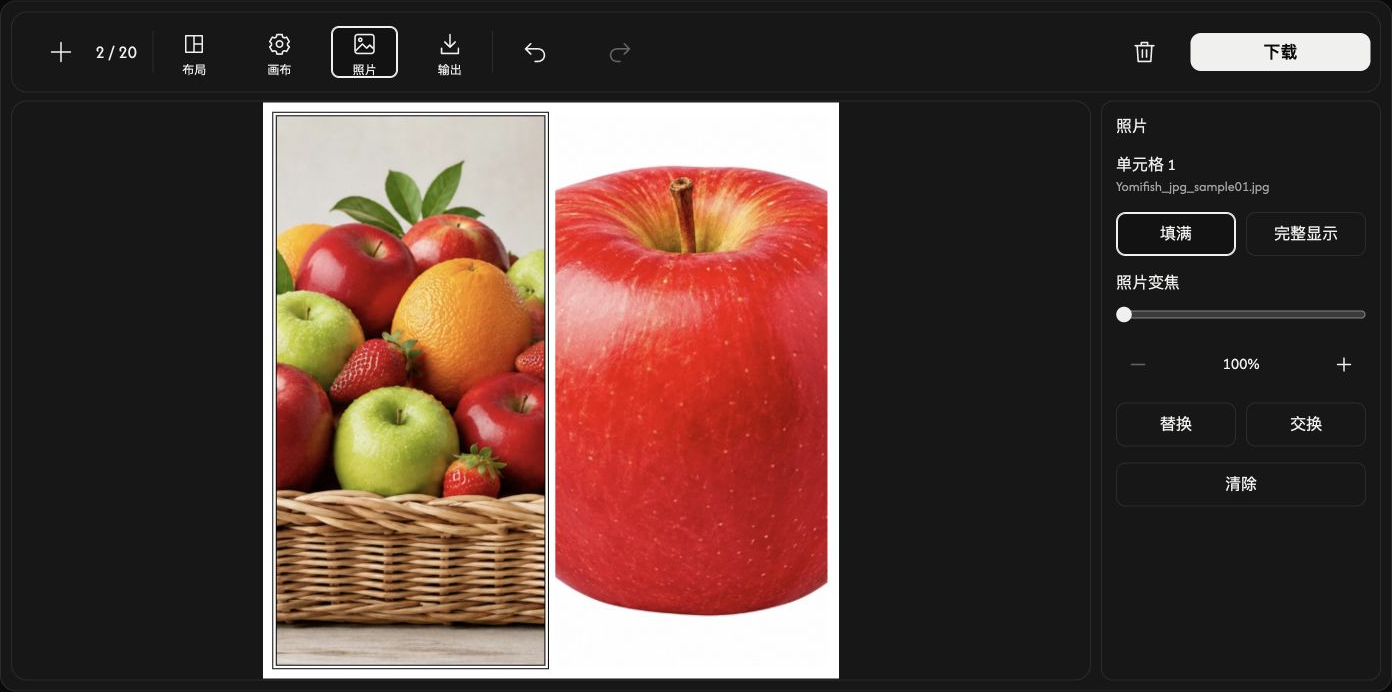
在单元格内移动照片
用鼠标拖动选中的照片。只能沿照片超出单元格的方向移动。
保存为一张拼贴图片
在 输出 中选择比例及 JPG、PNG、WebP 或 AVIF。每条边须为 256–4096 px 的整数。固定比例会自动计算高度;自定义 可分别设置两边。下载前请填满所有单元格。
点击工具栏右侧的 下载。照片会合成为一张图片,原始文件保持不变。
遇到问题时
请按提示中的原因和解决方法操作。取消文件选择或选择无效的替换文件时,当前照片会保留。离开页面前请保存拼贴。
GIF制作使用方法
选择图片
点击选择多张图片,或拖入2–50张JPEG、PNG、WebP、AVIF或HEIC/HEIF静态图片。每个文件上限为20 MB,总计不超过200 MiB。处理在浏览器内完成。
排列帧顺序
拖动帧卡片即可调整位置。GIF按编号顺序播放。
+添加图片,×删除帧。替换图片会保留其位置和播放时长。
设置时长与循环
打开时间,用帧时长(毫秒)设置所有帧的时长。500 ms表示每帧显示半秒。
循环默认选择无限循环,即持续循环。一次会将全部帧播放一次,并停在最后一帧。
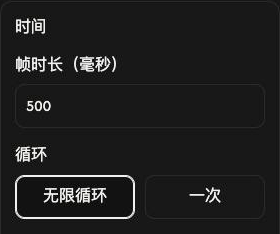
单独调整一帧的时长
打开该帧的设置按钮,修改时长,再点击应用。取消会保留原来的值。
先设共同的时长,再设各帧时长。之后若修改时间中的共同值,所有单独设置的时长都会被替换。
调整画布
在画布中,第一张图片以首帧为尺寸基准;最大采用图片中的最大宽度和最大高度。选择自定义可设置宽度(像素)和高度(像素)。图片完整显示,不会裁切。过大的尺寸可能会自动缩小。
在背景中选择纯色并选颜色,或选择透明让空白区域透明。
保存GIF
点击下载GIF即可生成并保存一个动态GIF。完成前请保持页面打开。每帧上的小下载图标保存的是该帧的原始图片。
下载GIF位于帧列表上方。原始文件不会改变。
遇到问题时
若文件被拒绝,请按提示的原因和解决方法处理。刷新或关闭页面会清空帧,因此离开前请先保存GIF。
添加文字和水印使用方法
选择照片
点击选择多张图片,或拖入最多20张静态 JPEG、PNG、WebP、AVIF 或 HEIC/HEIF 图片。每个文件最大32 MB。照片在浏览器内处理。
添加文字或图片水印
选择文字或图片,然后点击添加按钮。输入文字,或选择不超过32 MB的标志图片。选中图层即可编辑。最多可添加10个文字图层和5个图片图层;同一组图层会应用到所有照片。
在电脑上,使用顶部工具栏调整文字的字体、大小、粗体、斜体、文字颜色、背景颜色或无背景、描边和不透明度。图片图层可调整宽度、不透明度和圆角。在右侧面板输入文字并选择图层。
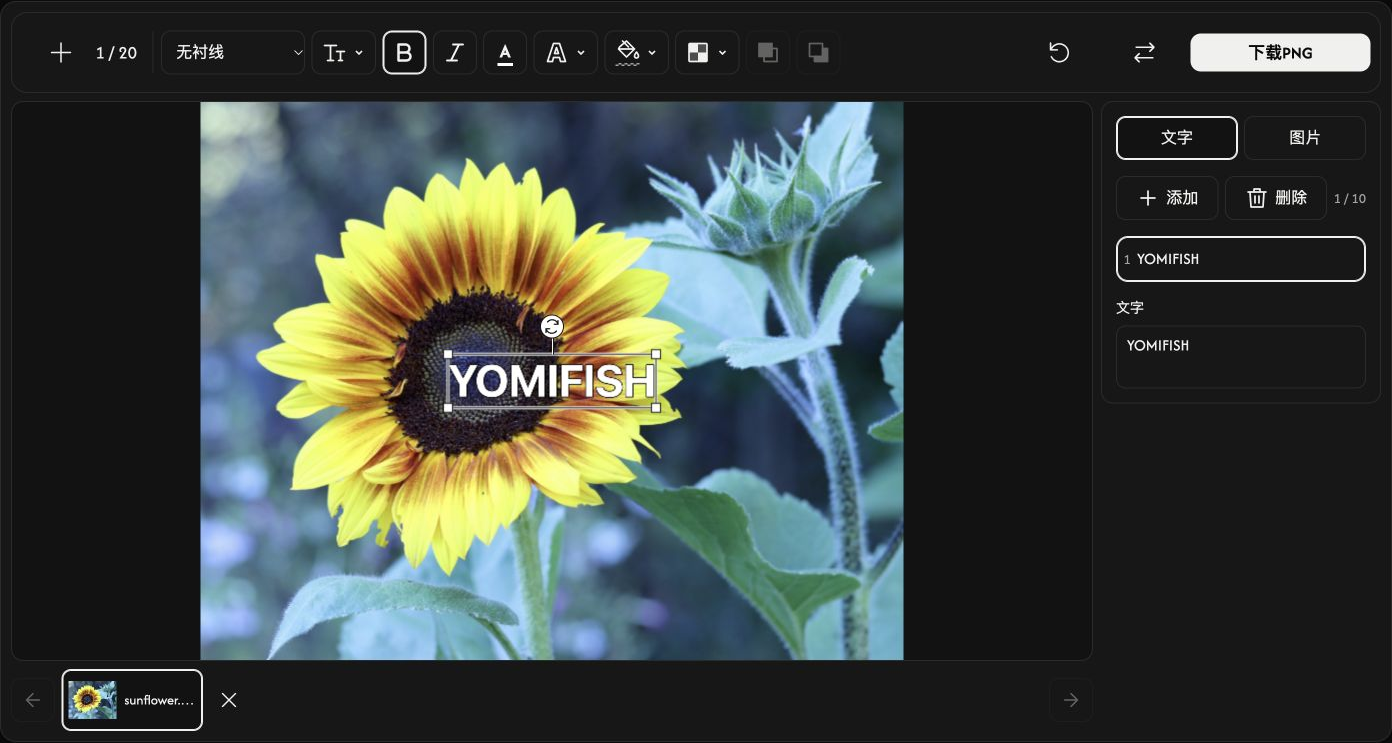
摆放图层并逐张检查照片
拖动所选图层可移动位置,拖动角点可调整大小,拖动圆形手柄可旋转。
使用置于顶层或置于底层将所选图层移到所有图层的最上方或最下方。文字和图片共用同一叠放顺序。
选择缩略图可检查该照片。+添加照片,替换替换所选照片,×移除照片。删除删除所选图层。
在电脑上,重置保留照片并删除所有文字和图片图层。
保存PNG文件
一张照片选择下载PNG,多张照片选择下载ZIP。ZIP中每张照片对应一个保持原始尺寸的PNG文件。原始文件不会改变。
下载按钮位于预览上方。保存完成前请保持页面打开。
添加至少一个可见的文字或图片图层后才能下载。
遇到问题时
如果文件被拒绝,请查看文件名和显示的简短原因。有效照片会保留。刷新或关闭页面会清除编辑内容,请先保存。
旋转与翻转使用方法
选择图片
选择选择多张图片,或将图片拖放到面板中。
最多选择20张静态JPEG、PNG、WebP、AVIF或HEIC/HEIF图片,每个文件不超过40 MB。不支持GIF、SVG和动画图片。
旋转或翻转全部图片
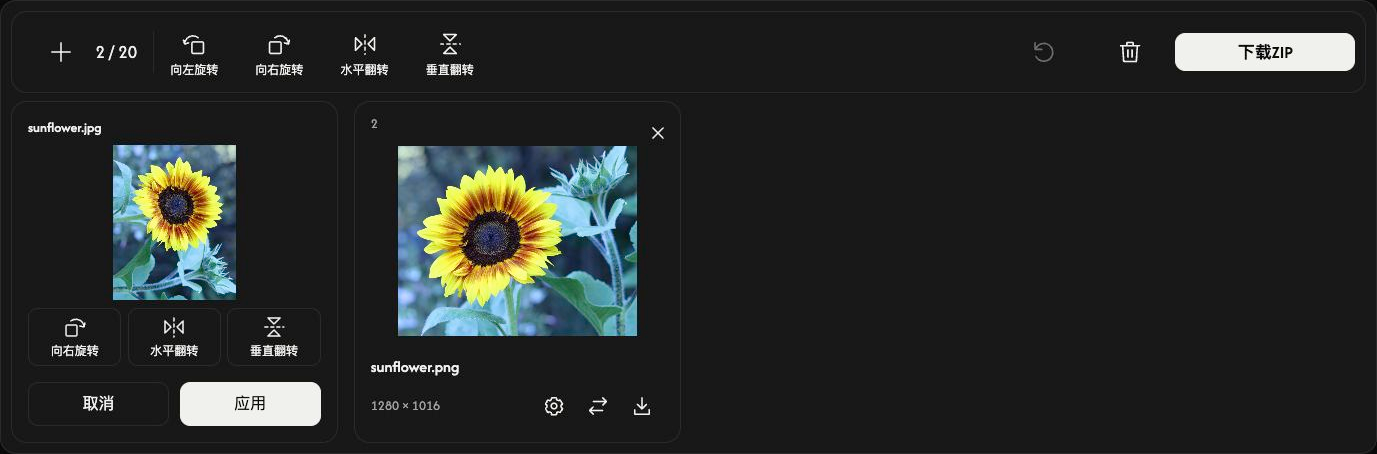
使用顶部工具栏中的按钮。
每次点击向左旋转或向右旋转都会旋转90°。
垂直翻转翻转上下,水平翻转镜像翻转左右。
顶部按钮会在所有已加载图片当前编辑状态的基础上继续应用变化。
单独调整一张图片
打开卡片的齿轮按钮,预览向右旋转、垂直翻转或水平翻转。应用仅保留该图片的编辑,取消放弃更改。下载时才开始保存处理。
保存图片
选择工具栏最右侧的下载或下载ZIP。
下载会按原始尺寸处理图片。成功结果为一张时保存单个文件,两张及以上时保存ZIP。未编辑的图片以原文件形式包含在内。
卡片的下载图标仅处理并保存该图片。
编辑后的JPEG、PNG、WebP和AVIF保持原格式。编辑后的HEIC/HEIF保存为JPG,含透明区域时保存为PNG。
准备下载时,取消停止处理并保留图片和编辑内容。
添加、排序或移除图片
使用+或添加图片添加保持原始方向的图片。已有编辑保持不变。
卡片的替换图标更换该图片并保留其编辑设置。如果替换文件被拒绝,原图片保持不变。
拖动卡片可调整列表顺序。图片、设置和结果会一起移动。
使用卡片上的×移除该图片。垃圾桶图标会在确认后移除所有图片。
开始下一项任务
重置保留文件及其顺序,清除已准备的结果,并恢复原始方向。
遇到问题时
查看被拒绝的文件名和原因,再选择受支持或更小的文件。被拒绝的文件不占用卡槽。如果ZIP创建失败,可用各卡片的下载图标保存。
表情包制作器使用方法
选择一张图片
点击选择图片,或将图片拖入上传面板。
支持 JPEG、PNG、GIF、WebP、AVIF 和 HEIC/HEIF,每个文件最大 32 MB。动态 GIF 会保留动画。
从模板开始
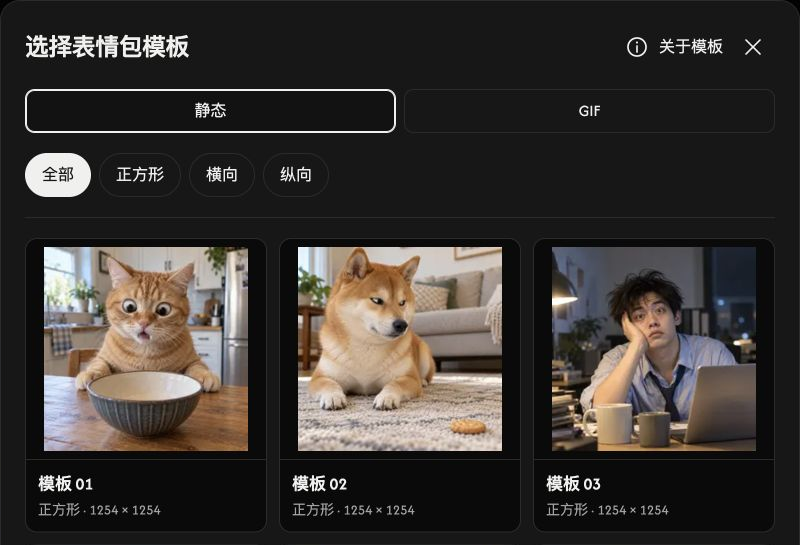
打开选择表情包模板,选择静态或GIF,再用全部、正方形、横向或纵向筛选。选择卡片即可进入编辑器。
点击关于模板旁的ⓘ可查看使用说明和来源信息。展开C2PA 来源详情,再展开格式与比例分组,即可查看原始文件名和已记录的清单 ID。
编辑文字
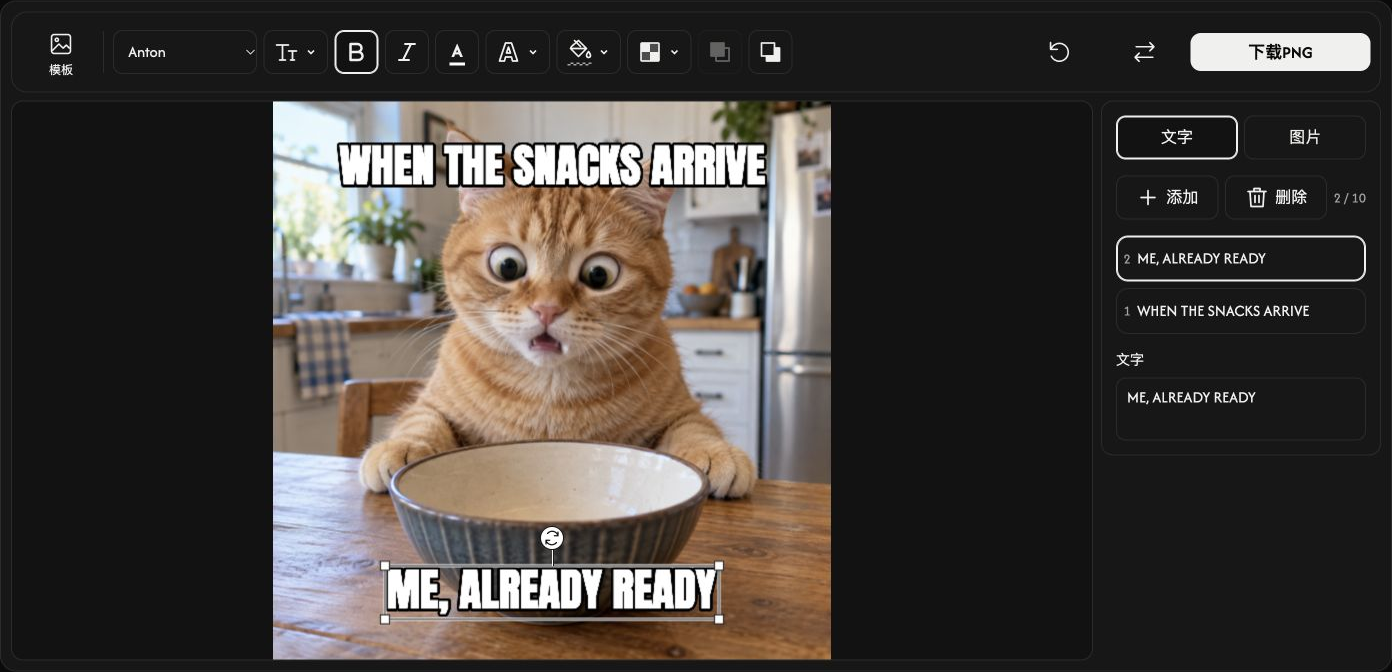
可先编辑上方和下方的文字。选择文字图层,或用添加文字添加新文字。最多可有 10 个文字图层。
在右侧输入框中编辑文字。顶部工具栏提供字体、尺寸(%)、粗体、斜体、文字颜色、描边、背景颜色和不透明度。无背景可去掉文字背景。
添加图片图层
打开图片,点击添加图片添加标志或其他图片,也支持 GIF。最多可添加 5 个图片图层,每个最大 32 MB。
在顶部工具栏调整宽度(%)、不透明度和圆角。
拖动文字或图片即可移动。拖动角上的控制点可调整大小,拖动圆形控制点可旋转。
使用置于顶层和置于底层更改文字与图片的叠放顺序。
保存表情包
静态作品保存为 PNG。原图为 GIF 或含动态图片图层时,会保存为保留动画的 GIF。按钮会显示输出格式。
点击工具栏最右侧的下载PNG或下载GIF。
准备过程中可点击取消停止处理。至少保留一个可见的文字或图片图层,才能下载。
替换或清除编辑
替换会更换底图并保留图层。垃圾桶图标只删除选中的文字或图片图层。
重置会保留底图,并移除所有文字和图片图层。
无法打开文件时
查看提示中的文件名和原因,然后选择支持格式且不超过 32 MB 的文件。替换文件被拒绝时,当前图片和编辑内容会保留。