วิธีใช้ครอบตัด
เลือกรูปภาพ
เลือก เลือกภาพ หรือวางภาพนิ่ง JPEG, PNG, WebP, AVIF หรือ HEIC/HEIF หนึ่งภาพลงในแผง ขนาดไฟล์สูงสุดคือ 50 MB ต่อไฟล์ รูปภาพจะอยู่ในเบราว์เซอร์ของคุณ
เลือกรูปร่างและอัตราส่วน
เปิด รูปร่าง เลือก สี่เหลี่ยมผืนผ้า และ อิสระ เพื่อปรับความกว้างและความสูงแยกกัน หรือเลือกอัตราส่วนคงที่ เช่น 4:3 ส่วน วงกลม จะเก็บพื้นที่เป็นวงกลม
หากต้องการรูปทรงอิสระ ให้เลือก ลาสโซ แล้วลากล้อมพื้นที่ที่ต้องการเก็บไว้ เมื่อปล่อย เส้นขอบจะปิดเข้าหากัน การวาดใหม่จะแทนที่เส้นขอบเดิม
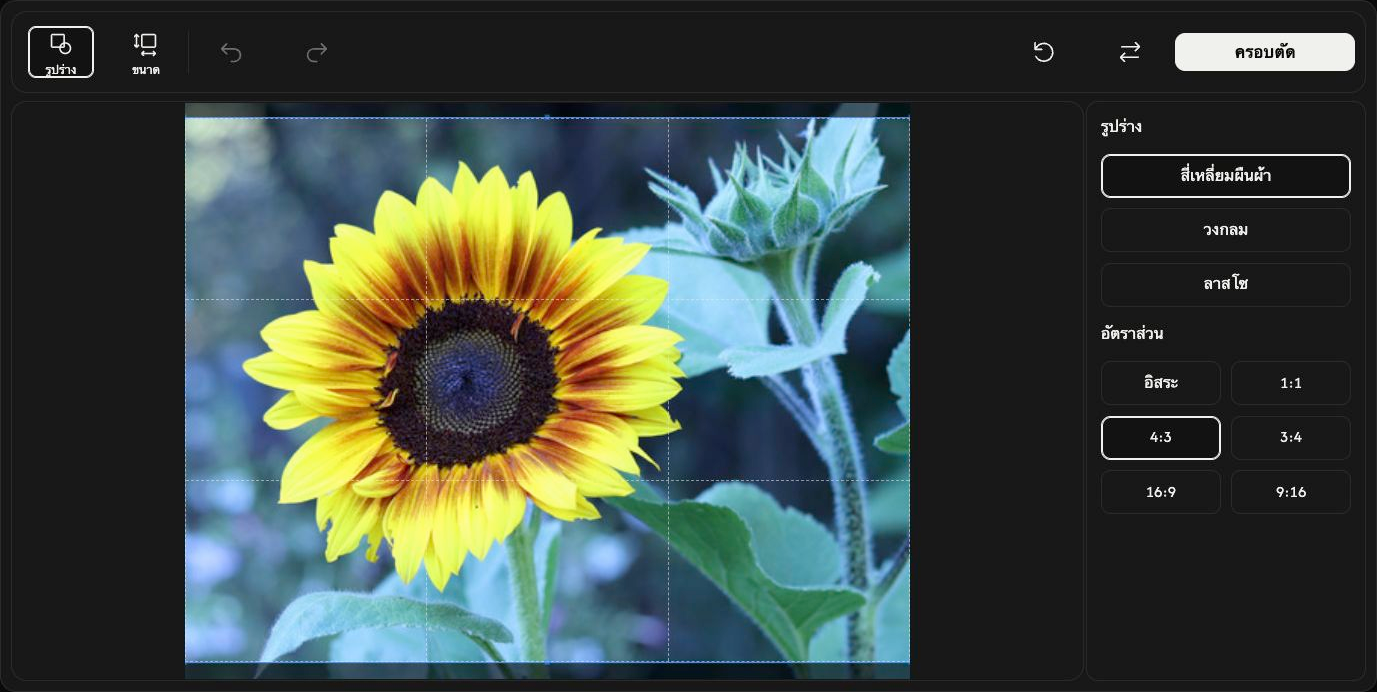
ปรับพื้นที่ที่ต้องการเก็บไว้
ลากด้านในสี่เหลี่ยมหรือวงกลมเพื่อย้ายพื้นที่เลือก ลากจุดปรับที่ขอบหรือมุมเพื่อเปลี่ยนขนาด ตัวรูปภาพจะยังอยู่ที่เดิม
หากต้องการระบุค่าอย่างแม่นยำ ให้เปิด ขนาด ค่า X และ Y กำหนดตำแหน่งเริ่มต้น ส่วนความกว้างและความสูงกำหนดขนาดครอบตัดเป็นพิกเซล อัตราส่วนคงที่จะเชื่อมความกว้างกับความสูง ปิด ขนาด เพื่อกลับไปปรับขนาดด้วยจุดปรับอีกครั้ง การตั้งค่าขนาดนี้ใช้กับ ลาสโซ ไม่ได้
ดูตัวอย่างการครอบตัด
เลือก ครอบตัด เพื่อดูผลลัพธ์ ปุ่มเดิมจะเปลี่ยนเป็น ดาวน์โหลด ส่วน เลิกทำ จะกลับไปแก้ไข และ ทำซ้ำ จะคืนค่าการครอบตัดที่ใช้แล้ว รีเซ็ต จะเก็บรูปภาพไว้และคืนพื้นที่เลือกกับการตั้งค่าเริ่มต้น
บันทึกรูปภาพ
เลือก ดาวน์โหลด ทางขวาของแถบเครื่องมือ แล้วรอให้เบราว์เซอร์ดาวน์โหลดเสร็จ หลังบันทึกแล้ว ใช้ แทนที่ เพื่อเลือกรูปภาพอื่น
ระบบจะเลือกชนิดไฟล์ผลลัพธ์ให้อัตโนมัติ เมื่อเลือกวงกลมหรือบ่วง JPEG จะเปลี่ยนเป็น PNG เพื่อให้พื้นที่นอกทรงโปร่งใส ส่วน HEIC/HEIF จะเปลี่ยนเป็น JPEG หรือ PNG หากมีความโปร่งใส PNG, WebP และ AVIF จะคงชนิดไฟล์เดิมไว้ ไฟล์ต้นฉบับจะไม่เปลี่ยนแปลง
หากเกิดปัญหา
ทำตามสาเหตุและวิธีแก้ไขที่แสดงในข้อความ เลือกภาพนิ่งที่รองรับครั้งละหนึ่งภาพเท่านั้น การยกเลิกหน้าต่างเลือกไฟล์หรือเลือกภาพทดแทนที่ไม่ถูกต้องจะยังเก็บภาพปัจจุบันไว้ บันทึกผลลัพธ์ก่อนออกจากหน้า