


Οδηγοί
Οδηγοί βήμα προς βήμα για τα εργαλεία σας.
- Αφαίρεση φόντου
- Συμπίεση εικόνων
- Αλλαγή μεγέθους
- Εικόνες σε PDF
- Εικόνες σε JPG
- Εικόνες σε PNG
- Εικόνες σε WebP
- Εικόνες σε AVIF
- Μεγέθυνση με AI
- Περικοπή
- Δημιουργία κολάζ
- Δημιουργία GIF
- Κείμενο και υδατογράφημα
- Περιστροφή και αναστροφή
- Δημιουργία meme
Πώς να χρησιμοποιήσετε το Αφαίρεση φόντου
Επιλέξτε εικόνα
Επιλέξτε Επιλογή εικόνας στο κέντρο ή σύρετε μια εικόνα στο πλαίσιο. Η αφαίρεση φόντου ξεκινά αυτόματα.
Μπορείτε να ανοίξετε ένα αρχείο JPEG, PNG ή WebP έως 50 MB.
Για να σταματήσετε το άνοιγμα ή την επεξεργασία, επιλέξτε Ακύρωση κάτω από τη γραμμή προόδου. Επιστρέφετε στην επιλογή εικόνας.
Ελέγξτε το αποτέλεσμα
Ελέγξτε το θέμα και τα περιγράμματα. Αν το αποτέλεσμα σας ικανοποιεί, παραλείψτε τις προαιρετικές αλλαγές και αποθηκεύστε το.
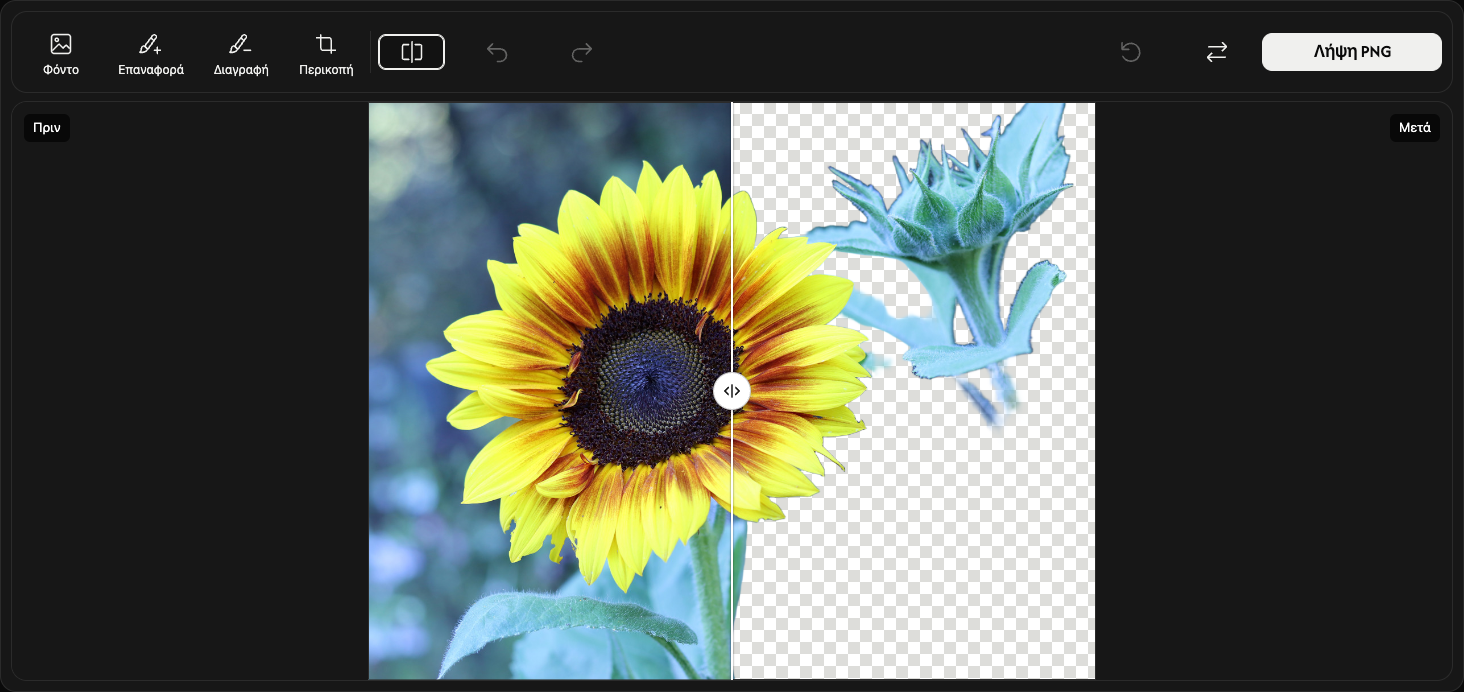
Στη γραμμή εργαλείων, επιλέξτε Σύγκριση αμέσως μετά το Περικοπή. Μετακινήστε το διαχωριστικό για να συγκρίνετε το Πριν αριστερά με το Μετά δεξιά. Επιλέξτε ξανά Σύγκριση για κλείσιμο. Μπορείτε επίσης να πατήσετε Escape.
Το μοτίβο σκακιέρας δείχνει διαφανείς περιοχές. Το μοτίβο, το διαχωριστικό και οι ετικέτες δεν αποθηκεύονται στην εικόνα.
Επιλέξτε φόντο — προαιρετικά
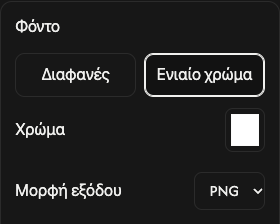
Ανοίξτε το Φόντο αριστερά στη γραμμή εργαλείων. Οι επιλογές εμφανίζονται δεξιά από την εικόνα. Κρατήστε το Διαφανές χωρίς φόντο ή επιλέξτε Ενιαίο χρώμα για γέμισμα.
Για μονόχρωμο φόντο, ανοίξτε το δείγμα Χρώμα. Επιλέξτε χρώμα ή εισαγάγετε τιμές RGB, HSV ή HEX. Η προεπισκόπηση αλλάζει αμέσως.
Για μονόχρωμο φόντο, επιλέξτε PNG ή JPEG στο Μορφή εξόδου. Το διαφανές φόντο χρησιμοποιεί πάντα PNG. Επιλέξτε ξανά Φόντο για κλείσιμο.
Διορθώστε τα περιγράμματα — προαιρετικά
Για να επαναφέρετε ένα τμήμα, επιλέξτε Επαναφορά δίπλα στο Φόντο και σύρετε πάνω στην περιοχή. Μπορεί να επανέλθει και το αρχικό φόντο, οπότε ζωγραφίστε μόνο όπου χρειάζεται.
Επιλέξτε Διαγραφή δίπλα στο Επαναφορά και περάστε πάνω από τα ανεπιθύμητα τμήματα. Επιλέξτε ξανά το ενεργό εργαλείο για να σταματήσετε και να κλείσετε τις επιλογές.
Στις επιλογές δεξιά από την εικόνα, ρυθμίστε το Μέγεθος πινέλου. Αυξήστε το Απαλότητα πινέλου για μαλακότερο περίγραμμα ή μειώστε το για πιο καθαρό. Ισχύει για επαναφορά και σβήσιμο.
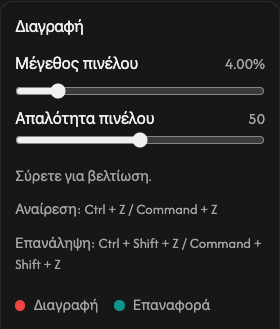
Δεξιά από τη σύγκριση, το Αναίρεση αναιρεί την τελευταία πινελιά και το Επανάληψη την επαναφέρει. Δεν επηρεάζουν τις άλλες επιλογές.
Το Επαναφορά, δεξιά στη γραμμή, ακριβώς πριν από την αντικατάσταση, κρατά την εικόνα αλλά διαγράφει τις πινελιές και το ιστορικό. Επαναφέρει το αυτόματο αποτέλεσμα και τις αρχικές επιλογές.
Περικόψτε τα διαφανή περιθώρια — προαιρετικά
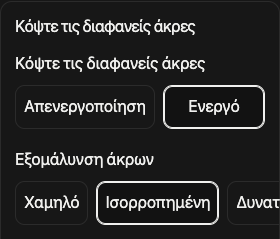
Ανοίξτε το Περικοπή δίπλα στο σβήσιμο και επιλέξτε Ενεργό για να αφαιρέσετε τα εξωτερικά διαφανή περιθώρια. Η προεπισκόπηση και το αρχείο προσαρμόζονται στο θέμα. Το Απενεργοποίηση διατηρεί το αρχικό μέγεθος.
Στο Εξομάλυνση άκρων, το Χαμηλό δίνει πιο καθαρό περίγραμμα, το Ισορροπημένη είναι η προεπιλογή και το Δυνατός το μαλακώνει. Λειτουργεί και χωρίς περικοπή.
Αποθηκεύστε την εικόνα
Επιλέξτε Λήψη PNG ή Λήψη JPEG στο δεξί άκρο της γραμμής εργαλείων. Αποθηκεύονται οι τρέχουσες αλλαγές στην επιλεγμένη μορφή.
Περιμένετε όσο εμφανίζεται το Προετοιμασία.... Η λήψη ξεκινά αυτόματα όταν το αρχείο είναι έτοιμο.
Για άλλη εικόνα, χρησιμοποιήστε το Αντικατάσταση αριστερά από τη λήψη. Αποθηκεύστε πρώτα το τρέχον αποτέλεσμα αν θέλετε να το κρατήσετε, γιατί θα αντικατασταθεί.
Αν παρουσιαστεί πρόβλημα
Αν η εικόνα δεν ανοίγει ή δεν γίνεται επεξεργασία, επιλέξτε τη ξανά. Αν αποτύχει η λήψη, χρησιμοποιήστε Προσπαθήστε ξανά· το αποτέλεσμα και οι αλλαγές διατηρούνται. Το Κλείσιμο κλείνει το σφάλμα και το Λεπτομέρειες σφάλματος δείχνει λεπτομέρειες.
Επιλέξτε εικόνα
Επιλέξτε Επιλογή εικόνας στο κέντρο ή σύρετε μια εικόνα στο πλαίσιο. Η αφαίρεση φόντου ξεκινά αυτόματα.
Μπορείτε να ανοίξετε ένα αρχείο JPEG, PNG ή WebP έως 50 MB.
Για να σταματήσετε το άνοιγμα ή την επεξεργασία, επιλέξτε Ακύρωση κάτω από τη γραμμή προόδου. Επιστρέφετε στην επιλογή εικόνας.
Ελέγξτε το αποτέλεσμα
Ελέγξτε το θέμα και τα περιγράμματα. Αν το αποτέλεσμα σας ικανοποιεί, παραλείψτε τις προαιρετικές αλλαγές και αποθηκεύστε το.
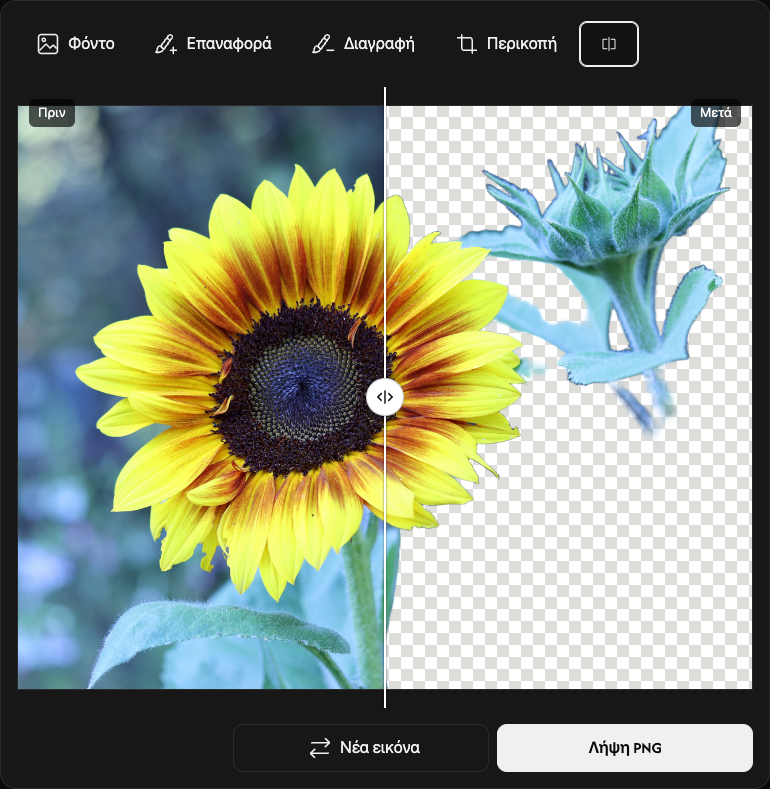
Στη σειρά εργαλείων, επιλέξτε Σύγκριση αμέσως μετά το Περικοπή. Μετακινήστε το διαχωριστικό για να συγκρίνετε το Πριν αριστερά με το Μετά δεξιά. Επιλέξτε ξανά Σύγκριση για κλείσιμο.
Το μοτίβο σκακιέρας δείχνει διαφανείς περιοχές. Το μοτίβο, το διαχωριστικό και οι ετικέτες δεν αποθηκεύονται στην εικόνα.
Επιλέξτε φόντο — προαιρετικά
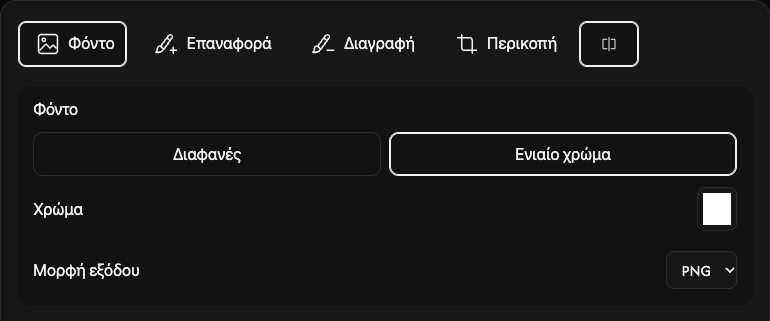
Ανοίξτε το Φόντο αριστερά στη σειρά εργαλείων. Οι επιλογές εμφανίζονται πάνω από την εικόνα. Κρατήστε το Διαφανές χωρίς φόντο ή επιλέξτε Ενιαίο χρώμα για γέμισμα.
Για μονόχρωμο φόντο, ανοίξτε το δείγμα Χρώμα. Επιλέξτε χρώμα ή εισαγάγετε τιμές RGB, HSV ή HEX. Η προεπισκόπηση αλλάζει αμέσως.
Για μονόχρωμο φόντο, επιλέξτε PNG ή JPEG στο Μορφή εξόδου. Το διαφανές φόντο χρησιμοποιεί πάντα PNG. Επιλέξτε ξανά Φόντο για κλείσιμο.
Διορθώστε τα περιγράμματα — προαιρετικά
Για να επαναφέρετε ένα τμήμα, επιλέξτε Επαναφορά δίπλα στο Φόντο και ζωγραφίστε με το δάχτυλο ή γραφίδα. Μπορεί να επανέλθει και το αρχικό φόντο, οπότε ζωγραφίστε μόνο όπου χρειάζεται.
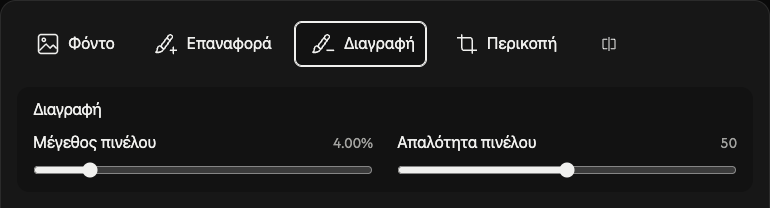
Επιλέξτε Διαγραφή δίπλα στο Επαναφορά και περάστε πάνω από τα ανεπιθύμητα τμήματα. Επιλέξτε ξανά το ενεργό εργαλείο για να σταματήσετε και να κλείσετε τις επιλογές.
Στις επιλογές πάνω από την εικόνα, ρυθμίστε το Μέγεθος πινέλου. Αυξήστε το Απαλότητα πινέλου για μαλακότερο περίγραμμα ή μειώστε το για πιο καθαρό. Ισχύει για επαναφορά και σβήσιμο.
Πάνω δεξιά, το Αναίρεση αναιρεί την τελευταία πινελιά και το Επανάληψη την επαναφέρει. Δεν επηρεάζουν τις άλλες επιλογές.
Το Επαναφορά, Πάνω δεξιά (Αναίρεση → Επανάληψη), κρατά την εικόνα αλλά διαγράφει τις πινελιές και το ιστορικό. Επαναφέρει το αυτόματο αποτέλεσμα και τις αρχικές επιλογές.
Περικόψτε τα διαφανή περιθώρια — προαιρετικά
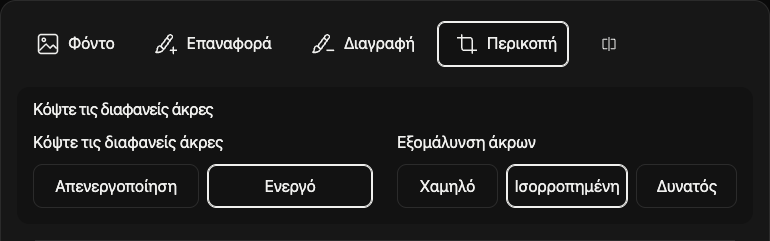
Ανοίξτε το Περικοπή δίπλα στο σβήσιμο και επιλέξτε Ενεργό για να αφαιρέσετε τα εξωτερικά διαφανή περιθώρια. Η προεπισκόπηση και το αρχείο προσαρμόζονται στο θέμα. Το Απενεργοποίηση διατηρεί το αρχικό μέγεθος.
Στο Εξομάλυνση άκρων, το Χαμηλό δίνει πιο καθαρό περίγραμμα, το Ισορροπημένη είναι η προεπιλογή και το Δυνατός το μαλακώνει. Λειτουργεί και χωρίς περικοπή.
Αποθηκεύστε την εικόνα
Επιλέξτε Λήψη PNG ή Λήψη JPEG κάτω από την εικόνα, δεξιά. Αποθηκεύονται οι τρέχουσες αλλαγές στην επιλεγμένη μορφή.
Περιμένετε όσο εμφανίζεται το Προετοιμασία.... Η λήψη ξεκινά αυτόματα όταν το αρχείο είναι έτοιμο.
Για άλλη εικόνα, χρησιμοποιήστε το Νέα εικόνα αριστερά από τη λήψη. Αποθηκεύστε πρώτα το τρέχον αποτέλεσμα αν θέλετε να το κρατήσετε, γιατί θα αντικατασταθεί.
Αν παρουσιαστεί πρόβλημα
Αν η εικόνα δεν ανοίγει ή δεν γίνεται επεξεργασία, επιλέξτε τη ξανά. Αν αποτύχει η λήψη, χρησιμοποιήστε Προσπαθήστε ξανά· το αποτέλεσμα και οι αλλαγές διατηρούνται. Το Κλείσιμο κλείνει το σφάλμα και το Λεπτομέρειες σφάλματος δείχνει λεπτομέρειες.
Επιλέξτε εικόνα
Πατήστε Επιλογή εικόνας στο κέντρο και επιλέξτε μία εικόνα. Η αφαίρεση φόντου ξεκινά αυτόματα.
Μπορείτε να ανοίξετε ένα αρχείο JPEG, PNG ή WebP έως 50 MB.
Για να σταματήσετε το άνοιγμα ή την επεξεργασία, επιλέξτε Ακύρωση κάτω από τη γραμμή προόδου. Επιστρέφετε στην επιλογή εικόνας.
Ελέγξτε το αποτέλεσμα
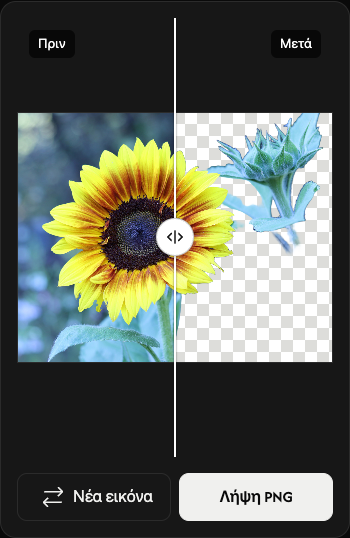
Αριστερά εμφανίζεται το Πριν και δεξιά το Μετά. Σύρετε τη στρογγυλή λαβή στο διαχωριστικό για σύγκριση.
Το μοτίβο σκακιέρας δείχνει διαφανείς περιοχές. Το μοτίβο, το διαχωριστικό και οι ετικέτες δεν αποθηκεύονται στην εικόνα.
Αποθηκεύστε ως PNG
Πατήστε Λήψη PNG κάτω από την προεπισκόπηση, δεξιά. Το αποτέλεσμα αποθηκεύεται σε μορφή PNG.
Περιμένετε όσο εμφανίζεται το Προετοιμασία.... Η λήψη ξεκινά αυτόματα όταν το αρχείο είναι έτοιμο.
Για άλλη εικόνα, χρησιμοποιήστε το Νέα εικόνα αριστερά από τη λήψη. Αποθηκεύστε πρώτα το τρέχον αποτέλεσμα αν θέλετε να το κρατήσετε, γιατί θα αντικατασταθεί.
Αν παρουσιαστεί πρόβλημα
Αν η εικόνα δεν ανοίγει ή δεν γίνεται επεξεργασία, επιλέξτε τη ξανά. Αν αποτύχει η λήψη, χρησιμοποιήστε Προσπαθήστε ξανά· το αποτέλεσμα και οι αλλαγές διατηρούνται. Το Κλείσιμο κλείνει το σφάλμα και το Λεπτομέρειες σφάλματος δείχνει λεπτομέρειες.
Πώς να χρησιμοποιήσετε τη συμπίεση εικόνων
Επιλέξτε τις εικόνες σας
Επιλέξτε Επιλογή εικόνων στο κέντρο του πλαισίου ή σύρετε εικόνες μέσα σε αυτό. Περιμένετε να ανοίξουν τα αρχεία πριν επιλέξετε ρυθμίσεις. Το Ακύρωση σταματά το άνοιγμα των αρχείων και σας επιστρέφει στην επιλογή εικόνων.
Μπορείτε να ανοίξετε έως 50 αρχεία JPEG, PNG, WebP, GIF ή SVG, με μέγεθος έως 50 MB το καθένα. Τα μη υποστηριζόμενα αρχεία δεν προστίθενται στη λίστα ούτε υπολογίζονται στο πλήθος των αρχείων. Οι εικόνες που έχουν ήδη προστεθεί παραμένουν αμετάβλητες. Οι κινούμενες εικόνες πρέπει να είναι σε μορφή GIF· τα APNG και τα κινούμενα WebP δεν υποστηρίζονται.
Επιλέξτε επίπεδο συμπίεσης
Επιλέξτε Επίπεδο στη γραμμή εργαλείων για να ανοίξετε το Επίπεδο Συμπίεσης δίπλα στα αρχεία.
Ξεκινήστε με Ισορροπημένη. Επιλέξτε Ήπια για ηπιότερη συμπίεση ή Μέγιστο για ισχυρότερη.
Η επόμενη συμπίεση ολόκληρης της λίστας θα χρησιμοποιήσει αυτό το επίπεδο για κάθε αρχείο. Η προσθήκη εικόνων διατηρεί το επιλεγμένο επίπεδο.
Συμπίεση και αποθήκευση
Επιλέξτε Λήψη ή Λήψη ZIP στο δεξί άκρο της γραμμής εργαλείων.
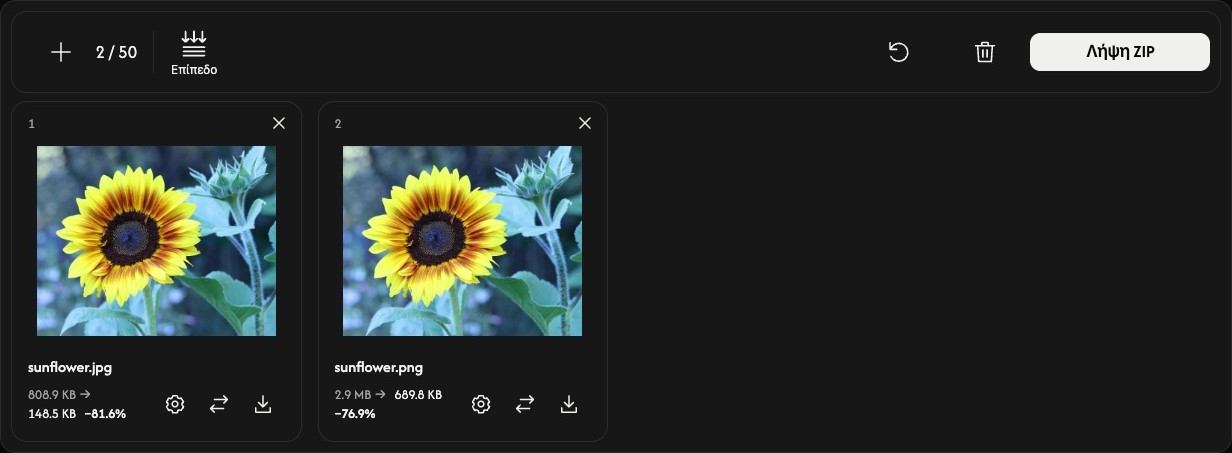
Η συμπίεση ξεκινά και ακολουθεί αυτόματα η λήψη. Μία εικόνα αποθηκεύεται ως αρχείο· πολλές εικόνες αποθηκεύονται μαζί σε ZIP.
Συγκρίνετε το αρχικό και το συμπιεσμένο μέγεθος σε κάθε κάρτα. Το ποσοστό δείχνει την πραγματική αλλαγή μεγέθους· το σύμβολο συν σημαίνει μεγαλύτερο αποτέλεσμα.
Ρυθμίστε μία εικόνα — προαιρετικά
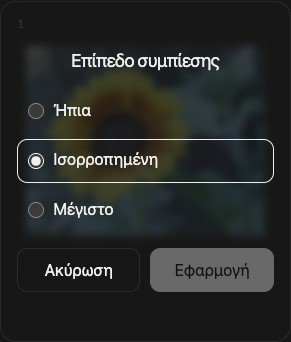
Επιλέξτε το γρανάζι σε μια κάρτα αρχείου για να ανοίξετε τις ρυθμίσεις Επίπεδο συμπίεσης αυτής της εικόνας.
Επιλέξτε επίπεδο και Εφαρμογή για άμεση συμπίεση της εικόνας. Το Ακύρωση κλείνει τις ρυθμίσεις χωρίς αλλαγές. Τα άλλα αρχεία παραμένουν ίδια.
Χρησιμοποιήστε το εικονίδιο λήψης της κάρτας για να αποθηκεύσετε το τρέχον αποτέλεσμα. Πριν από τη συμπίεση, αποθηκεύει την αρχική εικόνα. Τα βέλη αντικατάστασης δίπλα του επιλέγουν άλλη εικόνα για την ίδια θέση.
Προσθέστε, ταξινομήστε ή αφαιρέστε εικόνες
Χρησιμοποιήστε + ή Προσθήκη εικόνων πάνω από τη λίστα για να προσθέσετε εικόνες. Το εικονίδιο αντικατάστασης κάθε κάρτας αλλάζει μόνο το συγκεκριμένο αρχείο.
Σύρετε μια κάρτα σε άλλη θέση για να αλλάξετε τη σειρά. Η εικόνα, οι ρυθμίσεις και το αποτέλεσμα μετακινούνται μαζί.
Χρησιμοποιήστε × πάνω δεξιά στην κάρτα για να αφαιρέσετε την εικόνα. Ο κάδος πάνω από τη λίστα αφαιρεί όλες τις εικόνες μετά από επιβεβαίωση.
Ξεκινήστε την επόμενη εργασία
Το Επαναφορά, δίπλα στον κάδο, κρατά τις εικόνες και τη σειρά τους, αλλά διαγράφει τα αποτελέσματα και επαναφέρει το Ισορροπημένη. Αποθηκεύστε πρώτα όσα αποτελέσματα θέλετε να κρατήσετε.
Αν παρουσιαστεί πρόβλημα
Αν μια εικόνα δεν ανοίγει, προσθέστε άλλο αρχείο. Αν αποτύχει η συμπίεση, ανοίξτε τις ρυθμίσεις του αρχείου και δοκιμάστε ξανά Εφαρμογή ή αντικαταστήστε την εικόνα. Αν αποτύχει η δημιουργία ZIP, μπορείτε να κατεβάσετε τα διαθέσιμα μεμονωμένα αποτελέσματα από τις κάρτες τους.
Πώς να χρησιμοποιήσετε το Resizer
Επιλέξτε τις εικόνες σας
Επιλέξτε Επιλογή εικόνων ή σύρετε εικόνες στο πλαίσιο. Περιμένετε να ανοίξουν πριν αλλάξετε το μέγεθός τους.
Προσθέστε έως 50 αρχεία JPEG, PNG, WebP, GIF ή SVG, έως 50 MB το καθένα. Οι κινούμενες εικόνες πρέπει να είναι GIF· τα APNG και τα κινούμενα WebP δεν υποστηρίζονται. Τα μη υποστηριζόμενα αρχεία δεν καταλαμβάνουν θέση στη λίστα.
Ορίστε το μέγεθος για όλες τις εικόνες
Επιλέξτε Ποσοστό ή Pixel στη γραμμή εργαλείων. Οι ρυθμίσεις ανοίγουν δίπλα στη λίστα αρχείων.
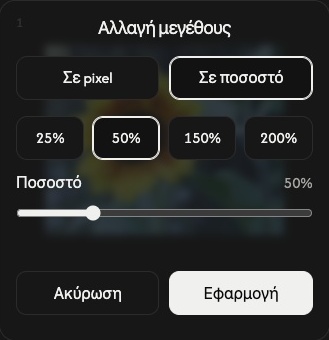
Το Ποσοστό ξεκινά από 50%, μειώνοντας στο μισό τόσο το πλάτος όσο και το ύψος. Χρησιμοποιήστε το ρυθμιστικό ή μια προκαθορισμένη τιμή για να επιλέξετε 1–200%.
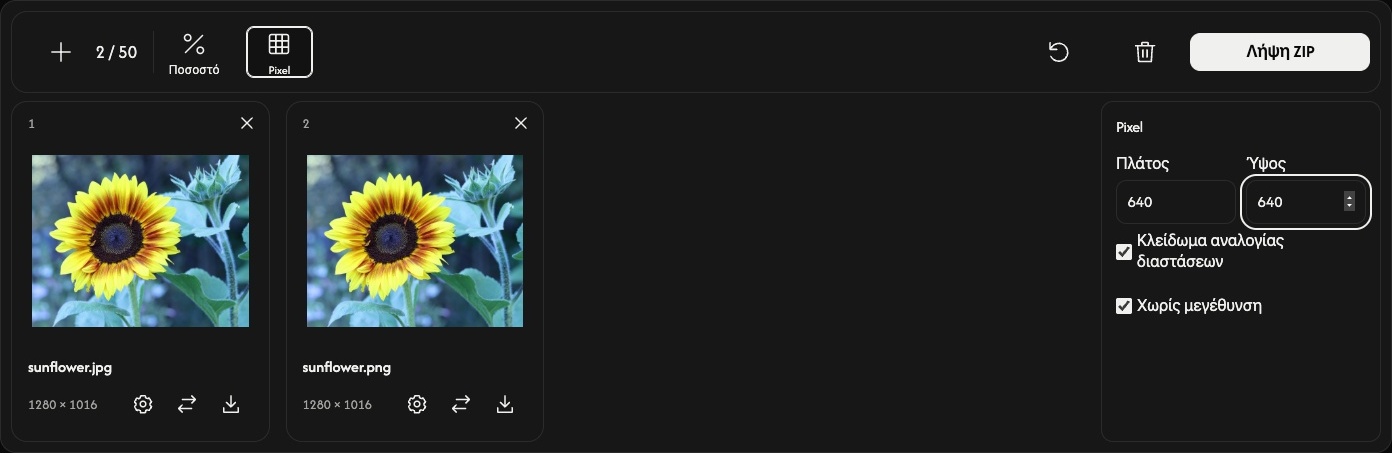
Για συγκεκριμένες διαστάσεις, επιλέξτε Pixel και εισαγάγετε Πλάτος ή Ύψος. Με ενεργό το Κλείδωμα αναλογίας διαστάσεων, αρκεί μία διάσταση. Για πολλές εικόνες, η εισαγωγή και των δύο διαστάσεων προσαρμόζει κάθε εικόνα μέσα σε αυτά τα όρια, διατηρώντας τις αναλογίες της.
Απενεργοποιήστε το Κλείδωμα αναλογίας διαστάσεων μόνο αν θέλετε ακριβές πλάτος και ύψος που ενδέχεται να παραμορφώσουν την εικόνα. Το Χωρίς μεγέθυνση αποτρέπει τη μεγέθυνση στη λειτουργία Pixel· δεν περιορίζει τη λειτουργία Ποσοστό.
Η αλλαγή μιας γενικής ρύθμισης αντικαθιστά τις ρυθμίσεις όλων των εικόνων και διαγράφει τα προηγούμενα αποτελέσματα. Ορίστε πρώτα το κοινό μέγεθος και μετά κάντε τυχόν μεμονωμένες προσαρμογές.
Προσαρμόστε μία εικόνα — προαιρετικά
Επιλέξτε το γρανάζι σε μια κάρτα για να ορίσετε διαφορετικό μέγεθος για εκείνη την εικόνα.
Επιλέξτε Σε pixel ή Σε ποσοστό, ορίστε το μέγεθος και μετά επιλέξτε Εφαρμογή για άμεση αλλαγή μεγέθους της εικόνας. Το Ακύρωση κλείνει τις ρυθμίσεις χωρίς να εφαρμόσει τις αλλαγές σας.
Οι άλλες εικόνες διατηρούν τις ρυθμίσεις τους. Η κύρια λήψη περιλαμβάνει και αυτό το μεμονωμένο αποτέλεσμα.
Αλλάξτε το μέγεθος και αποθηκεύστε
Επιλέξτε Λήψη ή Λήψη ZIP στο δεξί άκρο της γραμμής εργαλείων.
Οι εικόνες που χρειάζονται ακόμη αλλαγή μεγέθους υποβάλλονται σε επεξεργασία και αποθηκεύονται αυτόματα. Μία εικόνα αποθηκεύεται ως αρχείο· πολλές εικόνες αποθηκεύονται μαζί σε ZIP. Η αρχική μορφή διατηρείται, μαζί με την κίνηση GIF. Κάθε κάρτα δείχνει τις αρχικές και τις τελικές διαστάσεις.
Το εικονίδιο λήψης μιας κάρτας αποθηκεύει το τρέχον αποτέλεσμα. Πριν αλλάξει το μέγεθος της εικόνας, αυτό το εικονίδιο αποθηκεύει την αρχική εικόνα.
Προσθέστε, ταξινομήστε ή αφαιρέστε εικόνες
Χρησιμοποιήστε + ή Προσθήκη εικόνων για να προσθέσετε αρχεία χωρίς να αλλάξετε τις υπάρχουσες εικόνες. Οι νέες εικόνες χρησιμοποιούν τις τρέχουσες γενικές ρυθμίσεις. Το εικονίδιο αντικατάστασης αλλάζει την εικόνα μιας κάρτας και εφαρμόζει σε αυτή τις τρέχουσες γενικές ρυθμίσεις.
Σύρετε μια κάρτα για να αλλάξετε τη σειρά της λίστας. Η εικόνα, οι ρυθμίσεις και το αποτέλεσμά της μετακινούνται μαζί.
Χρησιμοποιήστε το × σε μια κάρτα για να αφαιρέσετε εκείνη την εικόνα. Το εικονίδιο κάδου αφαιρεί όλες τις εικόνες μετά από επιβεβαίωση.
Ξεκινήστε την επόμενη εργασία
Το Επαναφορά, δίπλα στον κάδο, διατηρεί τα αρχεία και τη σειρά τους, διαγράφει τα αποτελέσματα και επαναφέρει το Ποσοστό 50%. Αποθηκεύστε πρώτα όσα αποτελέσματα θέλετε να κρατήσετε.
Αν κάτι δεν λειτουργήσει
Αν ένα αρχείο δεν ανοίγει, επιλέξτε άλλη εικόνα. Αν η αλλαγή μεγέθους αποτύχει, προσαρμόστε το μέγεθος εκείνης της εικόνας και δοκιμάστε ξανά το Εφαρμογή ή αντικαταστήστε την. Αν η δημιουργία ZIP αποτύχει, μπορείτε ακόμη να αποθηκεύσετε τα διαθέσιμα αποτελέσματα με τα εικονίδια λήψης στις κάρτες.
Πώς να χρησιμοποιήσετε το Image to PDF
Επιλέξτε τις εικόνες σας
Επιλέξτε Επιλογή εικόνων ή σύρετε τις εικόνες στο πλαίσιο. Προσθέστε έως 50 αρχεία JPEG, PNG, WebP, AVIF ή HEIC/HEIF, έως 50 MB το καθένα. Δεν υποστηρίζονται κινούμενες εικόνες και αρχεία PDF.
Περιμένετε να ανοίξουν οι εικόνες. Κάθε εικόνα γίνεται μία σελίδα PDF. Τα μη υποστηριζόμενα ή μη αναγνώσιμα αρχεία δεν καταλαμβάνουν θέση στη λίστα.
Τακτοποιήστε τις σελίδες σας
Σύρετε μια κάρτα στη νέα της θέση για να αλλάξετε τη σειρά των σελίδων του PDF.
Το καμπύλο βέλος σε μια κάρτα περιστρέφει την εικόνα κατά 90° δεξιόστροφα. Ελέγξτε τους αριθμούς σελίδων και τις προεπισκοπήσεις πριν από την αποθήκευση.
Επιλέξτε μέγεθος σελίδας
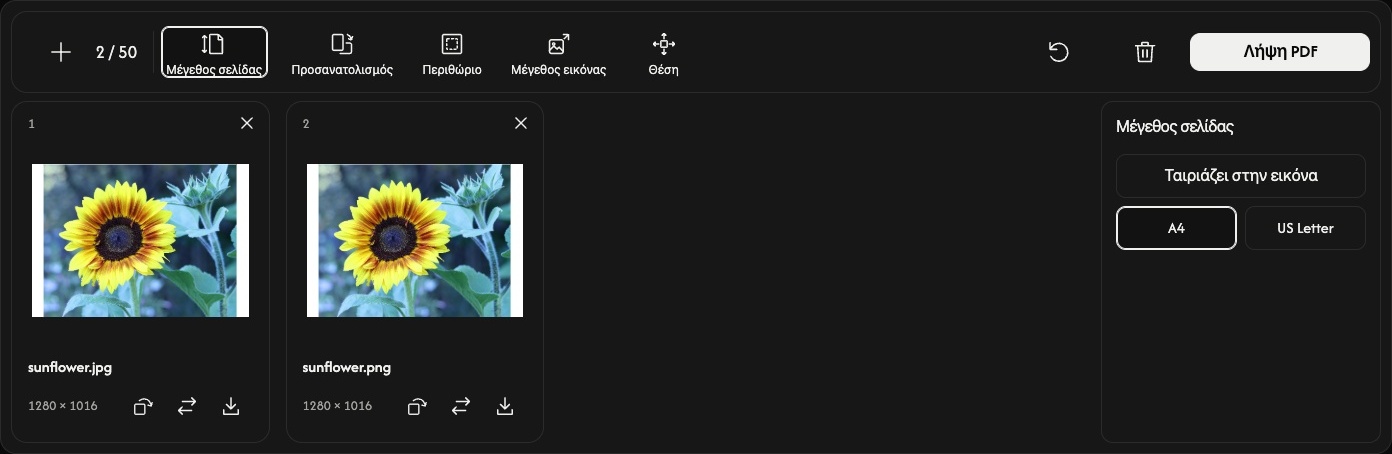
Επιλέξτε Μέγεθος σελίδας στη γραμμή εργαλείων. Οι επιλογές ανοίγουν δίπλα στις προεπισκοπήσεις και ισχύουν για όλες τις σελίδες.
Η προεπιλογή Ταιριάζει στην εικόνα προσαρμόζει το μέγεθος κάθε σελίδας στην εικόνα της. Τα Προσανατολισμός, Μέγεθος εικόνας και Θέση είναι ανενεργά σε αυτήν τη λειτουργία· το Περιθώριο εξακολουθεί να προσθέτει χώρο γύρω από την εικόνα.
Επιλέξτε A4 ή US Letter για τυπικό μέγεθος χαρτιού. Ορίστε το Προσανατολισμός σε Αυτόματα, Κατακόρυφος ή Οριζόντιος. Το Αυτόματα επιλέγει τον προσανατολισμό ξεχωριστά για κάθε εικόνα, λαμβάνοντας υπόψη την περιστροφή της.
Προσαρμόστε τον χώρο γύρω από κάθε εικόνα
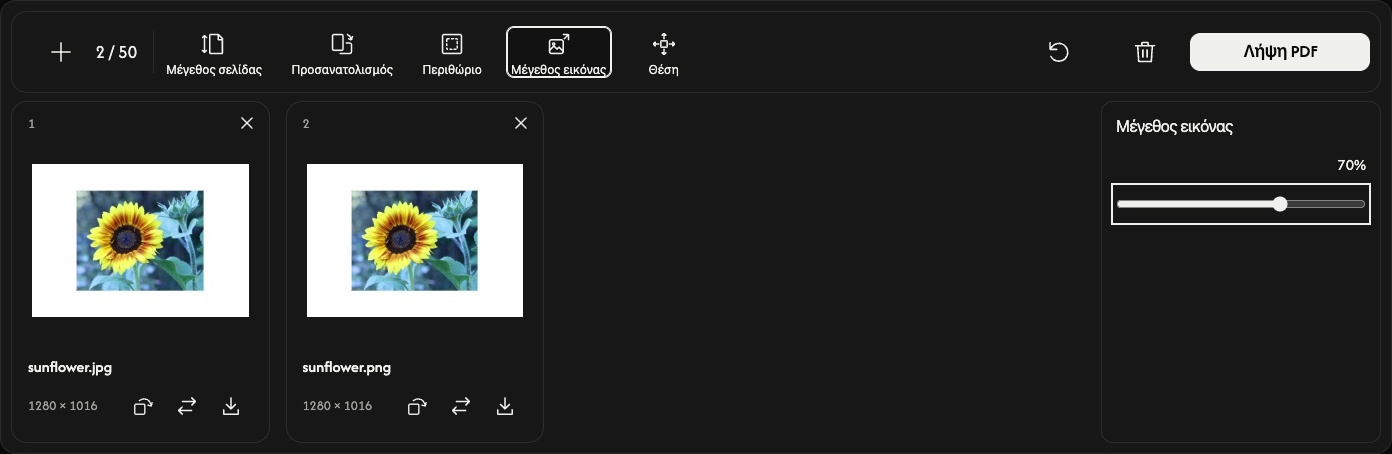
Το Περιθώριο προσφέρει τις επιλογές Κανένα, Μικρό ή Μεγάλο. Οι προεπισκοπήσεις ενημερώνονται καθώς αλλάζετε τις ρυθμίσεις.
Με A4 ή US Letter, το Μέγεθος εικόνας προσαρμόζει την εικόνα στο 10–100% του μεγέθους στο οποίο χωρά μέσα στα περιθώρια. Η εικόνα διατηρεί τις αναλογίες της. Αυτό το ποσοστό δεν αλλάζει τις διαστάσεις του αρχικού αρχείου σε pixel.
Χρησιμοποιήστε το Θέση για να τοποθετήσετε την εικόνα στο κέντρο, σε μια άκρη ή σε μια γωνία. Με μικρότερη εικόνα διακρίνονται ευκολότερα ο γύρω χώρος και η θέση της.
Αποθηκεύστε το PDF σας
Επιλέξτε Λήψη PDF στο δεξί άκρο της γραμμής εργαλείων.
Όλες οι σελίδες μετατρέπονται και αποθηκεύονται μαζί σε ένα PDF με τη σειρά που εμφανίζονται, με τις τρέχουσες ρυθμίσεις και περιστροφές. Το εικονίδιο λήψης μιας κάρτας αποθηκεύει μόνο εκείνη τη σελίδα ως ξεχωριστό PDF.
Αν το πρόγραμμα περιήγησης ανοίξει προεπισκόπηση PDF αντί να αποθηκεύσει αμέσως, χρησιμοποιήστε την επιλογή λήψης ή κοινοποίησής του για να αποθηκεύσετε το αρχείο.
Προσθέστε ή αλλάξτε εικόνες
Χρησιμοποιήστε + ή Προσθήκη εικόνων για να προσθέσετε εικόνες στο τέλος, διατηρώντας τις τρέχουσες ρυθμίσεις σελίδας. Το εικονίδιο αντικατάστασης αλλάζει μία εικόνα στην ίδια θέση· η περιστροφή της επιστρέφει στον αρχικό προσανατολισμό.
Χρησιμοποιήστε το × σε μια κάρτα για να αφαιρέσετε εκείνη τη σελίδα. Το εικονίδιο κάδου αφαιρεί όλες τις εικόνες μετά από επιβεβαίωση και διατηρεί τις ρυθμίσεις σελίδας. Τα αρχικά αρχεία παραμένουν στη συσκευή σας.
Το Επαναφορά, δίπλα στο εικονίδιο κάδου, διατηρεί τις εικόνες και τη σειρά τους, επαναφέρει τις προεπιλεγμένες ρυθμίσεις σελίδας και μηδενίζει όλες τις περιστροφές.
Αν κάτι πάει στραβά
Αν μια εικόνα δεν ανοίγει, αντικαταστήστε τη με μια υποστηριζόμενη εικόνα. Αν αποτύχει η δημιουργία PDF, ακολουθήστε το μήνυμα που εμφανίζεται, χρησιμοποιήστε λιγότερες ή μικρότερες εικόνες αν χρειάζεται και δοκιμάστε ξανά το Λήψη PDF.
Πώς να χρησιμοποιήσετε το εργαλείο Εικόνες σε JPG
Επιλέξτε τις εικόνες σας
Επιλέξτε Επιλογή εικόνων ή σύρετε εικόνες στο πλαίσιο. Προσθέστε έως 50 αρχεία PNG, WebP, SVG, AVIF ή HEIC/HEIF, έως 50 MB το καθένα. Δεν υποστηρίζονται JPG/JPEG, GIF, κινούμενες εικόνες και αρχεία PDF.
Περιμένετε να εμφανιστούν οι προεπισκοπήσεις. Η μετατροπή ξεκινά όταν κάνετε λήψη, οπότε μπορείτε πρώτα να αλλάξετε τη σειρά ή να περιστρέψετε τις εικόνες.
Τακτοποιήστε τις εικόνες
Σύρετε μια κάρτα σε νέα θέση. Η αριθμημένη σειρά χρησιμοποιείται και στο αρχείο ZIP.
Περιστρέψτε αν χρειάζεται
Το καμπύλο βέλος στην κάρτα περιστρέφει την εικόνα δεξιόστροφα κατά 90°. Ελέγξτε την προεπισκόπηση πριν την αποθήκευση. Κάθε εικόνα διατηρεί τις αρχικές διαστάσεις της σε pixel· το πλάτος και το ύψος ανταλλάσσονται όταν περιστρέφεται κατά 90° ή 270°.
Οι διαφανείς περιοχές γίνονται λευκές στο JPG. Δεν υπάρχουν ρυθμίσεις ποιότητας ή μεγέθους για προσαρμογή.
Μετατρέψτε και αποθηκεύστε
Χρησιμοποιήστε Λήψη ή Λήψη ZIP στο δεξί άκρο της γραμμής εργαλείων.
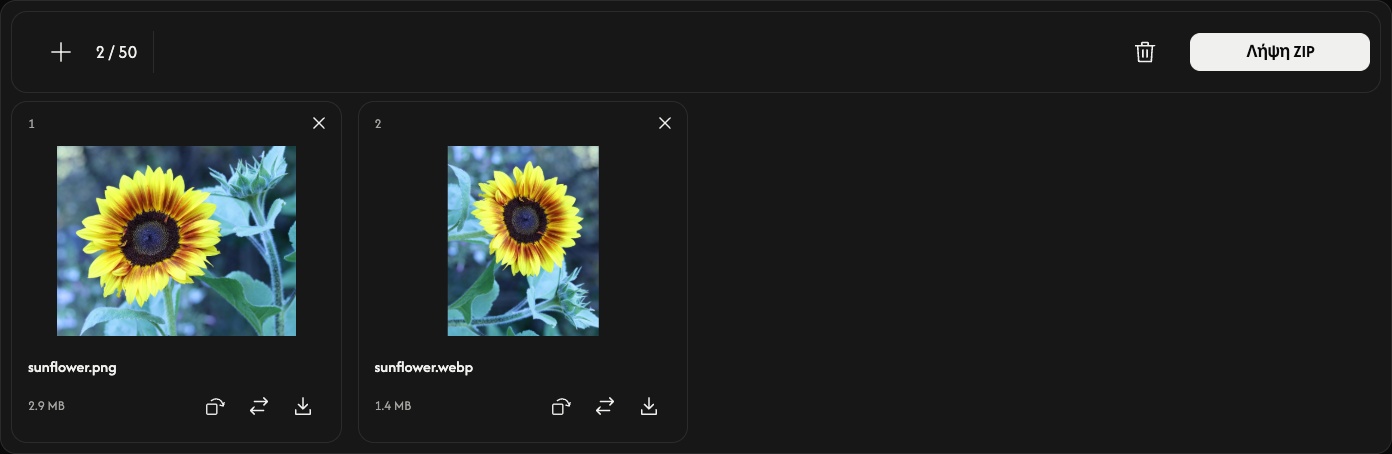
Μία εικόνα αποθηκεύεται ως JPG, ενώ πολλές αποθηκεύονται μαζί σε ZIP. Το βέλος λήψης μιας κάρτας μετατρέπει και αποθηκεύει μόνο τη συγκεκριμένη εικόνα. Περιμένετε να ολοκληρωθούν η μετατροπή και η λήψη στο πρόγραμμα περιήγησης.
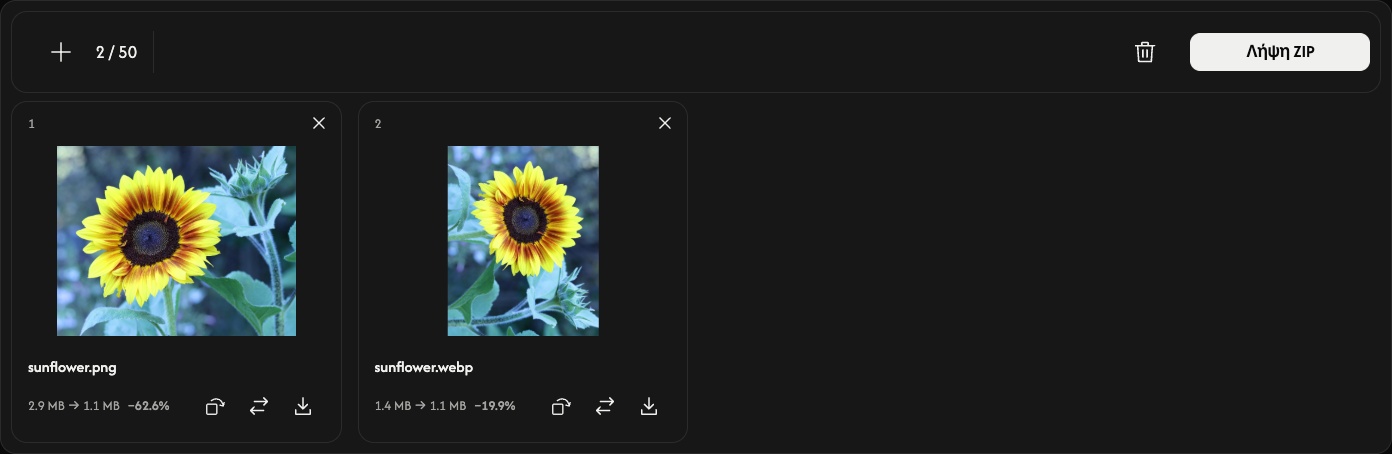
Μετά τη μετατροπή, κάθε κάρτα δείχνει τα μεγέθη του αρχικού αρχείου και του JPG. Το JPG μπορεί να είναι μεγαλύτερο από την αρχική εικόνα.
Προσθέστε, αντικαταστήστε ή αφαιρέστε εικόνες
Χρησιμοποιήστε + ή Προσθήκη εικόνων για να προσθέσετε εικόνες. Το εικονίδιο αντικατάστασης αλλάζει μία εικόνα στην ίδια θέση και μηδενίζει την περιστροφή της.
Χρησιμοποιήστε το × στην κάρτα για να την αφαιρέσετε. Το εικονίδιο κάδου αφαιρεί όλες τις εικόνες μετά από επιβεβαίωση· έπειτα μπορείτε να προσθέσετε μια νέα ομάδα. Τα αρχικά αρχεία παραμένουν στη συσκευή σας.
Αν προκύψει πρόβλημα
Τα μη υποστηριζόμενα ή μη αναγνώσιμα αρχεία δεν καταλαμβάνουν θέση. Μια απορριφθείσα προσθήκη ή αντικατάσταση διατηρεί τις υπάρχουσες εικόνες και τα αποτελέσματα. Ακολουθήστε το μήνυμα που εμφανίζεται, επιλέξτε μια υποστηριζόμενη εικόνα ή χρησιμοποιήστε λιγότερες ή μικρότερες εικόνες και δοκιμάστε ξανά τη λήψη.
Πώς να χρησιμοποιήσετε το εργαλείο Εικόνες σε PNG
Επιλέξτε τις εικόνες σας
Επιλέξτε Επιλογή εικόνων ή σύρετε εικόνες στον πίνακα. Προσθέστε έως 50 αρχεία στατικών εικόνων JPEG, WebP, AVIF ή HEIC/HEIF, έως 50 MB το καθένα. Δεν υποστηρίζονται PNG, APNG, GIF, SVG, κινούμενες εικόνες και αρχεία PDF.
Περιμένετε να εμφανιστούν οι προεπισκοπήσεις. Η μετατροπή ξεκινά όταν κάνετε λήψη, οπότε μπορείτε πρώτα να αλλάξετε τη σειρά ή να περιστρέψετε τις εικόνες.
Τακτοποιήστε τις εικόνες
Σύρετε μια κάρτα σε νέα θέση. Η αριθμημένη σειρά χρησιμοποιείται και στο αρχείο ZIP.
Περιστρέψτε αν χρειάζεται
Το καμπύλο βέλος στην κάρτα περιστρέφει την εικόνα δεξιόστροφα κατά 90°. Ελέγξτε την προεπισκόπηση πριν την αποθήκευση. Κάθε εικόνα διατηρεί τις αρχικές διαστάσεις της σε pixel· το πλάτος και το ύψος ανταλλάσσονται όταν περιστρέφεται κατά 90° ή 270°.
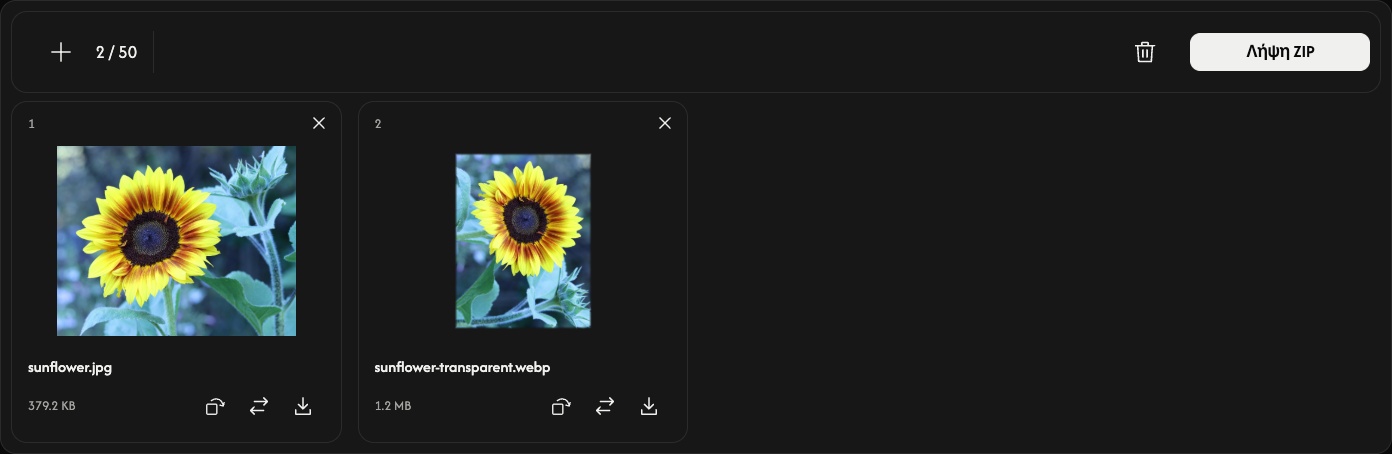
Το PNG διατηρεί τις διαφανείς περιοχές. Το αποτέλεσμα συμπιέζεται χωρίς απώλειες, αλλά δεν αποκαθιστά λεπτομέρειες που λείπουν από το πρωτότυπο. Δεν υπάρχουν ρυθμίσεις ποιότητας ή διαστάσεων για προσαρμογή.
Μετατρέψτε και αποθηκεύστε
Χρησιμοποιήστε Λήψη ή Λήψη ZIP στο δεξί άκρο της γραμμής εργαλείων.
Μία εικόνα αποθηκεύεται ως PNG, ενώ πολλές αποθηκεύονται μαζί σε ZIP. Το βέλος λήψης μιας κάρτας μετατρέπει και αποθηκεύει μόνο τη συγκεκριμένη εικόνα. Περιμένετε να ολοκληρωθούν η μετατροπή και η λήψη στο πρόγραμμα περιήγησης.
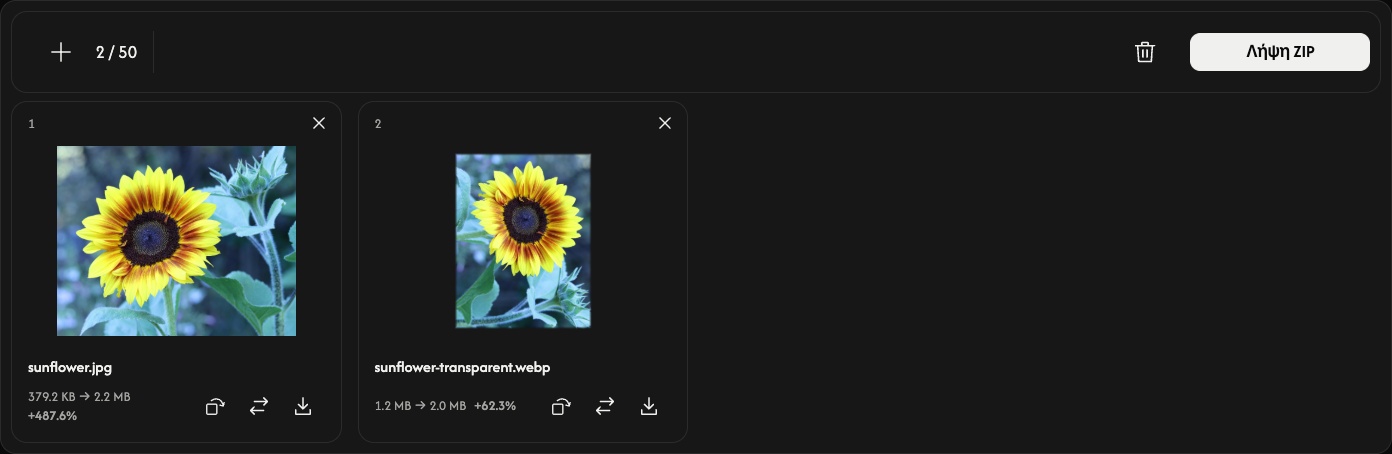
Μετά τη μετατροπή, κάθε κάρτα δείχνει τα μεγέθη του αρχικού αρχείου και του PNG. Το PNG μπορεί να είναι μεγαλύτερο από την αρχική εικόνα.
Προσθέστε, αντικαταστήστε ή αφαιρέστε εικόνες
Χρησιμοποιήστε + ή Προσθήκη εικόνων για να προσθέσετε εικόνες. Το εικονίδιο αντικατάστασης αλλάζει μία εικόνα στην ίδια θέση και μηδενίζει την περιστροφή της.
Χρησιμοποιήστε το × στην κάρτα για να την αφαιρέσετε. Το εικονίδιο κάδου αφαιρεί όλες τις εικόνες μετά από επιβεβαίωση· έπειτα μπορείτε να προσθέσετε μια νέα ομάδα. Τα αρχικά αρχεία παραμένουν στη συσκευή σας.
Αν προκύψει πρόβλημα
Τα μη υποστηριζόμενα ή μη αναγνώσιμα αρχεία δεν καταλαμβάνουν θέση. Μια απορριφθείσα προσθήκη ή αντικατάσταση διατηρεί τις υπάρχουσες εικόνες και τα αποτελέσματα. Ακολουθήστε το μήνυμα που εμφανίζεται, επιλέξτε μια υποστηριζόμενη εικόνα ή χρησιμοποιήστε λιγότερες ή μικρότερες εικόνες και δοκιμάστε ξανά τη λήψη.
Πώς να χρησιμοποιήσετε το εργαλείο Εικόνες σε WebP
Επιλέξτε τις εικόνες σας
Επιλέξτε Επιλογή εικόνων ή σύρετε εικόνες στον πίνακα. Προσθέστε έως 50 αρχεία στατικών εικόνων JPEG, PNG, SVG, AVIF ή HEIC/HEIF, έως 50 MB το καθένα. Δεν υποστηρίζονται WebP, APNG, GIF, κινούμενες εικόνες και αρχεία PDF.
Περιμένετε να εμφανιστούν οι προεπισκοπήσεις. Η μετατροπή ξεκινά όταν κάνετε λήψη, οπότε μπορείτε πρώτα να αλλάξετε τη σειρά ή να περιστρέψετε τις εικόνες.
Τακτοποιήστε τις εικόνες
Σύρετε μια κάρτα σε νέα θέση. Η αριθμημένη σειρά χρησιμοποιείται και στο αρχείο ZIP.
Περιστρέψτε αν χρειάζεται
Το καμπύλο βέλος στην κάρτα περιστρέφει την εικόνα δεξιόστροφα κατά 90°. Ελέγξτε την προεπισκόπηση πριν την αποθήκευση. Οι εικόνες ράστερ διατηρούν τις διαστάσεις τους σε pixel, ενώ τα SVG μετατρέπονται σε pixel. Το πλάτος και το ύψος ανταλλάσσονται με περιστροφή 90° ή 270°.
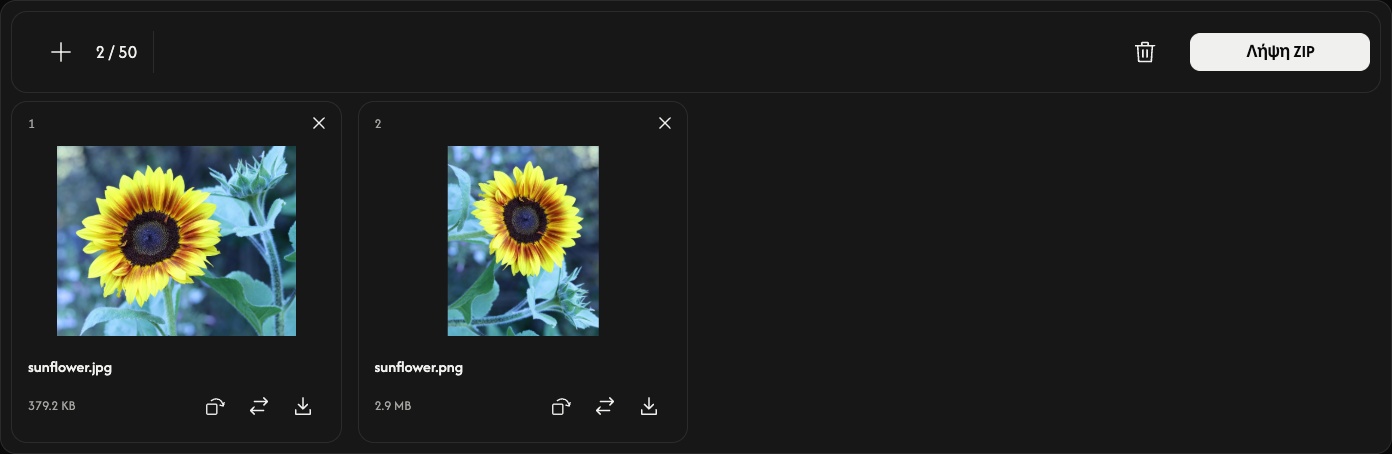
Το WebP διατηρεί τις διαφανείς περιοχές. Το αποτέλεσμα συμπιέζεται χωρίς απώλειες, αλλά δεν αποκαθιστά λεπτομέρειες που λείπουν από το πρωτότυπο. Δεν υπάρχουν ρυθμίσεις ποιότητας ή διαστάσεων για προσαρμογή.
Μετατρέψτε και αποθηκεύστε
Χρησιμοποιήστε Λήψη ή Λήψη ZIP στο δεξί άκρο της γραμμής εργαλείων.
Μία εικόνα αποθηκεύεται ως WebP, ενώ πολλές αποθηκεύονται μαζί σε ZIP. Το βέλος λήψης μιας κάρτας μετατρέπει και αποθηκεύει μόνο τη συγκεκριμένη εικόνα. Περιμένετε να ολοκληρωθούν η μετατροπή και η λήψη στο πρόγραμμα περιήγησης.
Μετά τη μετατροπή, κάθε κάρτα δείχνει τα μεγέθη του αρχικού αρχείου και του WebP. Το WebP μπορεί να είναι μεγαλύτερο από την αρχική εικόνα.
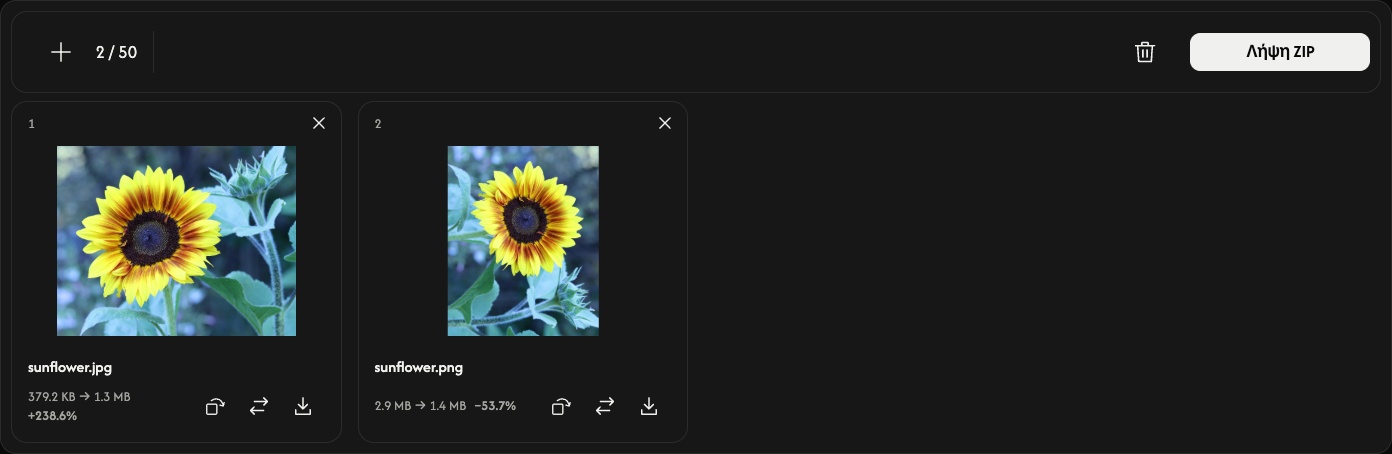
Προσθέστε, αντικαταστήστε ή αφαιρέστε εικόνες
Χρησιμοποιήστε + ή Προσθήκη εικόνων για να προσθέσετε εικόνες. Το εικονίδιο αντικατάστασης αλλάζει μία εικόνα στην ίδια θέση και μηδενίζει την περιστροφή της.
Χρησιμοποιήστε το × στην κάρτα για να την αφαιρέσετε. Το εικονίδιο κάδου αφαιρεί όλες τις εικόνες μετά από επιβεβαίωση· έπειτα μπορείτε να προσθέσετε μια νέα ομάδα. Τα αρχικά αρχεία παραμένουν στη συσκευή σας.
Αν προκύψει πρόβλημα
Τα μη υποστηριζόμενα ή μη αναγνώσιμα αρχεία δεν καταλαμβάνουν θέση. Μια απορριφθείσα προσθήκη ή αντικατάσταση διατηρεί τις υπάρχουσες εικόνες και τα αποτελέσματα. Ακολουθήστε το μήνυμα που εμφανίζεται, επιλέξτε μια υποστηριζόμενη εικόνα ή χρησιμοποιήστε λιγότερες ή μικρότερες εικόνες και δοκιμάστε ξανά τη λήψη.
Πώς να χρησιμοποιήσετε το εργαλείο Εικόνες σε AVIF
Επιλέξτε τις εικόνες σας
Επιλέξτε Επιλογή εικόνων ή σύρετε εικόνες στον πίνακα. Προσθέστε έως 50 αρχεία στατικών εικόνων JPEG, PNG, WebP, SVG ή HEIC/HEIF, έως 50 MB το καθένα. Δεν υποστηρίζονται AVIF, APNG, GIF, κινούμενες εικόνες και αρχεία PDF.
Περιμένετε να εμφανιστούν οι προεπισκοπήσεις. Η μετατροπή ξεκινά όταν κάνετε λήψη, οπότε μπορείτε πρώτα να αλλάξετε τη σειρά ή να περιστρέψετε τις εικόνες.
Τακτοποιήστε τις εικόνες
Σύρετε μια κάρτα σε νέα θέση. Η αριθμημένη σειρά χρησιμοποιείται και στο αρχείο ZIP.
Περιστρέψτε αν χρειάζεται
Το καμπύλο βέλος στην κάρτα περιστρέφει την εικόνα δεξιόστροφα κατά 90°. Ελέγξτε την προεπισκόπηση πριν την αποθήκευση. Οι εικόνες ράστερ διατηρούν τις διαστάσεις τους σε pixel, ενώ τα SVG μετατρέπονται σε pixel. Το πλάτος και το ύψος ανταλλάσσονται με περιστροφή 90° ή 270°.
Το AVIF διατηρεί τις διαφανείς περιοχές. Το αποτέλεσμα συμπιέζεται χωρίς απώλειες, αλλά δεν αποκαθιστά λεπτομέρειες που λείπουν από το πρωτότυπο. Δεν υπάρχουν ρυθμίσεις ποιότητας ή διαστάσεων για προσαρμογή.
Μετατρέψτε και αποθηκεύστε
Χρησιμοποιήστε Λήψη ή Λήψη ZIP στο δεξί άκρο της γραμμής εργαλείων.
Μία εικόνα αποθηκεύεται ως AVIF, ενώ πολλές αποθηκεύονται μαζί σε ZIP. Το βέλος λήψης μιας κάρτας μετατρέπει και αποθηκεύει μόνο τη συγκεκριμένη εικόνα. Περιμένετε να ολοκληρωθούν η μετατροπή και η λήψη στο πρόγραμμα περιήγησης.
Μετά τη μετατροπή, κάθε κάρτα δείχνει τα μεγέθη του αρχικού αρχείου και του AVIF. Το AVIF μπορεί να είναι μεγαλύτερο από την αρχική εικόνα.
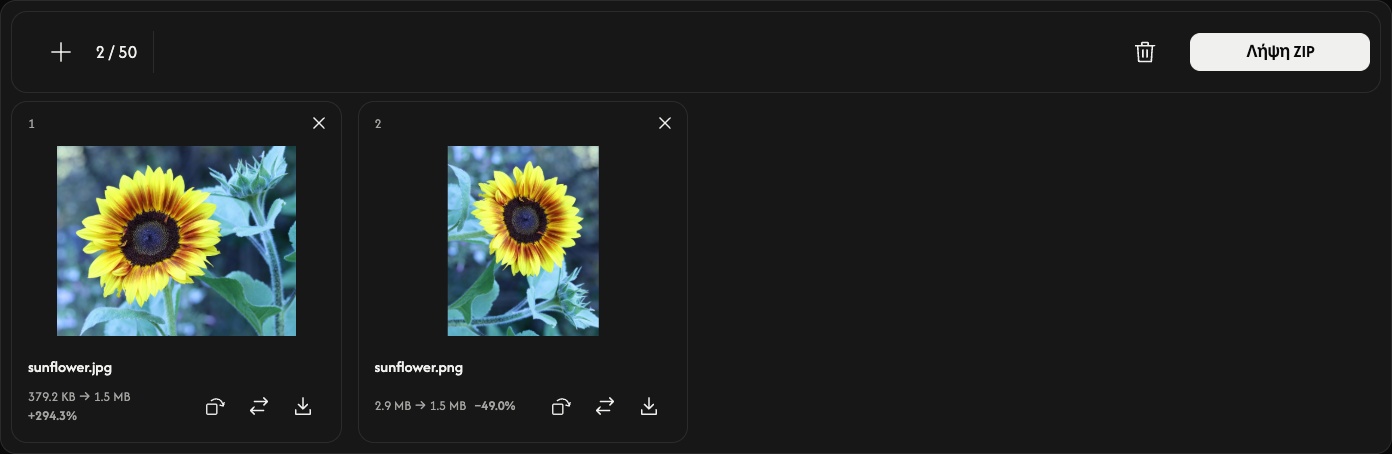
Προσθέστε, αντικαταστήστε ή αφαιρέστε εικόνες
Χρησιμοποιήστε + ή Προσθήκη εικόνων για να προσθέσετε εικόνες. Το εικονίδιο αντικατάστασης αλλάζει μία εικόνα στην ίδια θέση και μηδενίζει την περιστροφή της.
Χρησιμοποιήστε το × στην κάρτα για να την αφαιρέσετε. Το εικονίδιο κάδου αφαιρεί όλες τις εικόνες μετά από επιβεβαίωση· έπειτα μπορείτε να προσθέσετε μια νέα ομάδα. Τα αρχικά αρχεία παραμένουν στη συσκευή σας.
Αν προκύψει πρόβλημα
Τα μη υποστηριζόμενα ή μη αναγνώσιμα αρχεία δεν καταλαμβάνουν θέση. Μια απορριφθείσα προσθήκη ή αντικατάσταση διατηρεί τις υπάρχουσες εικόνες και τα αποτελέσματα. Ακολουθήστε το μήνυμα που εμφανίζεται, επιλέξτε μια υποστηριζόμενη εικόνα ή χρησιμοποιήστε λιγότερες ή μικρότερες εικόνες και δοκιμάστε ξανά τη λήψη.
Πώς να χρησιμοποιήσετε το AI Upscaler
Επιλέξτε μια εικόνα
Επιλέξτε Επιλογή εικόνας ή σύρετε στο πλαίσιο μία στατική εικόνα JPEG, PNG ή WebP. Το αρχείο μπορεί να είναι έως 50 MB. Δεν υποστηρίζονται κινούμενες εικόνες και άλλες μορφές.
Η επεξεργασία AI ξεκινά αυτόματα και διπλασιάζει τόσο το πλάτος όσο και το ύψος. Περιμένετε το αποτέλεσμα πριν το συγκρίνετε ή το κατεβάσετε. Η εικόνα σας υποβάλλεται σε επεξεργασία στο πρόγραμμα περιήγησής σας.
Συγκρίνετε το αποτέλεσμα
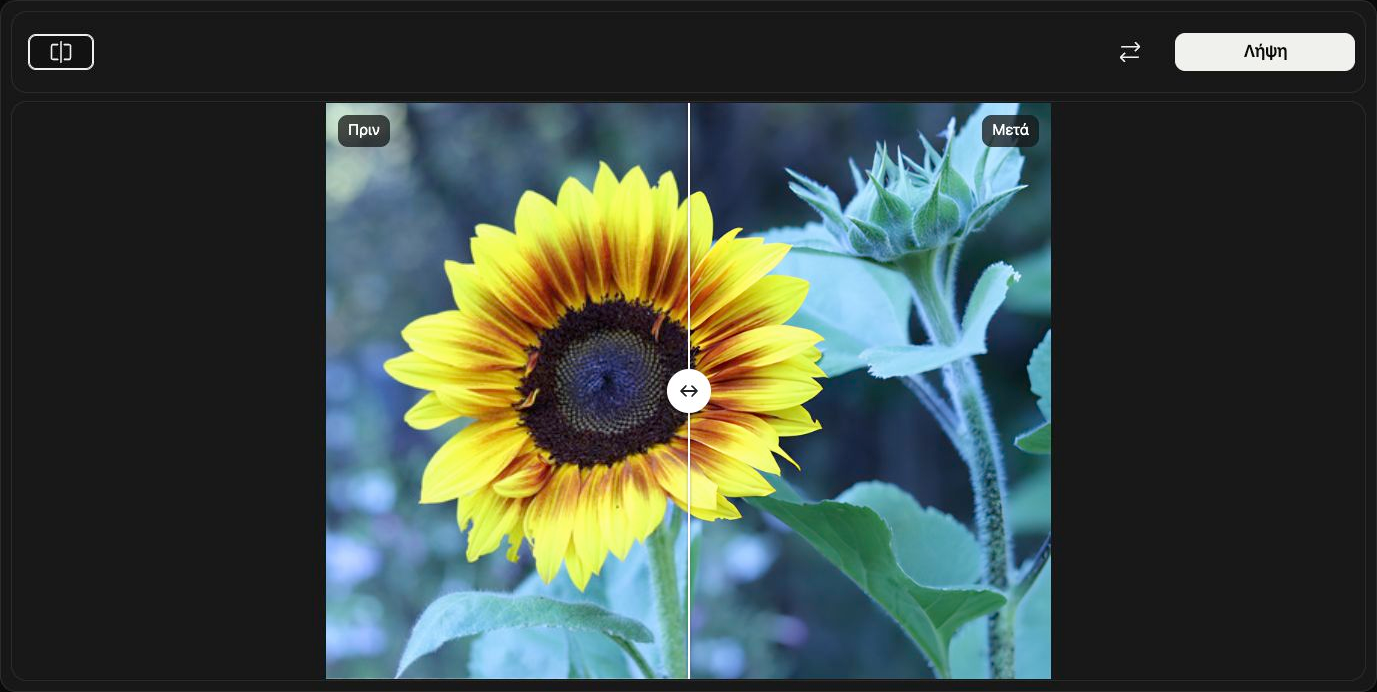
Σύρετε το διαχωριστικό για να συγκρίνετε το Πριν στα αριστερά με το Μετά στα δεξιά. Το Σύγκριση εναλλάσσει τη σύγκριση με την προβολή μόνο του αποτελέσματος. Μπορείτε επίσης να εστιάσετε στο διαχωριστικό με το πληκτρολόγιο και να χρησιμοποιήσετε τα πλήκτρα βέλους.
Η αλλαγή της προεπισκόπησης δεν αλλάζει την αποθηκευμένη εικόνα ούτε εκτελεί ξανά την επεξεργασία AI.
Αποθηκεύστε τη μεγεθυμένη εικόνα
Επιλέξτε Λήψη στα δεξιά της γραμμής εργαλείων και περιμένετε να ολοκληρωθεί η λήψη από το πρόγραμμα περιήγησης.
Η εικόνα αποθηκεύεται με διπλάσιο αρχικό πλάτος και ύψος στην ίδια μορφή: JPEG, PNG ή WebP. Τα PNG και WebP διατηρούν τη διαφάνεια. Το αρχικό σας αρχείο δεν αλλάζει.
Επιλέξτε άλλη εικόνα
Χρησιμοποιήστε το Αντικατάσταση για να επιλέξετε άλλη εικόνα. Μεγεθύνεται αυτόματα. Αποθηκεύστε πρώτα το τρέχον αποτέλεσμα αν θέλετε να το κρατήσετε.
Το Ακύρωση σταματά την επεξεργασία. Για την πρώτη εικόνα, επιστρέφετε στο πλαίσιο επιλογής. Κατά την επεξεργασία αντικατάστασης, παραμένει η νέα αρχική εικόνα, αλλά δεν υπάρχει αποτέλεσμα για λήψη· επιλέξτε ξανά μια εικόνα για επανεκκίνηση.
Αν κάτι πάει στραβά
Ακολουθήστε το μήνυμα που εμφανίζεται και επιλέξτε μια υποστηριζόμενη ή μικρότερη εικόνα. Η ακύρωση του παραθύρου επιλογής αρχείου ή η επιλογή μη έγκυρου αρχείου αντικατάστασης διατηρεί την υπάρχουσα εικόνα και το αποτέλεσμα. Σύρετε μόνο μία εικόνα κάθε φορά.
Πώς να χρησιμοποιήσετε την Περικοπή
Επιλέξτε εικόνα
Επιλέξτε Επιλογή εικόνας ή σύρετε στο πλαίσιο μία στατική εικόνα JPEG, PNG, WebP, AVIF ή HEIC/HEIF. Το όριο είναι 50 MB ανά αρχείο. Η εικόνα παραμένει στο πρόγραμμα περιήγησής σας.
Επιλέξτε σχήμα και αναλογία
Ανοίξτε το Σχήμα. Επιλέξτε Ορθογώνιο και Ελεύθερη για να ρυθμίσετε ξεχωριστά πλάτος και ύψος ή μια σταθερή αναλογία όπως 4:3. Το Κύκλος διατηρεί μια στρογγυλή περιοχή.
Για ακανόνιστο σχήμα, επιλέξτε Λάσο και σύρετε γύρω από την περιοχή που θέλετε να κρατήσετε. Αφήστε το ποντίκι ή το δάχτυλό σας για να κλείσει το περίγραμμα. Αν σχεδιάσετε ξανά, αντικαθίσταται το προηγούμενο περίγραμμα.
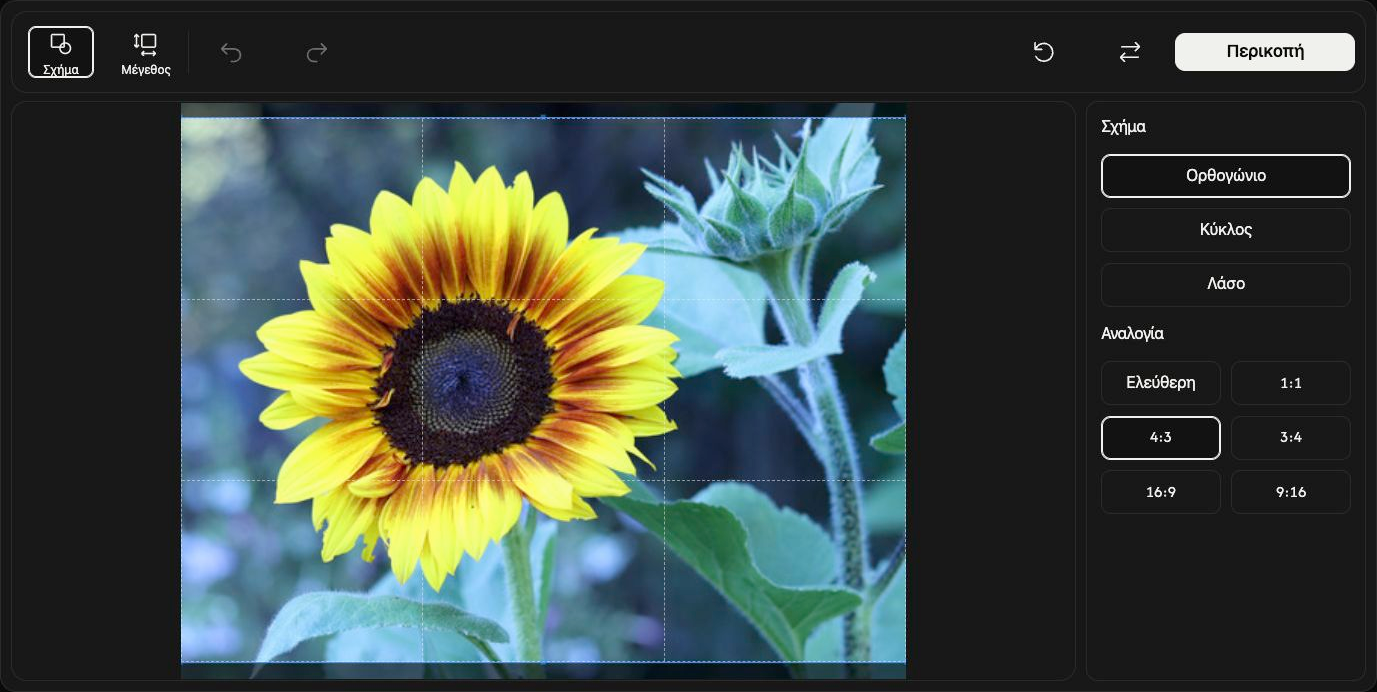
Ρυθμίστε την περιοχή που θα κρατήσετε
Σύρετε μέσα στο ορθογώνιο ή τον κύκλο για να το μετακινήσετε. Σύρετε τις λαβές στις πλευρές ή τις γωνίες για να αλλάξετε το μέγεθος. Η ίδια η εικόνα μένει στη θέση της.
Για ακριβείς τιμές, ανοίξτε το Μέγεθος. Τα X και Y ορίζουν την αρχική θέση, ενώ το πλάτος και το ύψος ορίζουν το μέγεθος της περικοπής σε pixel. Μια σταθερή αναλογία συνδέει πλάτος και ύψος. Κλείστε το Μέγεθος για να αλλάξετε ξανά το μέγεθος με τις λαβές. Αυτές οι ρυθμίσεις δεν είναι διαθέσιμες για το Λάσο.
Δείτε την περικοπή
Επιλέξτε Περικοπή για να δείτε το αποτέλεσμα. Το ίδιο κουμπί γίνεται Λήψη. Το Αναίρεση επιστρέφει στην επεξεργασία και το Επανάληψη επαναφέρει την εφαρμοσμένη περικοπή. Το Επαναφορά κρατά την εικόνα και επαναφέρει την αρχική επιλογή και τις ρυθμίσεις.
Αποθηκεύστε την εικόνα
Επιλέξτε Λήψη στα δεξιά της γραμμής εργαλείων και περιμένετε να ολοκληρωθεί η λήψη. Μετά την αποθήκευση, χρησιμοποιήστε το Αντικατάσταση για άλλη εικόνα.
Η μορφή εξόδου επιλέγεται αυτόματα. Με Κύκλο ή Λάσο, το JPEG γίνεται PNG ώστε η περιοχή έξω από το σχήμα να μένει διαφανής. Το HEIC/HEIF γίνεται JPEG ή PNG αν έχει διαφάνεια. Τα PNG, WebP και AVIF κρατούν τη μορφή τους. Το αρχικό αρχείο δεν αλλάζει.
Αν κάτι πάει στραβά
Ακολουθήστε την αιτία και τη λύση που αναφέρει το μήνυμα. Επιλέγετε μόνο μία υποστηριζόμενη στατική εικόνα κάθε φορά. Αν ακυρώσετε την επιλογή αρχείου ή επιλέξετε μη έγκυρη αντικατάσταση, η τρέχουσα εικόνα διατηρείται. Αποθηκεύστε το αποτέλεσμα πριν φύγετε από τη σελίδα.
Πώς να χρησιμοποιήσετε τη δημιουργία κολάζ
Επιλέξτε φωτογραφίες
Επιλέξτε Επιλογή εικόνων ή σύρετε στον πίνακα στατικές εικόνες JPEG, PNG, WebP ή HEIC/HEIF. Χρησιμοποιήστε 2–20 φωτογραφίες για πλήρες κολάζ, έως 50 MB ανά αρχείο. Το + προσθέτει φωτογραφίες. Η επεξεργασία γίνεται στο πρόγραμμα περιήγησης.
Επιλέξτε διάταξη
Στο Διάταξη, ορίστε Φωτογραφίες από 2 έως 20 και επιλέξτε διάταξη. Αν μειώσετε τον αριθμό, οι υπόλοιπες εικόνες παραμένουν στο Μη τοποθετημένες φωτογραφίες. Με Προσθήκη στο κενό κελί επαναφέρετε μία. Οι μη τοποθετημένες φωτογραφίες δεν περιλαμβάνονται στη λήψη.
Ρυθμίστε τον καμβά
Ανοίξτε Καμβάς για να αλλάξετε Εσωτερικό περιθώριο, Διάκενο και Φόντο. Το Περισσότερες ρυθμίσεις περιέχει Στρογγυλεμένες γωνίες και Διαφανές φόντο. Η διαφάνεια επιλέγει PNG· το JPG δεν διατηρεί διαφάνεια.
Επεξεργαστείτε μία φωτογραφία
Επιλέξτε ένα κελί για να ανοίξετε Φωτογραφία. Το Γέμισμα γεμίζει το κελί και μπορεί να κόψει τις άκρες· το Προσαρμογή δείχνει ολόκληρη την εικόνα. Ρυθμίστε Ζουμ φωτογραφιών από 100–400%. Η εναλλαγή αυτών των επιλογών επαναφέρει ζουμ και θέση.
Το Αντικατάσταση αντικαθιστά τη φωτογραφία. Επιλέξτε Εναλλαγή και έπειτα άλλο κελί για ανταλλαγή φωτογραφιών. Το Εκκαθάριση αδειάζει το κελί και κρατά τη φωτογραφία στο Μη τοποθετημένες φωτογραφίες. Τα Αναίρεση και Επανάληψη αναιρούν και επαναφέρουν αλλαγές.
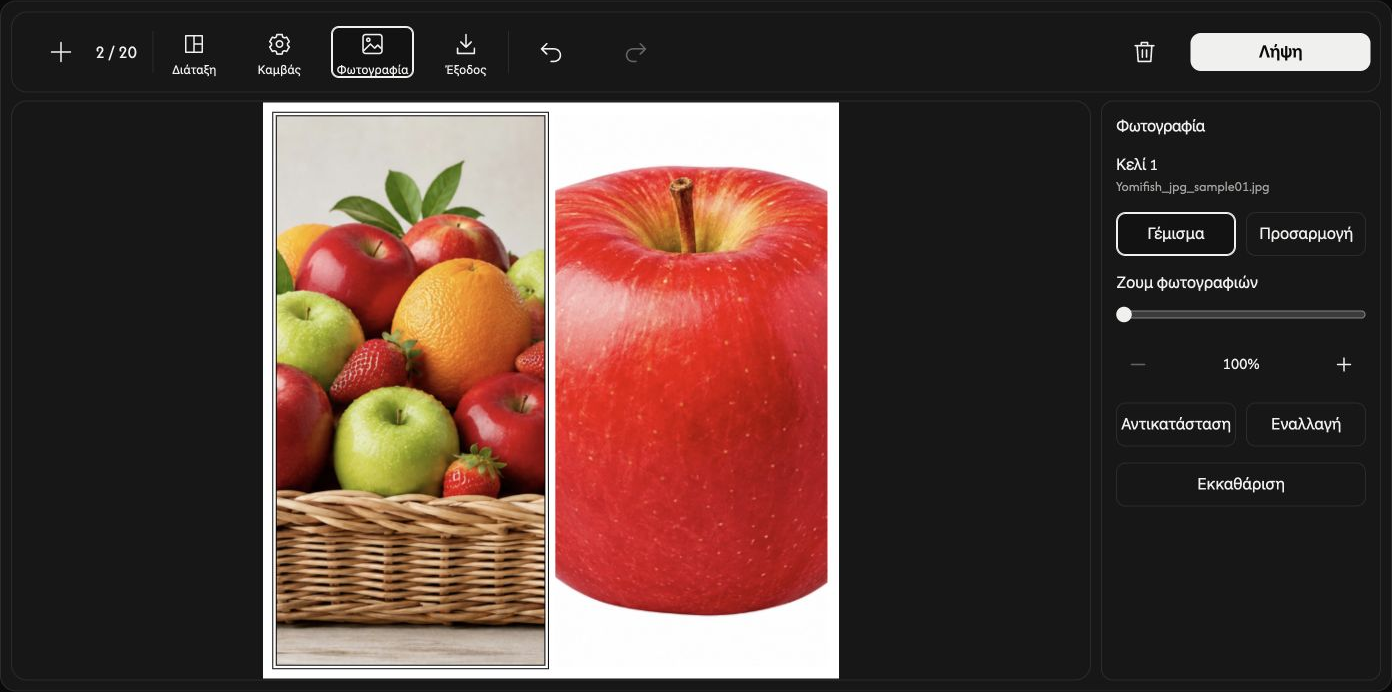
Μετακινήστε τη φωτογραφία μέσα στο κελί
Σύρετε την επιλεγμένη φωτογραφία με το ποντίκι. Μετακινείται μόνο προς τις κατευθύνσεις όπου προεξέχει από το κελί.
Αποθηκεύστε το κολάζ ως μία εικόνα
Στο Έξοδος, επιλέξτε αναλογία και JPG, PNG, WebP ή AVIF. Κάθε πλευρά πρέπει να είναι ακέραιος 256–4096 px. Οι σταθερές αναλογίες υπολογίζουν το ύψος· το Προσαρμοσμένο ρυθμίζει και τις δύο πλευρές. Συμπληρώστε όλα τα κελιά πριν από τη λήψη.
Επιλέξτε Λήψη δεξιά στη γραμμή εργαλείων. Οι φωτογραφίες ενώνονται σε μία εικόνα· τα αρχικά αρχεία δεν αλλάζουν.
Αν παρουσιαστεί πρόβλημα
Ακολουθήστε την αιτία και τη λύση του μηνύματος. Η ακύρωση επιλογής ή ένα μη έγκυρο αρχείο αντικατάστασης διατηρεί την τρέχουσα φωτογραφία. Αποθηκεύστε πριν φύγετε από τη σελίδα.
Πώς να χρησιμοποιήσετε το Δημιουργία GIF
Επιλέξτε εικόνες
Επιλέξτε Επιλογή εικόνων ή σύρετε 2–50 στατικές εικόνες JPEG, PNG, WebP, AVIF ή HEIC/HEIF. Το όριο είναι 20 MB ανά αρχείο και 200 MiB συνολικά. Η επεξεργασία γίνεται στον περιηγητή σας.
Βάλτε τα καρέ στη σειρά
Σύρετε την κάρτα ενός καρέ για να αλλάξετε τη θέση του. Το GIF παίζει με τη σειρά των αριθμών.
Το + προσθέτει εικόνες και το × αφαιρεί ένα καρέ. Η αντικατάσταση εικόνας διατηρεί τη θέση και τη διάρκειά της.
Ρυθμίστε τη διάρκεια και την επανάληψη
Ανοίξτε το Χρονισμός και ορίστε το Διάρκεια καρέ (ms) για όλα τα καρέ. Τα 500 ms σημαίνουν μισό δευτερόλεπτο ανά καρέ.
Στο Επανάληψη, η προεπιλογή Απεριόριστα επαναλαμβάνει συνεχώς. Το Μία φορά παίζει όλη τη σειρά μία φορά και σταματά στο τελευταίο καρέ.
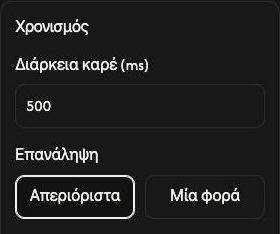
Αλλάξτε τη διάρκεια ενός καρέ
Ανοίξτε το κουμπί ρυθμίσεων του καρέ, αλλάξτε τη διάρκεια και επιλέξτε Εφαρμογή. Το Ακύρωση διατηρεί την προηγούμενη τιμή.
Ορίστε πρώτα την κοινή διάρκεια και μετά τις επιμέρους. Αν αλλάξετε αργότερα την κοινή διάρκεια στο Χρονισμός, αντικαθίστανται όλες οι επιμέρους διάρκειες.
Προσαρμόστε τον καμβά
Στο Καμβάς, το Πρώτη εικόνα βασίζει το μέγεθος στο πρώτο καρέ· το Το μεγαλύτερο χρησιμοποιεί το μεγαλύτερο πλάτος και ύψος των εικόνων. Το Προσαρμοσμένο επιτρέπει να ορίσετε Πλάτος (px) και Ύψος (px). Οι εικόνες χωρούν χωρίς περικοπή. Τα μεγάλα μεγέθη μπορεί να μειωθούν αυτόματα.
Για το Φόντο, επιλέξτε Ενιαίο χρώμα και ένα χρώμα ή Διαφανές ώστε οι κενές περιοχές να μείνουν διαφανείς.
Αποθηκεύστε το GIF
Επιλέξτε Λήψη GIF για να δημιουργήσετε και να αποθηκεύσετε ένα κινούμενο GIF. Κρατήστε τη σελίδα ανοιχτή μέχρι να ολοκληρωθεί. Το μικρό εικονίδιο λήψης σε κάθε καρέ αποθηκεύει την αρχική του εικόνα.
Το Λήψη GIF βρίσκεται πάνω από τη λίστα καρέ. Τα αρχικά αρχεία δεν αλλάζουν.
Αν παρουσιαστεί πρόβλημα
Αν απορριφθεί ένα αρχείο, ακολουθήστε την αιτία και τη λύση που εμφανίζονται. Αποθηκεύστε το GIF πριν φύγετε: η ανανέωση ή το κλείσιμο της σελίδας διαγράφει τα καρέ.
Πώς να χρησιμοποιήσετε το Κείμενο και υδατογράφημα
Επιλέξτε φωτογραφίες
Επιλέξτε Επιλογή εικόνων ή σύρετε έως 20 στατικές εικόνες JPEG, PNG, WebP, AVIF ή HEIC/HEIF. Κάθε αρχείο μπορεί να είναι έως 32 MB. Οι φωτογραφίες υποβάλλονται σε επεξεργασία στο πρόγραμμα περιήγησής σας.
Προσθέστε κείμενο ή υδατογράφημα εικόνας
Επιλέξτε Κείμενο ή Εικόνα και μετά το κουμπί προσθήκης. Γράψτε κείμενο ή επιλέξτε λογότυπο έως 32 MB. Επιλέξτε ένα επίπεδο για επεξεργασία. Μπορείτε να προσθέσετε έως 10 επίπεδα κειμένου και 5 εικόνας· τα ίδια επίπεδα εφαρμόζονται σε όλες τις φωτογραφίες.
Στον υπολογιστή, η επάνω γραμμή εργαλείων αλλάζει γραμματοσειρά, μέγεθος, έντονα, πλάγια, χρώμα κειμένου, χρώμα ή απουσία φόντου, περίγραμμα και αδιαφάνεια. Τα επίπεδα εικόνας προσφέρουν πλάτος, αδιαφάνεια και στρογγυλεμένες γωνίες. Επεξεργαστείτε το κείμενο και επιλέξτε επίπεδα στο δεξί πλαίσιο.
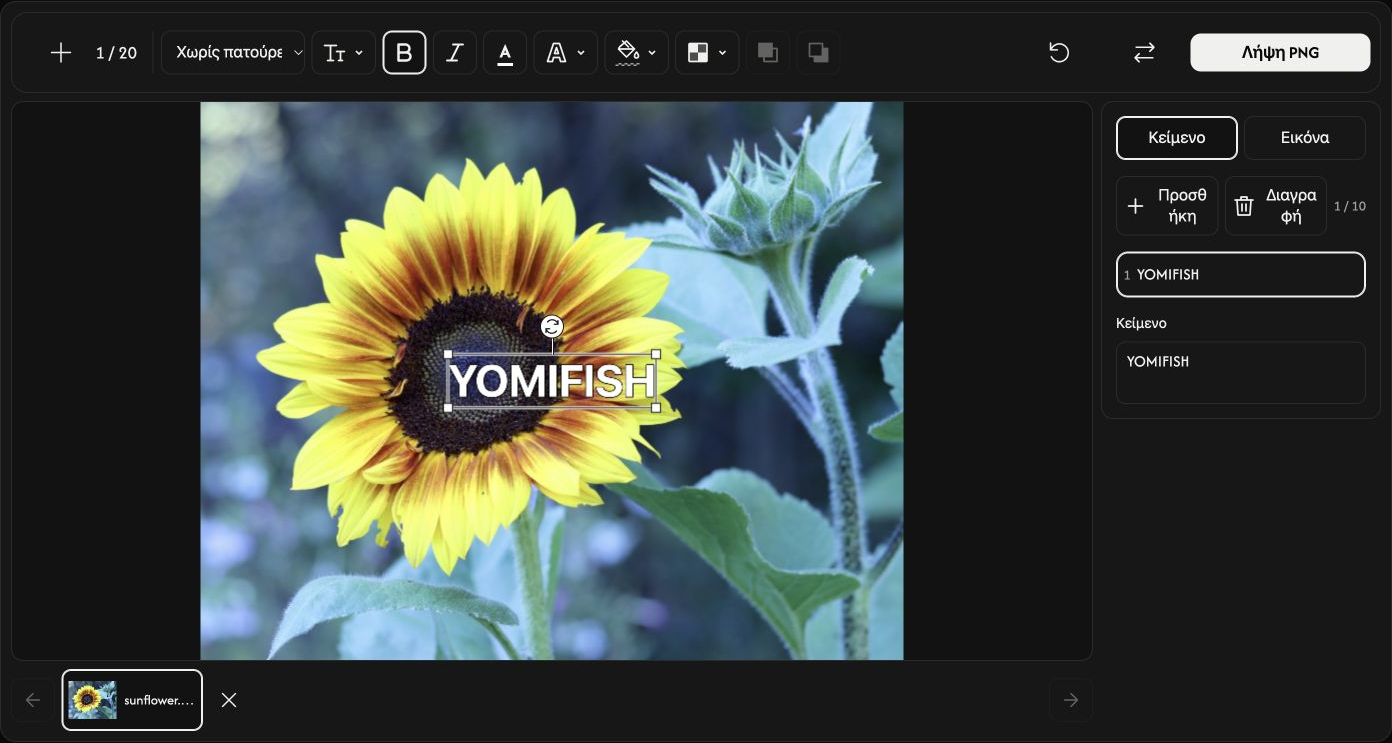
Τοποθετήστε επίπεδα και ελέγξτε κάθε φωτογραφία
Σύρετε το επιλεγμένο επίπεδο για μετακίνηση, μια γωνία για αλλαγή μεγέθους ή τη στρογγυλή λαβή για περιστροφή.
Χρησιμοποιήστε Μεταφορά σε πρώτο πλάνο ή Μεταφορά στο φόντο για να βάλετε το επιλεγμένο επίπεδο μπροστά ή πίσω από όλα τα υπόλοιπα. Κείμενο και εικόνες μοιράζονται μία σειρά επικάλυψης.
Επιλέξτε μια μικρογραφία για να ελέγξετε τη φωτογραφία. Το + προσθέτει φωτογραφίες, το Αντικατάσταση αντικαθιστά την επιλεγμένη και το × την αφαιρεί. Το Διαγραφή αφαιρεί το επιλεγμένο επίπεδο.
Στον υπολογιστή, το Επαναφορά αφαιρεί όλα τα επίπεδα κειμένου και εικόνας, διατηρώντας τις φωτογραφίες.
Αποθηκεύστε αρχεία PNG
Επιλέξτε Λήψη PNG για μία φωτογραφία ή Λήψη ZIP για πολλές. Το ZIP περιέχει ένα PNG ανά φωτογραφία στις αρχικές διαστάσεις. Τα αρχικά αρχεία δεν αλλάζουν.
Το κουμπί λήψης βρίσκεται πάνω από την προεπισκόπηση. Κρατήστε τη σελίδα ανοιχτή μέχρι να ολοκληρωθεί η αποθήκευση.
Προσθέστε τουλάχιστον ένα ορατό επίπεδο κειμένου ή εικόνας για να ενεργοποιηθεί η λήψη.
Αν παρουσιαστεί πρόβλημα
Αν ένα αρχείο απορριφθεί, ελέγξτε το όνομά του και τη σύντομη αιτία που εμφανίζεται. Οι έγκυρες φωτογραφίες διατηρούνται. Αποθηκεύστε πριν ανανεώσετε ή κλείσετε τη σελίδα: η συνεδρία επεξεργασίας διαγράφεται.
Πώς να χρησιμοποιήσετε την περιστροφή και αναστροφή
Επιλέξτε τις εικόνες σας
Επιλέξτε Επιλογή εικόνων ή σύρετε εικόνες μέσα στο πλαίσιο.
Επιλέξτε έως 20 στατικές εικόνες JPEG, PNG, WebP, AVIF ή HEIC/HEIF, έως 40 MB η καθεμία. Δεν υποστηρίζονται GIF, SVG και κινούμενες εικόνες.
Περιστρέψτε ή αναστρέψτε όλες τις εικόνες
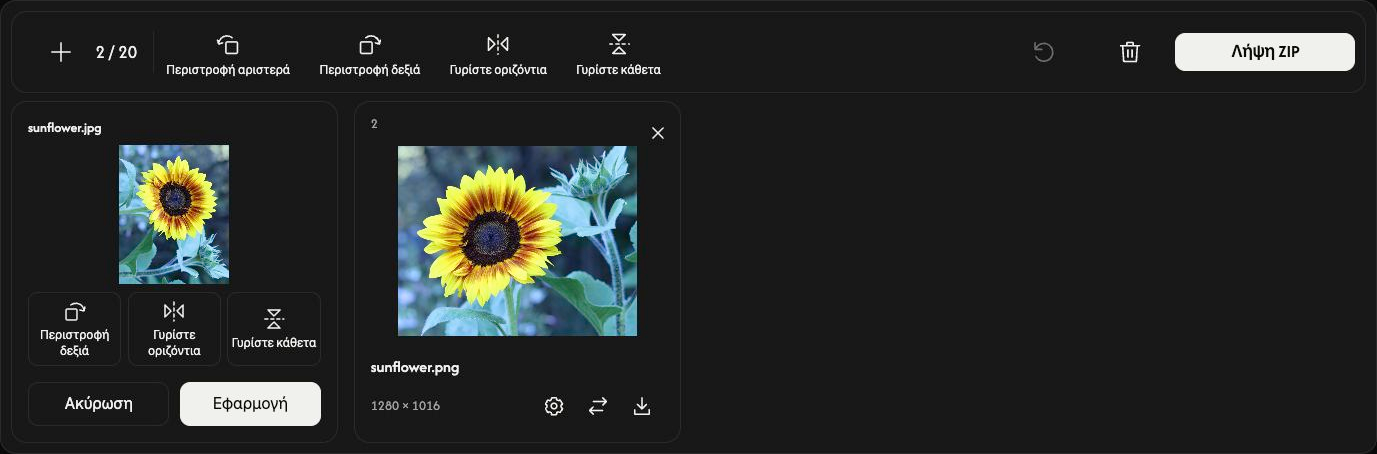
Χρησιμοποιήστε τα κουμπιά της επάνω γραμμής εργαλείων.
Τα Περιστροφή αριστερά και Περιστροφή δεξιά περιστρέφουν τις εικόνες κατά 90° σε κάθε πάτημα.
Το Γυρίστε κάθετα ανταλλάσσει το πάνω με το κάτω μέρος. Το Γυρίστε οριζόντια κατοπτρίζει αριστερά και δεξιά.
Κάθε επάνω κουμπί προσθέτει την αλλαγή του στις τρέχουσες επεξεργασίες όλων των φορτωμένων εικόνων.
Προσαρμόστε μία εικόνα
Ανοίξτε το γρανάζι της κάρτας. Δείτε την προεπισκόπηση των Περιστροφή δεξιά, Γυρίστε κάθετα ή Γυρίστε οριζόντια. Το Εφαρμογή κρατά τις αλλαγές μόνο για αυτή την εικόνα· το Ακύρωση τις απορρίπτει. Η επεξεργασία για αποθήκευση αρχίζει κατά τη λήψη.
Αποθηκεύστε τις εικόνες
Επιλέξτε Λήψη ή Λήψη ZIP στο δεξί άκρο της γραμμής εργαλείων.
Η λήψη επεξεργάζεται τις εικόνες σε πλήρες μέγεθος. Ένα επιτυχές αποτέλεσμα αποθηκεύεται ως αρχείο· δύο ή περισσότερα μαζί σε ZIP. Οι εικόνες χωρίς αλλαγές περιλαμβάνονται ως τα αρχικά τους αρχεία.
Το εικονίδιο λήψης μιας κάρτας επεξεργάζεται και αποθηκεύει μόνο εκείνη την εικόνα.
Τα επεξεργασμένα JPEG, PNG, WebP και AVIF διατηρούν τη μορφή τους. Τα επεξεργασμένα HEIC/HEIF αποθηκεύονται ως JPG ή ως PNG αν έχουν διαφάνεια.
Κατά την προετοιμασία της λήψης, το Ακύρωση σταματά την επεξεργασία και κρατά τις εικόνες και τις αλλαγές σας.
Προσθέστε, ταξινομήστε ή αφαιρέστε εικόνες
Χρησιμοποιήστε + ή Προσθήκη εικόνων για να προσθέσετε εικόνες με τον αρχικό προσανατολισμό τους. Οι υπάρχουσες αλλαγές παραμένουν.
Το εικονίδιο αντικατάστασης αλλάζει την εικόνα μιας κάρτας και κρατά τις αλλαγές της. Αν απορριφθεί το νέο αρχείο, παραμένει η προηγούμενη εικόνα.
Σύρετε μια κάρτα για να αλλάξετε τη σειρά της λίστας. Η εικόνα, οι ρυθμίσεις και το αποτέλεσμά της μετακινούνται μαζί.
Χρησιμοποιήστε το × σε μια κάρτα για να αφαιρέσετε εκείνη την εικόνα. Το εικονίδιο κάδου αφαιρεί όλες τις εικόνες μετά από επιβεβαίωση.
Ξεκινήστε την επόμενη εργασία
Το Επαναφορά κρατά τα αρχεία και τη σειρά τους, καθαρίζει τα έτοιμα αποτελέσματα και επαναφέρει τον αρχικό προσανατολισμό.
Αν κάτι δεν λειτουργήσει
Διαβάστε το όνομα του αρχείου που απορρίφθηκε και την αιτία, έπειτα επιλέξτε ένα υποστηριζόμενο ή μικρότερο αρχείο. Τα απορριφθέντα αρχεία δεν καταλαμβάνουν θέσεις. Αν αποτύχει η δημιουργία ZIP, αποθηκεύστε τις εικόνες από τα εικονίδια λήψης των καρτών.
Πώς να χρησιμοποιήσετε το Meme Maker
Επιλέξτε μία εικόνα
Επιλέξτε Επιλογή εικόνας ή σύρετε μια εικόνα στην περιοχή μεταφόρτωσης.
Υποστηρίζονται JPEG, PNG, GIF, WebP, AVIF και HEIC/HEIF, έως 32 MB ανά αρχείο. Τα κινούμενα GIF διατηρούν την κίνησή τους.
Ξεκινήστε από ένα πρότυπο
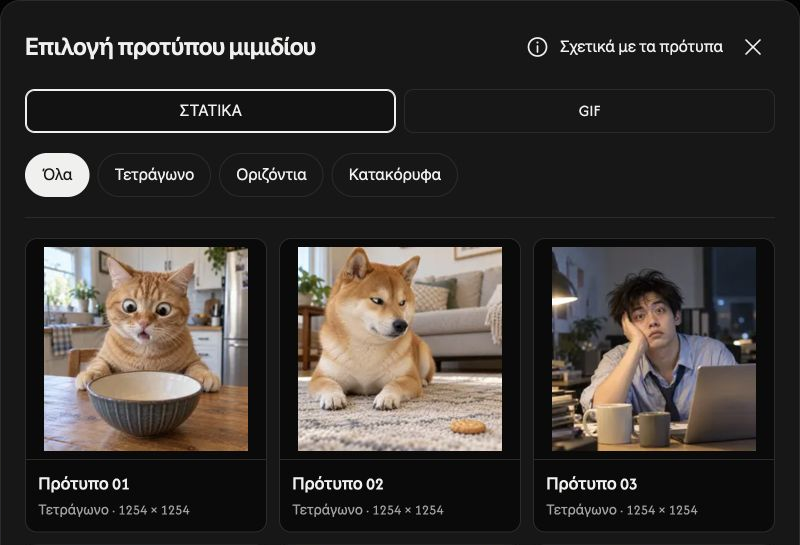
Ανοίξτε το Επιλογή προτύπου μιμιδίου. Επιλέξτε ΣΤΑΤΙΚΑ ή GIF και μετά φιλτράρετε με Όλα, Τετράγωνο, Οριζόντια ή Κατακόρυφα. Επιλέξτε μια κάρτα για να την ανοίξετε στον επεξεργαστή.
Το ⓘ δίπλα στο Σχετικά με τα πρότυπα ανοίγει τις πληροφορίες χρήσης και προέλευσης. Αναπτύξτε το Στοιχεία προέλευσης C2PA και μετά μια ομάδα μορφής και αναλογίας για να δείτε τα αρχικά ονόματα αρχείων και τα καταγεγραμμένα αναγνωριστικά manifest.
Επεξεργαστείτε τις λεζάντες
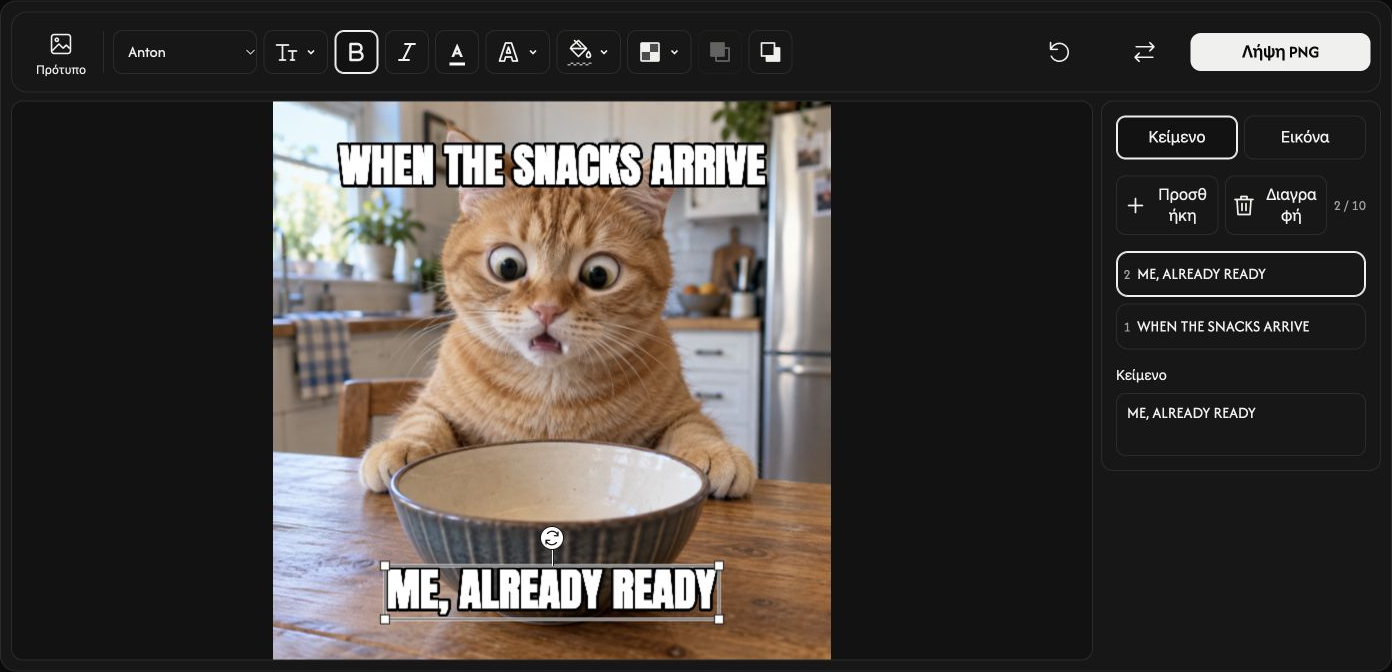
Ξεκινήστε με την πάνω και την κάτω λεζάντα. Επιλέξτε ένα επίπεδο κειμένου ή χρησιμοποιήστε το Προσθήκη κειμένου για να προσθέσετε άλλο. Μπορείτε να έχετε έως 10 επίπεδα κειμένου.
Επεξεργαστείτε το πεδίο κειμένου στα δεξιά. Η πάνω γραμμή εργαλείων περιέχει Γραμματοσειρά, Μέγεθος (%), Έντονα, Πλάγια, Χρώμα κειμένου, Περίγραμμα, Χρώμα φόντου και Αδιαφάνεια. Το Χωρίς φόντο αφαιρεί το φόντο του κειμένου.
Προσθέστε ένα επίπεδο εικόνας
Ανοίξτε το Εικόνα και επιλέξτε Προσθήκη εικόνας για να προσθέσετε ένα λογότυπο ή άλλη εικόνα, ακόμη και GIF. Μπορείτε να έχετε έως 5 επίπεδα εικόνας, έως 32 MB το καθένα.
Χρησιμοποιήστε Πλάτος (%), Αδιαφάνεια και Στρογγυλεμένες γωνίες στην πάνω γραμμή εργαλείων.
Σύρετε κείμενα ή εικόνες για να τα μετακινήσετε. Χρησιμοποιήστε τις γωνιακές λαβές για αλλαγή μεγέθους και τη στρογγυλή λαβή για περιστροφή.
Τα Μεταφορά σε πρώτο πλάνο και Μεταφορά στο φόντο καθορίζουν ποιο κείμενο ή εικόνα εμφανίζεται πάνω από τα υπόλοιπα.
Αποθηκεύστε το meme σας
Οι στατικές συνθέσεις αποθηκεύονται ως PNG. Μια βάση GIF ή ένα κινούμενο επίπεδο εικόνας αποθηκεύεται ως GIF με κίνηση. Το κουμπί εμφανίζει τη μορφή εξόδου.
Επιλέξτε Λήψη PNG ή Λήψη GIF στο δεξί άκρο της γραμμής εργαλείων.
Κατά την προετοιμασία, το Ακύρωση σταματά την επεξεργασία. Διατηρήστε τουλάχιστον ένα ορατό επίπεδο κειμένου ή εικόνας για να ενεργοποιηθεί η λήψη.
Αντικαταστήστε την εικόνα ή αφαιρέστε τις αλλαγές
Το Αντικατάσταση αλλάζει τη βασική εικόνα και διατηρεί τα επίπεδά σας. Το εικονίδιο κάδου διαγράφει μόνο το επιλεγμένο επίπεδο κειμένου ή εικόνας.
Το Επαναφορά διατηρεί τη βασική εικόνα και αφαιρεί όλα τα επίπεδα κειμένου και εικόνας.
Αν ένα αρχείο δεν ανοίγει
Ελέγξτε το όνομα αρχείου και την αιτία που εμφανίζονται και μετά επιλέξτε ένα υποστηριζόμενο αρχείο έως 32 MB. Αν η αντικατάσταση απορριφθεί, η τρέχουσα εικόνα και οι αλλαγές σας διατηρούνται.