วิธีใช้ ลบพื้นหลัง
เลือกรูปภาพ
เลือก เลือกภาพ ตรงกลาง หรือลากรูปภาพมาวางในแผง การลบพื้นหลังจะเริ่มโดยอัตโนมัติ
เปิดรูปภาพ JPEG, PNG หรือ WebP ได้ครั้งละหนึ่งภาพ ขนาดไม่เกิน 50 MB
หากต้องการหยุดเปิดหรือประมวลผลภาพ ให้เลือก ยกเลิก ใต้แถบความคืบหน้า คุณจะกลับไปยังแผงเลือกรูปภาพ
ตรวจสอบผลลัพธ์
ตรวจสอบวัตถุหลักและขอบ หากผลลัพธ์ถูกต้องแล้ว สามารถข้ามการแก้ไขเพิ่มเติมและไปบันทึกได้
ในแถบเครื่องมือ เลือก เปรียบเทียบ ซึ่งอยู่ถัดจาก ตัดแต่ง ทางขวา เลื่อนเส้นแบ่งเพื่อเทียบ ก่อน ทางซ้ายกับ หลัง ทางขวา เลือก เปรียบเทียบ อีกครั้งเพื่อปิด กด Escape เพื่อปิดได้เช่นกัน
ลายตารางหมายถึงพื้นที่โปร่งใส ลายตาราง เส้นแบ่ง และป้ายข้อความจะไม่อยู่ในภาพที่บันทึก
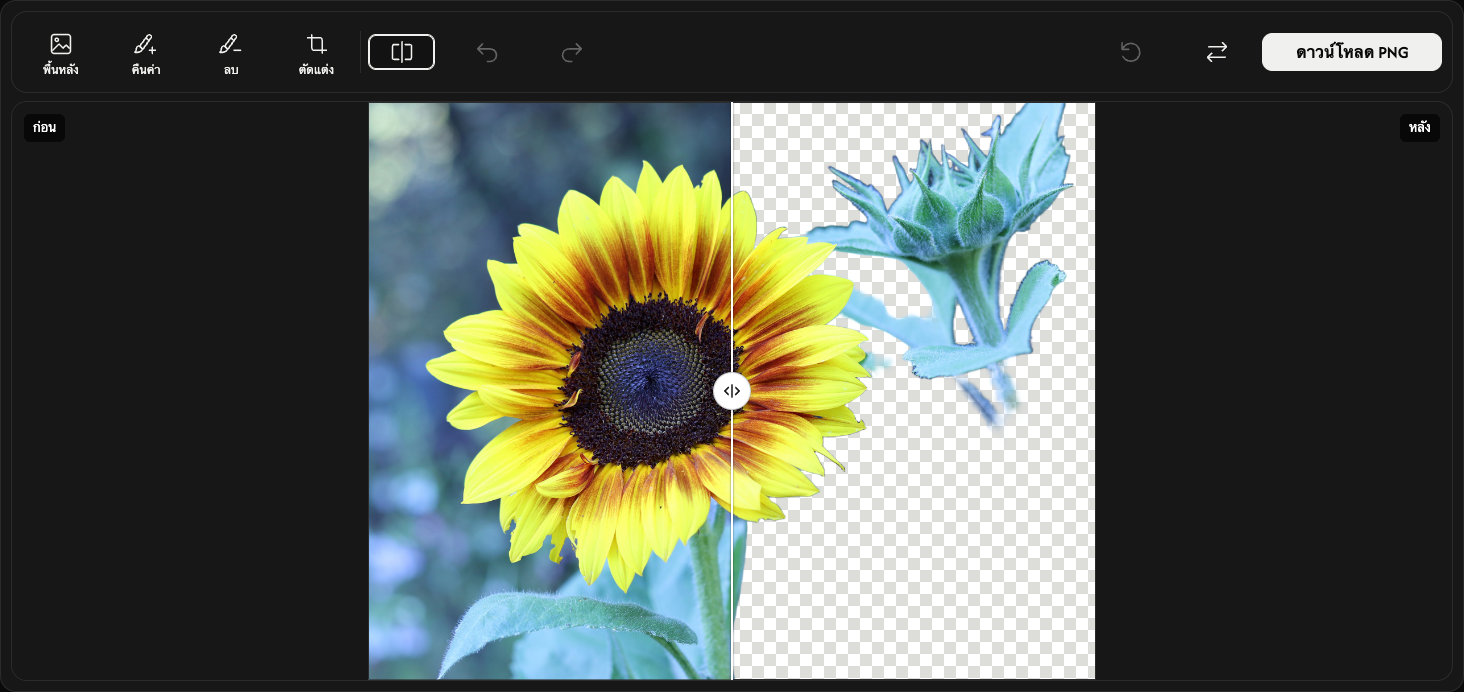
เลือกพื้นหลัง — ไม่บังคับ
เปิด พื้นหลัง ทางซ้ายสุดของแถบเครื่องมือ ตัวเลือกจะแสดงทางขวาของภาพ ใช้ โปร่งใส เพื่อให้ไม่มีพื้นหลัง หรือเลือก สีเดียว เพื่อเติมสีในพื้นที่ที่ลบออก
สำหรับพื้นหลังสีเดียว ให้เปิดตัวอย่างสี สี เลือกสีหรือกรอกค่า RGB, HSV หรือ HEX ภาพตัวอย่างจะเปลี่ยนทันที
ใน รูปแบบเอาต์พุต เลือก PNG หรือ JPEG สำหรับพื้นหลังสีเดียว พื้นหลังโปร่งใสจะใช้ PNG เสมอ เลือก พื้นหลัง อีกครั้งเพื่อปิด
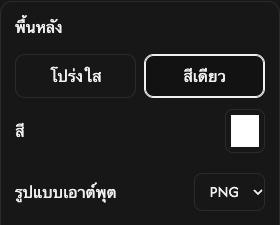
แก้ไขขอบ — ไม่บังคับ
หากต้องการคืนส่วนที่หายไป ให้เลือก คืนค่า ข้าง พื้นหลัง แล้วลากผ่านบริเวณนั้น พื้นหลังเดิมอาจกลับมาด้วย จึงควรระบายเฉพาะส่วนที่ต้องการ
เลือก ลบ ข้าง คืนค่า แล้วระบายส่วนที่ไม่ต้องการ เลือกเครื่องมือที่ใช้งานอยู่อีกครั้งเพื่อหยุดระบายและปิดตัวเลือก
ในตัวเลือกทางขวาของภาพ ปรับ ขนาดแปรง เพื่อเปลี่ยนขนาดแปรง เพิ่ม ความนุ่มของแปรง เพื่อให้ขอบนุ่มขึ้น หรือลดเพื่อให้ขอบคมขึ้น ทั้งสองค่ามีผลกับการคืนค่าและการลบ
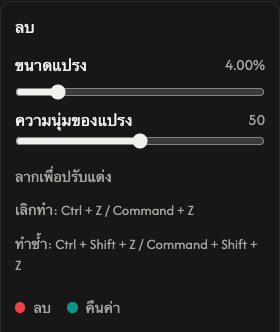
ทางขวาของปุ่มเปรียบเทียบ เลิกทำ จะย้อนรอยแปรงล่าสุด ส่วน ทำซ้ำ จะทำรอยแปรงนั้นซ้ำ ทั้งคู่มีผลเฉพาะรอยแปรง ไม่เปลี่ยนตัวเลือกอื่น
รีเซ็ต ซึ่งอยู่ทางซ้ายติดกับปุ่มแทนที่ บริเวณด้านขวาของแถบเครื่องมือ จะเก็บภาพไว้และล้างการแก้ไขด้วยแปรงพร้อมประวัติ โดยคืนผลลัพธ์อัตโนมัติและตัวเลือกเริ่มต้น
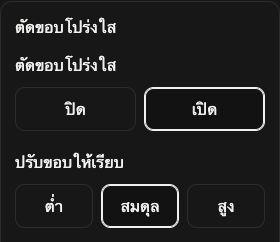
ตัดขอบโปร่งใส — ไม่บังคับ
เปิด ตัดแต่ง ข้างเครื่องมือลบ แล้วเลือก เปิด เพื่อตัดขอบโปร่งใสด้านนอก ภาพตัวอย่างและภาพที่ดาวน์โหลดจะย่อขอบเขตให้พอดีกับวัตถุที่เหลือ ปิด จะคงขนาดผืนภาพเดิม
ใน ปรับขอบให้เรียบ ค่า ต่ำ ทำให้ขอบคมขึ้น สมดุล เป็นค่าเริ่มต้น และ สูง ทำให้ขอบนุ่มขึ้น การตั้งค่านี้มีผลแม้ปิดการตัดขอบ
บันทึกรูปภาพ
เลือก ดาวน์โหลด PNG หรือ ดาวน์โหลด JPEG ที่ด้านขวาสุดของแถบเครื่องมือ ภาพจะบันทึกพร้อมการแก้ไขปัจจุบันในรูปแบบที่เลือก
รอขณะที่แสดง กำลังเตรียม... การดาวน์โหลดจะเริ่มโดยอัตโนมัติเมื่อไฟล์พร้อม
หากต้องการใช้ภาพอื่น ให้ใช้ แทนที่ ทางซ้ายของปุ่มดาวน์โหลด หากต้องการเก็บผลลัพธ์ปัจจุบัน ให้บันทึกก่อน เพราะผลลัพธ์ใหม่จะมาแทนที่
หากเกิดปัญหา
หากเปิดหรือประมวลผลภาพไม่ได้ ให้เลือกภาพอีกครั้งจากแผงเลือก หากดาวน์โหลดไม่สำเร็จ ให้เลือก ลองอีกครั้ง ผลลัพธ์และการแก้ไขยังคงอยู่ ปิด ปิดข้อความผิดพลาด และ รายละเอียดข้อผิดพลาด แสดงข้อมูลเพิ่มเติม
เลือกรูปภาพ
เลือก เลือกภาพ ตรงกลาง หรือลากรูปภาพมาวางในแผง การลบพื้นหลังจะเริ่มโดยอัตโนมัติ
เปิดรูปภาพ JPEG, PNG หรือ WebP ได้ครั้งละหนึ่งภาพ ขนาดไม่เกิน 50 MB
หากต้องการหยุดเปิดหรือประมวลผลภาพ ให้เลือก ยกเลิก ใต้แถบความคืบหน้า คุณจะกลับไปยังแผงเลือกรูปภาพ
ตรวจสอบผลลัพธ์
ตรวจสอบวัตถุหลักและขอบ หากผลลัพธ์ถูกต้องแล้ว สามารถข้ามการแก้ไขเพิ่มเติมและไปบันทึกได้
ในแถวเครื่องมือ เลือก เปรียบเทียบ ซึ่งอยู่ถัดจาก ตัดแต่ง ทางขวา เลื่อนเส้นแบ่งเพื่อเทียบ ก่อน ทางซ้ายกับ หลัง ทางขวา เลือก เปรียบเทียบ อีกครั้งเพื่อปิด
ลายตารางหมายถึงพื้นที่โปร่งใส ลายตาราง เส้นแบ่ง และป้ายข้อความจะไม่อยู่ในภาพที่บันทึก
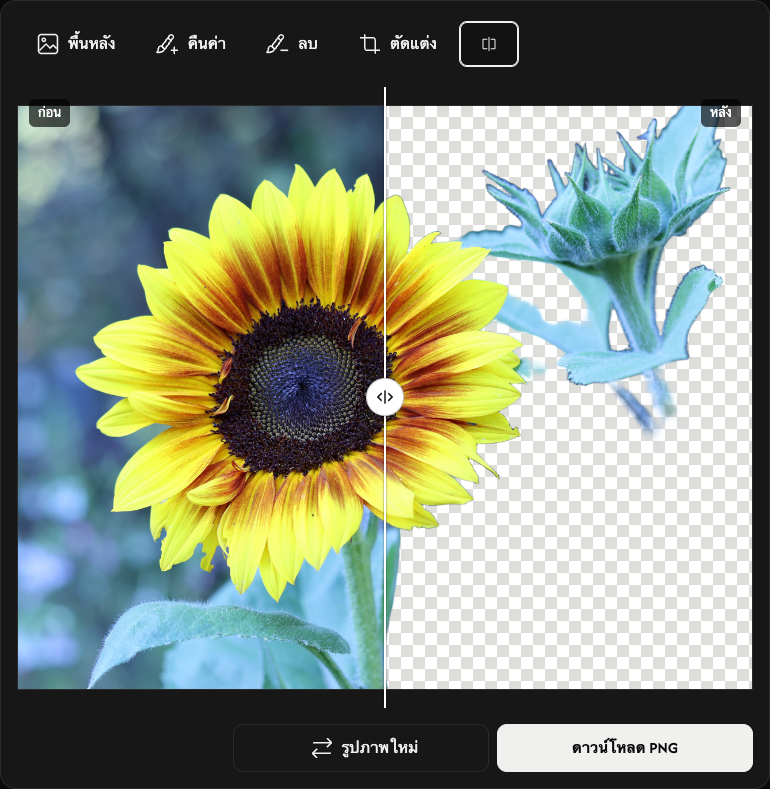
เลือกพื้นหลัง — ไม่บังคับ
เปิด พื้นหลัง ทางซ้ายสุดของแถวเครื่องมือ ตัวเลือกจะแสดงเหนือภาพ ใช้ โปร่งใส เพื่อให้ไม่มีพื้นหลัง หรือเลือก สีเดียว เพื่อเติมสีในพื้นที่ที่ลบออก
สำหรับพื้นหลังสีเดียว ให้เปิดตัวอย่างสี สี เลือกสีหรือกรอกค่า RGB, HSV หรือ HEX ภาพตัวอย่างจะเปลี่ยนทันที
ใน รูปแบบเอาต์พุต เลือก PNG หรือ JPEG สำหรับพื้นหลังสีเดียว พื้นหลังโปร่งใสจะใช้ PNG เสมอ เลือก พื้นหลัง อีกครั้งเพื่อปิด
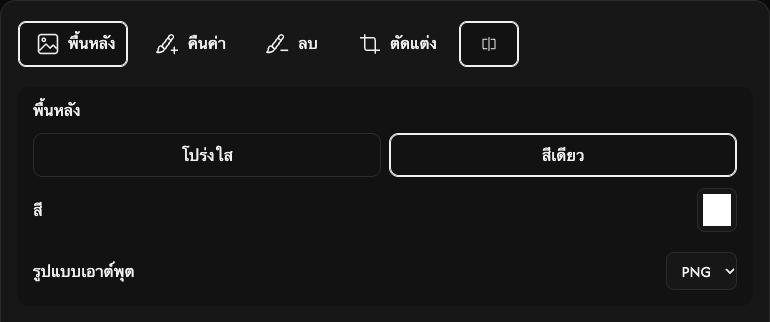
แก้ไขขอบ — ไม่บังคับ
หากต้องการคืนส่วนที่หายไป ให้เลือก คืนค่า ข้าง พื้นหลัง แล้วระบายด้วยนิ้วหรือปากกา พื้นหลังเดิมอาจกลับมาด้วย จึงควรระบายเฉพาะส่วนที่ต้องการ
เลือก ลบ ข้าง คืนค่า แล้วระบายส่วนที่ไม่ต้องการ เลือกเครื่องมือที่ใช้งานอยู่อีกครั้งเพื่อหยุดระบายและปิดตัวเลือก
ในตัวเลือกเหนือภาพ ปรับ ขนาดแปรง เพื่อเปลี่ยนขนาดแปรง เพิ่ม ความนุ่มของแปรง เพื่อให้ขอบนุ่มขึ้น หรือลดเพื่อให้ขอบคมขึ้น ทั้งสองค่ามีผลกับการคืนค่าและการลบ
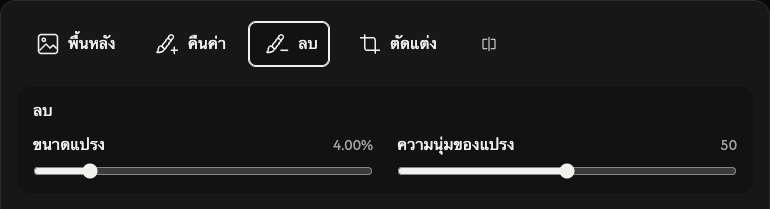
ที่มุมขวาบน เลิกทำ จะย้อนรอยแปรงล่าสุด ส่วน ทำซ้ำ จะทำรอยแปรงนั้นซ้ำ ทั้งคู่มีผลเฉพาะรอยแปรง ไม่เปลี่ยนตัวเลือกอื่น
รีเซ็ต ซึ่งอยู่ที่มุมขวาบน (เลิกทำ → ทำซ้ำ) จะเก็บภาพไว้และล้างการแก้ไขด้วยแปรงพร้อมประวัติ โดยคืนผลลัพธ์อัตโนมัติและตัวเลือกเริ่มต้น
ตัดขอบโปร่งใส — ไม่บังคับ
เปิด ตัดแต่ง ข้างเครื่องมือลบ แล้วเลือก เปิด เพื่อตัดขอบโปร่งใสด้านนอก ภาพตัวอย่างและภาพที่ดาวน์โหลดจะย่อขอบเขตให้พอดีกับวัตถุที่เหลือ ปิด จะคงขนาดผืนภาพเดิม
ใน ปรับขอบให้เรียบ ค่า ต่ำ ทำให้ขอบคมขึ้น สมดุล เป็นค่าเริ่มต้น และ สูง ทำให้ขอบนุ่มขึ้น การตั้งค่านี้มีผลแม้ปิดการตัดขอบ
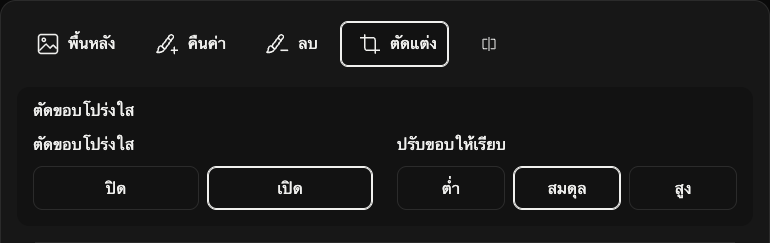
บันทึกรูปภาพ
เลือก ดาวน์โหลด PNG หรือ ดาวน์โหลด JPEG ใต้ภาพทางขวา ภาพจะบันทึกพร้อมการแก้ไขปัจจุบันในรูปแบบที่เลือก
รอขณะที่แสดง กำลังเตรียม... การดาวน์โหลดจะเริ่มโดยอัตโนมัติเมื่อไฟล์พร้อม
หากต้องการใช้ภาพอื่น ให้ใช้ รูปภาพใหม่ ทางซ้ายของปุ่มดาวน์โหลด หากต้องการเก็บผลลัพธ์ปัจจุบัน ให้บันทึกก่อน เพราะผลลัพธ์ใหม่จะมาแทนที่
หากเกิดปัญหา
หากเปิดหรือประมวลผลภาพไม่ได้ ให้เลือกภาพอีกครั้งจากแผงเลือก หากดาวน์โหลดไม่สำเร็จ ให้เลือก ลองอีกครั้ง ผลลัพธ์และการแก้ไขยังคงอยู่ ปิด ปิดข้อความผิดพลาด และ รายละเอียดข้อผิดพลาด แสดงข้อมูลเพิ่มเติม
เลือกรูปภาพ
แตะ เลือกภาพ ตรงกลางแล้วเลือกหนึ่งภาพ การลบพื้นหลังจะเริ่มโดยอัตโนมัติ
เปิดรูปภาพ JPEG, PNG หรือ WebP ได้ครั้งละหนึ่งภาพ ขนาดไม่เกิน 50 MB
หากต้องการหยุดเปิดหรือประมวลผลภาพ ให้เลือก ยกเลิก ใต้แถบความคืบหน้า คุณจะกลับไปยังแผงเลือกรูปภาพ
ตรวจสอบผลลัพธ์
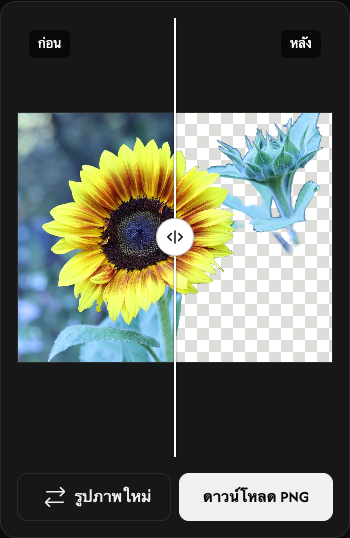
ผลลัพธ์แสดง ก่อน ทางซ้ายและ หลัง ทางขวา ลากปุ่มกลมบนเส้นแบ่งไปทางซ้ายหรือขวาเพื่อเปรียบเทียบ
ลายตารางหมายถึงพื้นที่โปร่งใส ลายตาราง เส้นแบ่ง และป้ายข้อความจะไม่อยู่ในภาพที่บันทึก
บันทึกเป็น PNG
แตะ ดาวน์โหลด PNG ใต้ภาพตัวอย่างทางขวา ผลลัพธ์จะบันทึกเป็นไฟล์ PNG
รอขณะที่แสดง กำลังเตรียม... การดาวน์โหลดจะเริ่มโดยอัตโนมัติเมื่อไฟล์พร้อม
หากต้องการใช้ภาพอื่น ให้ใช้ รูปภาพใหม่ ทางซ้ายของปุ่มดาวน์โหลด หากต้องการเก็บผลลัพธ์ปัจจุบัน ให้บันทึกก่อน เพราะผลลัพธ์ใหม่จะมาแทนที่
หากเกิดปัญหา
หากเปิดหรือประมวลผลภาพไม่ได้ ให้เลือกภาพอีกครั้งจากแผงเลือก หากดาวน์โหลดไม่สำเร็จ ให้เลือก ลองอีกครั้ง ผลลัพธ์และการแก้ไขยังคงอยู่ ปิด ปิดข้อความผิดพลาด และ รายละเอียดข้อผิดพลาด แสดงข้อมูลเพิ่มเติม