


Ghiduri
Ghiduri pas cu pas pentru instrumentele tale.
- Eliminare fundal
- Comprimare imagini
- Redimensionare
- Imagini în PDF
- Imagini în JPG
- Imagini în PNG
- Imagini în WebP
- Imagini în AVIF
- Mărire cu AI
- Decupare
- Creator de colaje
- Creator de GIF-uri
- Text și filigran
- Rotire și răsturnare
- Creator de meme
Cum folosești Eliminare fundal
Alege o imagine
Alege Selectează o imagine în centru sau trage o imagine în panou. Eliminarea fundalului începe automat.
Poți deschide un fișier JPEG, PNG sau WebP de maximum 50 MB.
Pentru a opri deschiderea sau procesarea, alege Anulează sub bara de progres. Revii la panoul de selectare.
Verifică rezultatul
Verifică subiectul și marginile. Dacă rezultatul este bun, sari peste retușurile opționale și salvează-l.
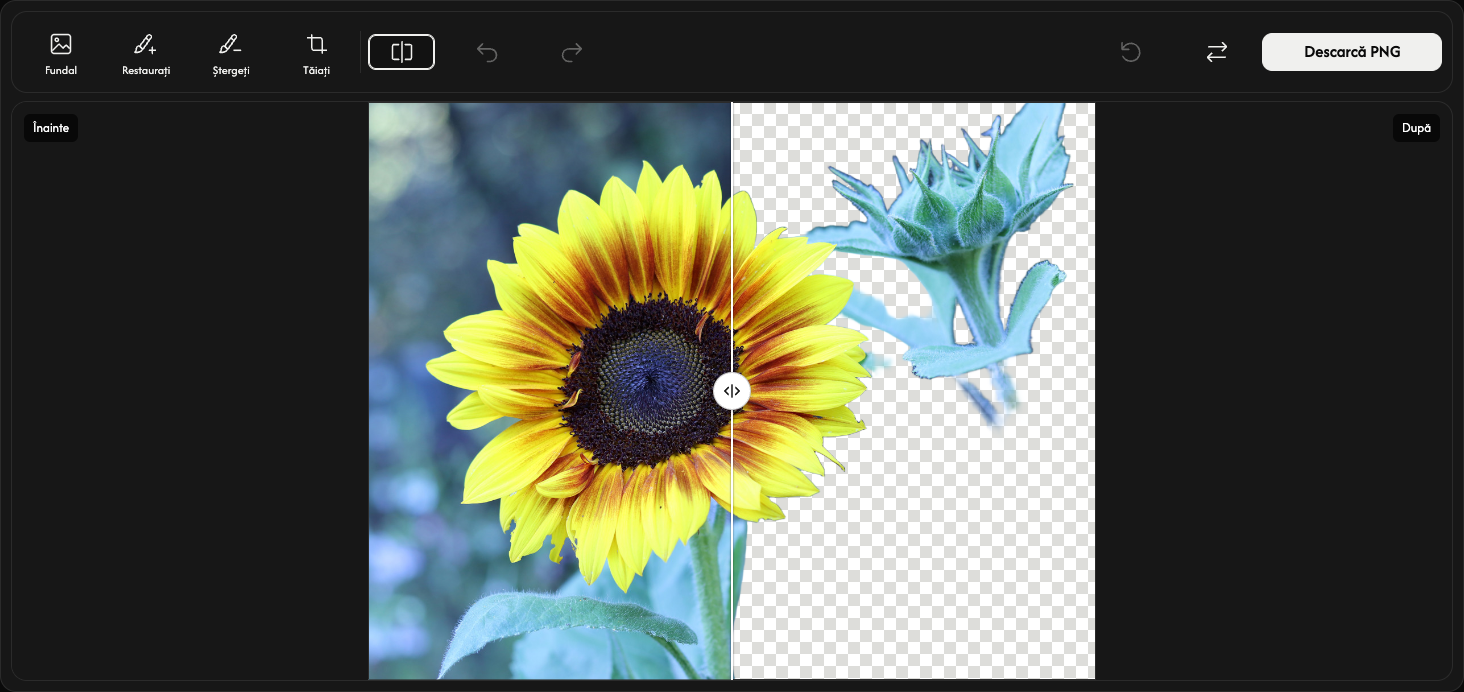
În bara de instrumente, alege Comparare, imediat după Tăiați. Mută separatorul pentru a compara Înainte în stânga și După în dreapta. Alege din nou Comparare pentru a închide. Poți apăsa și Escape.
Modelul în carouri indică transparența. Modelul, separatorul și etichetele nu apar în imaginea salvată.
Alege un fundal — opțional
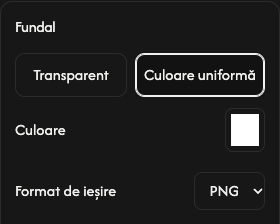
Deschide Fundal în stânga, în bara de instrumente. Opțiunile apar în dreapta imaginii. Păstrează Transparent fără fundal sau alege Culoare uniformă pentru umplere.
Pentru un fundal uniform, deschide mostra Culoare. Alege o culoare sau introdu valori RGB, HSV ori HEX. Previzualizarea se schimbă imediat.
Pentru fundal uniform, alege PNG sau JPEG în Format de ieșire. Fundalul transparent folosește întotdeauna PNG. Alege din nou Fundal pentru a închide.
Retușează marginile — opțional
Pentru a recupera o parte lipsă, alege Restaurați lângă Fundal și trage peste zona respectivă. Poate reveni și fundalul original, deci pictează doar unde trebuie.
Alege Ștergeți lângă Restaurați și pictează peste părțile nedorite. Alege din nou unealta activă pentru a opri pictarea și a închide opțiunile.
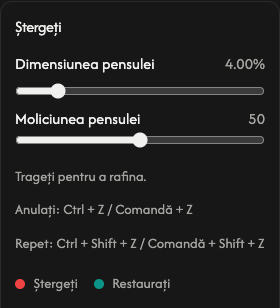
În opțiunile în dreapta imaginii, reglează Dimensiunea pensulei. Mărește Moliciunea pensulei pentru o margine mai fină sau micșoreaz-o pentru una clară. Setările se aplică restaurării și ștergerii.
În dreapta comparației, Anulează acțiunea anulează ultima tușă, iar Refă o reaplică. Nu modifică celelalte opțiuni.
Resetează, în dreapta barei, imediat înainte de înlocuire, păstrează imaginea, dar șterge tușele și istoricul. Restabilește rezultatul automat și opțiunile implicite.
Decupează marginile transparente — opțional
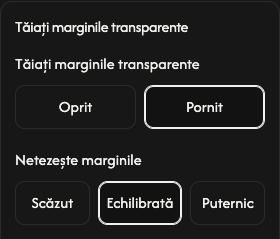
Deschide Tăiați lângă ștergere și alege Pornit pentru a elimina marginile transparente exterioare. Previzualizarea și fișierul se ajustează la subiect. Oprit păstrează dimensiunea originală.
În Netezește marginile, Scăzut oferă o margine mai clară, Echilibrată este implicit, iar Puternic o netezește. Funcționează și cu decuparea oprită.
Salvează imaginea
Alege Descarcă PNG sau Descarcă JPEG la capătul din dreapta al barei. Modificările actuale sunt salvate în formatul ales.
Așteaptă cât timp apare Se pregătește.... Descărcarea începe automat când fișierul este gata.
Pentru altă imagine, folosește Înlocuiește în stânga descărcării. Salvează mai întâi rezultatul actual dacă vrei să-l păstrezi; va fi înlocuit.
Dacă apare o problemă
Dacă imaginea nu se deschide sau nu poate fi procesată, selecteaz-o din nou. Dacă descărcarea eșuează, folosește Încercați din nou; rezultatul și modificările se păstrează. Închide închide eroarea, iar Detalii despre eroare afișează detalii.
Alege o imagine
Alege Selectează o imagine în centru sau trage o imagine în panou. Eliminarea fundalului începe automat.
Poți deschide un fișier JPEG, PNG sau WebP de maximum 50 MB.
Pentru a opri deschiderea sau procesarea, alege Anulează sub bara de progres. Revii la panoul de selectare.
Verifică rezultatul
Verifică subiectul și marginile. Dacă rezultatul este bun, sari peste retușurile opționale și salvează-l.
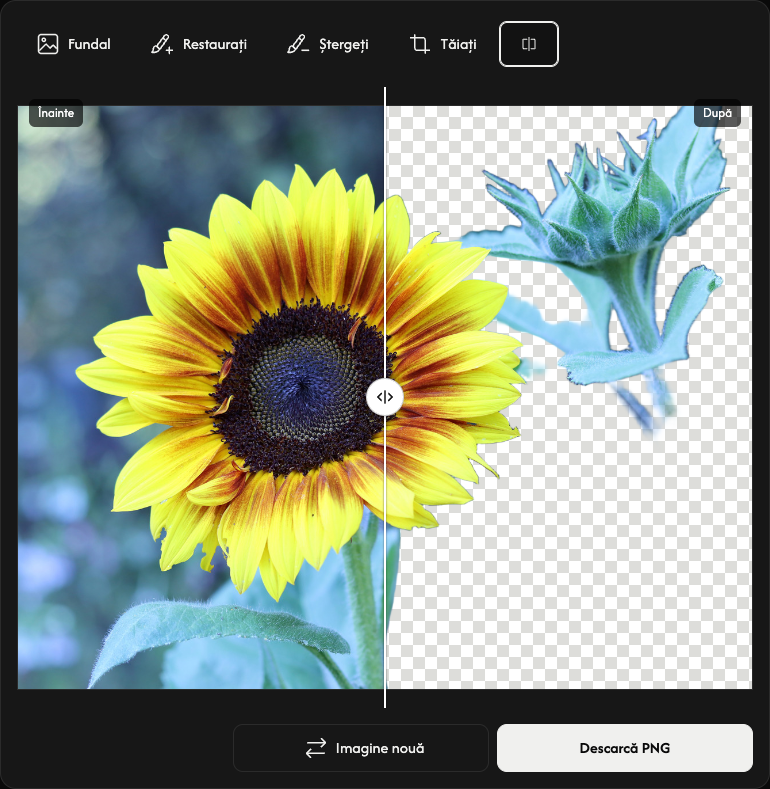
În rândul de instrumente, alege Comparare, imediat după Tăiați. Mută separatorul pentru a compara Înainte în stânga și După în dreapta. Alege din nou Comparare pentru a închide.
Modelul în carouri indică transparența. Modelul, separatorul și etichetele nu apar în imaginea salvată.
Alege un fundal — opțional
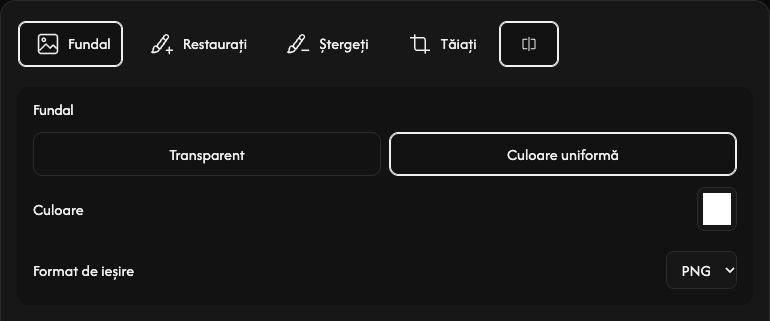
Deschide Fundal în stânga, în rândul de instrumente. Opțiunile apar deasupra imaginii. Păstrează Transparent fără fundal sau alege Culoare uniformă pentru umplere.
Pentru un fundal uniform, deschide mostra Culoare. Alege o culoare sau introdu valori RGB, HSV ori HEX. Previzualizarea se schimbă imediat.
Pentru fundal uniform, alege PNG sau JPEG în Format de ieșire. Fundalul transparent folosește întotdeauna PNG. Alege din nou Fundal pentru a închide.
Retușează marginile — opțional
Pentru a recupera o parte lipsă, alege Restaurați lângă Fundal și pictează cu degetul sau cu un stylus. Poate reveni și fundalul original, deci pictează doar unde trebuie.
Alege Ștergeți lângă Restaurați și pictează peste părțile nedorite. Alege din nou unealta activă pentru a opri pictarea și a închide opțiunile.
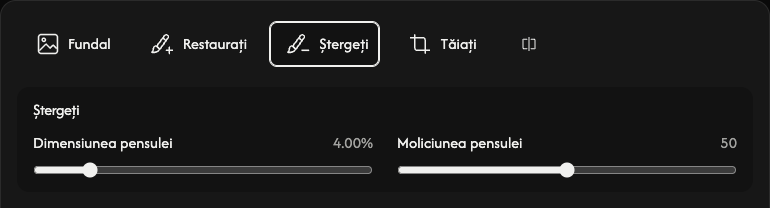
În opțiunile deasupra imaginii, reglează Dimensiunea pensulei. Mărește Moliciunea pensulei pentru o margine mai fină sau micșoreaz-o pentru una clară. Setările se aplică restaurării și ștergerii.
În dreapta sus, Anulează acțiunea anulează ultima tușă, iar Refă o reaplică. Nu modifică celelalte opțiuni.
Resetează, În dreapta sus (Anulează acțiunea → Refă), păstrează imaginea, dar șterge tușele și istoricul. Restabilește rezultatul automat și opțiunile implicite.
Decupează marginile transparente — opțional
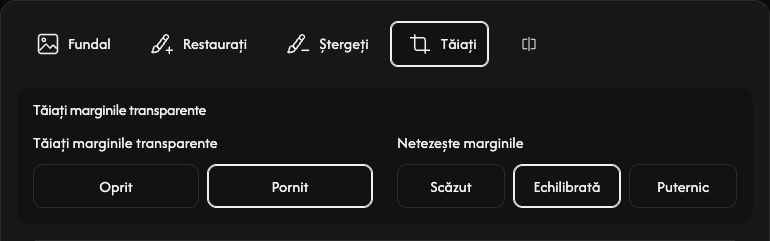
Deschide Tăiați lângă ștergere și alege Pornit pentru a elimina marginile transparente exterioare. Previzualizarea și fișierul se ajustează la subiect. Oprit păstrează dimensiunea originală.
În Netezește marginile, Scăzut oferă o margine mai clară, Echilibrată este implicit, iar Puternic o netezește. Funcționează și cu decuparea oprită.
Salvează imaginea
Alege Descarcă PNG sau Descarcă JPEG în dreapta, sub imagine. Modificările actuale sunt salvate în formatul ales.
Așteaptă cât timp apare Se pregătește.... Descărcarea începe automat când fișierul este gata.
Pentru altă imagine, folosește Imagine nouă în stânga descărcării. Salvează mai întâi rezultatul actual dacă vrei să-l păstrezi; va fi înlocuit.
Dacă apare o problemă
Dacă imaginea nu se deschide sau nu poate fi procesată, selecteaz-o din nou. Dacă descărcarea eșuează, folosește Încercați din nou; rezultatul și modificările se păstrează. Închide închide eroarea, iar Detalii despre eroare afișează detalii.
Alege o imagine
Atinge Selectează o imagine în centru și alege o imagine. Eliminarea fundalului începe automat.
Poți deschide un fișier JPEG, PNG sau WebP de maximum 50 MB.
Pentru a opri deschiderea sau procesarea, alege Anulează sub bara de progres. Revii la panoul de selectare.
Verifică rezultatul
În stânga apare Înainte, iar în dreapta După. Trage mânerul rotund al separatorului pentru comparație.
Modelul în carouri indică transparența. Modelul, separatorul și etichetele nu apar în imaginea salvată.
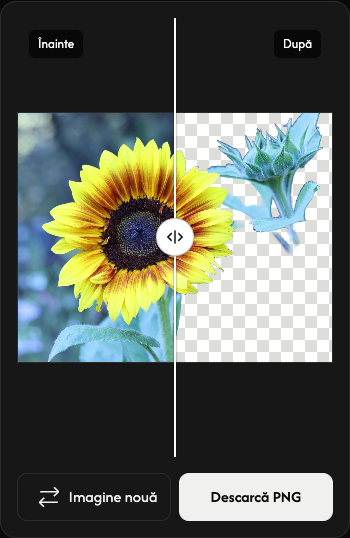
Salvează ca PNG
Atinge Descarcă PNG în dreapta, sub previzualizare. Rezultatul se salvează în format PNG.
Așteaptă cât timp apare Se pregătește.... Descărcarea începe automat când fișierul este gata.
Pentru altă imagine, folosește Imagine nouă în stânga descărcării. Salvează mai întâi rezultatul actual dacă vrei să-l păstrezi; va fi înlocuit.
Dacă apare o problemă
Dacă imaginea nu se deschide sau nu poate fi procesată, selecteaz-o din nou. Dacă descărcarea eșuează, folosește Încercați din nou; rezultatul și modificările se păstrează. Închide închide eroarea, iar Detalii despre eroare afișează detalii.
Cum folosești Compressor
Alege imaginile
Alege Selectează imagini în centrul panoului sau trage imaginile în el. Așteaptă deschiderea fișierelor înainte de a alege setările. Anulează oprește deschiderea fișierelor și revine la selectarea imaginilor.
Poți deschide până la 50 de fișiere JPEG, PNG, WebP, GIF sau SVG, de cel mult 50 MB fiecare. Fișierele neacceptate nu sunt adăugate în listă și nu sunt incluse în numărul de fișiere. Imaginile deja adăugate rămân neschimbate. Imaginile animate trebuie să fie în format GIF; APNG și WebP animat nu sunt acceptate.
Alege un nivel de compresie
Alege Nivel din bara de instrumente pentru a deschide Nivel de compresie lângă fișiere.
Începe cu Echilibrată. Alege Ușoară pentru o compresie mai ușoară sau Maxim pentru o compresie mai puternică.
Următoarea comprimare a întregii liste folosește acest nivel pentru fiecare fișier. Adăugarea imaginilor păstrează nivelul ales.
Comprimă și salvează
Alege Descarcă sau Descarcă ZIP în capătul din dreapta al barei de instrumente.
Comprimarea începe, apoi descărcarea pornește automat. O imagine se salvează ca fișier individual; mai multe imagini se salvează împreună într-un ZIP.
Compară dimensiunea originală cu cea comprimată pe fiecare card. Procentul arată modificarea reală a dimensiunii; semnul plus înseamnă că rezultatul este mai mare.
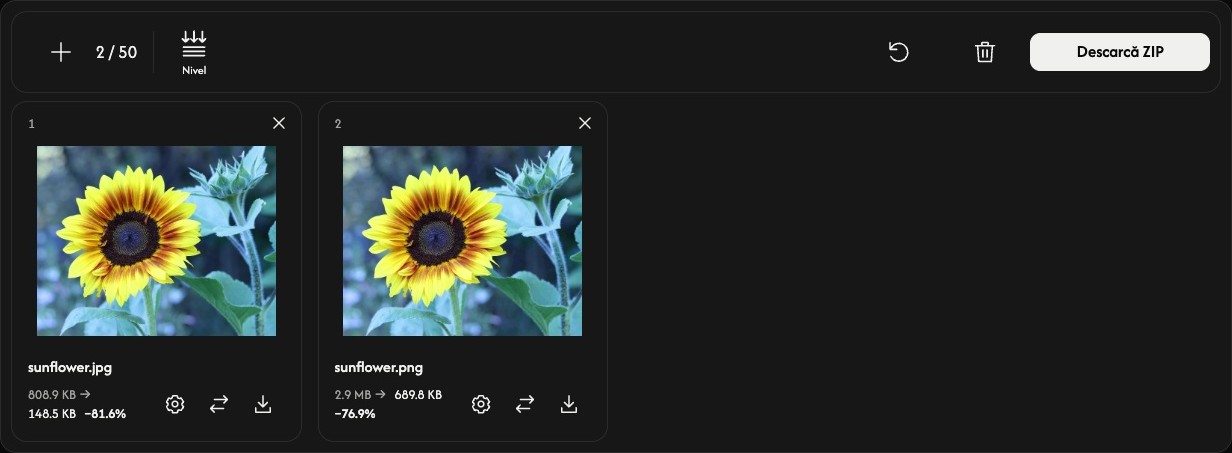
Ajustează o imagine — opțional
Alege pictograma roată dințată de pe un card de fișier pentru a deschide setările Nivel de compresie ale imaginii.
Alege un nivel și Aplică pentru a comprima imediat imaginea. Anulează închide setările fără modificări. Celelalte fișiere rămân neschimbate.
Folosește pictograma de descărcare de pe card pentru a salva rezultatul curent. Înainte de comprimare, aceasta salvează imaginea originală. Săgețile de înlocuire de alături permit alegerea altei imagini pentru acea poziție.
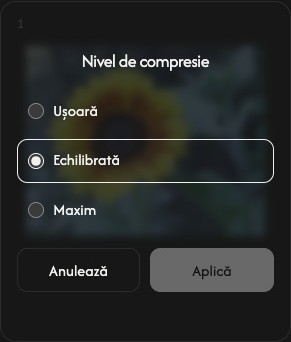
Adaugă, ordonează sau elimină imagini
Folosește + sau Adaugă imagini deasupra listei pentru a adăuga imagini. Pictograma de înlocuire a fiecărui card schimbă doar fișierul respectiv.
Trage un card în altă poziție pentru a reordona lista. Imaginea, setările și rezultatul se mută împreună.
Folosește × în dreapta sus a unui card pentru a elimina imaginea respectivă. Pictograma coșului de deasupra listei elimină toate imaginile după confirmare.
Începe următoarea sarcină
Resetează, lângă pictograma coșului, păstrează imaginile și ordinea lor, dar șterge rezultatele și restabilește Echilibrată. Salvează mai întâi rezultatele pe care vrei să le păstrezi.
Dacă apare o problemă
Dacă o imagine nu se deschide, adaugă alt fișier. Dacă comprimarea eșuează, deschide setările fișierului și încearcă din nou Aplică sau înlocuiește imaginea. Dacă crearea ZIP eșuează, rezultatele individuale disponibile pot fi descărcate în continuare de pe cardurile lor.
Cum se utilizează Resizer
Alege imaginile
Alege Selectează imagini sau trage imaginile în panou. Așteaptă să se deschidă înainte de a le modifica dimensiunea.
Adaugă până la 50 de fișiere JPEG, PNG, WebP, GIF sau SVG, de maximum 50 MB fiecare. Imaginile animate trebuie să fie GIF; APNG și WebP animat nu sunt acceptate. Fișierele neacceptate nu ocupă un loc în listă.
Stabilește dimensiunea tuturor imaginilor
Alege Procent sau Pixel în bara de instrumente. Setările se deschid lângă lista de fișiere.
Valoarea inițială pentru Procent este 50%, ceea ce înjumătățește atât lățimea, cât și înălțimea. Folosește glisorul sau o valoare presetată pentru a alege 1–200%.
Pentru dimensiuni exacte, alege Pixel și introdu lățime sau Înălțime. Cu Blocați raportul de aspect activat, o singură dimensiune este suficientă. Pentru un lot, introducerea ambelor dimensiuni încadrează fiecare imagine în acele limite, păstrându-i proporțiile.
Dezactivează Blocați raportul de aspect numai dacă dorești o lățime și o înălțime exacte care pot deforma imaginea. Nu mări împiedică mărirea în modul Pixel; nu limitează modul Procent.
Modificarea unei setări generale înlocuiește setările tuturor imaginilor și șterge rezultatele anterioare. Stabilește mai întâi dimensiunea comună, apoi fă ajustările individuale.
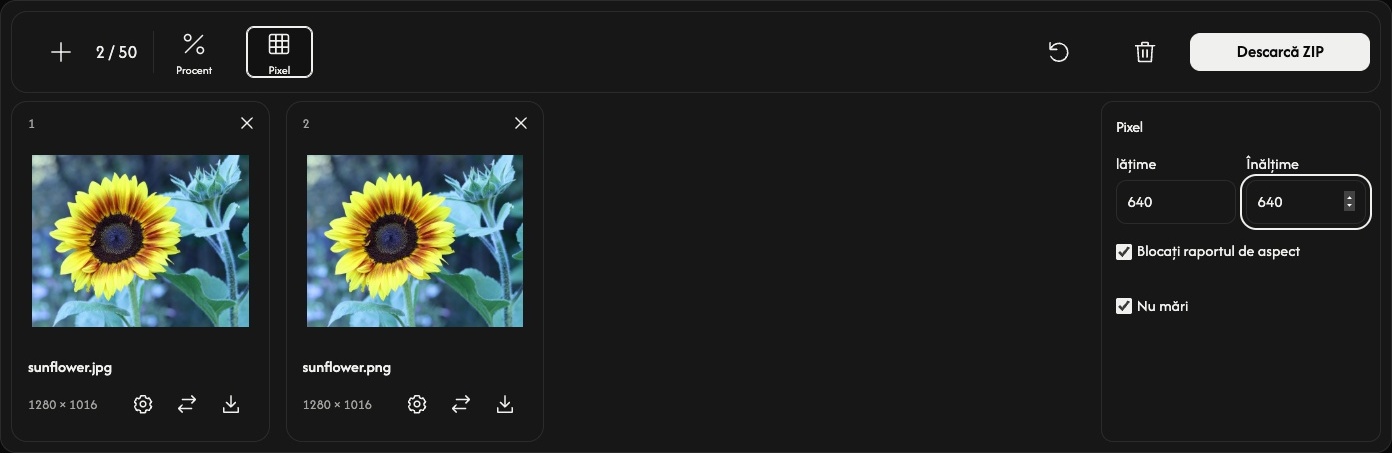
Ajustează o singură imagine — opțional
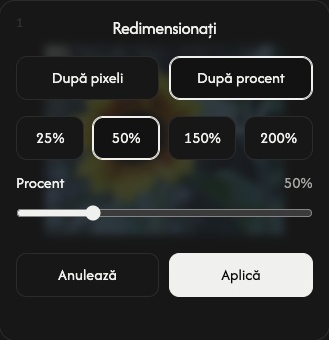
Alege pictograma roată dințată de pe un card pentru a stabili o dimensiune diferită pentru acea imagine.
Alege După pixeli sau După procent, stabilește dimensiunea, apoi alege Aplică pentru a redimensiona imediat imaginea. Anulează închide setările fără a aplica modificările.
Celelalte imagini își păstrează setările. Descărcarea principală include și acest rezultat individual.
Redimensionează și salvează
Alege Descarcă sau Descarcă ZIP în capătul din dreapta al barei de instrumente.
Imaginile care mai trebuie redimensionate sunt procesate, apoi salvate automat. O imagine se salvează ca fișier; mai multe imagini se salvează împreună într-un ZIP. Formatul de intrare se păstrează, inclusiv animația GIF. Fiecare card arată dimensiunile originale și cele rezultate.
Pictograma de descărcare a unui card salvează rezultatul curent. Înainte de redimensionarea imaginii, această pictogramă salvează originalul.
Adaugă, ordonează sau elimină imagini
Folosește + sau Adaugă imagini pentru a adăuga fișiere fără a modifica imaginile existente. Imaginile noi folosesc setările generale curente. Pictograma de înlocuire schimbă imaginea unui card și îi aplică setările generale curente.
Trage un card pentru a reordona lista. Imaginea, setările și rezultatul său se mută împreună.
Folosește × pe un card pentru a elimina imaginea respectivă. Pictograma coșului elimină toate imaginile după confirmare.
Începe următoarea sarcină
Resetează, de lângă pictograma coșului, păstrează fișierele și ordinea lor, șterge rezultatele și restabilește Procent 50%. Salvează mai întâi rezultatele pe care dorești să le păstrezi.
Dacă apare o problemă
Dacă un fișier nu poate fi deschis, alege altă imagine. Dacă redimensionarea eșuează, ajustează dimensiunea acelei imagini și încearcă din nou Aplică sau înlocuiește imaginea. Dacă crearea ZIP eșuează, rezultatele disponibile pot fi salvate în continuare folosind pictogramele de descărcare ale cardurilor.
Cum se folosește Image to PDF
Alege imaginile
Alege Selectează imagini sau trage imaginile în panou. Poți adăuga până la 50 de fișiere JPEG, PNG, WebP, AVIF sau HEIC/HEIF, de maximum 50 MB fiecare. Imaginile animate și fișierele PDF nu sunt acceptate.
Așteaptă deschiderea imaginilor. Fiecare imagine devine o pagină PDF. Fișierele neacceptate sau care nu pot fi citite nu ocupă un loc în listă.
Ordonează paginile
Trage un card în noua poziție pentru a schimba ordinea paginilor PDF.
Săgeata curbată de pe un card rotește imaginea cu 90° în sensul acelor de ceasornic. Verifică numerele paginilor și previzualizările înainte de a salva.
Alege dimensiunea paginii
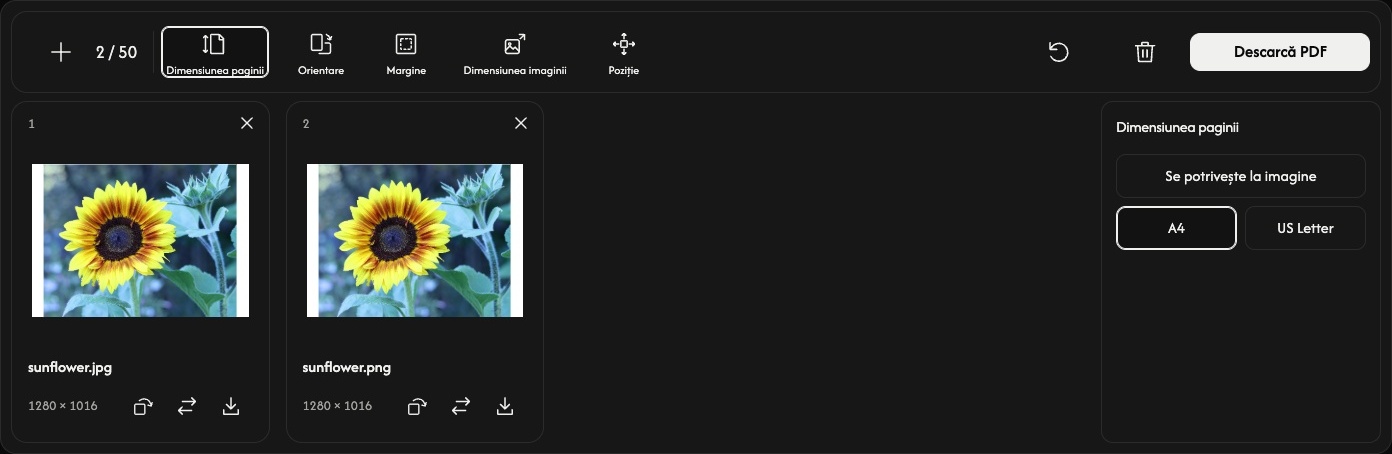
Alege Dimensiunea paginii din bara de instrumente. Opțiunile se deschid lângă previzualizările paginilor și se aplică tuturor paginilor.
Opțiunea implicită Se potrivește la imagine adaptează dimensiunea fiecărei pagini la imaginea sa. În acest mod, Orientare, Dimensiunea imaginii și Poziție sunt dezactivate; Margine permite în continuare adăugarea de spațiu în jurul imaginii.
Alege A4 sau US Letter pentru hârtie de dimensiune standard. Setează Orientare la Automat, Portret sau Peisaj. Automat alege orientarea separat pentru fiecare imagine, ținând cont de rotirea acesteia.
Ajustează spațiul din jurul fiecărei imagini
Margine oferă Niciuna, Mic sau Mare. Previzualizările se actualizează când modifici setările.
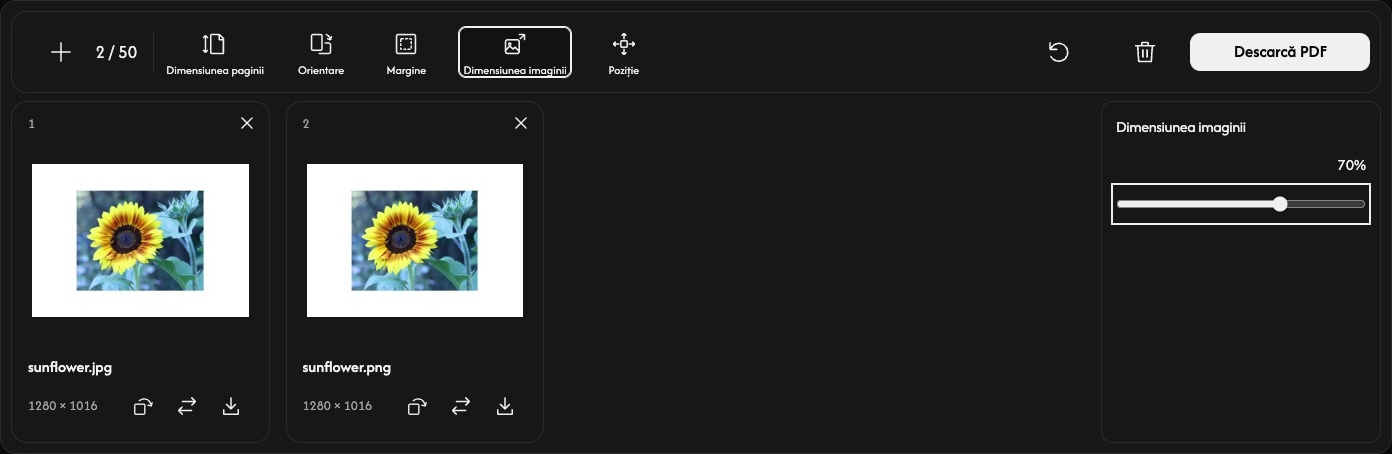
Cu A4 sau US Letter, Dimensiunea imaginii ajustează imaginea între 10 și 100% din dimensiunea la care încape în interiorul marginilor. Imaginea își păstrează proporțiile. Acest procent nu modifică dimensiunile în pixeli ale fișierului original.
Folosește Poziție pentru a plasa imaginea în centru, lângă o margine sau într-un colț. O imagine mai mică face mai ușor de observat spațiul din jur și poziția sa.
Salvează PDF-ul
Alege Descarcă PDF din capătul din dreapta al barei de instrumente.
Toate paginile sunt convertite și salvate împreună într-un singur PDF, în ordinea afișată, cu setările și rotirile curente. Pictograma de descărcare a unui card salvează doar acea pagină într-un PDF separat.
Dacă browserul deschide o previzualizare PDF în loc să salveze imediat, folosește opțiunea sa de descărcare sau distribuire pentru a salva fișierul.
Adaugă sau schimbă imagini
Folosește + sau Adaugă imagini pentru a adăuga imagini la final, păstrând setările curente ale paginilor. Pictograma de înlocuire schimbă o imagine în aceeași poziție; rotirea acesteia revine la orientarea inițială.
Folosește × pe un card pentru a elimina acea pagină. Pictograma coșului de gunoi elimină toate imaginile după confirmare și păstrează setările paginilor. Fișierele originale rămân pe dispozitivul tău.
Resetează, de lângă coșul de gunoi, păstrează imaginile și ordinea lor, restabilește setările implicite ale paginilor și resetează toate rotirile.
Dacă apare o problemă
Dacă o imagine nu poate fi deschisă, înlocuiește-o cu o imagine acceptată. Dacă generarea PDF-ului eșuează, urmează mesajul afișat, folosește mai puține imagini sau imagini mai mici dacă este necesar, apoi încearcă din nou Descarcă PDF.
Cum se utilizează Imagini în JPG
Alege imaginile
Alege Selectează imagini sau trage imaginile în panou. Adaugă până la 50 de fișiere PNG, WebP, SVG, AVIF sau HEIC/HEIF, de cel mult 50 MB fiecare. JPG/JPEG, GIF, imaginile animate și fișierele PDF nu sunt acceptate.
Așteaptă să se deschidă previzualizările. Conversia începe când descarci, așa că poți mai întâi să aranjezi sau să rotești imaginile.
Aranjează imaginile
Trage un card într-o poziție nouă. Ordinea numerotată este folosită și în fișierul ZIP.
Rotește dacă este nevoie
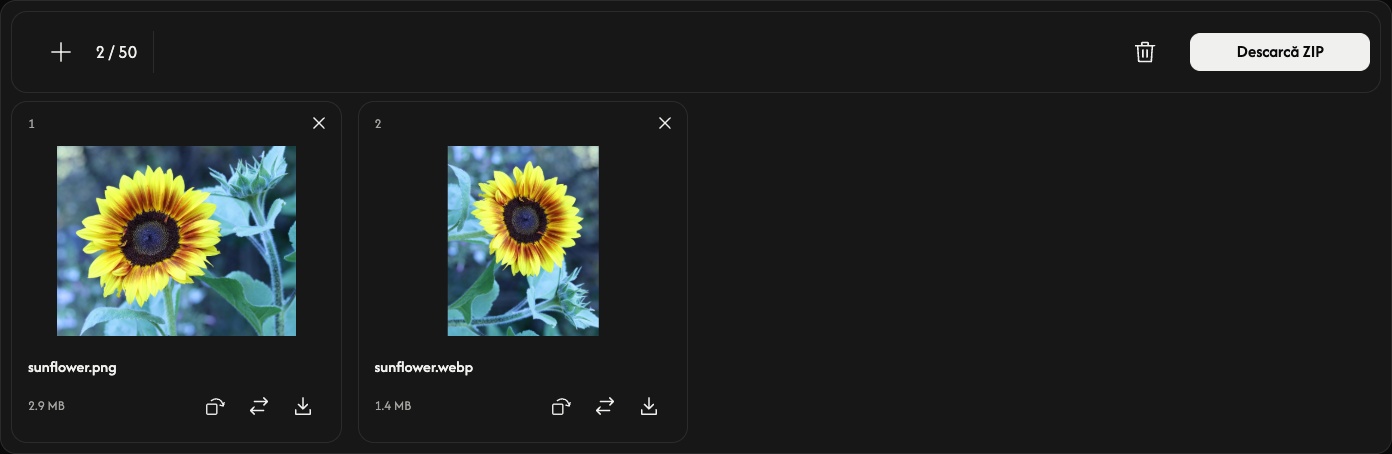
Săgeata curbată de pe card rotește imaginea cu 90° în sensul acelor de ceasornic. Verifică previzualizarea înainte de salvare. Fiecare imagine își păstrează dimensiunile originale în pixeli; lățimea și înălțimea se inversează la rotirea cu 90° sau 270°.
Zonele transparente devin albe în JPG. Nu există setări de calitate sau dimensiune de ajustat.
Convertește și salvează
Folosește Descarcă sau Descarcă ZIP la capătul din dreapta al barei de instrumente.
O imagine se salvează ca JPG; mai multe imagini se salvează împreună într-un ZIP. Săgeata de descărcare de pe card convertește și salvează doar acea imagine. Așteaptă să se termine conversia și descărcarea în browser.
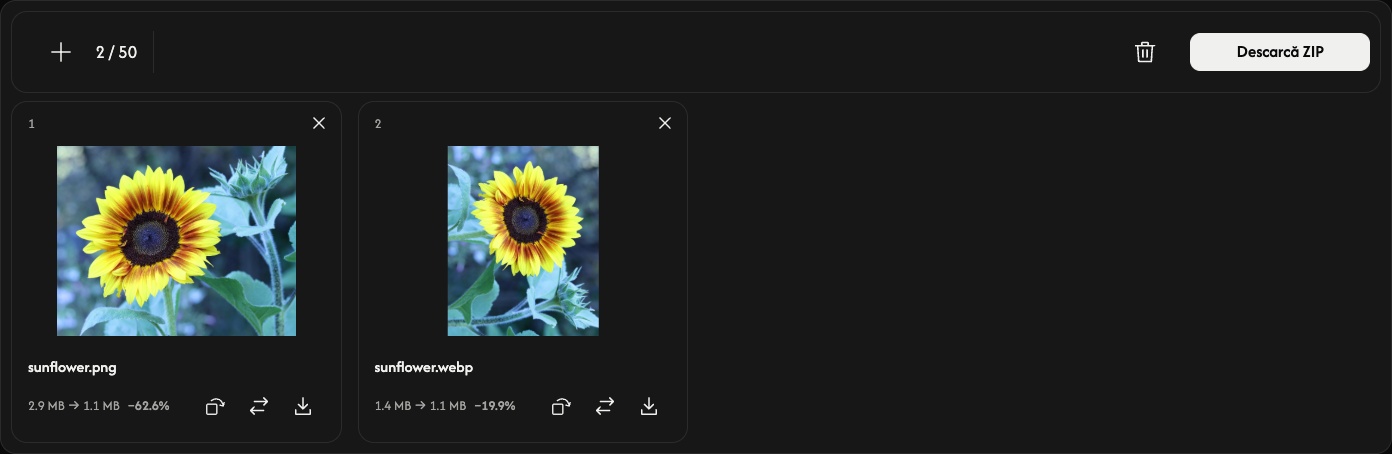
După conversie, fiecare card afișează dimensiunea fișierului original și a fișierului JPG. Un JPG poate fi mai mare decât imaginea sursă.
Adaugă, înlocuiește sau elimină imagini
Folosește + sau Adaugă imagini pentru a adăuga imagini. Pictograma de înlocuire schimbă o imagine în aceeași poziție și îi resetează rotirea.
Folosește × pe un card pentru a-l elimina. Pictograma coșului de gunoi elimină toate imaginile după confirmare; poți adăuga apoi un alt grup. Fișierele originale rămân pe dispozitivul tău.
Dacă apare o problemă
Fișierele neacceptate sau care nu pot fi citite nu ocupă un loc. O adăugare sau înlocuire respinsă păstrează imaginile și rezultatele existente. Urmează mesajul afișat, alege o imagine acceptată ori folosește mai puține imagini sau imagini mai mici, apoi încearcă din nou descărcarea.
Cum se utilizează Imagini în PNG
Alege imaginile
Alege Selectează imagini sau trage imaginile în panou. Adaugă până la 50 de fișiere cu imagini statice JPEG, WebP, AVIF sau HEIC/HEIF, de maximum 50 MB fiecare. PNG, APNG, GIF, SVG, imaginile animate și fișierele PDF nu sunt acceptate.
Așteaptă să se deschidă previzualizările. Conversia începe când descarci, așa că poți mai întâi să aranjezi sau să rotești imaginile.
Aranjează imaginile
Trage un card într-o poziție nouă. Ordinea numerotată este folosită și în fișierul ZIP.
Rotește dacă este nevoie
Săgeata curbată de pe card rotește imaginea cu 90° în sensul acelor de ceasornic. Verifică previzualizarea înainte de salvare. Fiecare imagine își păstrează dimensiunile originale în pixeli; lățimea și înălțimea se inversează la rotirea cu 90° sau 270°.
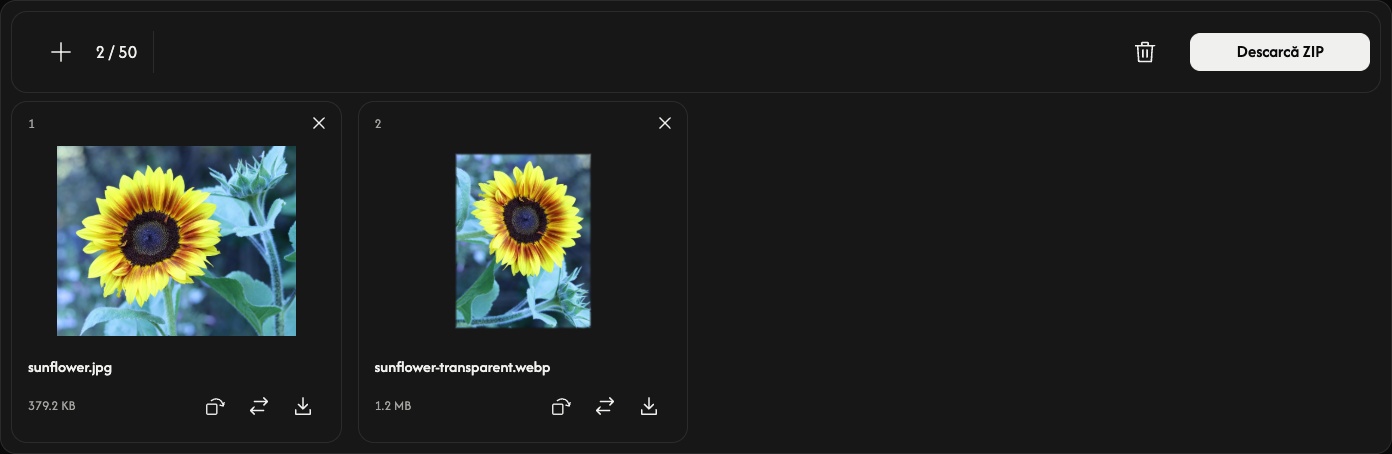
PNG păstrează zonele transparente. Rezultatul folosește compresie fără pierderi, dar nu reface detalii care lipsesc din original. Nu există setări de calitate sau dimensiuni de ajustat.
Convertește și salvează
Folosește Descarcă sau Descarcă ZIP la capătul din dreapta al barei de instrumente.
O imagine se salvează ca PNG; mai multe imagini se salvează împreună într-un ZIP. Săgeata de descărcare de pe card convertește și salvează doar acea imagine. Așteaptă să se termine conversia și descărcarea în browser.
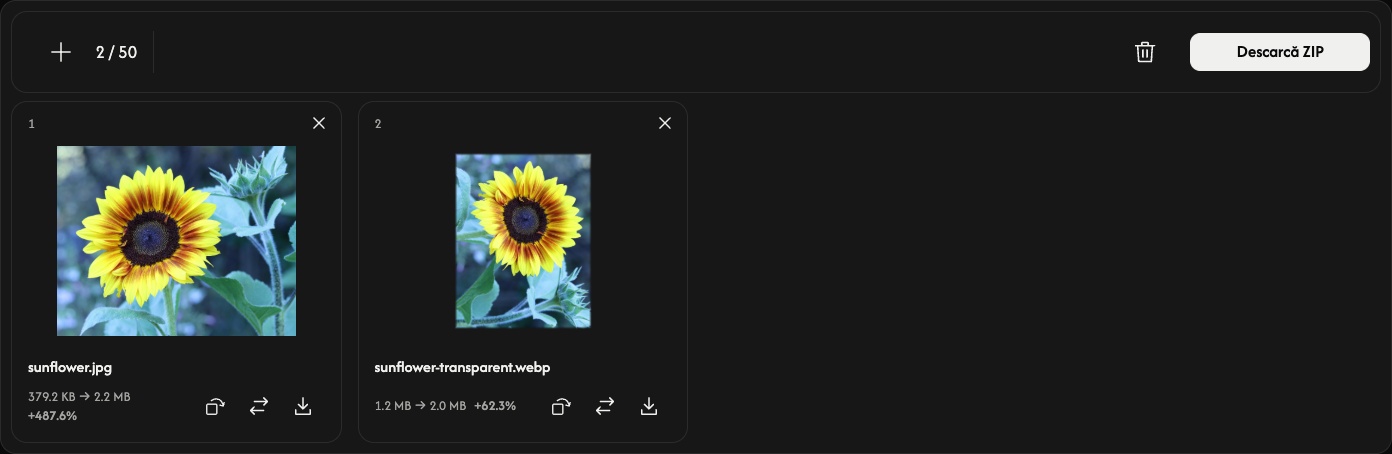
După conversie, fiecare card afișează dimensiunea fișierului original și a fișierului PNG. Un PNG poate fi mai mare decât imaginea sursă.
Adaugă, înlocuiește sau elimină imagini
Folosește + sau Adaugă imagini pentru a adăuga imagini. Pictograma de înlocuire schimbă o imagine în aceeași poziție și îi resetează rotirea.
Folosește × pe un card pentru a-l elimina. Pictograma coșului de gunoi elimină toate imaginile după confirmare; poți adăuga apoi un alt grup. Fișierele originale rămân pe dispozitivul tău.
Dacă apare o problemă
Fișierele neacceptate sau care nu pot fi citite nu ocupă un loc. O adăugare sau înlocuire respinsă păstrează imaginile și rezultatele existente. Urmează mesajul afișat, alege o imagine acceptată ori folosește mai puține imagini sau imagini mai mici, apoi încearcă din nou descărcarea.
Cum se utilizează Imagini în WebP
Alege imaginile
Alege Selectează imagini sau trage imaginile în panou. Adaugă până la 50 de fișiere cu imagini statice JPEG, PNG, SVG, AVIF sau HEIC/HEIF, de maximum 50 MB fiecare. WebP, APNG, GIF, imaginile animate și fișierele PDF nu sunt acceptate.
Așteaptă să se deschidă previzualizările. Conversia începe când descarci, așa că poți mai întâi să aranjezi sau să rotești imaginile.
Aranjează imaginile
Trage un card într-o poziție nouă. Ordinea numerotată este folosită și în fișierul ZIP.
Rotește dacă este nevoie
Săgeata curbată de pe card rotește imaginea cu 90° în sensul acelor de ceasornic. Verifică previzualizarea înainte de salvare. Imaginile raster își păstrează dimensiunile în pixeli; fișierele SVG sunt convertite în pixeli. Lățimea și înălțimea se inversează la rotirea cu 90° sau 270°.
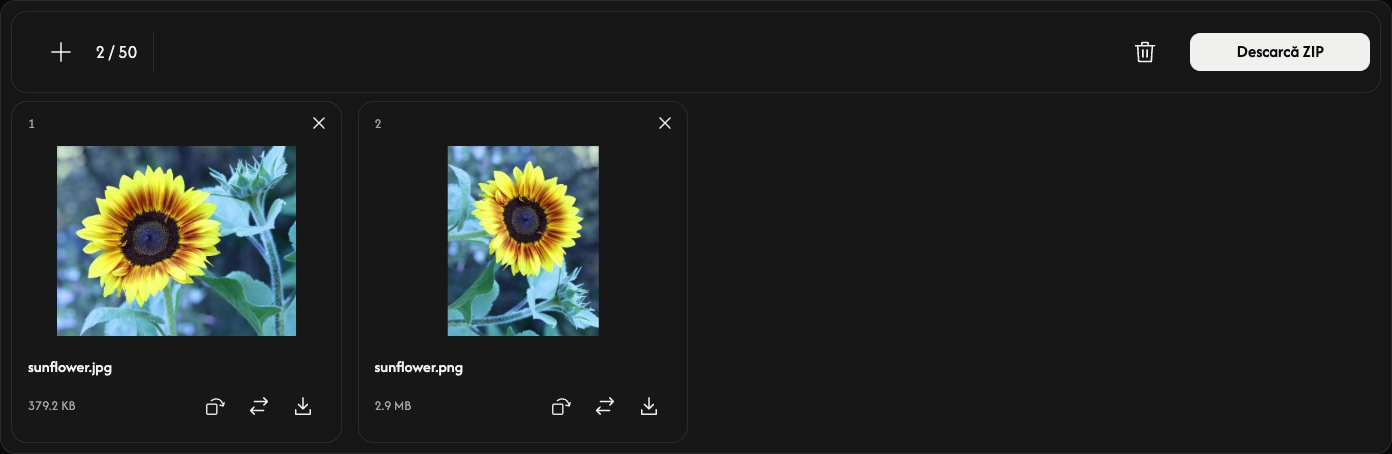
WebP păstrează zonele transparente. Rezultatul folosește compresie fără pierderi, dar nu reface detalii care lipsesc din original. Nu există setări de calitate sau dimensiuni de ajustat.
Convertește și salvează
Folosește Descarcă sau Descarcă ZIP la capătul din dreapta al barei de instrumente.
O imagine se salvează ca WebP; mai multe imagini se salvează împreună într-un ZIP. Săgeata de descărcare de pe card convertește și salvează doar acea imagine. Așteaptă să se termine conversia și descărcarea în browser.
După conversie, fiecare card afișează dimensiunea fișierului original și a fișierului WebP. Un WebP poate fi mai mare decât imaginea sursă.
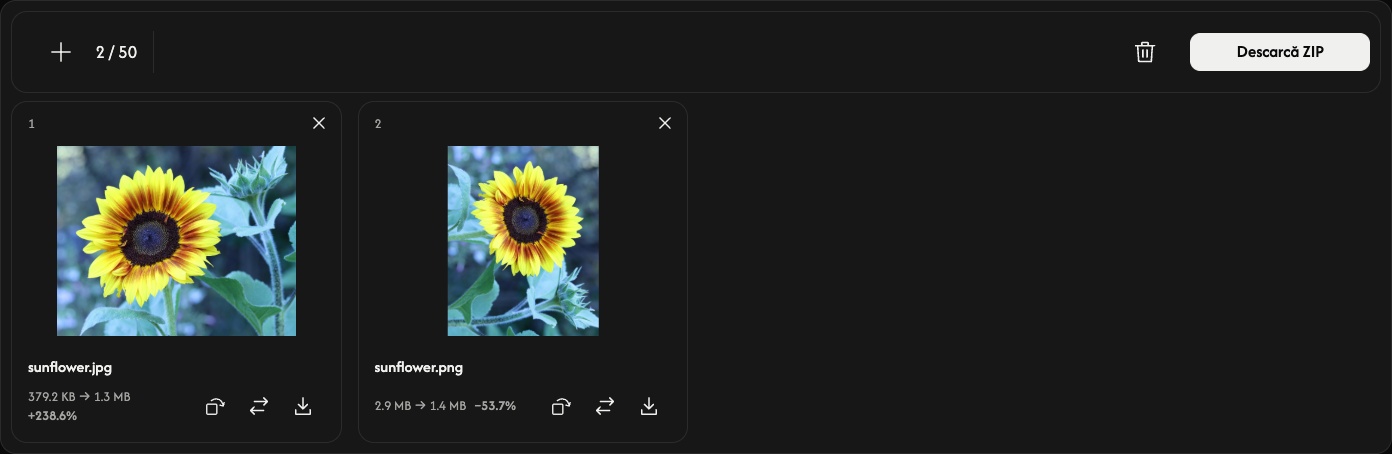
Adaugă, înlocuiește sau elimină imagini
Folosește + sau Adaugă imagini pentru a adăuga imagini. Pictograma de înlocuire schimbă o imagine în aceeași poziție și îi resetează rotirea.
Folosește × pe un card pentru a-l elimina. Pictograma coșului de gunoi elimină toate imaginile după confirmare; poți adăuga apoi un alt grup. Fișierele originale rămân pe dispozitivul tău.
Dacă apare o problemă
Fișierele neacceptate sau care nu pot fi citite nu ocupă un loc. O adăugare sau înlocuire respinsă păstrează imaginile și rezultatele existente. Urmează mesajul afișat, alege o imagine acceptată ori folosește mai puține imagini sau imagini mai mici, apoi încearcă din nou descărcarea.
Cum se utilizează Imagini în AVIF
Alege imaginile
Alege Selectează imagini sau trage imaginile în panou. Adaugă până la 50 de fișiere cu imagini statice JPEG, PNG, WebP, SVG sau HEIC/HEIF, de maximum 50 MB fiecare. AVIF, APNG, GIF, imaginile animate și fișierele PDF nu sunt acceptate.
Așteaptă să se deschidă previzualizările. Conversia începe când descarci, așa că poți mai întâi să aranjezi sau să rotești imaginile.
Aranjează imaginile
Trage un card într-o poziție nouă. Ordinea numerotată este folosită și în fișierul ZIP.
Rotește dacă este nevoie
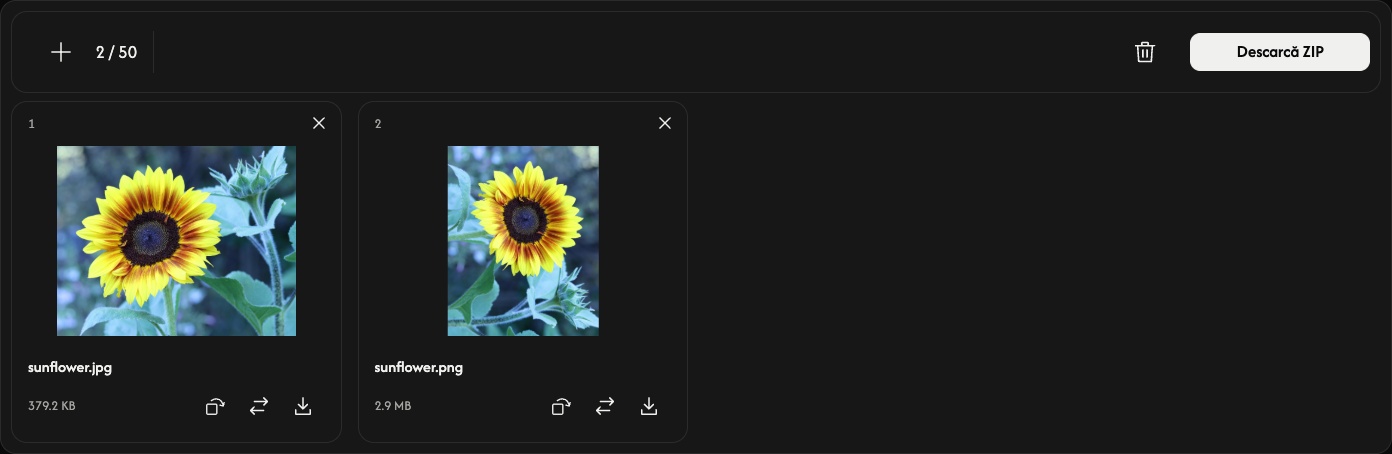
Săgeata curbată de pe card rotește imaginea cu 90° în sensul acelor de ceasornic. Verifică previzualizarea înainte de salvare. Imaginile raster își păstrează dimensiunile în pixeli; fișierele SVG sunt convertite în pixeli. Lățimea și înălțimea se inversează la rotirea cu 90° sau 270°.
AVIF păstrează zonele transparente. Rezultatul folosește compresie fără pierderi, dar nu reface detalii care lipsesc din original. Nu există setări de calitate sau dimensiuni de ajustat.
Convertește și salvează
Folosește Descarcă sau Descarcă ZIP la capătul din dreapta al barei de instrumente.
O imagine se salvează ca AVIF; mai multe imagini se salvează împreună într-un ZIP. Săgeata de descărcare de pe card convertește și salvează doar acea imagine. Așteaptă să se termine conversia și descărcarea în browser.
După conversie, fiecare card afișează dimensiunea fișierului original și a fișierului AVIF. Un AVIF poate fi mai mare decât imaginea sursă.
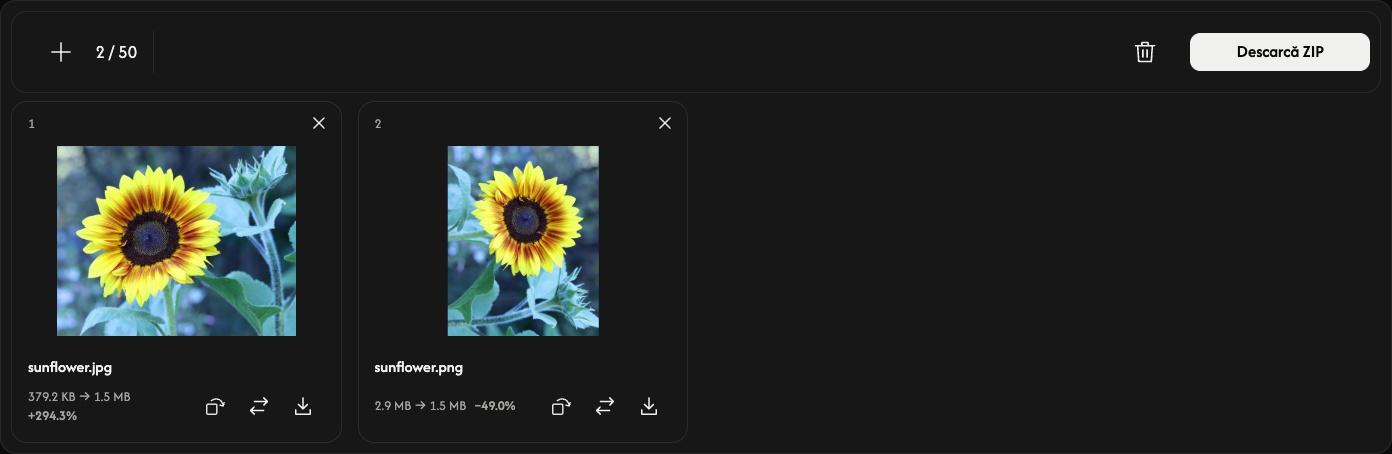
Adaugă, înlocuiește sau elimină imagini
Folosește + sau Adaugă imagini pentru a adăuga imagini. Pictograma de înlocuire schimbă o imagine în aceeași poziție și îi resetează rotirea.
Folosește × pe un card pentru a-l elimina. Pictograma coșului de gunoi elimină toate imaginile după confirmare; poți adăuga apoi un alt grup. Fișierele originale rămân pe dispozitivul tău.
Dacă apare o problemă
Fișierele neacceptate sau care nu pot fi citite nu ocupă un loc. O adăugare sau înlocuire respinsă păstrează imaginile și rezultatele existente. Urmează mesajul afișat, alege o imagine acceptată ori folosește mai puține imagini sau imagini mai mici, apoi încearcă din nou descărcarea.
Cum se utilizează AI Upscaler
Alege o imagine
Alege Selectează o imagine sau trage în panou o singură imagine statică JPEG, PNG ori WebP. Fișierele pot avea până la 50 MB. Imaginile animate și alte formate nu sunt acceptate.
Procesarea AI începe automat și dublează atât lățimea, cât și înălțimea. Așteaptă rezultatul înainte de a compara sau descărca. Imaginea este procesată în browserul tău.
Compară rezultatul
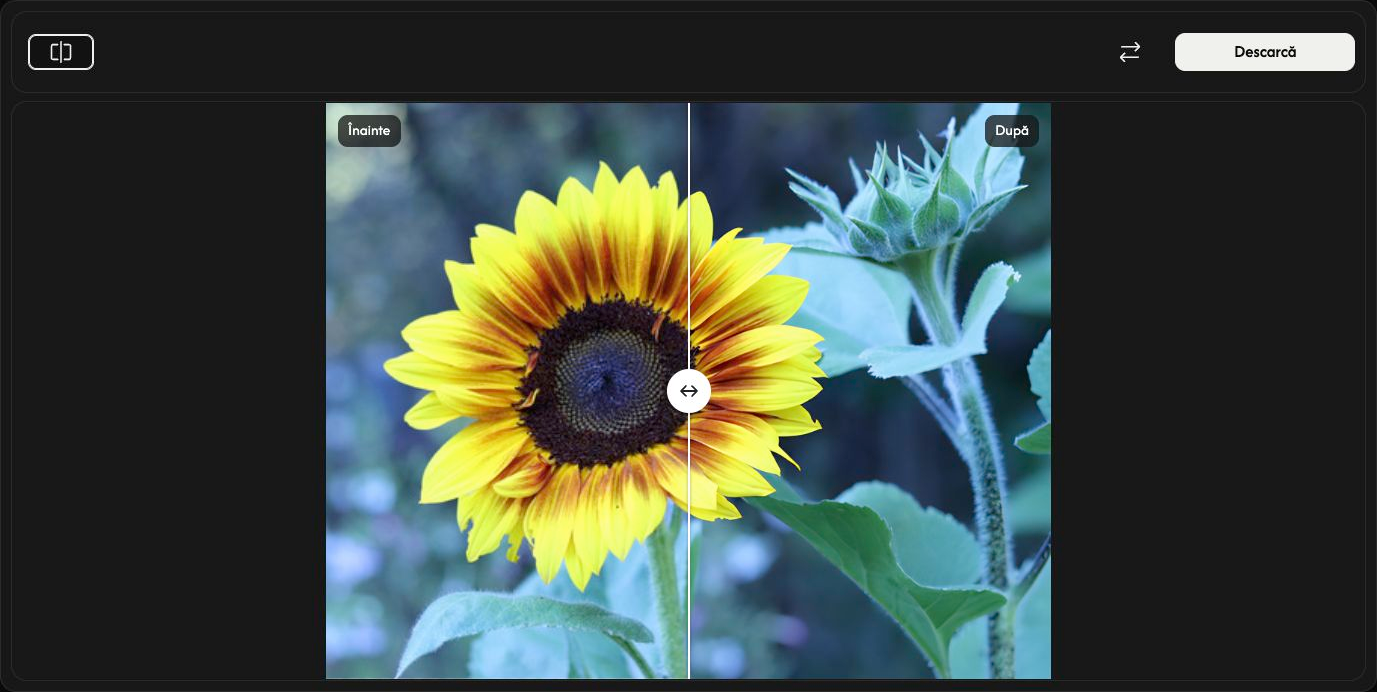
Trage separatorul pentru a compara Înainte din stânga cu După din dreapta. Comparare comută între comparație și afișarea rezultatului singur. Poți și să focalizezi separatorul din tastatură și să folosești tastele săgeată.
Schimbarea previzualizării nu modifică imaginea salvată și nu repornește procesarea AI.
Salvează imaginea mărită
Alege Descarcă în dreapta barei de instrumente și așteaptă finalizarea descărcării în browser.
Imaginea este salvată cu lățimea și înălțimea de două ori mai mari decât cele originale, în același format: JPEG, PNG sau WebP. PNG și WebP păstrează transparența. Fișierul original rămâne neschimbat.
Alege altă imagine
Folosește Înlocuiește pentru a alege altă imagine. Aceasta este mărită automat. Salvează mai întâi rezultatul curent dacă vrei să îl păstrezi.
Anulează oprește procesarea. Pentru prima imagine, revii la panoul de selecție. În timpul procesării unei imagini de înlocuire, noul original rămâne afișat, dar nu există un rezultat de descărcat; alege din nou o imagine pentru a reporni.
Dacă apare o problemă
Urmează mesajul afișat și alege o imagine acceptată sau mai mică. Anularea ferestrei de alegere a fișierului ori alegerea unui fișier de înlocuire nevalid păstrează imaginea și rezultatul existente. Trage câte o singură imagine.
Cum folosești Decupare
Alege o imagine
Alege Selectează o imagine sau trage în panou o singură imagine statică JPEG, PNG, WebP, AVIF ori HEIC/HEIF. Limita este de 50 MB pe fișier. Imaginea rămâne în browserul tău.
Alege forma și proporțiile
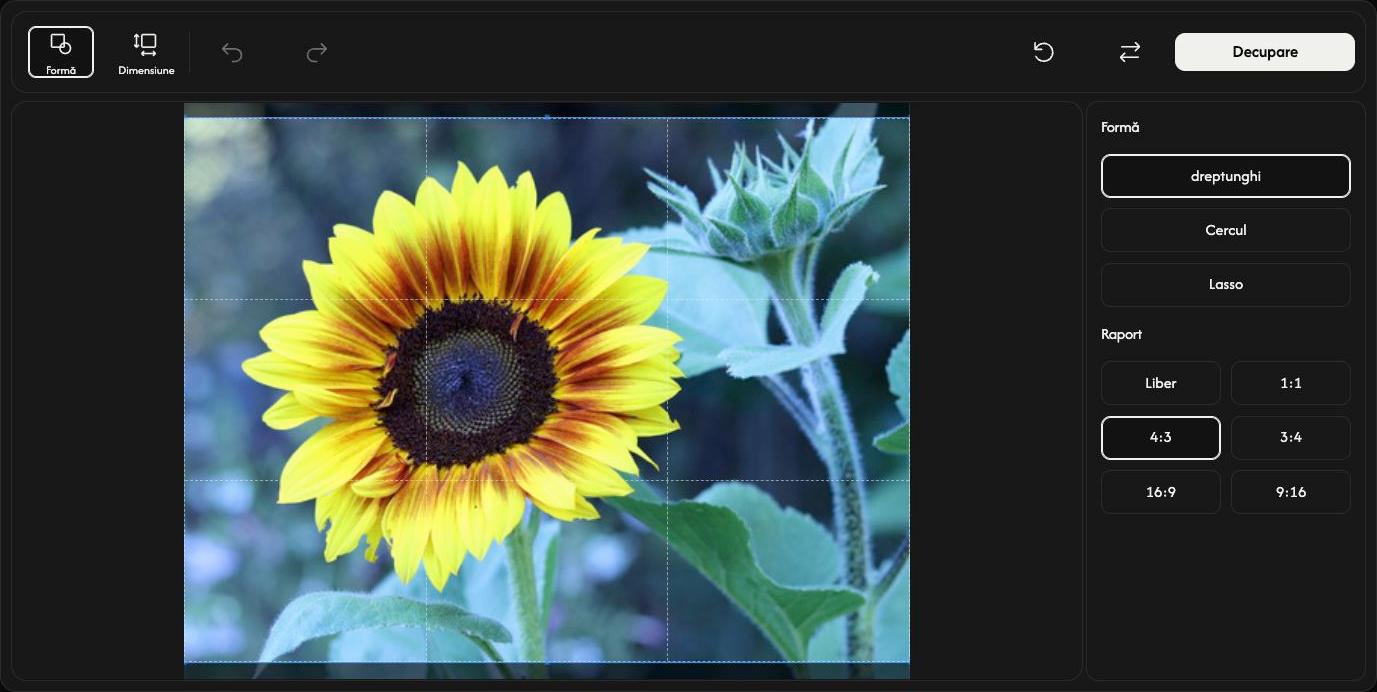
Deschide Formă. Alege dreptunghi și Liber pentru a regla separat lățimea și înălțimea sau un raport fix, precum 4:3. Cercul păstrează o zonă rotundă.
Pentru o formă neregulată, alege Lasso și trasează prin glisare conturul zonei de păstrat. Ridică degetul sau eliberează mouse-ul pentru a închide conturul. Un desen nou înlocuiește conturul anterior.
Ajustează zona de păstrat
Trage din interiorul dreptunghiului sau cercului pentru a-l muta. Trage punctele de pe margini sau colțuri pentru a-i schimba dimensiunea. Imaginea în sine rămâne pe loc.
Pentru valori exacte, deschide Dimensiune. X și Y stabilesc poziția inițială; lățimea și înălțimea stabilesc dimensiunea decupajului în pixeli. Un raport fix leagă lățimea de înălțime. Închide Dimensiune pentru a redimensiona din nou cu punctele de control. Aceste setări nu sunt disponibile pentru Lasso.
Previzualizează decupajul
Alege Decupare pentru a vedea rezultatul. Același buton devine Descarcă. Anulează acțiunea revine la editare; Refă restabilește decupajul aplicat. Resetează păstrează imaginea și restabilește selecția și setările inițiale.
Salvează imaginea
Alege Descarcă în dreapta barei de instrumente și așteaptă terminarea descărcării. După salvare, folosește Înlocuiește pentru a alege altă imagine.
Formatul de ieșire este ales automat. Cu Cerc sau Lasou, JPEG devine PNG pentru a păstra transparentă zona din afara formei. HEIC/HEIF devine JPEG sau PNG dacă are transparență. PNG, WebP și AVIF își păstrează formatul. Fișierul original nu se modifică.
Dacă apare o problemă
Urmează cauza și soluția din mesajul afișat. Alege câte o singură imagine statică acceptată. Anularea alegerii fișierului sau alegerea unui înlocuitor nevalid păstrează imaginea curentă. Salvează rezultatul înainte de a părăsi pagina.
Cum folosești creatorul de colaje
Alege fotografiile
Alege Selectează imagini sau trage în panou imagini statice JPEG, PNG, WebP ori HEIC/HEIF. Folosește 2–20 de fotografii pentru un colaj complet, de maximum 50 MB fiecare. + adaugă fotografii. Procesarea se face în browser.
Alege aranjarea
În Aranjare, setează Fotografii între 2 și 20 și alege aranjarea. Când reduci numărul, imaginile rămase se păstrează în Fotografii neplasate. Folosește Adăugați la celula goală pentru a pune una înapoi. Fotografiile neplasate nu sunt incluse în descărcare.
Ajustează pânza
Deschide Pânză pentru a schimba Margine interioară, Spațiere și Fundal. Mai multe setări conține Colțuri rotunjite și Fundal transparent. Activarea transparenței selectează PNG; JPG nu păstrează transparența.
Editează o fotografie
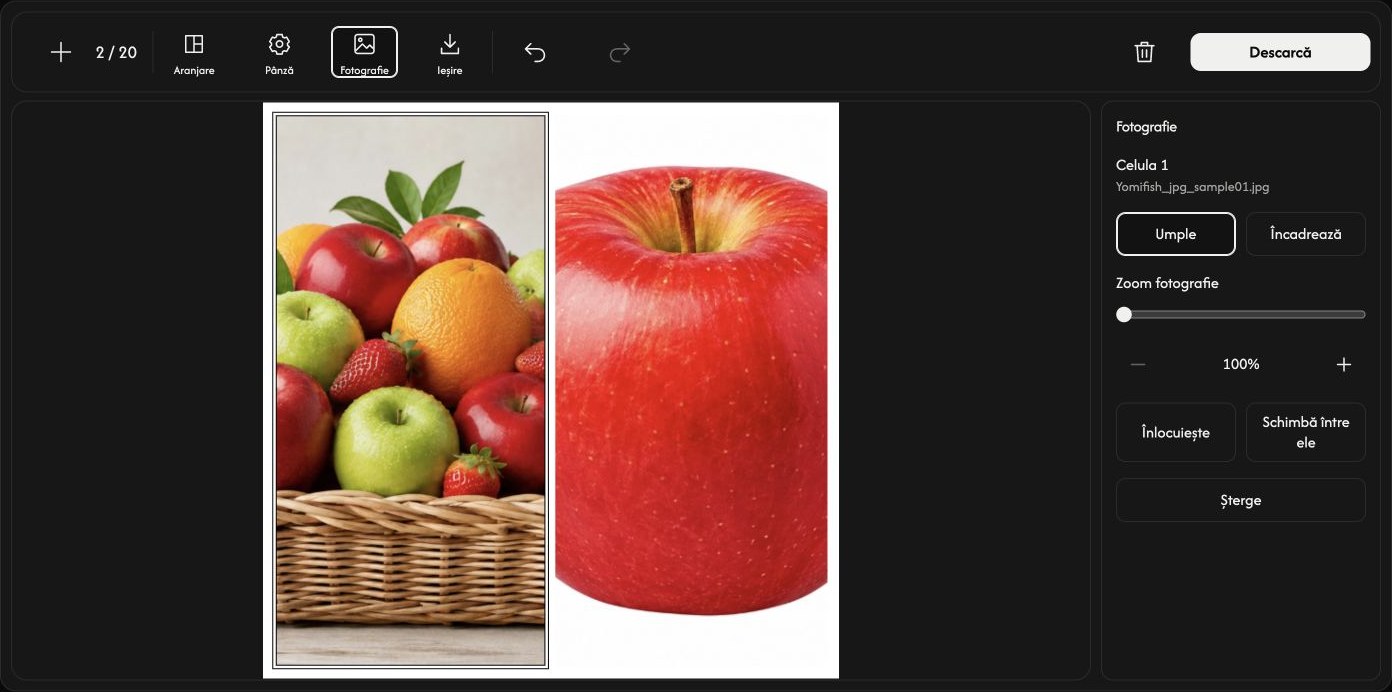
Selectează o celulă pentru a deschide Fotografie. Umple umple celula și poate tăia marginile; Încadrează arată imaginea întreagă. Ajustează Zoom fotografie între 100–400%. Schimbarea între aceste opțiuni resetează mărirea și poziția.
Înlocuiește înlocuiește fotografia. Alege Schimbă între ele, apoi altă celulă pentru a schimba fotografiile între ele. Șterge golește celula și păstrează fotografia în Fotografii neplasate. Anulează acțiunea și Refă anulează și refac editările.
Mută fotografia în celulă
Trage fotografia selectată cu mouse-ul. Se poate mișca doar în direcțiile în care depășește celula.
Salvează colajul într-o singură imagine
În Ieșire, alege proporțiile și JPG, PNG, WebP sau AVIF. Fiecare latură trebuie să fie un număr întreg între 256–4096 px. Proporțiile fixe calculează înălțimea; Personalizat permite setarea ambelor laturi. Umple toate celulele înainte de descărcare.
Alege Descarcă în dreapta barei. Fotografiile se combină într-o imagine; fișierele originale nu se schimbă.
Dacă apare o problemă
Urmează cauza și soluția din mesaj. Anularea alegerii fișierului sau alegerea unui înlocuitor nevalid păstrează fotografia actuală. Salvează colajul înainte de a părăsi pagina.
Cum folosești Creator de GIF-uri
Alege imaginile
Alege Selectează imagini sau trage 2–50 de imagini statice JPEG, PNG, WebP, AVIF ori HEIC/HEIF. Limita este de 20 MB per fișier și 200 MiB în total. Procesarea are loc în browser.
Ordonează cadrele
Trage cardul unui cadru pentru a-i schimba poziția. GIF-ul se redă în ordinea numerelor.
+ adaugă imagini; × elimină un cadru. Înlocuirea unei imagini îi păstrează poziția și durata.
Setează durata și repetarea
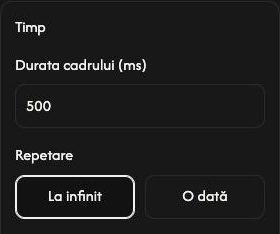
Deschide Timp și setează Durata cadrului (ms) pentru toate cadrele. 500 ms înseamnă o jumătate de secundă per cadru.
În Repetare, opțiunea implicită La infinit repetă continuu. O dată redă întreaga secvență o dată și se oprește la ultimul cadru.
Schimbă durata unui singur cadru
Deschide butonul de setări al cadrului, schimbă durata și alege Aplică. Anulează păstrează valoarea anterioară.
Setează mai întâi durata comună, apoi duratele individuale. Schimbarea ulterioară a duratei comune în Timp înlocuiește toate duratele individuale.
Ajustează pânza
În Pânză, Prima imagine folosește primul cadru ca reper; Cel mai mare folosește lățimea și înălțimea maxime ale imaginilor. Personalizat permite setarea Lățime (px) și Înălțime (px). Imaginile încap fără decupare. Dimensiunile mari pot fi reduse automat.
Pentru Fundal, alege Culoare uniformă și o culoare sau Transparent pentru a lăsa zonele goale transparente.
Salvează GIF-ul
Alege Descarcă GIF pentru a crea și salva un GIF animat. Ține pagina deschisă până la finalizare. Pictograma mică de descărcare de pe fiecare cadru salvează imaginea sa originală.
Descarcă GIF se află deasupra listei de cadre. Fișierele originale nu sunt modificate.
Dacă apare o problemă
Dacă un fișier este respins, urmează motivul și soluția afișate. Salvează GIF-ul înainte de a pleca: reîncărcarea sau închiderea paginii șterge cadrele.
Cum folosești Text și filigran
Alege fotografiile
Alege Selectează imagini sau trage până la 20 de imagini statice JPEG, PNG, WebP, AVIF ori HEIC/HEIF. Fiecare fișier poate avea până la 32 MB. Fotografiile sunt procesate în browser.
Adaugă text sau un filigran imagine
Alege Text sau Imagine, apoi butonul de adăugare. Scrie textul sau alege un logo de cel mult 32 MB. Selectează un strat pentru a-l edita. Poți adăuga până la 10 straturi de text și 5 de imagine; aceleași straturi se aplică tuturor fotografiilor.
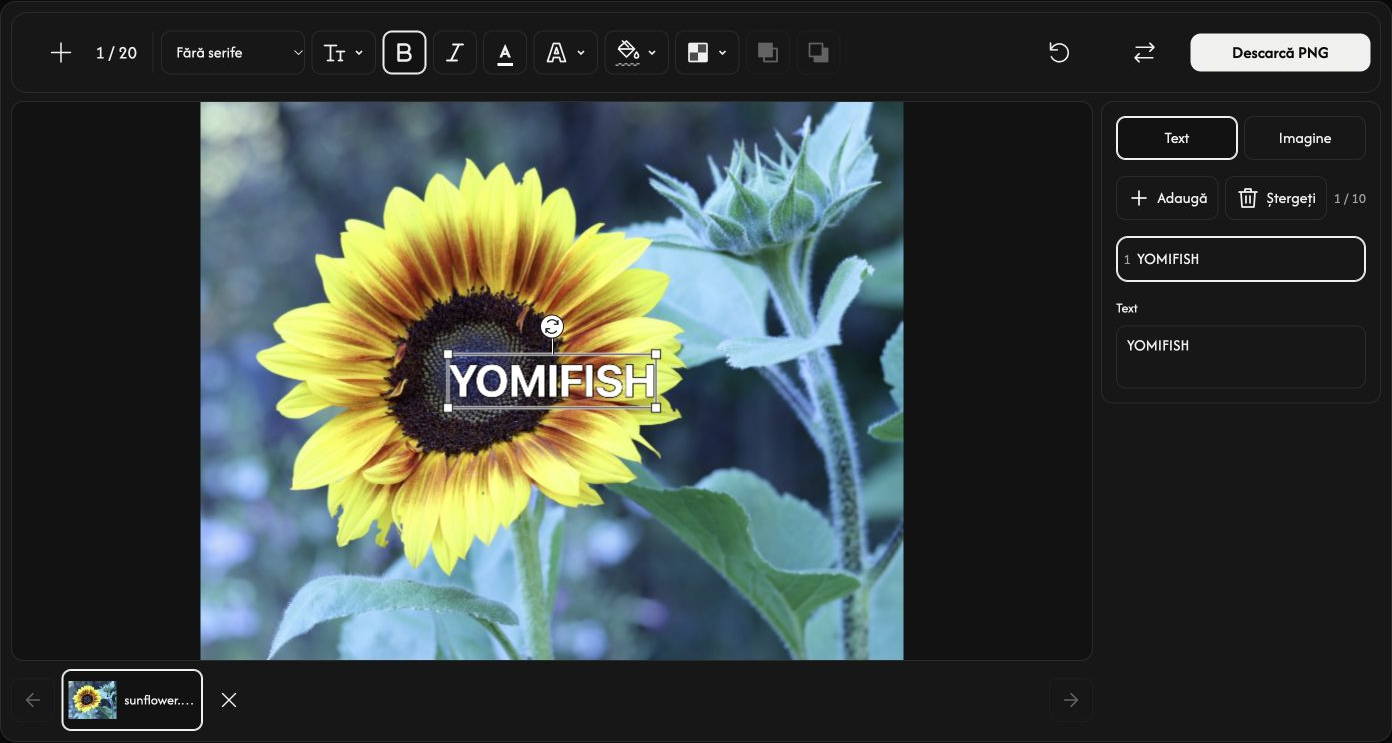
Pe PC, bara de sus permite schimbarea fontului, dimensiunii, stilului aldin și cursiv, culorii textului, culorii de fundal sau lipsei fundalului, conturului și opacității. Straturile de imagine oferă lățime, opacitate și colțuri rotunjite. Editează textul și alege straturile în panoul din dreapta.
Poziționează straturile și verifică fiecare fotografie
Trage stratul selectat pentru a-l muta, un colț pentru a-l redimensiona sau mânerul rotund pentru a-l roti.
Folosește Adu în prim-plan sau Trimite în ultimul plan pentru a pune stratul selectat deasupra ori dedesubtul tuturor celorlalte. Textul și imaginile au o ordine comună de suprapunere.
Selectează o miniatură pentru a verifica fotografia. + adaugă fotografii, Înlocuiește o înlocuiește pe cea selectată, iar × o elimină. Ștergeți șterge stratul selectat.
Pe PC, Resetează șterge toate straturile de text și imagine, dar păstrează fotografiile.
Salvează fișiere PNG
Alege Descarcă PNG pentru o fotografie sau Descarcă ZIP pentru mai multe. ZIP-ul conține câte un PNG pentru fiecare fotografie, la dimensiunile originale. Fișierele originale nu se modifică.
Butonul de descărcare este deasupra previzualizării. Lasă pagina deschisă până la terminarea salvării.
Adaugă cel puțin un strat vizibil de text sau imagine pentru a activa descărcarea.
Dacă apare o problemă
Dacă un fișier este respins, verifică numele și motivul scurt afișat. Fotografiile valide sunt păstrate. Salvează înainte de a reîncărca sau închide pagina: sesiunea de editare va fi ștearsă.
Cum se utilizează rotirea și răsturnarea
Alege imaginile
Alegeți Selectează imagini sau trageți imaginile în panou.
Alegeți până la 20 de imagini statice JPEG, PNG, WebP, AVIF sau HEIC/HEIF, de maximum 40 MB fiecare. GIF, SVG și imaginile animate nu sunt acceptate.
Rotiți sau răsturnați toate imaginile
Folosiți comenzile din bara de instrumente de sus.
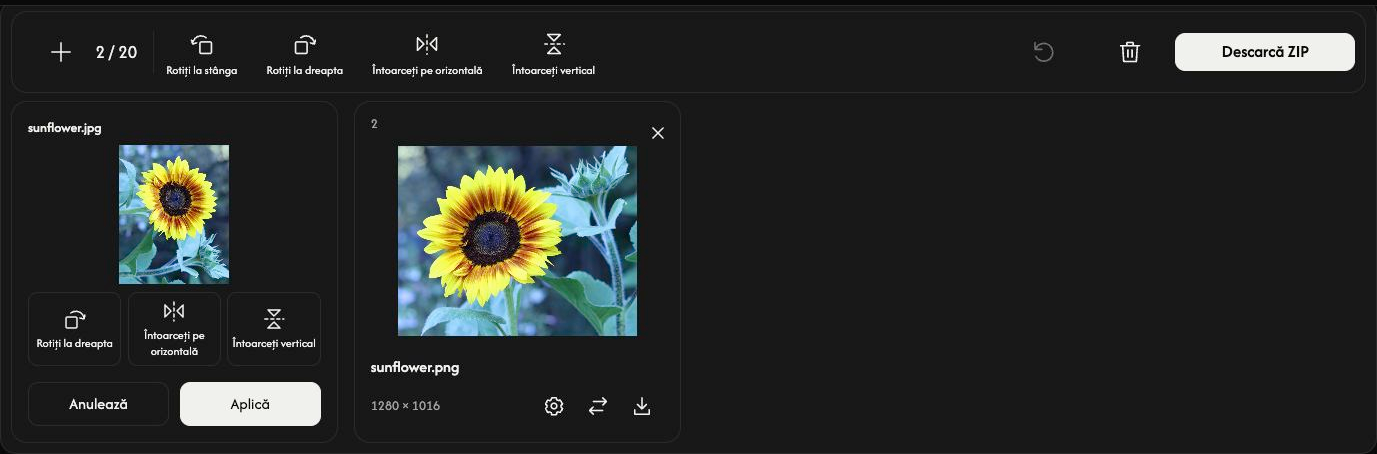
Rotiți la stânga și Rotiți la dreapta rotesc imaginile cu 90° la fiecare apăsare.
Întoarceți vertical schimbă susul cu josul. Întoarceți pe orizontală oglindește stânga și dreapta.
Fiecare comandă de sus își adaugă modificarea la editările curente ale tuturor imaginilor încărcate.
Ajustați o singură imagine
Deschideți rotița de pe card. Previzualizați Rotiți la dreapta, Întoarceți vertical sau Întoarceți pe orizontală. Aplică păstrează editările doar pentru această imagine; Anulează le anulează. Procesarea pentru salvare începe la descărcare.
Salvați imaginile
Alege Descarcă sau Descarcă ZIP în capătul din dreapta al barei de instrumente.
Descărcarea procesează imaginile la dimensiunea completă. Un singur rezultat reușit se salvează ca fișier; două sau mai multe se salvează împreună în ZIP. Imaginile nemodificate sunt incluse ca fișiere originale.
Pictograma de descărcare a unui card procesează și salvează doar acea imagine.
JPEG, PNG, WebP și AVIF editate își păstrează formatul. HEIC/HEIF editate se salvează ca JPG, sau PNG dacă au transparență.
În timpul pregătirii descărcării, Anulează oprește procesarea și păstrează imaginile și editările.
Adaugă, ordonează sau elimină imagini
Folosiți + sau Adaugă imagini pentru a adăuga imagini în orientarea originală. Editările existente se păstrează.
Pictograma de înlocuire schimbă imaginea unui card și îi păstrează editările. Dacă fișierul nou este respins, imaginea anterioară rămâne.
Trage un card pentru a reordona lista. Imaginea, setările și rezultatul său se mută împreună.
Folosește × pe un card pentru a elimina imaginea respectivă. Pictograma coșului elimină toate imaginile după confirmare.
Începe următoarea sarcină
Resetează păstrează fișierele și ordinea lor, șterge rezultatele pregătite și restabilește orientarea originală.
Dacă apare o problemă
Citiți numele fișierului respins și motivul, apoi alegeți un fișier acceptat sau mai mic. Fișierele respinse nu ocupă locuri. Dacă nu se poate crea ZIP, salvați imaginile din pictogramele de descărcare ale cardurilor.
Cum se folosește Meme Maker
Alege o imagine
Alege Selectează o imagine sau trage o imagine în zona de încărcare.
Sunt acceptate JPEG, PNG, GIF, WebP, AVIF și HEIC/HEIF, cu maximum 32 MB per fișier. GIF-urile animate își păstrează animația.
Începe cu un șablon
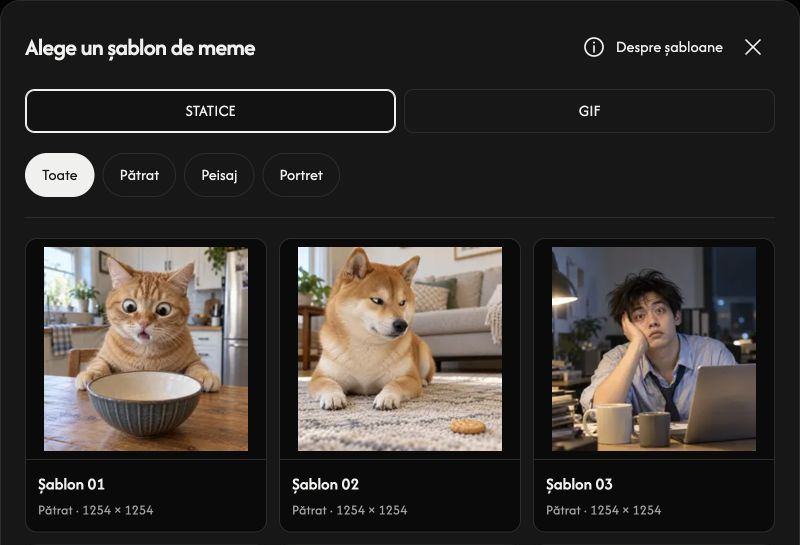
Deschide Alege un șablon de meme. Alege STATICE sau GIF, apoi filtrează după Toate, Pătrat, Peisaj sau Portret. Selectează un card pentru a-l deschide în editor.
Pictograma ⓘ de lângă Despre șabloane deschide informațiile despre utilizare și proveniență. Extinde Detalii de proveniență C2PA, apoi un grup de format și proporții, pentru a vedea numele originale ale fișierelor și ID-urile manifestelor înregistrate.
Editează textele
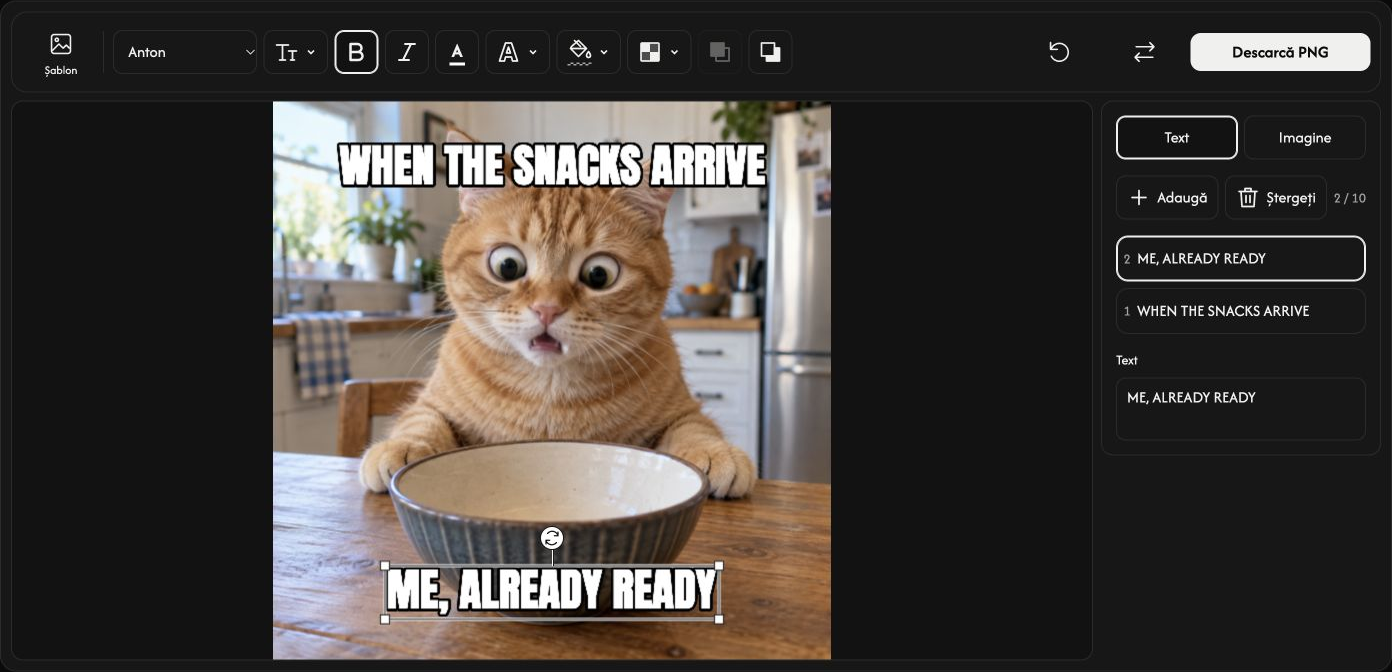
Începe cu textele de sus și de jos. Selectează un strat de text sau folosește Adăugați text pentru a adăuga altul. Poți avea până la 10 straturi de text.
Editează câmpul de text din dreapta. Bara de sus conține Font, Dimensiune (%), Aldin, Cursiv, Culoarea textului, Contur, Culoare de fundal și Opacitate. Fără fundal elimină fundalul textului.
Adaugă un strat de imagine
Deschide Imagine și alege Adăugați o imagine pentru a adăuga un logo sau altă imagine, inclusiv un GIF. Poți avea până la 5 straturi de imagine, fiecare de maximum 32 MB.
Folosește lățime (%), Opacitate și Colțuri rotunjite în bara de sus.
Trage textele sau imaginile pentru a le muta. Folosește mânerele din colțuri pentru redimensionare și mânerul rotund pentru rotire.
Adu în prim-plan și Trimite în ultimul plan stabilesc ce text sau imagine apare deasupra celorlalte.
Salvează mema
Compozițiile statice se salvează ca PNG. Un GIF de bază sau un strat de imagine animată se salvează ca GIF cu animație. Butonul afișează formatul de ieșire.
Alege Descarcă PNG sau Descarcă GIF în capătul din dreapta al barei.
În timpul pregătirii, Anulează oprește procesarea. Păstrează cel puțin un strat vizibil de text sau imagine pentru a putea descărca.
Înlocuiește imaginea sau șterge modificările
Înlocuiește schimbă imaginea de bază și păstrează straturile. Pictograma coș șterge doar stratul de text sau imagine selectat.
Resetează păstrează imaginea de bază și elimină toate straturile de text și imagine.
Dacă un fișier nu poate fi deschis
Verifică numele fișierului și motivul afișat, apoi alege un fișier acceptat de maximum 32 MB. Dacă înlocuirea este respinsă, imaginea și modificările actuale se păstrează.