วิธีใช้ ภาพเป็น PNG
เลือกรูปภาพ
เลือก เลือกหลายภาพ หรือลากรูปภาพมาวางในแผง เพิ่มไฟล์ภาพนิ่ง JPEG, WebP, AVIF หรือ HEIC/HEIF ได้สูงสุด 50 ไฟล์ ไฟล์ละไม่เกิน 50 MB ไม่รองรับ PNG, APNG, GIF, SVG, ภาพเคลื่อนไหว และไฟล์ PDF
รอให้ภาพตัวอย่างเปิดขึ้น การแปลงจะเริ่มเมื่อดาวน์โหลด คุณจึงจัดลำดับหรือหมุนรูปภาพก่อนได้
จัดลำดับรูปภาพ
ลากการ์ดไปยังตำแหน่งใหม่ ลำดับตามหมายเลขนี้จะใช้ในไฟล์ ZIP ด้วย
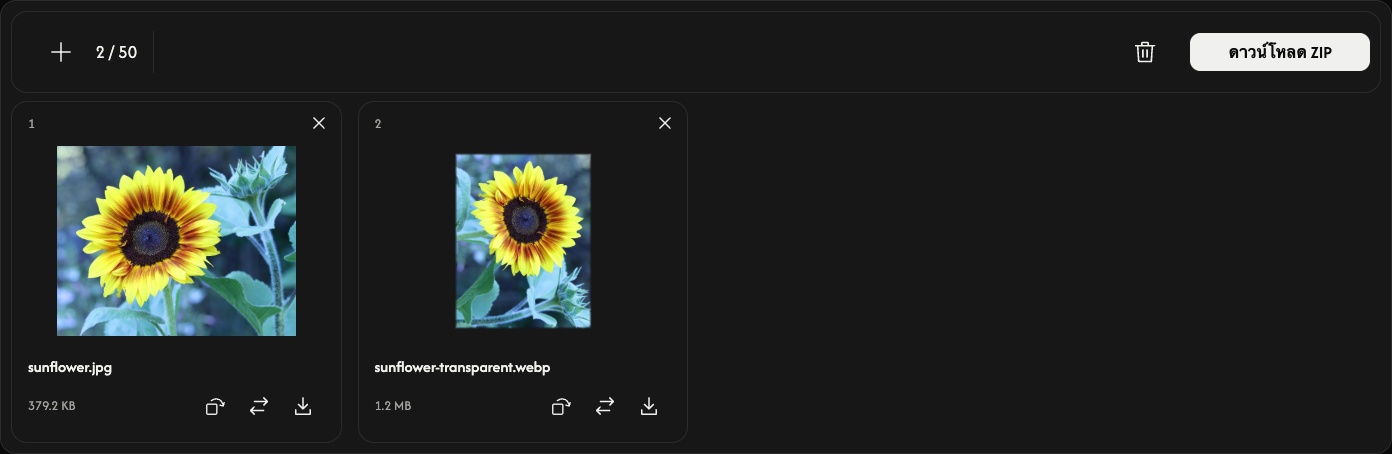
หมุนรูปภาพหากต้องการ
ลูกศรโค้งบนการ์ดหมุนรูปภาพตามเข็มนาฬิกาครั้งละ 90° ตรวจดูภาพตัวอย่างก่อนบันทึก แต่ละภาพจะคงขนาดพิกเซลเดิม โดยความกว้างและความสูงจะสลับกันเมื่อหมุน 90° หรือ 270°
PNG จะคงพื้นที่โปร่งใสไว้ ไฟล์ผลลัพธ์ใช้การบีบอัดแบบไม่สูญเสียข้อมูล แต่ไม่สามารถกู้คืนรายละเอียดที่ไม่มีในต้นฉบับได้ ไม่มีการตั้งค่าคุณภาพหรือขนาดให้ปรับ
แปลงและบันทึก
ใช้ ดาวน์โหลด หรือ ดาวน์โหลด ZIP ที่ปลายด้านขวาของแถบเครื่องมือ
รูปภาพเดียวจะบันทึกเป็น PNG ส่วนหลายรูปจะรวมอยู่ใน ZIP ลูกศรดาวน์โหลดบนการ์ดจะแปลงและบันทึกเฉพาะรูปนั้น รอให้การแปลงและการดาวน์โหลดของเบราว์เซอร์เสร็จสิ้น
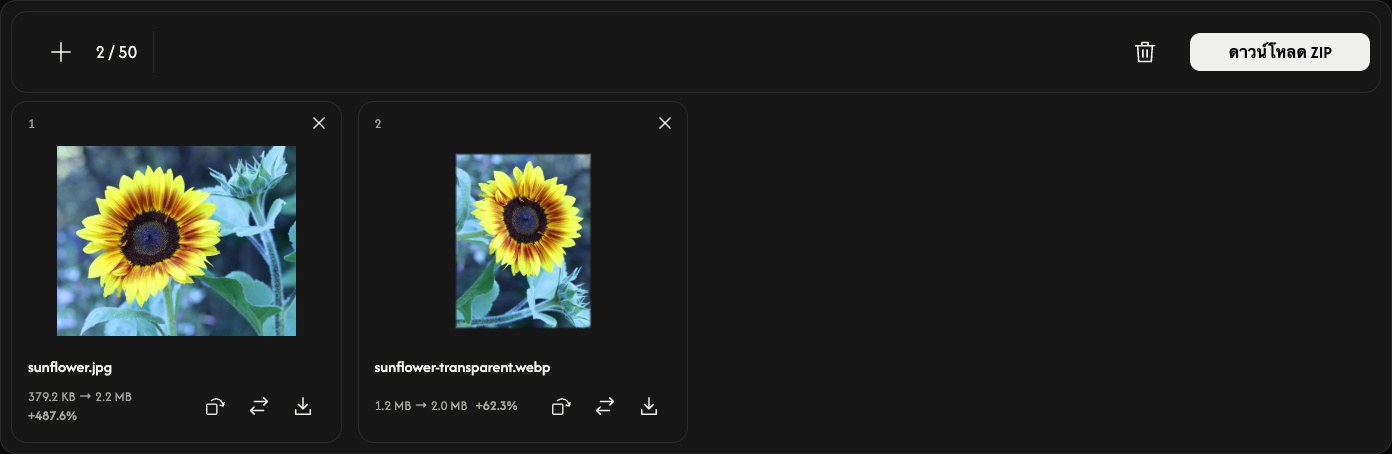
หลังแปลงแล้ว แต่ละการ์ดจะแสดงขนาดไฟล์ต้นฉบับและ PNG ไฟล์ PNG อาจมีขนาดใหญ่กว่ารูปต้นฉบับได้
เพิ่ม แทนที่ หรือลบรูปภาพ
ใช้ + หรือ เพิ่มภาพ เพื่อเพิ่มรูปภาพ ไอคอนแทนที่ใช้เปลี่ยนรูปหนึ่งรูปในตำแหน่งเดิมและรีเซ็ตการหมุนของรูปนั้น
ใช้ × บนการ์ดเพื่อลบรูปนั้น ไอคอนถังขยะจะลบรูปภาพทั้งหมดหลังยืนยัน จากนั้นคุณสามารถเพิ่มรูปภาพชุดใหม่ได้ ไฟล์ต้นฉบับยังคงอยู่ในอุปกรณ์ของคุณ
หากเกิดปัญหา
ไฟล์ที่ไม่รองรับหรืออ่านไม่ได้จะไม่ใช้ช่องรูปภาพ หากการเพิ่มหรือแทนที่ถูกปฏิเสธ รูปภาพและผลลัพธ์เดิมจะยังคงอยู่ ทำตามข้อความที่แสดง เลือกรูปภาพที่รองรับ หรือใช้รูปภาพให้น้อยลงหรือขนาดเล็กลง แล้วลองดาวน์โหลดอีกครั้ง