วิธีใช้เครื่องมือสร้างมีม
เลือกรูปภาพหนึ่งรูป
เลือก เลือกภาพ หรือลากรูปภาพมาวางในแผงอัปโหลด
รองรับ JPEG, PNG, GIF, WebP, AVIF และ HEIC/HEIF ขนาดสูงสุด 32 MB ต่อไฟล์ GIF แบบเคลื่อนไหวยังคงเคลื่อนไหวได้
เริ่มจากเทมเพลต
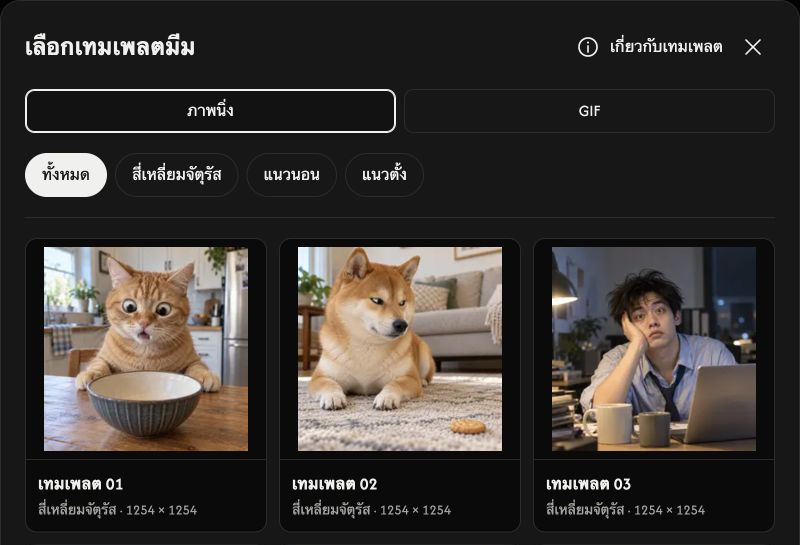
เปิด เลือกเทมเพลตมีม เลือก ภาพนิ่ง หรือ GIF แล้วกรองด้วย ทั้งหมด, สี่เหลี่ยมจัตุรัส, แนวนอน หรือ แนวตั้ง เลือกการ์ดเพื่อเปิดในตัวแก้ไข
ไอคอน ⓘ ข้าง เกี่ยวกับเทมเพลต เปิดข้อมูลการใช้งานและที่มา ขยาย รายละเอียดที่มา C2PA แล้วเปิดกลุ่มรูปแบบและสัดส่วนเพื่อดูชื่อไฟล์ต้นฉบับและ ID มานิเฟสต์ที่บันทึกไว้
แก้ไขข้อความ
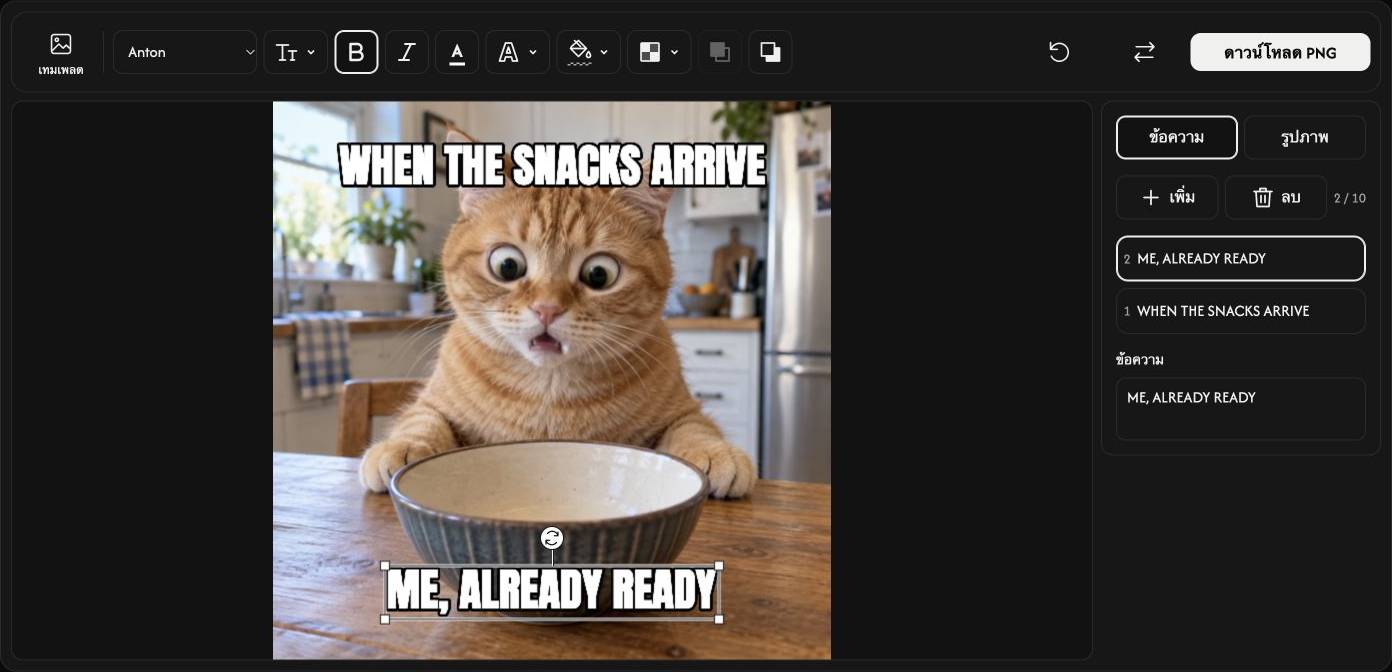
เริ่มจากข้อความด้านบนและด้านล่าง เลือกเลเยอร์ข้อความหรือใช้ เพิ่มข้อความ เพื่อเพิ่มใหม่ เพิ่มได้สูงสุด 10 เลเยอร์ข้อความ
แก้ไขข้อความในช่องด้านขวา แถบด้านบนมี แบบอักษร, ขนาด (%), ตัวหนา, ตัวเอียง, สีข้อความ, เส้นขอบข้อความ, สีพื้นหลัง และ ความทึบ ใช้ ไม่มีพื้นหลัง เพื่อลบพื้นหลังข้อความ
เพิ่มเลเยอร์รูปภาพ
เปิด รูปภาพ แล้วเลือก เพิ่มภาพ เพื่อเพิ่มโลโก้หรือรูปภาพอื่น รวมถึง GIF เพิ่มได้สูงสุด 5 เลเยอร์รูปภาพ แต่ละไฟล์ไม่เกิน 32 MB
ปรับ ความกว้าง (%), ความทึบ และ มุมโค้งมน ที่แถบเครื่องมือด้านบน
ลากข้อความหรือรูปภาพเพื่อย้ายตำแหน่ง ใช้จุดจับที่มุมเพื่อปรับขนาด และจุดจับวงกลมเพื่อหมุน
นำไปไว้ด้านหน้าสุด และ ส่งไปไว้ด้านหลังสุด กำหนดว่าข้อความหรือรูปภาพใดจะอยู่เหนือรายการอื่น
บันทึกมีม
งานภาพนิ่งบันทึกเป็น PNG หากภาพต้นฉบับเป็น GIF หรือมีเลเยอร์ภาพเคลื่อนไหว จะบันทึกเป็น GIF ที่ยังเคลื่อนไหวได้ ปุ่มจะแสดงรูปแบบไฟล์ผลลัพธ์
เลือก ดาวน์โหลด PNG หรือ ดาวน์โหลด GIF ที่ด้านขวาสุดของแถบเครื่องมือ
ระหว่างเตรียมไฟล์ ใช้ ยกเลิก เพื่อหยุดการประมวลผล ต้องมีเลเยอร์ข้อความหรือรูปภาพที่มองเห็นได้อย่างน้อยหนึ่งรายการจึงจะดาวน์โหลดได้
เปลี่ยนรูปภาพหรือล้างการแก้ไข
แทนที่ เปลี่ยนภาพพื้นฐานและคงเลเยอร์ไว้ ไอคอนถังขยะลบเฉพาะเลเยอร์ข้อความหรือรูปภาพที่เลือก
รีเซ็ต คงภาพพื้นฐานไว้และลบเลเยอร์ข้อความและรูปภาพทั้งหมด
หากเปิดไฟล์ไม่ได้
ตรวจสอบชื่อไฟล์และเหตุผลที่แสดง แล้วเลือกไฟล์รูปแบบที่รองรับและไม่เกิน 32 MB หากไฟล์ใหม่ถูกปฏิเสธ รูปภาพและการแก้ไขปัจจุบันจะยังอยู่