


Imagini
Eliminare fundal
Elimină fundalul. Pune subiectul în valoare.
Comprimare imagini
Redu dimensiunea. Păstrează detaliile.
Redimensionare
Găsește dimensiunile potrivite.
Imagini în PDF
Reunește imaginile într-un singur document.
Imagini în JPG
Convertește imaginile în JPG.
Imagini în PNG
Convertește imaginile în PNG.
Imagini în WebP
Convertește imaginile în WebP.
Imagini în AVIF
Convertește imaginile în AVIF.
Mărire cu AI
Mai mulți pixeli pentru următoarea ta idee.
Decupare
Păstrează partea care contează.
Creator de colaje
Aranjează fotografiile într-un colaj.
Creator de GIF-uri
Animează o secvență de imagini.
Text și filigran
Adaugă text sau un filigran.
Rotire și răsturnare
Rotește sau oglindește imaginea.
Creator de meme
Completează imaginea cu o replică amuzantă.
Decupare
Păstrează partea care contează.
sau trage o imagine aici
Suportă JPEG, PNG, WebP, AVIF și HEIC/HEIF · Până la 50 MB per fișier
Cum folosești Decupare
Alege o imagine
Alege Selectează o imagine sau trage în panou o singură imagine statică JPEG, PNG, WebP, AVIF ori HEIC/HEIF. Limita este de 50 MB pe fișier. Imaginea rămâne în browserul tău.
Alege forma și proporțiile
Deschide Formă. Alege dreptunghi și Liber pentru a regla separat lățimea și înălțimea sau un raport fix, precum 4:3. Cercul păstrează o zonă rotundă.
Pentru o formă neregulată, alege Lasso și trasează prin glisare conturul zonei de păstrat. Ridică degetul sau eliberează mouse-ul pentru a închide conturul. Un desen nou înlocuiește conturul anterior.
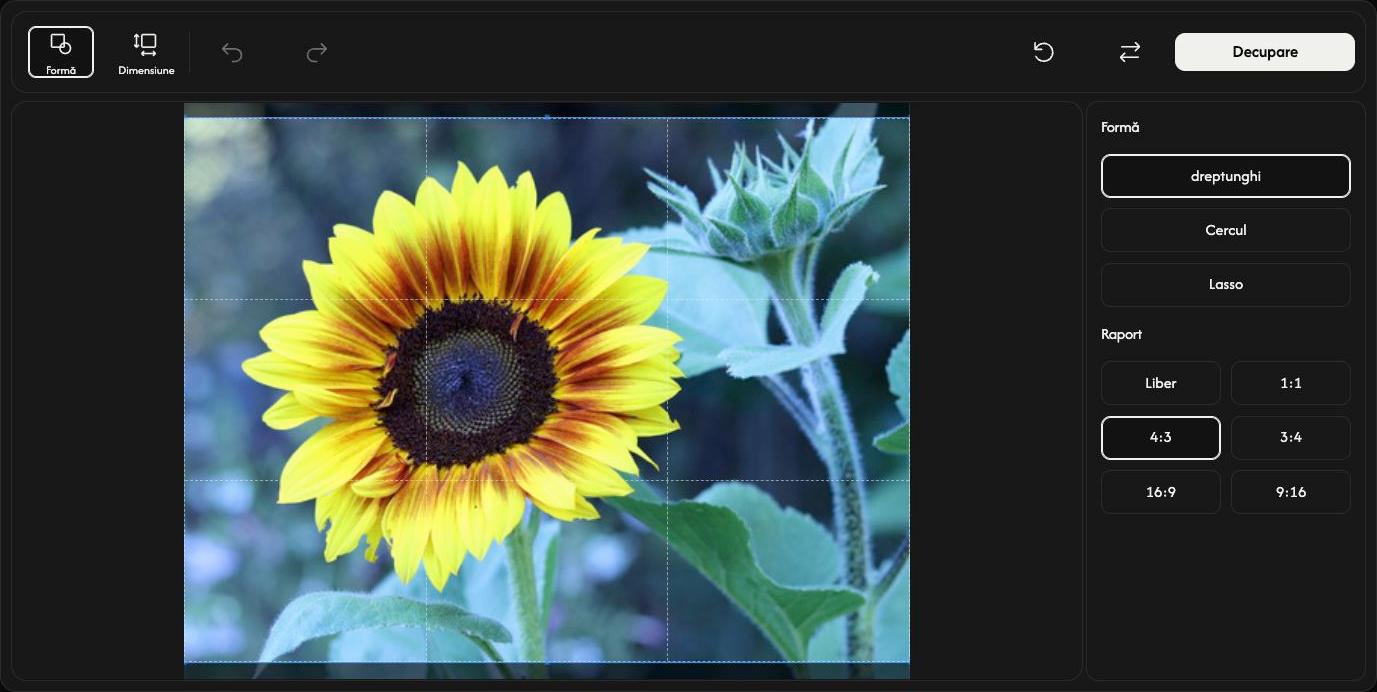
Ajustează zona de păstrat
Trage din interiorul dreptunghiului sau cercului pentru a-l muta. Trage punctele de pe margini sau colțuri pentru a-i schimba dimensiunea. Imaginea în sine rămâne pe loc.
Pentru valori exacte, deschide Dimensiune. X și Y stabilesc poziția inițială; lățimea și înălțimea stabilesc dimensiunea decupajului în pixeli. Un raport fix leagă lățimea de înălțime. Închide Dimensiune pentru a redimensiona din nou cu punctele de control. Aceste setări nu sunt disponibile pentru Lasso.
Previzualizează decupajul
Alege Decupare pentru a vedea rezultatul. Același buton devine Descarcă. Anulează acțiunea revine la editare; Refă restabilește decupajul aplicat. Resetează păstrează imaginea și restabilește selecția și setările inițiale.
Salvează imaginea
Alege Descarcă în dreapta barei de instrumente și așteaptă terminarea descărcării. După salvare, folosește Înlocuiește pentru a alege altă imagine.
Formatul de ieșire este ales automat. Cu Cerc sau Lasou, JPEG devine PNG pentru a păstra transparentă zona din afara formei. HEIC/HEIF devine JPEG sau PNG dacă are transparență. PNG, WebP și AVIF își păstrează formatul. Fișierul original nu se modifică.
Dacă apare o problemă
Urmează cauza și soluția din mesajul afișat. Alege câte o singură imagine statică acceptată. Anularea alegerii fișierului sau alegerea unui înlocuitor nevalid păstrează imaginea curentă. Salvează rezultatul înainte de a părăsi pagina.